
在 3D 打印部件之前,设计师和工程师往往需要对 3D 模型进行适配、优化、定型和编辑。Autodesk 旗下的 Meshmixer 是一款用于处理三角网格的先进软件,开发人员喜欢称其为编辑 STL 文件和 3D 网格的“万用工具”。
借助 Meshmixer,您不仅可以优化三角网格,还可以重建整体、设置模型样式,或添加有用的特征。
最令人惊喜的是?MeshMixer 可以完全免费下载。
本指南为初学者和高级用户详解了 15 项专业技巧,助力设计师运用这款多功能软件高效改造 3D 模型。
技巧 1:导入和导出
在项目初始阶段,应选择一种能够完整描述设计、适配目标应用场景并减少格式转换需求的文件格式。Meshmixer 可读取多种 3D 文件类型,如 STL、OBJ、PLY 等主流格式,以 AMF、3MF、OFF 和原生 MIX 等小众格式。在将设计导出为其他格式时,Meshmixer 还支持 Collada、VRML 和 Smesh。
- STL(立体光固化)是一种最初为立体光固化 3D 打印术开发的格式,是目前 3D 打印中最常用的文件格式。仅存储几何数据,文件体积较小。
- OBJ 最早由 Wavefront 创建,是一种储存顶点信息的简单格式,用于表示 3D 网格。除顶点坐标外,还可存储曲面法线及可映射到外部纹理的 UV 坐标。
- PLY(多边形格式)是斯坦福大学开发的一种更广泛的格式,用于辅助存储 3D 扫描数据。其优势在于可分别定义模型表面双侧的纹理等属性。
- AMF(增材制造格式)是 STL 的替代方案,可用于 3D 打印。基于 XML,可存储定向、比例、多对象排列、非平面边缘和渐变材料等扩展数据。
- 3MF(3D 制造格式)与 AMF 类似,但标准化程度较低,由企业联盟共同开发。最初由微软开发,是 Windows 的原生 3D 格式。
- OFF(对象文件格式)是一种简单、可手动编程的文本格式,除几何数据外,还存储每个顶点的颜色信息。
- Collada(协同设计活动格式)是一种由索尼开发的多功能格式,非常适合数字资产。这种格式现已得到广泛支持,开发人员可以用来储存动画、细节级别、着色器以及漫反射、法向和镜面贴图等渲染数据。
- VRML(虚拟现实标记语言)与 Collada 相似,但可编写脚本,并与网络浏览器兼容。
- Smesh 是一种以三角形和复杂多边形描述 3D 几何图形的简单格式,尤其适合处理大平面结构模型。

技巧 2:网格重分
在修改部件之前,务必先优化其三角网格结构。本例选取了一尊断臂维纳斯模型,该模型存在三角面分布不均、部分分裂与塌陷的问题。通过 Meshmixer 的“网格重分”命令,您可以创建均匀的细分网格。
单击菜单中的 Select Icon(选择图标),然后单击创建要进行网格重分的区域,或者使用 Ctrl + A 选中整个对象。在弹出菜单上,单击 Edit(编辑)→ Remesh(网格重分)或直接按快捷键 R。有几种网格重分模式可供选择:
-
Target Edge Length(目标边长)可确保整个网格的三角形尺寸均匀,优化部件的雕刻效果。该模式需要大量计算,需根据模型尺寸设置合理数值。
-
Relative Density(相对密度)采用相同算法,但根据三角形密度为基准来指定。
-
Adaptive Density(自适应密度)可在细节较多的区域生成更密集的三角网格,同时优化文件尺寸。这在模型已完成并准备用于 3D 打印时会很有帮助。
-
Linear Subdivision(线性细分)通过分割现有的三角形来创建更多的三角形,同时完整保持原有的几何形状。
注意,Regularity(规则度)设置可生成更接近等边三角形的网格,但会牺牲部分细节。Transition(过渡)设置可实现从原始网格到网格重分区域的平滑过渡。通过 Preserve Group Boundaries(保留组间边界)检查,程序会维持特定设计的三角形组的形状,例如完美的圆形眼廓。选中 Preserve Sharp Edges(保留锋利边缘)选项可防止硬角被磨平。Boundary(边界)选项下,通常推荐使用 Free Boundary(自由边界),虽降低精度但能显著提升网格质量。

技巧 3:模型分割
Meshmixer 提供了多种分离网格部件的方法。最简单的方法是先选择要分离的部分,然后执行 Edit(编辑)→ Extract(提取)(Shift + D) 命令。程序将创建一个新外壳,并可选择添加偏移距离。如果为偏移选择 Normal(法向)方向,则会使部件膨胀或收缩。接着,从主菜单中选择 Edit(编辑)→ Separate Shells(分离壳体),即可单独保存并命名每个部件,同时删除不需要的部分。

另一种方法是选择 Edit(编辑)→ Plane Cut(平面切割)。执行后会出现一个操控小工具,可对切割平面进行定向。蓝色箭头用于指定切割方向。若需规避误切区域,可以在切割前先创建一个选区。在选区处于激活状态时,从弹出菜单而非主菜单中选择 Edit(编辑)→ Plane Cut(平面切割)。

技巧 4:创建自定义库
Meshmixer 最初的设计目的是实现不同 3D 部件的互换与组合。打开程序后,单击第一个图标 Meshmix 即可打开部件库。在下拉菜单中的 My Parts(我的部件)区域,用户可创建一个自定义 3D 库。
要添加对象,可在对象浏览器中选择目标对象(用 Ctrl + Shift + O 切换显示),然后按 Ctrl + A 全选。现在在主菜单的 Select(选择)区域,选择 Convert to(转换为)→ Solid Part(固体部件)。点击 Accept(接受)后,该对象就会出现在 My Parts(我的部件)区域中。

技巧 5:雕刻基础
在 Sculpt(雕刻)部分,Meshmixer 提供了多个可直接作用于网格的笔刷。以下 Volume(体积)笔刷提供基础 3D 雕刻所需的全部功能:
-
Drag(拖动):在 3D 空间中移动选定区域
-
Draw(绘制):沿着笔刷区域的法线移动顶点,实现表面描画效果
-
Flatten(平整):将笔刷区域中的顶点向该区域的平均法线移动
-
Inflate(膨胀):将顶点沿其法线平移
Drag(拖动):在 3D 空间中移动选定区域
Draw(绘制):沿着笔刷区域的法线移动顶点,实现表面描画效果
Flatten(平整):将笔刷区域中的顶点向该区域的平均法线移动
Inflate(膨胀):将顶点沿其法线平移
在雕刻时按住 Ctrl 键可以反转笔刷功能,如从膨胀变收缩,或者从浮雕绘制变为凹陷雕刻。使用方括号( [ 和 ] )快捷键快速更改笔刷尺寸,或用左右箭头切换近期使用的笔刷。推荐使用的辅助笔刷是 RobustSmooth,按住 Shift 即可激活。这样,雕刻师就可以在造型和平滑笔刷之间快速切换,从而塑造整体体积。
若要添加细节,选用带尖锐衰减模式的 Draw(绘制)笔刷效果显著。配合 Pinch(捏合)笔刷,就能画出非常锐利的线条。表面笔刷也是添加细节的好帮手。通过使用自定义模板,可以快速生成复杂的纹理。操作时请确保 Enable Refinement(启用细化)(快捷键 R)或使用 Volume(体积)区域中的 Refine Brush(细化笔刷),来添加三角形以增强细节。
勾选 Symmetry(对称)(快捷键 Shift + S)可在对称平面上应用相同的雕刻操作。选中后,单击命令旁的工具箱图标,即可手动放置对称平面。

技巧 6:合并网格
要将两个网格合二为一,可先导入两个网格或从 Meshmix 库中直接拖动。在 Object Browser(对象浏览器)中,从主菜单中选择一个对象,然后选择 Edit(编辑)→ Transform(变换)来调整每个对象的位置。选中两个对象后,开始执行相应的布尔运算命令,本例中为 Union(并集)。这是一种复杂的算法,会将两个对象合并成一个单一的壳体。如果对象由多个壳体组成,需先使用 Edit(编辑)→ Separate Shells(分离壳体)命令将其拆分。对于 Boolean Difference(布尔差分)命令,用第二个选中的对象切割第一个对象。得益于 Meshmixer 独特的布尔运算脚本,该功能不仅适用于实体模型,也可用于表面模型。
Precise(精确)或 Max Quality(最大质量)模式可保持两个对象之间的相交曲线,而 Fast Approximate(快速近似)速度更快,并足以满足日常需求。如果布尔运算失败,则会显示两个红色对象。在这种情况下,可将 Search Depth(搜索深度)参数调高来增加成功几率。选中 Use Intersection Curves(使用相交曲线)也可以提高质量。Target Edge Scale(目标边缘比例)控制交线附近三角形的大小相对于周围三角形的比例。

技巧 7:网格修复(STL 修复)
Meshmixer 提供了多种高级方法来修补网格中的孔洞。有时为了切除不规则区域,需要主动创建孔洞。具体操作时,进入 Select(选择)模式,使用套索工具选择要删除的区域。现在按下 Delete(删除)键或单击 Edit(编辑)→ Discard (X)(丢弃 (X))删除所有选中的面。接着进入 Analysis(分析)→ Inspector(检查器),即可检测到孔洞。在下拉菜单中的可用选项中,Minimal Fill(最小填充)可用最少的三角形数量封闭孔洞。Flat Fill(平面填充)可生成一个尽可能平整的补丁,而 Smooth Fill(平滑填充)则可以使补丁与周围区域的曲率自然衔接。Auto Repair All(自动修复全部)通常可以修复所有孔洞以及相交和浮动三角形。
另一种方法是先选中要删除的区域,然后从弹出菜单中选择 Edit(编辑)→ Erase(擦除)和 Fill(填充)(快捷键 F)功能。将 Type(类型)设置为 Smooth MVC(平滑 MVC)以获得良好的连续填充效果。Edit(编辑)→ Make Solid(生成实体)或 Edit(编辑)→ Replace and Fill(替换和填充)等方法都可以填充所有孔洞。RobustSmooth 雕刻笔刷是一种附加方法,用于将优化区域完全融入模型。

技巧 8:增加厚度
要使 3D 打印后的特征清晰可见,必须确保模型具有最小壁厚或细节尺寸,具体数值取决于 3D 打印机类型及 3D 打印技术。例如采用 Form 3 等立体光固化 3D 打印机,能够再现极其精细的细节特征。
增加网格厚度的一种特殊方法是使用 Extrude(拉伸)命令。可使用 Brush(笔刷)模式选择需要加厚的区域,该模式支持用户选择(按住 Ctrl 键可取消选择)单个三角形区域。可从弹出菜单中选择 Modify(修改)→ Smooth Boundary(平滑边界),对所选区域进行平滑处理。增大 Smoothness(平滑度)和 Iterations(迭代)参数值,有助于实现更精确的选择。然后选择 Edit(编辑)→ Extrude (D)(拉伸 (D)),在 Direction(方向)设置中选择 Normal(法向)。

技巧 9:挖空部件
如果打印的不是需要具备一定强度的功能性部件,通过添加壁厚进行挖空设计可显著节省材料与时间。
要为整个模型添加壁厚,请选择 Edit(编辑)→ Hollow(挖空)。最小壁厚取决于所采用的 3D 打印技术。对于立体光固化 (SLA) 和选择性激光烧结 (SLS) 这两种技术来说,1mm 是一个较为理想的最小偏移值。

SLA 打印至少要配置两个直径为 1.5mm 的孔洞:一个尽可能靠近构建平台,另一个位于相对的另一侧。这种布局既能为树脂提供排溢通道,防止 3D 打印过程中产生压力差,又能确保清洁过程中异丙醇 (IPA) 的良好流动及后续的有效通风。
SLS 模型打印则应增加两个直径为 2mm 的孔洞或一个直径为 4mm 的孔洞,以便残留粉末排出。用户可以选择自动 Generate Holes(生成孔洞)功能,也可以双击指定自定义位置。
为确保模型防水,请在创建孔洞后执行 Edit(编辑)→ Make Solid(生成实体)。这是一个运算量较大的操作,因此请确保此时模型已准备好进行 3D 打印。
借助 Analysis(分析)→ Stability(稳定性)工具,我们还可以得出结论,本例中的挖空设计使物体体积减少 75% 以上,这将大大降低材料消耗和打印时间。
技巧 10:厚度分析
使用 Analysis(分析)→ Thickness(厚度)功能,可验证模型的壁厚是否在给定 3D 打印技术的可接受范围内。壁厚不足可能导致细节缺失,严重时甚至会造成打印失败。
Minimum Thickness(最小厚度)设置可检查壁厚是否达到该尺寸要求,而 Minimum Defect Size(最小缺陷尺寸)则表示该区域必须达到最小尺寸,才能标记为低于阈值。Cone Angle(锥角)、Cone Samples(锥体样品)和 Grazing Angle(掠射角)属于技术参数,涉及从模型一侧向另一侧发射射线的数量及射线之间的夹角,用于判断壁厚。降低锥体样品部件数量并提高掠射角可以缩短处理时间。
我们在分析单臂维纳斯模型时,发现部分区域存在壁厚过薄现象,但如果采用 SLA 3D 打印技术,只需对外衣上最大的薄壁区域进行修改即可,比如使用 Inflate(膨胀)笔刷来增加厚度。

技巧 11:生成支撑结构
毫无疑问,两千多年前创作的维纳斯雕塑并未考虑 3D 打印设计规则。为确保成功打印,熔融沉积成型 (FDM) 和 SLA 3D 打印机都需要支撑结构。Meshmixer 支持直接将支撑结构嵌入网格。这种支撑采用分叉丝状结构,一直延伸到悬垂处,与基底支撑相比,可以节省大量材料。
像 Formlabs PreForm 软件这样的高级打印准备工具,可以轻松为所选打印机和 3D 模型创建并优化支撑结构。为了达到最佳效果,我们建议使用 PreForm 来创建支撑结构。免费下载 PreForm,欢迎试用。
从主菜单中选择 Analysis(分析)→ Overhangs(悬垂),并选择与 3D 打印机相关的预设值。添加 Contact Tolerance(接触公差)可规定支撑结构触点到模型之间的距离,便于后续分离。接着打开 Support Generator(支撑生成器),其中的设置大多直观易懂。在 Advanced Support(高级支撑)选项中,请务必勾选 Allow Top Connections(允许顶部连接),用于要求高支撑结构的模型。该功能会让支撑从模型本身的某个位置开始生成,而不是从构建板开始。调整设置后,点击 Generate Supports(生成支撑结构)。生成支撑结构需要大量计算,因此对于大型模型,有时可以先执行一次 Edit(编辑)→ Remesh(网格重分)或 Edit(编辑)→ Reduce(减少)操作来尽可能降低三角形数量。另外,将模型定向为 Z 轴朝上并与 XY 平面相接也会有所帮助。使用 Ctrl + LMB(单击左键)删除细节较多区域的单个支撑,避免干扰产品几何形状、降低打印失败几率或避免打印后难以去除。
所有支撑结构就位后,Convert to Solid(转换为实体)功能可将所有相连的支撑合并为一个独立对象。Edit(编辑)→ Separate Shells(分离壳体)命令可将支撑结构与模型分开保存,便于在切片工具条软件中应用不同的 3D 打印设置。

技巧 12:创建线材、管道与通道
若要在 3D 模型中添加线材结构(例如单次打印中连接多个部件),手动操作往往耗时费力。将这部分建模工作交给 MeshMixer,利用功能强大的 Edit(编辑)→ AddTube 工具,就能成功制作出模型。用户可以在网格表面上指定两个点,即可自动生成起止半径可调的连接管道。Spline(样条线)类型可让管道沿开始面和结束面法线弯曲,切线强度可调。AutoRoute (Smooth)(自动布线 - 平滑)会尽可能让管道穿过模型内部,非常适合制作流体通道或电线布设。
在 Combine Mode(组合模式)中选择 Boolean(布尔)时,会在网格中添加外部管道,同时减去内部管道以创建内部通道。Append(附加)会在同一对象内部创建一个新的外壳,但不会与原有网格合并。
如需创建通过浇道型连接方式连接的微型对象队列,可以执行 Edit(编辑)→ Transform (T)(变换 (T))和 Edit(编辑)→ Mirror(镜像)操作来缩小比例并调整位置。通过 Edit(编辑)→ Align(对准),可将对象贴合基准面。点击 Edit(编辑)→ Duplicate(复制),然后在对象浏览器中选择新对象,用 Transform(变换)工具将其沿 X 轴移动。选中这两个对象并执行 Combine(合并)操作,即可将其整合为一个对象,快速创建线性阵列。如果需要更高级的对象阵列功能,建议使用其他软件工具,如 Blender 的 Array Modifier。

技巧 13:打包多个对象
打印多个对象时,高效利用可用空间非常重要。MeshMixer 提供 Analysis(分析)→ Layout/Packing(布局/打包)功能,能以不同方式布局对象。在开始打包算法之前,务必先使用 Separate Shells(分离壳体)命令,并确保对象相对于基准面正确定向。以维纳斯雕塑为例,事实证明 Square Packing Style(方形打包样式)比 Circular Packing Style(圆形打包样式)更具空间效率。

技巧 14:风格变化
Meshmixer 提供一系列风格变化功能,让设计人员在编辑网格时能自由发挥创意。
体素化
主菜单中的 Edit(编辑)→ Make Solid(生成实体)命令,通过将对象重新计算为体素表征,可以从网格表面创建一个防水的实体。如果在 Solid Type(实体类型)中选择 Blocky(块状)模式,并采用大单元格尺寸,就会得到一个时髦的体素化模型。为避免出现需要支撑结构的垂直悬垂,可以先使用 Edit(编辑)→ Transform(变换)工具将对象在 X 轴或 Z 轴上旋转 45 度。再通过 Edit(编辑)→ Plane Cut(平面切割)恢复底部平整度。
低多边形
制作优秀的低多边形模型是一门艺术,通常需要耗费大量时间进行手工设计。MeshMixer 提供高级功能,即使是复杂的物体也能变成引人注目的低多边形作品。这个过程可分为两个步骤:
-
首先,确定保留细节所需的最小三角形尺寸,去除不必要的细节,从而加快第二遍实验的速度。单击 Edit(编辑)→ Remesh(网格重分),选择 Relative Density(相对密度)模式。将 Density(密度)滑块调低到仍能合理表现几何形状的程度,同时不要勾选 Preserve Sharp Edges(保留锋利边缘)选项。
-
点击 Accept(接受),再次选择 Edit(编辑)→ Remesh(网格重分)。这时,使用 Target Edge Length(目标边长)模式,在 Edge Length(边长)下指定低多边形模型中最长边的长度。现在勾选 Preserve Sharp Edges(保留锋利边缘),并调节 Sharp Threshold(锋利阈值)和 Regularity(规则度)参数,直到模型呈现出原始模型的艺术化效果。
首先,确定保留细节所需的最小三角形尺寸,去除不必要的细节,从而加快第二遍实验的速度。单击 Edit(编辑)→ Remesh(网格重分),选择 Relative Density(相对密度)模式。将 Density(密度)滑块调低到仍能合理表现几何形状的程度,同时不要勾选 Preserve Sharp Edges(保留锋利边缘)选项。
点击 Accept(接受),再次选择 Edit(编辑)→ Remesh(网格重分)。这时,使用 Target Edge Length(目标边长)模式,在 Edge Length(边长)下指定低多边形模型中最长边的长度。现在勾选 Preserve Sharp Edges(保留锋利边缘),并调节 Sharp Threshold(锋利阈值)和 Regularity(规则度)参数,直到模型呈现出原始模型的艺术化效果。
线框
开放式线框风格的模型可以在完成低多边形部分的第一次网格重分后制作。然后从主菜单中选择 Edit(编辑)→ Make Pattern(创建图案),并将 Pattern Type(图案类型)设为 Edges(边缘)。这样会在每条边上生成一根线框。选择 Dual Edges(双边缘),则可得到类似沃罗诺伊 (Voronoi) 风格的图案。Element Dimension(元素尺寸)表示线框的直径,FDM 3D 打印的线径至少应为 2 或 2.5mm,SLS 和 SLA 3D 打印的线径至少应为 1mm。Grid Smoothing(网格平滑)属于高级选项,能流畅融合所有线框组件,实现视觉外观与机械性能俱佳的设计。

技巧 15:将模型发送至 3D 打印软件
通过主菜单中的 Print(打印)命令,您可以设置打印机属性,并挑选打印准备工具或切片程序对模型进行切片,然后直接发送到 3D 打印机。


开始使用专业 3D 打印技术

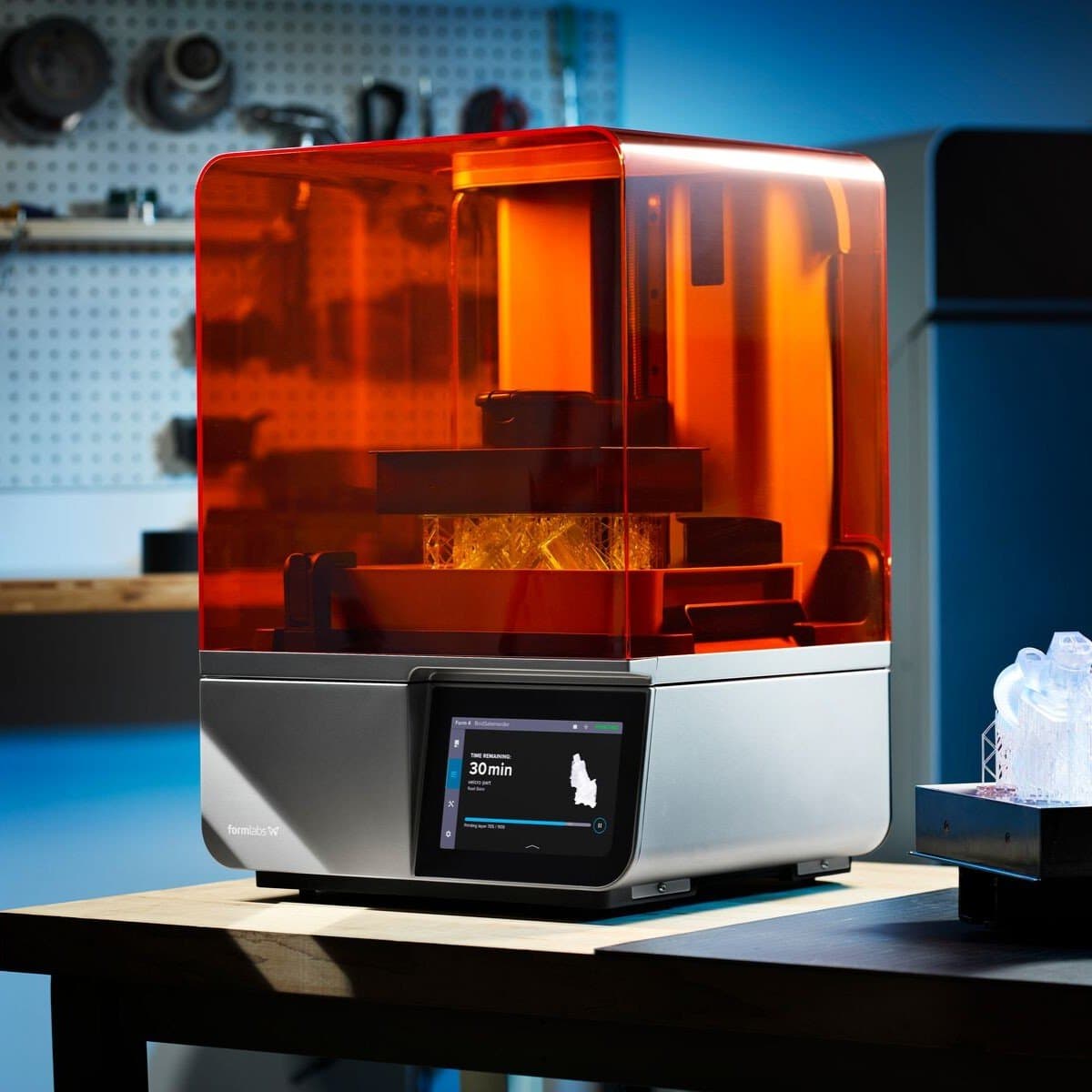
需要合适的工具来实现您的设计?高精度立体光固化 (SLA) 和选择性激光烧结 (SLS) 3D 打印机快速且经济高效,可用于生产具有平滑表面和精细细节的模型。
可索取免费的样品部件,详细了解 3D 打印机并亲身感受 Formlabs 3D 打印机的品质。
不确定哪种 3D 打印解决方案最适合您的业务需求?预约 1:1 咨询,我们可以帮您对比不同选项、评估投资回报率,还提供试打样品等更多服务。