白皮书
Formlabs Logo

在 Fuse Sift 中添加新粉末

在 Fuse Sift 中添加新粉末

在从料块中取出打印部件的同时,Fuse Sift 会收集未烧结的粉末,以便在其他打印任务中重复使用。由于该粉末已暴露在 Fuse 1 打印箱体的高温中,因此必须将回收粉末与新粉末混合,以确保打印持续成功。在将粉末分配到粉末盒中前,请用新粉末填满新粉末料斗。

https://www.youtube.com/watch?v=wOfuoGOxYts(英文)

记录粉末

在向 Fuse Sift 中添加新粉末之前,请将粉末注册到您打算使用的打印机上。

在 Fuse 1 上注册粉末:

  1. 打开打印机顶部的红外传感器门。在上腔的后壁上找到卡夹。
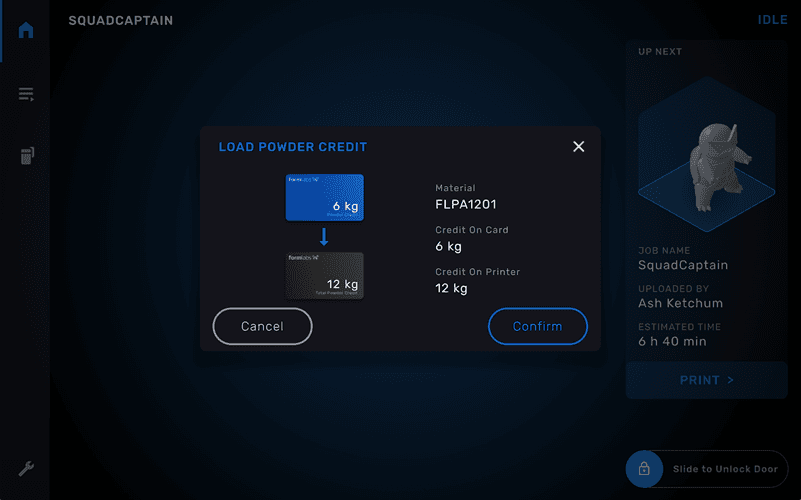
  2. 将未使用的粉末识别卡插入卡夹。触摸屏上显示 Powder Credit(给粉量)界面。Powder Credit(给粉量)界面显示新卡上的可用给粉量以及当前注册到打印机的给粉量。
  3. 点击 Transfer(传输),将识别卡中的粉末使用量信息注册到打印机上。对话框将更新以显示新的给粉总量。
  4. 点击 Done(完成)。从卡夹中取出卡。
  5. 合上红外传感器盖板。

提示:

Formlabs 建议在收到粉末后立即将其记录到目标打印机,即使不会立即使用粉末。

Fuse 1 触摸屏上显示“加载给粉量”界面。突出显示的区域显示了之前的粉末量,旁边显示了新粉末总量

向新粉末料斗中添加未使用过的粉末

用新粉末填充料斗,以确保在随后将粉末从多个料斗转移到粉末盒中时,保持适当的分配比例。

向新粉末料斗中添加新粉末:

  1. 检查位于 Fuse Sift 工作区右侧下方的新粉末料斗中当前可用的新粉末量。
  2. 按下
  3. Vac(吸尘)按钮,打开真空装置。
  4. 将吸尘软管从 Fuse Sift 工作区左后角的挂钩上取下。
  5. 用软管吸除工作区右侧的新粉末料斗盖上的旧粉末,以防止料斗盖打开时旧粉末掉入料斗中。
  6. 按下
  7. Vac(吸尘)按钮关闭吸尘装置,并将软管放回其挂钩上。
  8. 按下 Light(照明)按钮,打开灯和通风口。
  9. 打开一包新粉末。根据您购买的粉末类型,可能是袋装或罐装粉末。
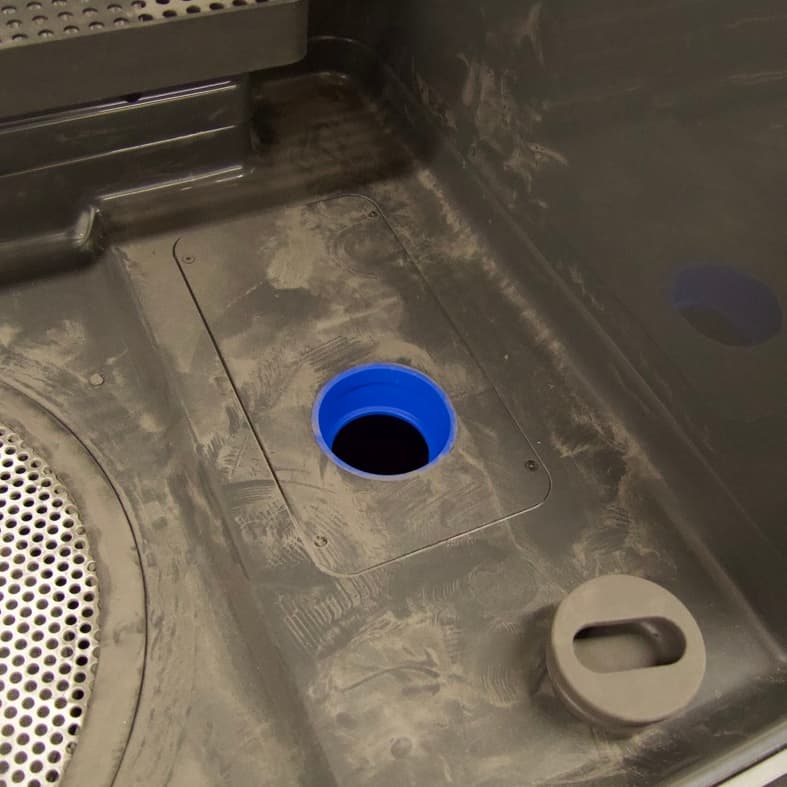
  10. 打开 Fuse Sift 工作区右侧的新鲜粉末料斗。新粉末料斗盖位于筛网的右侧、控制面板的上方。根据 Fuse Sift 的使用年限,新粉末料斗可能配备一个带插头的平盖,也可能是一个带铰链盖的凸起漏斗。
  11. 将新粉末倒入新粉末料斗。
  12. 关闭新粉末料斗。

提示:

如果粉末装在袋中,可直接从袋中倒入新粉末料斗,或使用干净的勺子转移粉末。考虑使用带有内置分配器的工具(如鸟食勺)来尽量减少溢出。
替换文字
替换文字

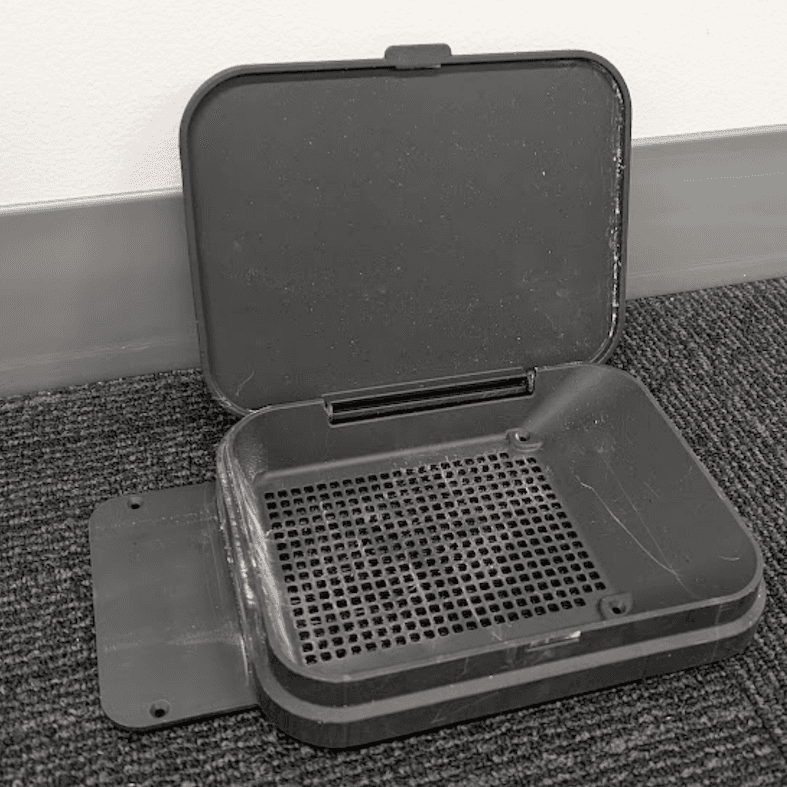
不带 Fuse Sift 漏斗的原始新粉末料斗

盖子打开的 Fuse Sift 漏斗

安装 Fuse Sift 漏斗

如果 Fuse Sift 配备带插头的扁平新粉料斗盖,则可能很难将袋装粉末装入料斗。购买或打印并安装 Fuse Sift 漏斗,以便更轻松地填充新粉末料斗。
  1. 对工作区进行真空清理。确保对壁面、工具架、部件篮、栅罩和成型室箱体进行真空清理。
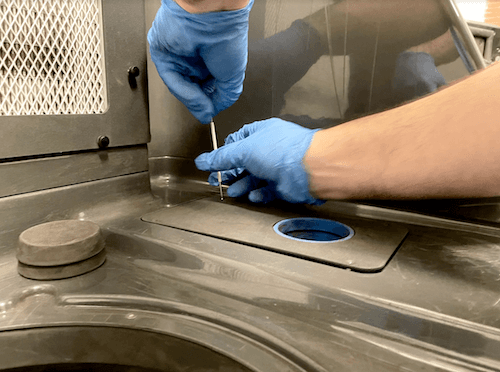
  2. 使用 2mm 六角扳手拧松并拆下固定新粉末料斗盖的四颗螺丝。
  3. 将 Fuse Sift 漏斗放在新粉末料斗上,将 Fuse Sift 漏斗上的四个螺孔与料斗顶部的相应孔对准。
  4. 将新粉末料斗的螺丝分别拧入四个螺孔。
  5. 使用 2mm 六角扳手拧紧四颗螺丝,直至完全紧固。
安装漏斗

后续步骤

填充完新粉末料斗后,即可将旧粉末和新粉末分配到粉末盒中