白皮书
Formlabs Logo

校准 Form Auto

校准 Form Auto

在接通 Form Auto(自动化系统)的电源并开机后,务必使用打印机触摸屏对其进行调平和校准。

调平 Form Auto

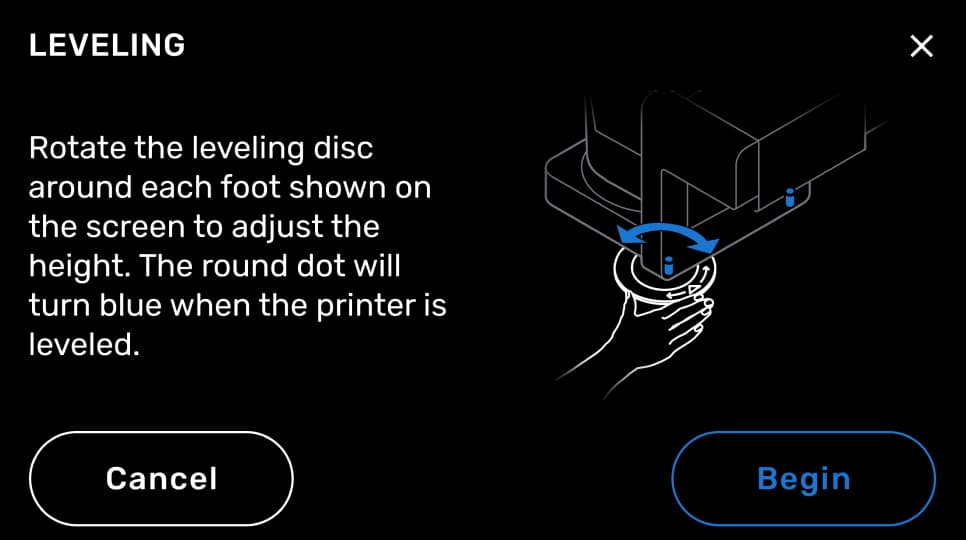
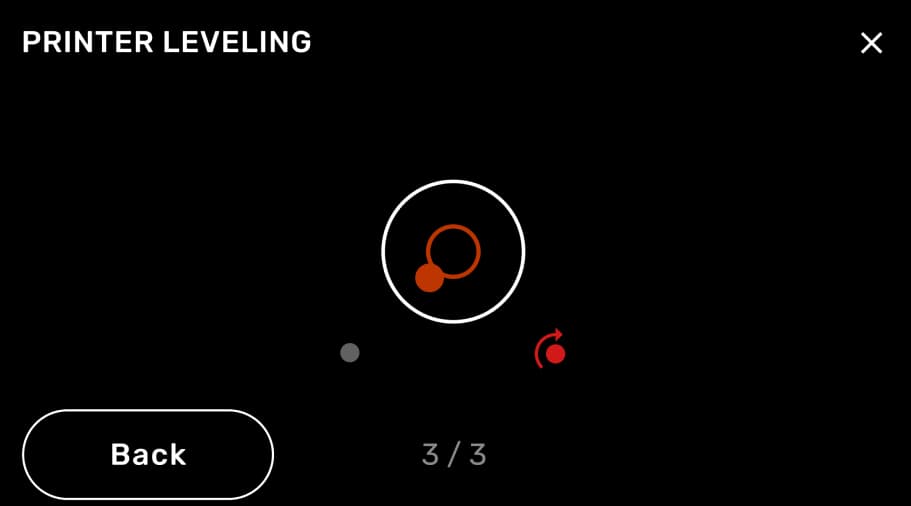
  1. 点击Leveling(调平)。随即显示 Leveling(调平)界面。为确保打印机成功打印,必须使 Form Auto 处于水平状态。如果 Form Auto 未调平,同心环圆心处的点会偏离位置。触摸屏上会突出显示部件移除门架下方的一个支脚以及指示旋转方向的箭头。

注:

Form Auto 有三个调平脚。其中两个位于部件移除门架下方,第三个位于机罩执行器下方。在调平 Form Auto 时,只需调整部件移除门架下方的两个支脚。

  1. 从配件箱中取出调平盘。
  2. 根据打印机触摸屏上的提示,滑动支脚周围的调平盘。
  3. 顺时针旋转调平盘可升高支脚,逆时针旋转可降低支脚。
  4. 如果打印机触摸屏上的圆点位于同心环圆心处且周围点依次变蓝,则表示 Form Auto 已调平。
调平 Form Auto
调平 Form Auto

校准部件移除装置

  1. 点击 Open Cover(打开机罩)。打印机机罩随即打开。
  2. 将洁净的 Build Platform 2 插入打印机
  3. 将打印机旋转至打印位置。

注意:

Form Auto 需要使用 Build Platform 2 来自动移除打印部件。使用标准 Build Platform(构建平台)打印可能会损坏 Form Auto 或打印部件。

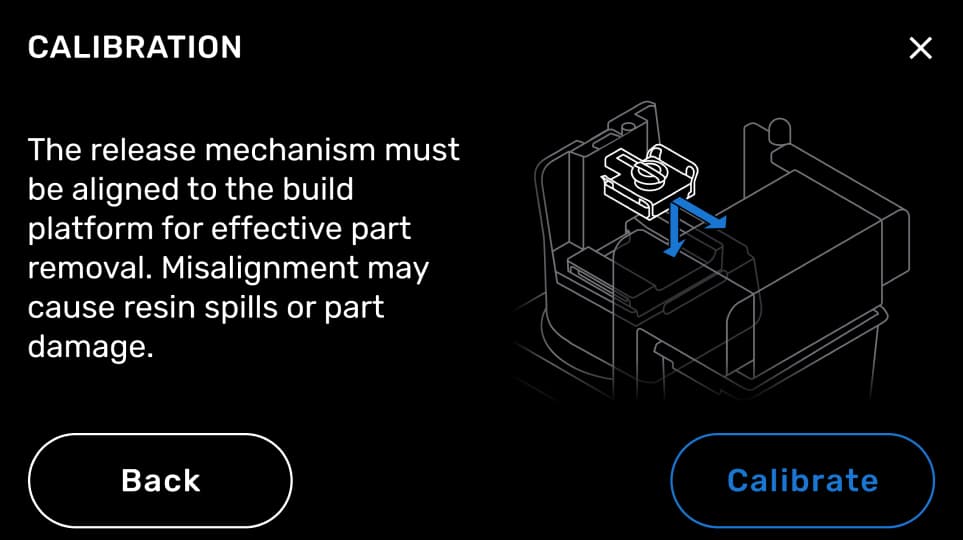
  1. 点击 Calibrate Part Removal(校准部件移除)Calibration(校准)界面随即显示。若未将 Build Platform 2 插入打印机,切勿开始校准过程。
  2. 点击 Calibrate(校准)开始校准过程。在设置过程中,只需校准一次 Form Auto 即可。

警告:

当部件移除块或部件移除臂处于运动状态时,切勿将机罩从 Form Auto 上移开。等待校准过程完成后,再与 Form Auto 进行交互。活动部件存在挤压和缠结危险。

注:

在校准过程中,部件移除机构会压住构建平台的背面和打印表面,以确定它们在打印机中的确切位置不变。这可能导致产生敲击声或金属刮擦声。这是正常现象,并不表示存在损坏或故障。
校准 Form Auto 部件移除机构过程