白皮书
Formlabs Logo

清洁和维护 Build Platform 2

清洁和维护 Build Platform 2

在两次打印之间需彻底清洁 Build Platform 2。在使用相同树脂进行连续打印时,可以清洁 Build Platform 2 的外表面,而无需将打印表面与构建平台主体分开。如果要在两次打印之间更换树脂,请拆卸 Build Platform 2,以便清洁打印表面和构建平台主体之间的区域。请遵循以下说明,保持构建平台整洁并进行妥善维护。

警告:

处理受到溶剂或液态树脂污染的打印部件时,请戴上手套,以免接触皮肤。

注意:

除非要彻底清洗掉所有未固化树脂,否则在不使用时,务必将 Build Platform 2 存放在打印机中,盖上机罩或远离任何光源。
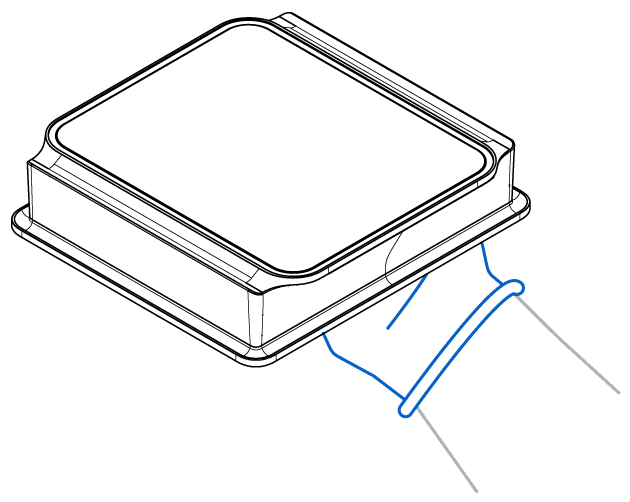
在使用相同树脂进行打印之前,清洁 Build Platform 2

如果使用相同树脂进行连续打印,通常无需从构建平台主体上取下柔性表面进行清洁。

使用相同树脂为新打印准备 Build Platform 2:

  1. 使用刮刀清除打印表面上的固化树脂。
  2. 用干净的布或干纸巾擦拭打印表面,去除残留树脂。
  3. 确保打印表面清洁并正确对齐
    • 随着时间的推移,打印表面和构建平台主体之间的树脂会使打印表面弯曲,从而导致打印失败。如果打印表面不平整,且未与构建平台主体正确对齐,请更彻底地清洁构建平台。

在使用不同树脂进行打印之前,清洁 Build Platform 2

如果在打印过程中更换树脂,请从构建平台主体上取下打印表面,以确保彻底清洁 Build Platform 2 的所有表面。

小心:

  • 挤压危险:请勿将手指靠近打印表面和构建平台主体之间的缝隙,尤其是在重新安装打印表面时。
  • 切割危险: 打印表面的边缘可能锋利,存在切割危险。在清洁打印表面时务必小心谨慎。

为使用不同树脂的新打印准备 Build Platform 2:

第 1 步:移除打印表面

  1. 使用刮刀清除打印表面上的固化树脂。
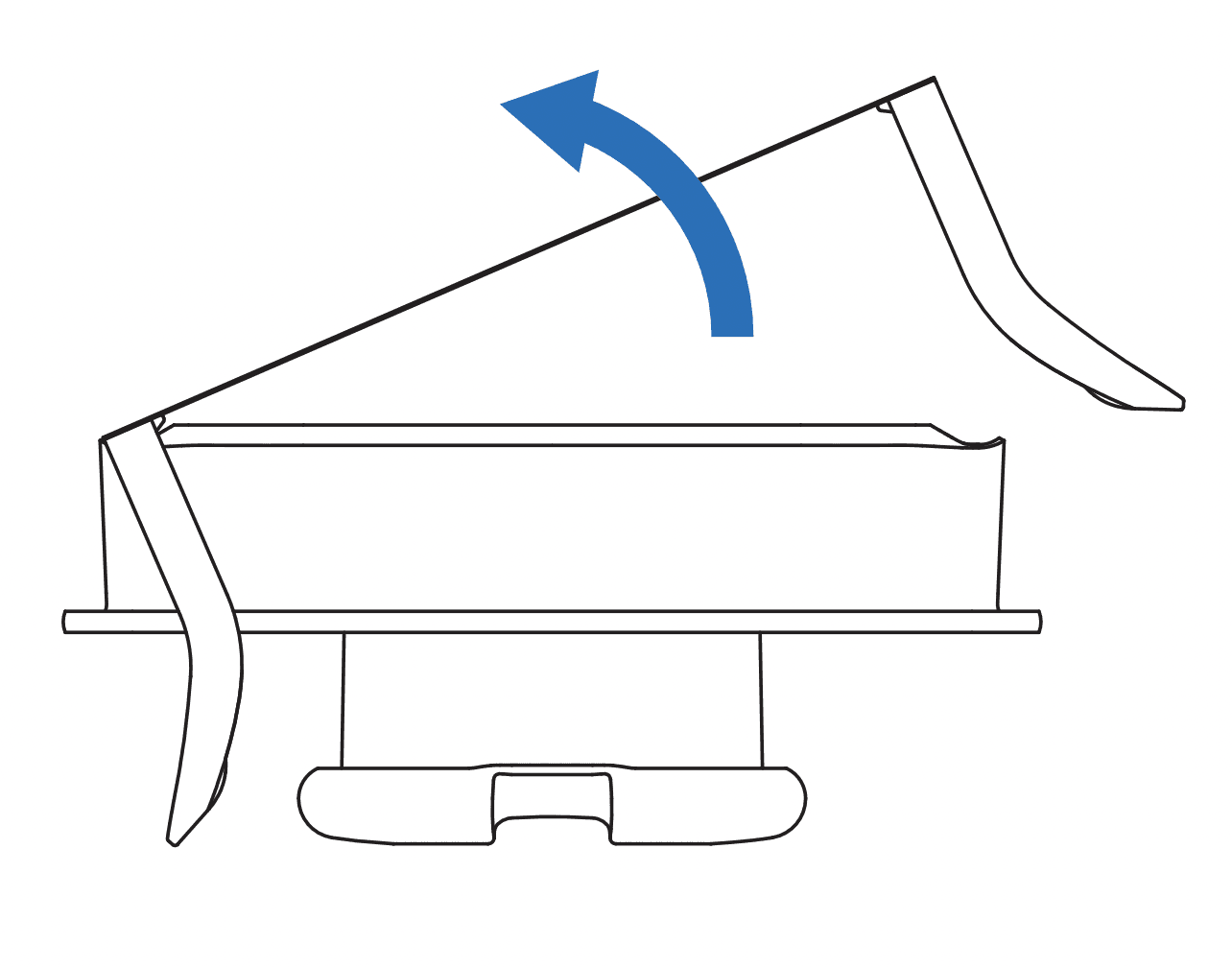
  2. 将构建平台放置于工作面上。通过部件剥离拨片提起打印表面的一侧。
抬起打印表面的一侧
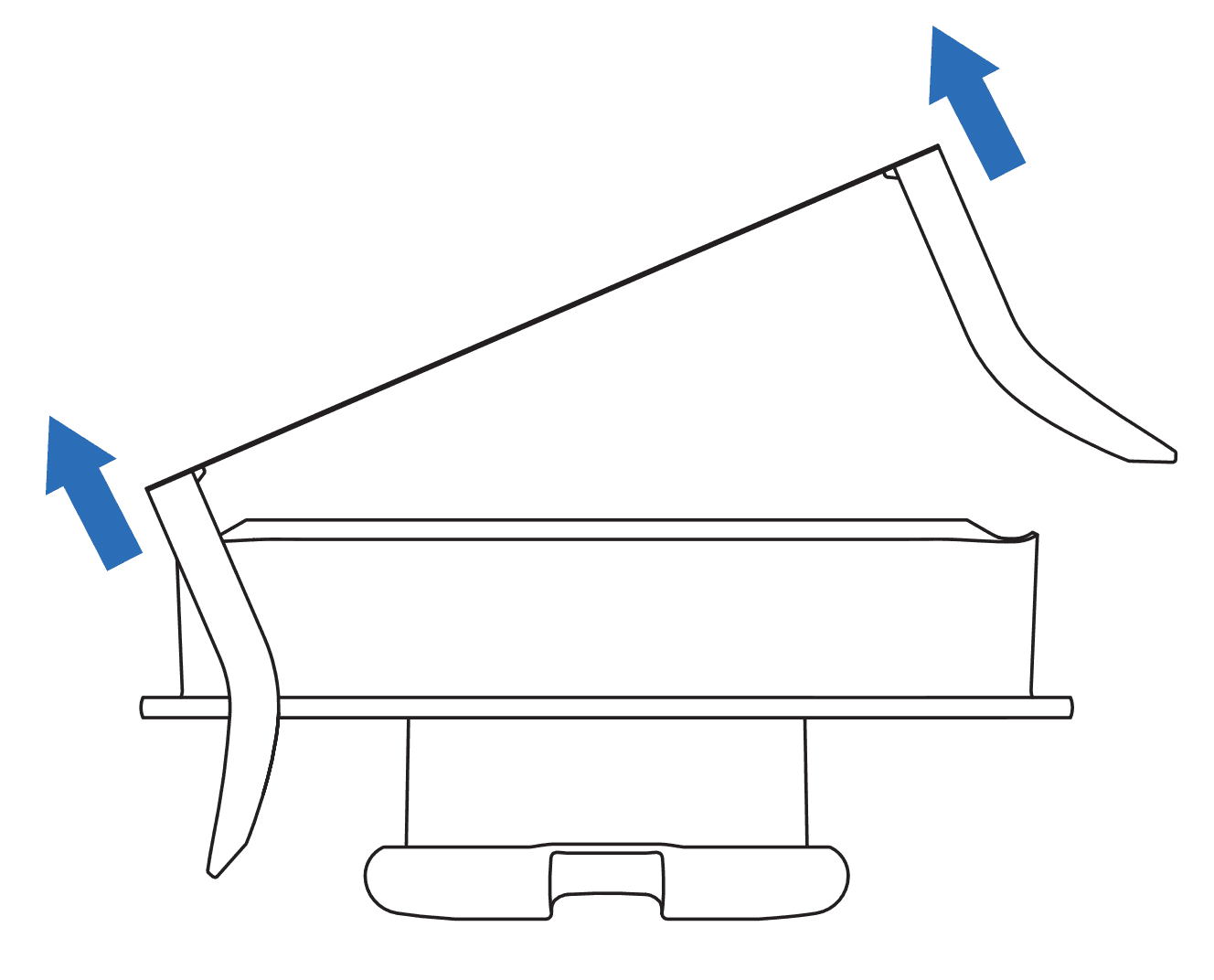
  1. 向上推动两个部件剥离拨片,将打印表面从构建平台主体上分离。
向上推动拨片以分离打印表面
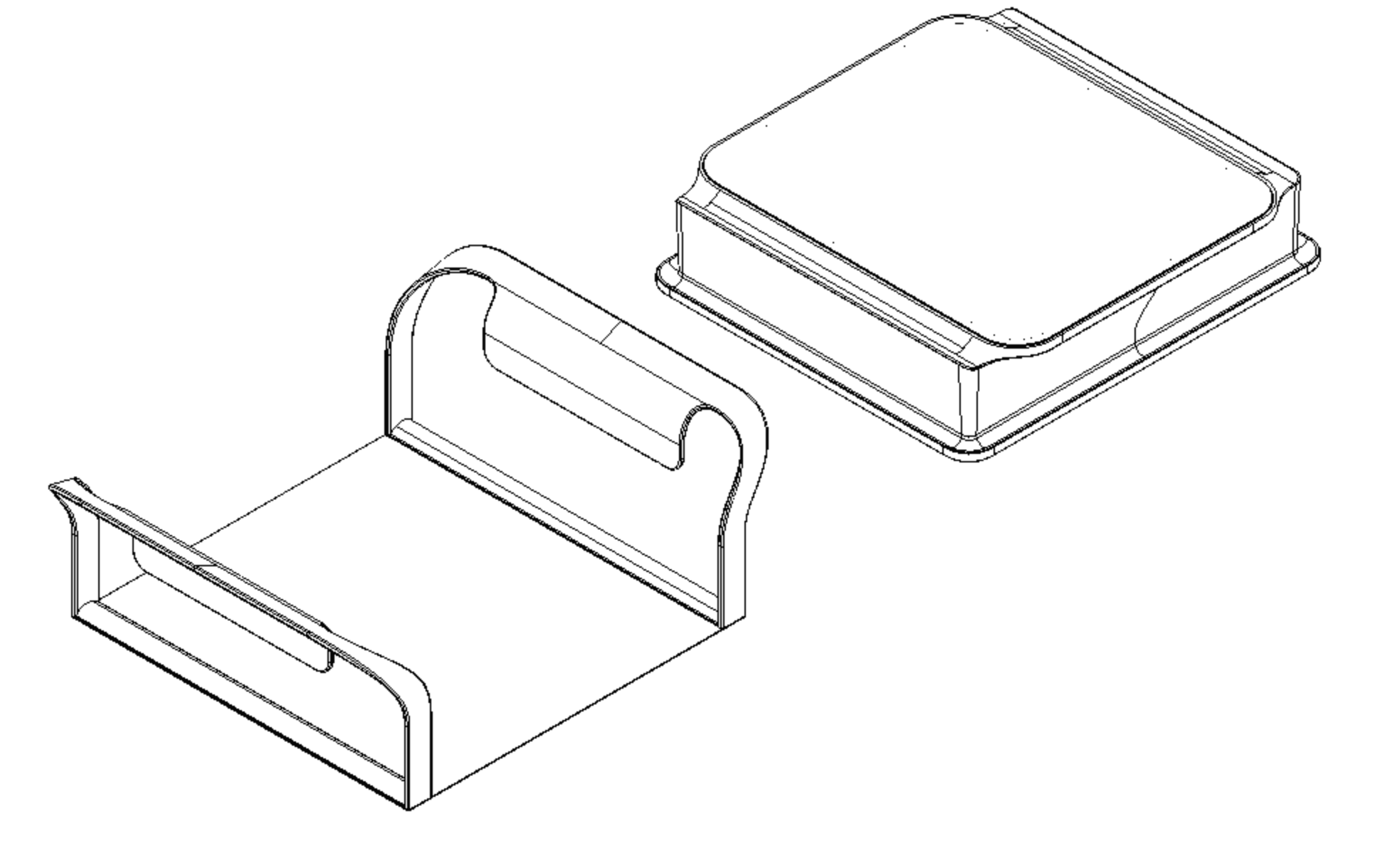
  1. 继续将打印表面从构建平台上拉开,直到两部分完全分离。
将打印表面与构建平台主体分离

第 2 步:清洁 Build Platform 2

  1. 将打印表面放入 Form Wash 或 Form Wash L 清洗篮中。
  2. 将构建平台主体插入 Form Wash 或 Form Wash L 的构建平台支架中。
  3. 异丙醇 (IPA)三丙二醇单甲醚 (TPM) 清洗构建平台主体和打印表面 5 分钟。
  4. 确保构建平台主体和打印表面完全干燥且无任何树脂或溶剂。

第 3 步:重新安装打印表面

注意:

除非要彻底清洗掉所有未固化树脂,否则在不使用时,务必将 Build Platform 2 存放在打印机中,盖上机罩或远离任何光源。
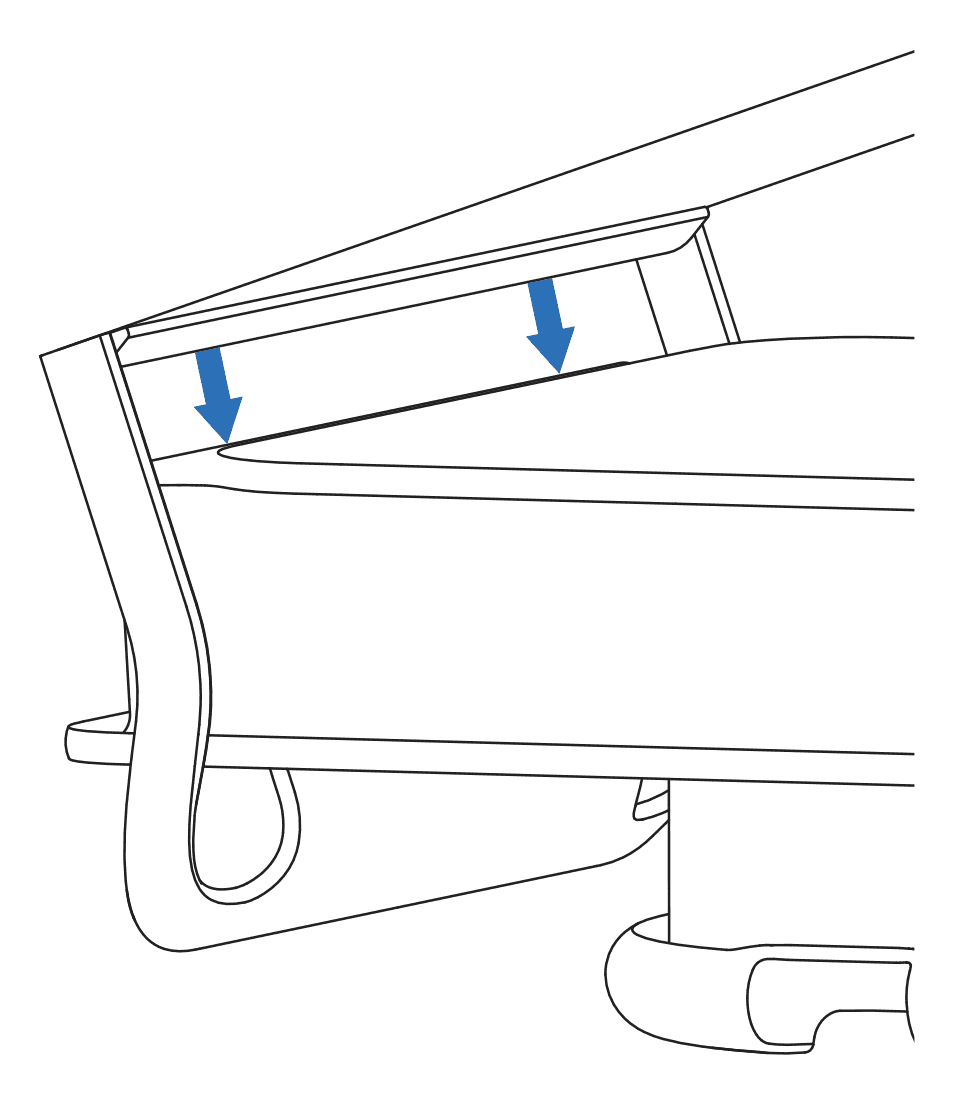
  1. 通过中心把手握住构建平台主体,或将其固定在构建平台夹具上。
正面朝上握住构建平台主体
  1. 将打印表面的边缘与对齐通道对齐。对齐通道内的磁铁有助于正确定位打印表面的对齐杆。必须将对齐杆放置于对齐通道中,以便 Build Platform 2 按预期运行。
将打印表面边缘与通道对齐
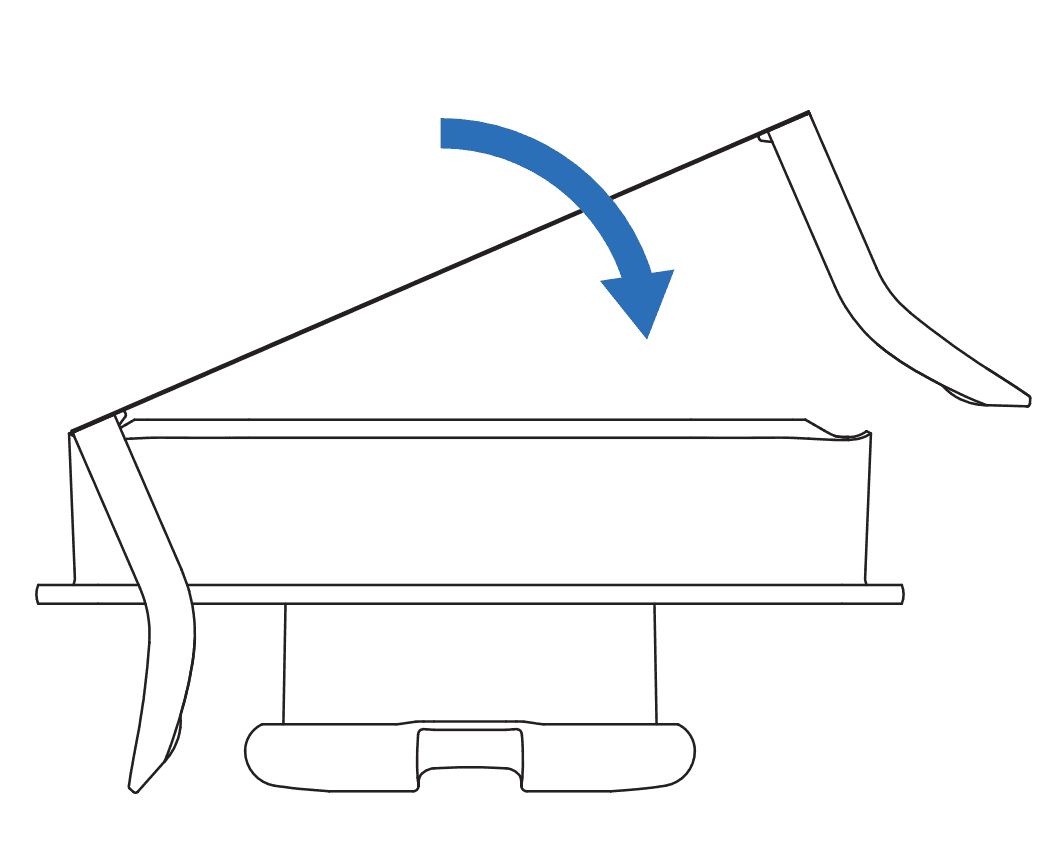
  1. 将打印表面旋转到构建平台主体上。
旋转打印表面向下
  1. 挤压部件剥离拨片,使打印表面对齐杆完全固定到各自的对齐通道中。确保打印表面清洁并正确对齐