
提示:
在使用首选的 3D 设计软件包设计模型之前,请查阅我们的设计规范。白皮书
基于 PreForm 设计模型
基于 PreForm 设计模型
模型的设计直接影响其打印方式。了解哪些部位需要支撑,成型体积的限制以及是否存在产生杯状结构的风险,从而提高打印成功率。
保持在成型体积之内
对于无法放入成型体积的过大部件,可以在 PreForm 中缩小尺寸,但会降低尺寸精度。为了保留尺寸和比例,可以考虑将较大的部件设计为可在打印后组装的多个部分。
Formlabs 打印机的最大成型体积为:
- Form 1+:4.9 × 4.9 × 6.5 in(125 × 125 × 165 mm)。
- Form 2:5.7 × 5.7 × 6.9 in(145 × 145 × 175 mm)。
- Form 3:5.7 × 5.7 × 7.6 in(145 × 145 × 193 mm)。
- Form 3B:5.7 × 5.7 × 7.6 in(145 × 145 × 193 mm)。
- Form 3L:13.2 × 7.9 × 12.6 in(335 × 200 × 320 mm)。
- Form 3BL:13.2 × 7.9 × 12.6 in(335 × 200 × 320 mm)。
- Fuse 1:6.5 × 6.5 × 11.8 in(165 × 165 × 300 mm)。
提示:
可在 PreForm 上重新调整较大部件的尺寸。为了保持尺寸精度,可以考虑将其设计成多个部件,以便在打印后进行组装。
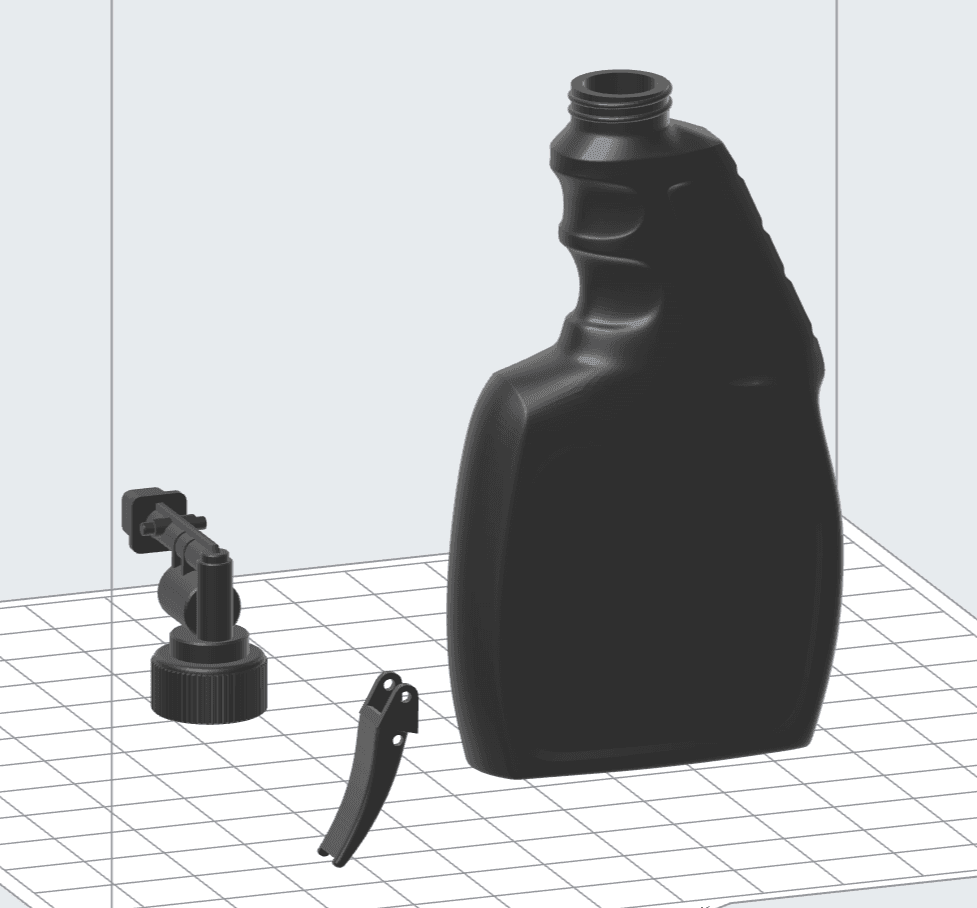
克服空心模型的挑战
将模型打印成空心物体可以节省树脂并缩短打印时间,同时这也可能是功能性需求。完全封闭的空腔会导致打印过程中空气滞留。由此形成的吸盘效应可能会卡住打印机的马达,导致构建平台无法升起以继续打印下一层。
在模型中设计排水孔,以便空气逸出,防止打印失败。请谨慎布置排水孔或将它们合并到其他特征中,以保留模型的美学或功能外观。另一种方法则是将模型设计成两半,然后在打印后组装。由此产生的接缝也可能影响美观,但不会在模型表面上产生永久性的孔。
提示:
打开 Show Cups(显示杯状结构)切换按钮以突出显示模型中的潜在杯状结构。
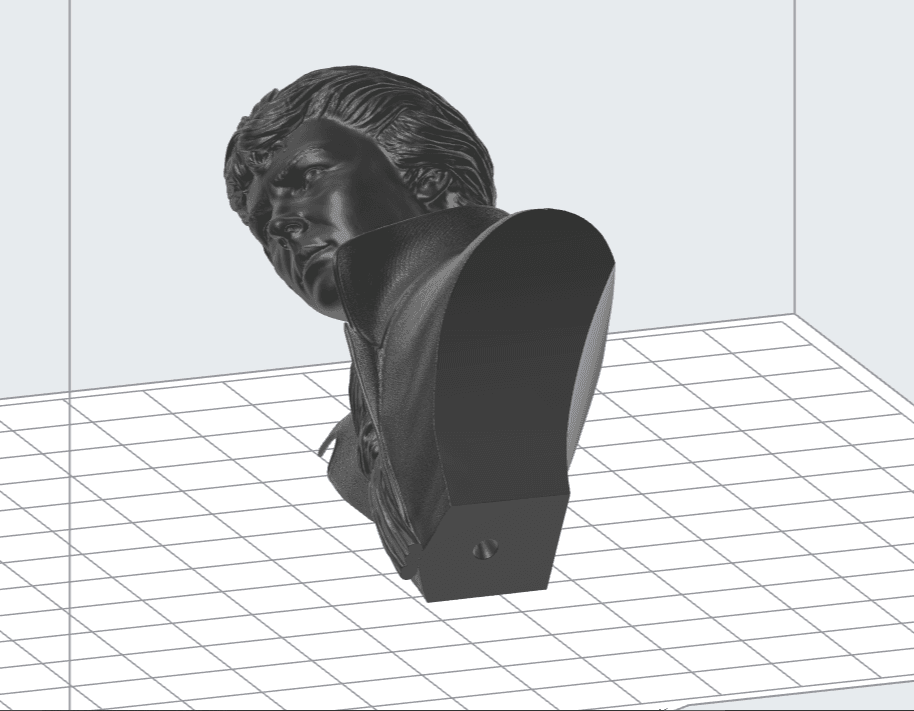
克服悬垂结构的挑战
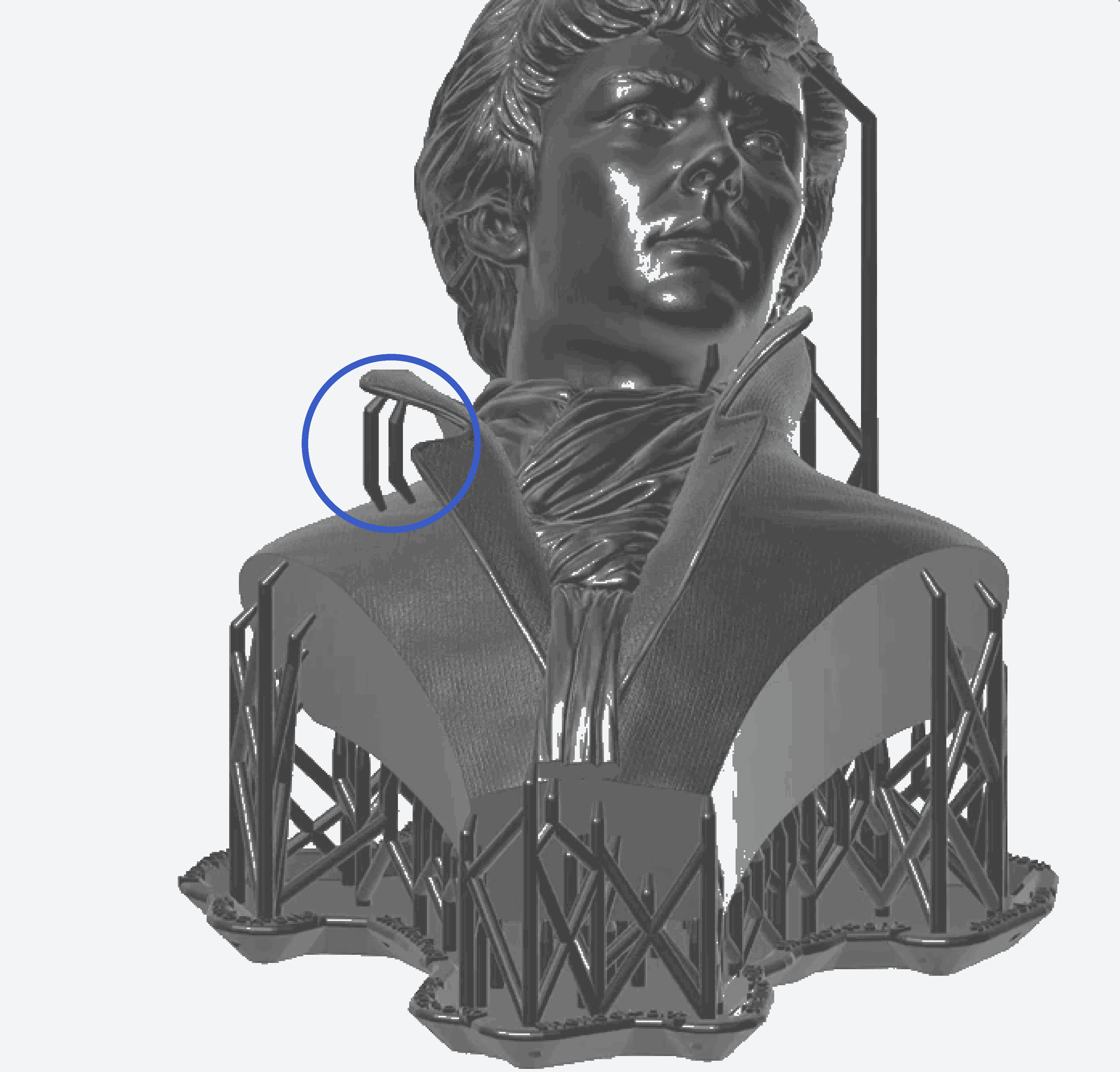
很多模型并不是每一边都具有光滑的表面。它们可能具有细节特征、凹凸结构以及悬垂部位。如果悬垂部位超出了上一层,PreForm 则将突出显示该部位并显示警告以指出未受支撑的最小值。
选择度量单位
PreForm 支持毫米和英寸作为度量单位。如果模型在导入 PreForm 后显得太小,则可能会将以英寸为单位的模型尺寸转换为毫米。要更改计量单位,请单击 Edit(编辑)> Model Units(模型单位)> in(英寸)。
创建模型时,大多数 3D 设计包都以毫米为默认度量单位。如果模型在导入 PreForm 后显得太大,则可能会将以毫米为单位的模型尺寸转换为英寸。如需更改计量单位,请单击 Edit(编辑)> Model Units(模型单位)> mm(毫米)。