白皮书
Formlabs 3Shape 集成软件问题和故障排除
Formlabs 3Shape 集成软件问题和故障排除
Formlabs 提供了适用于 3Shape Unite 的 合作伙伴集成组件 (PIC),可将使用 3Shape Unite 源应用程序创建的部件无缝发送到 PreForm 和 Formlabs 打印机。如果遇到错误:
- 确认已在运行 3Shape Unite 的同一台计算机上安装最新版本的 Formlabs PIC。您可以在此处或通过 3Shape 下载 PIC 。
- 将 PreForm 更新为最新版本。
- 检查错误信息的来源。PIC 本身只会在任务栏的 Windows 通知区域中发出错误信息。其他错误来自 3Shape Unite。如果遇到由 PIC 发出的错误,请联系 Formlabs Support。否则,请继续。
- 确认您的 3Shape Unite 副本及其源应用程序为最新版本。Formlabs PIC 要求:
- 3Shape Unite 1.8.10.1 或更高版本(非 3Shape Dental System)
- Splint Studio 10.0.0.6 或更高版本
- Implant Studio 13.0.0.11 或更高版本
- TRIOS Design Studio 13.1.1.9 或更高版本
- Model Builder Express 6.0.1.3 或更高版本
- 确认使用的打印机兼容:
- Form 4B
- Form 3B 或 Form 3B+
- Form 2
- 确认打印机已联网,并与运行 3Shape Unite 和 PIC 的计算机连接到同一网络。有关 Formlabs SLA 打印机连接的更多信息,请参阅我们的文章 通过 USB、以太网或 Wi-Fi 连接 Formlabs SLA 打印机。
- 确认当前组合或材料和打印机至少有一个有效的打印配置文件。Formlabs PIC 随附了针对 Form 4B 和与特定应用相关的材料的预定义打印配置文件。如果使用的是旧版 Formlabs SLA 打印机,则需要创建并激活自定义打印配置文件。如果没有打印配置文件,集成将无法执行任务。
创建自定义打印配置文件
使用 Formlabs 3Shape Unite 合作伙伴集成组件创建自定义打印配置文件:
- 在 Windows 任务栏的通知区域找到 PIC 图标(一个带有 Formlabs 蝴蝶标志的蓝色正方形)。可能需要单击 ^ 按钮才能查看所有后台应用程序。
- 右键单击 PIC 图标。系统将显示上下文菜单。
- 单击 Open control panel(打开控制面板)。随即显示 PreForm 集成 3Shape Produce 窗口。

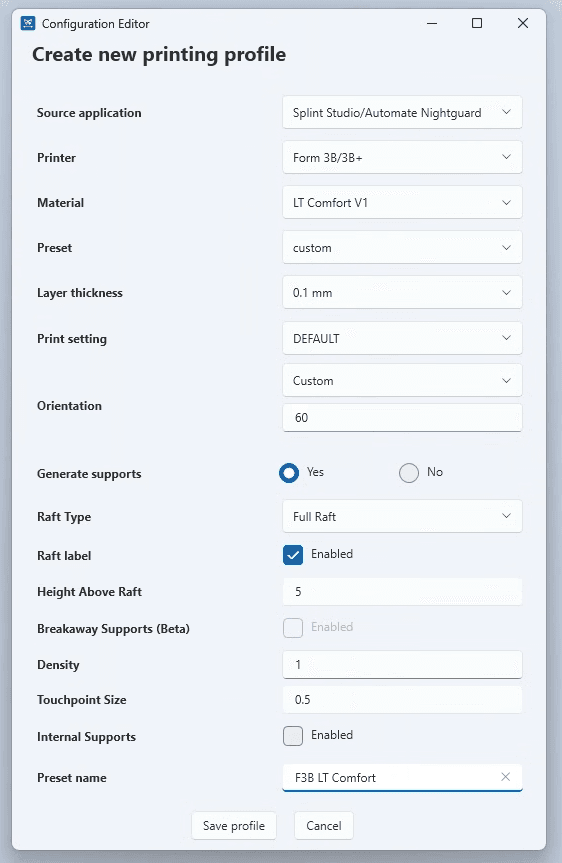
- 单击 Create new profile(创建新配置文件)。Configuration Editor(配置编辑器)窗口随即打开。
- 选择所需的打印配置文件设置。完成后,单击Save profile(保存配置文件)。