

Fuse 1 代打印机错误信息:PrinterWatcher 终止(错误 112、113、114、216、217)
Fuse 1 代打印机错误信息:PrinterWatcher 终止(错误 112、113、114、216、217)
PrinterWatcher 是一款智能相机视觉软件,用于监控打印区域在打印过程中是否受到干扰。如果 PrinterWatcher 识别出足够大的中断,就会终止打印。本文将根据打印图像识别导致这些问题的最常见原因。
本文涉及 PrinterWatcher 故障的结果:
- 错误 112 PR_ERROR_PRINTERWATCHER_PRINT_FAILURE
- 错误 113 PR_ERROR_PRINTERWATCHER_TOO_DARK
- 错误 114 PR_ERROR_PRINTERWATCHER_TOO_BRIGHT
- 错误 216 PR_ERROR_CAMERA_CHECK_TOO_DARK
- 错误 217 PR_ERROR_CAMERA_CHECK_TOO_BRIGHT
PrinterWatcher 不适用于 Nylon 11 CF Powder 或 TPU 90A Powder。
表现
- 打印机中止,同时打印机触摸屏显示错误信息 Error 112(错误 112)、Error 113(错误 113)、Error 114(错误 114)、Error 216(错误 216) 或 Error 217(错误 217)
- 未打包成型体积顶部的打印区域显示打印区域中断,例如:
- 上一层的烧结材料外露
- 粉末熔化
- 粉末污染
- 给料不足
- 料块中的空隙
常见原因
- 粉末量不足以到达打印平面
- 重涂机上出现打印缺陷
- 粉末熔化
- 打印区域出现空隙
- 粉末污染
- 摄像机镜头或光学盒摄像机窗口上存在污染物
- 干扰摄像机图像处理的软件问题
收集打印失败照片用于故障排查
在排除 PrinterWatcher 错误原因之前,请使用 PreForm 中的 Download History(下载历史记录)功能收集打印失败的图像。
- 在 PreForm 中选择发生错误的打印机。
- 单击 Job Setup(任务设置)面板中的 Download History (CSV)(下载历史记录 (CSV))。将一个包含三个 CSV 文件和一个图像文件夹的压缩包下载到您的计算机上。
- 解压下载的压缩包。
- 打开 ErrorHistory.csv,通过在 Time of Occurrence(发生时间)列中搜索,找到该错误。
- 注:Event UUID(事件 UUID)代码和 Print UUID(打印 UUID)代码与错误事件相对应。
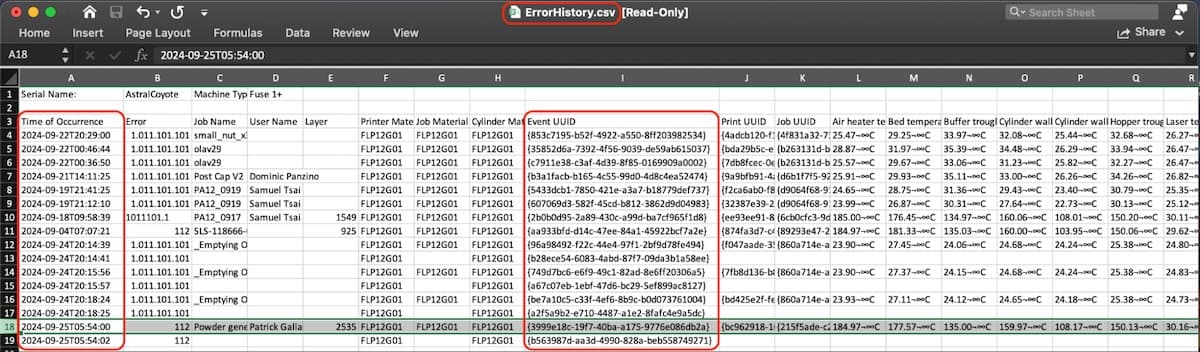
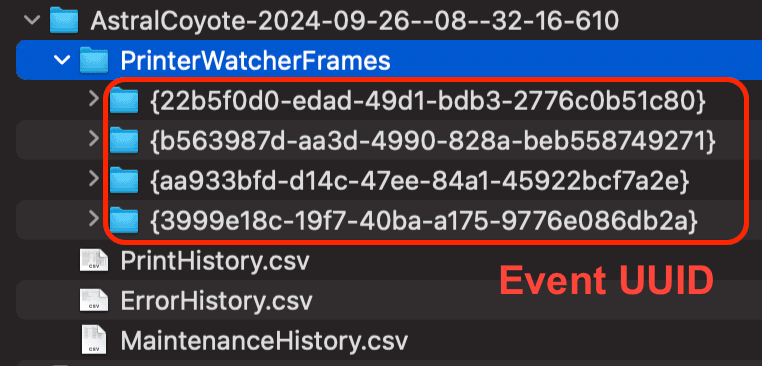
- 打开 PrinterWatcherFrames 文件夹。找到名称与上一步中 Event UUID(事件 UUID)一致的子文件夹。
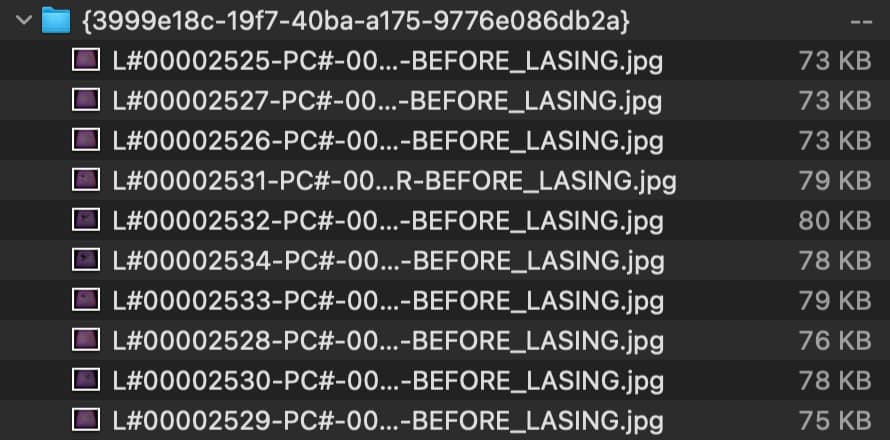
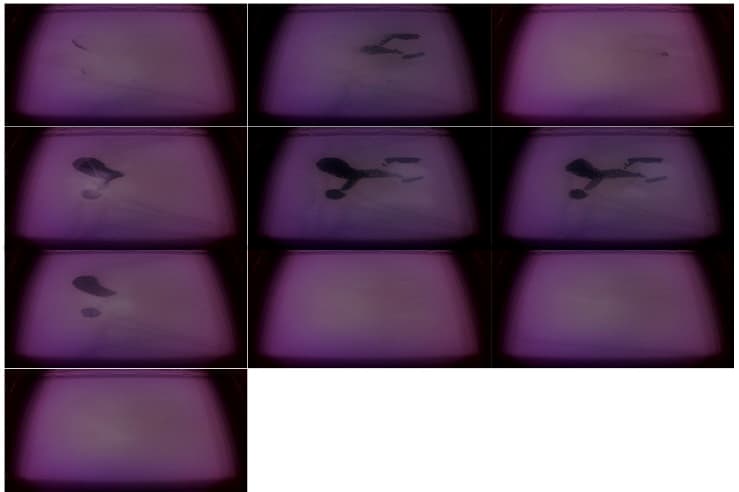
- 打开事件子文件夹。其中包含 PrinterWatcher 在错误发生前记录的最后十帧图像。
- 将这些图像和视频与以下示例进行对照。
- 或者,找到两个名称与第 5 步中 打印 UUID 匹配的 MP4 视频文件。一个视频是由每层激光烧结前拍摄的照片制作而成,另一个视频是由激光烧结后但在为下一层重新涂覆粉末前拍摄的照片制作而成。
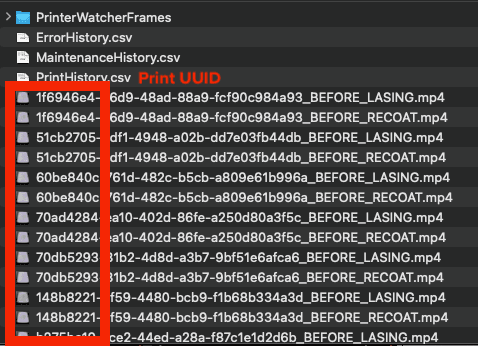
故障排查步骤
根据从 PreForm 下载的图片,确定导致 PrinterWatcher 中止的原因,然后按照此链接查看故障排查步骤:
给料不足
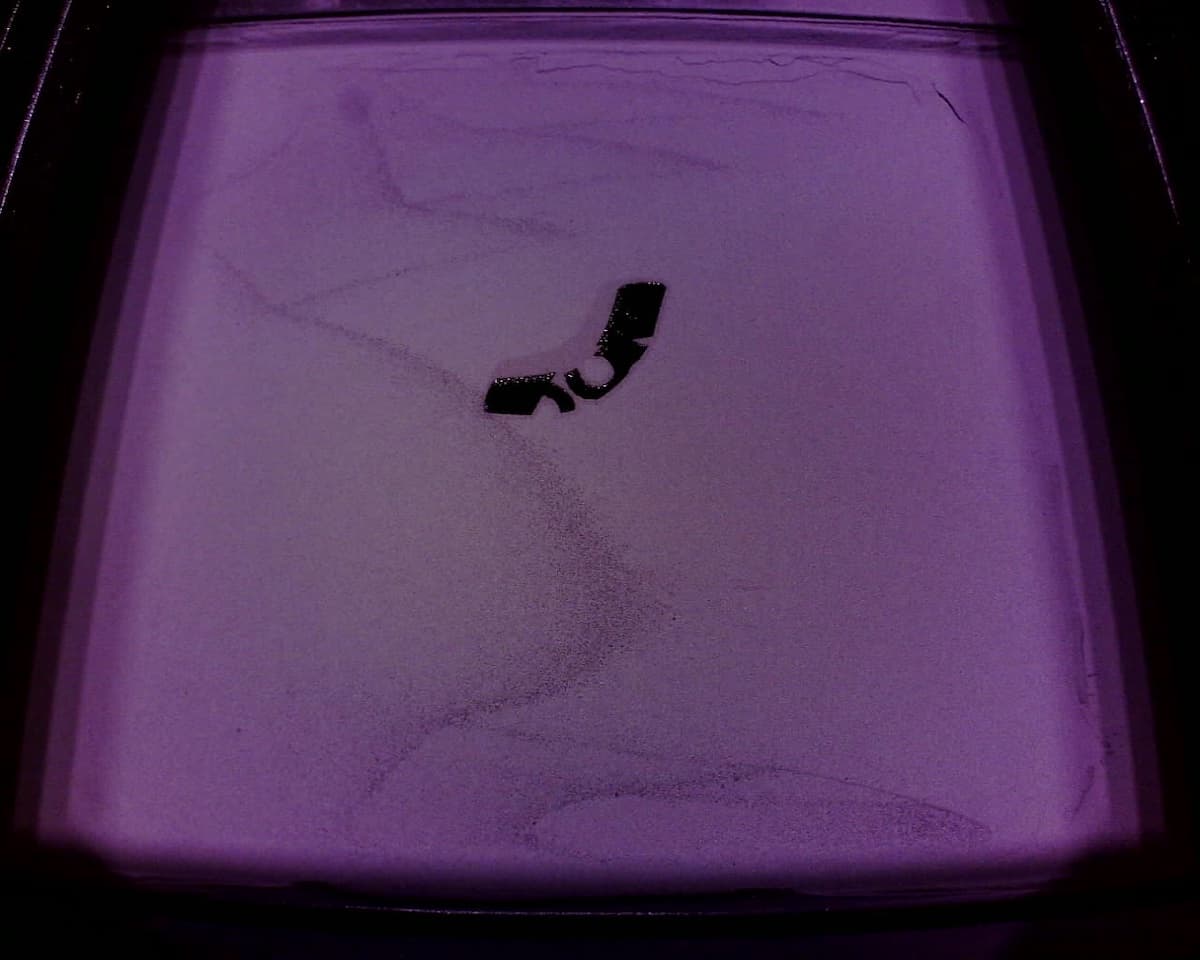
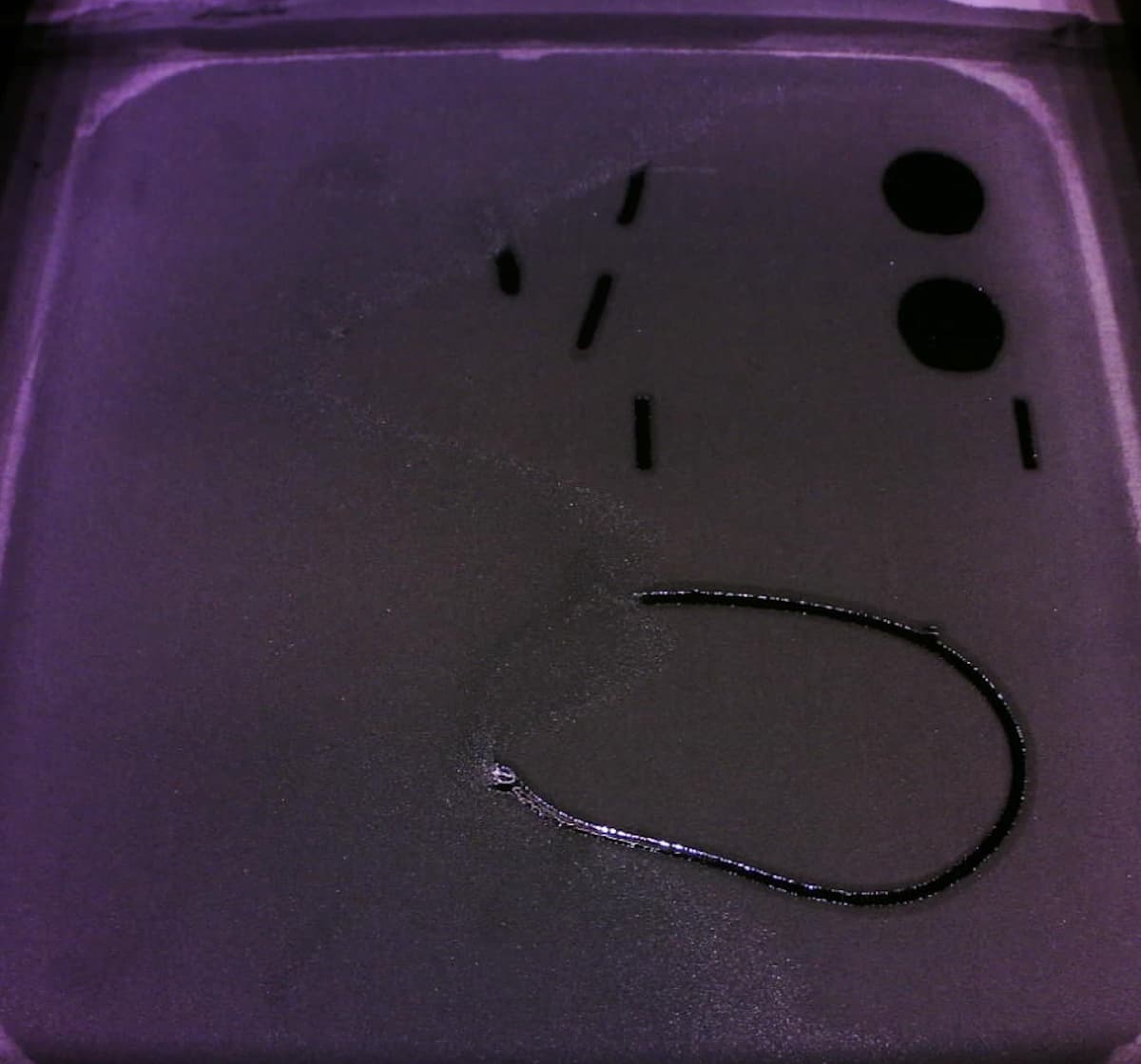
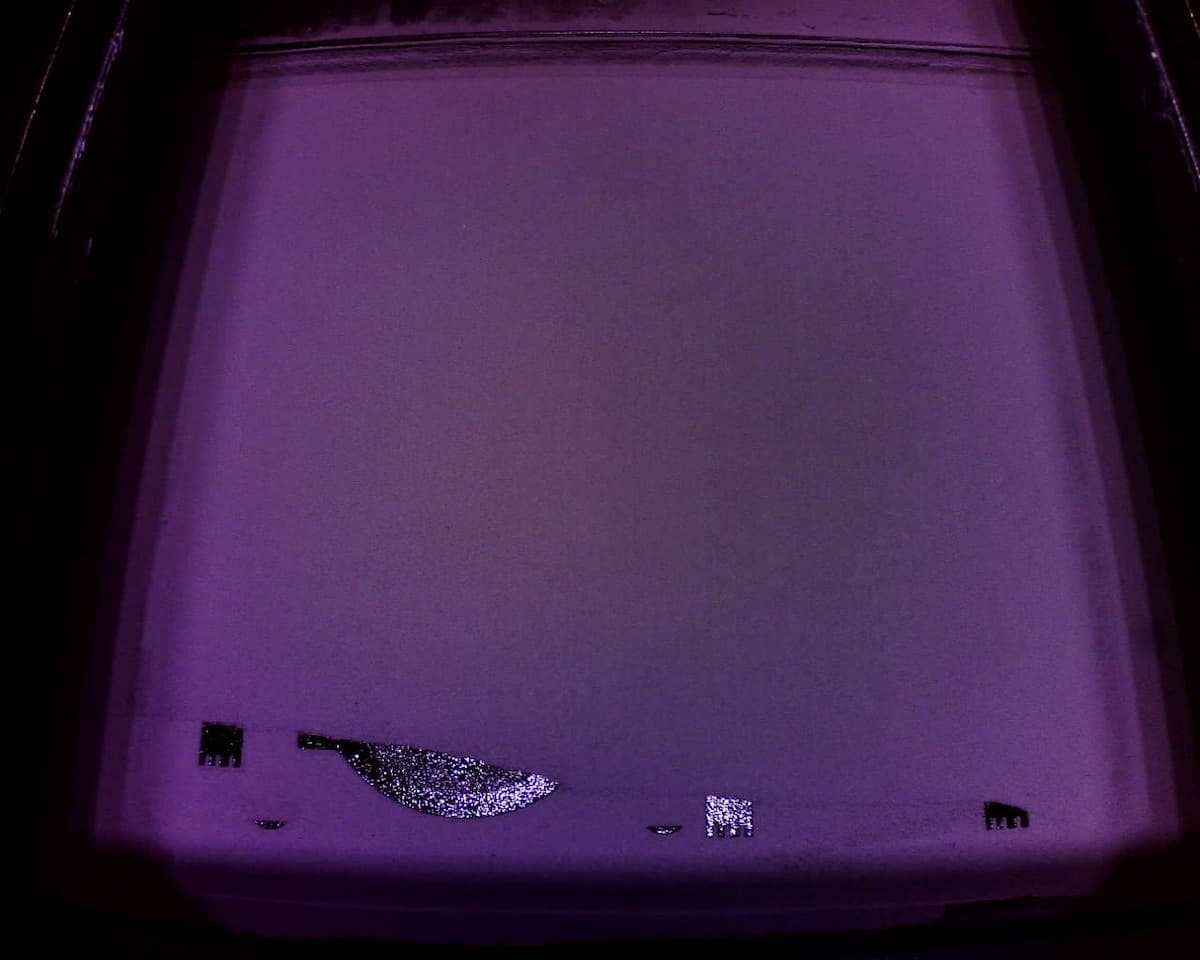
请参阅支持文档 给料不足 (SLS)
周边熔化
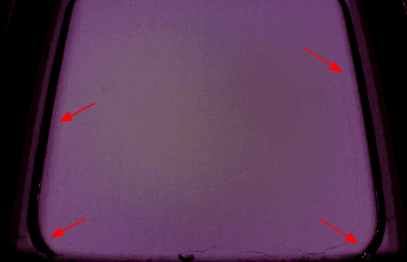
打印区域的外缘熔化,但打印区域中心并未熔化。
请参阅支持文档熔化中的周边熔化故障排查步骤。
全面熔化
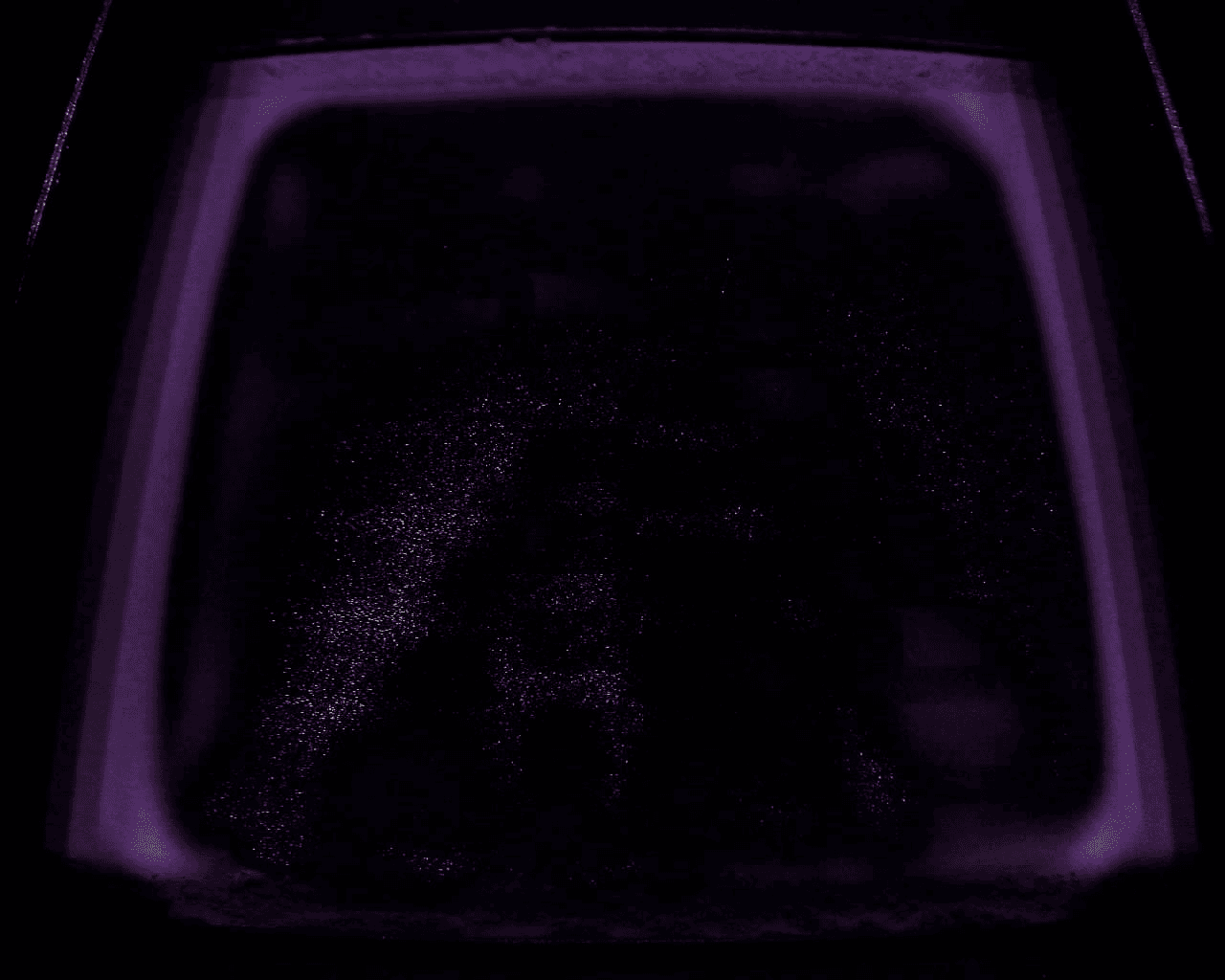
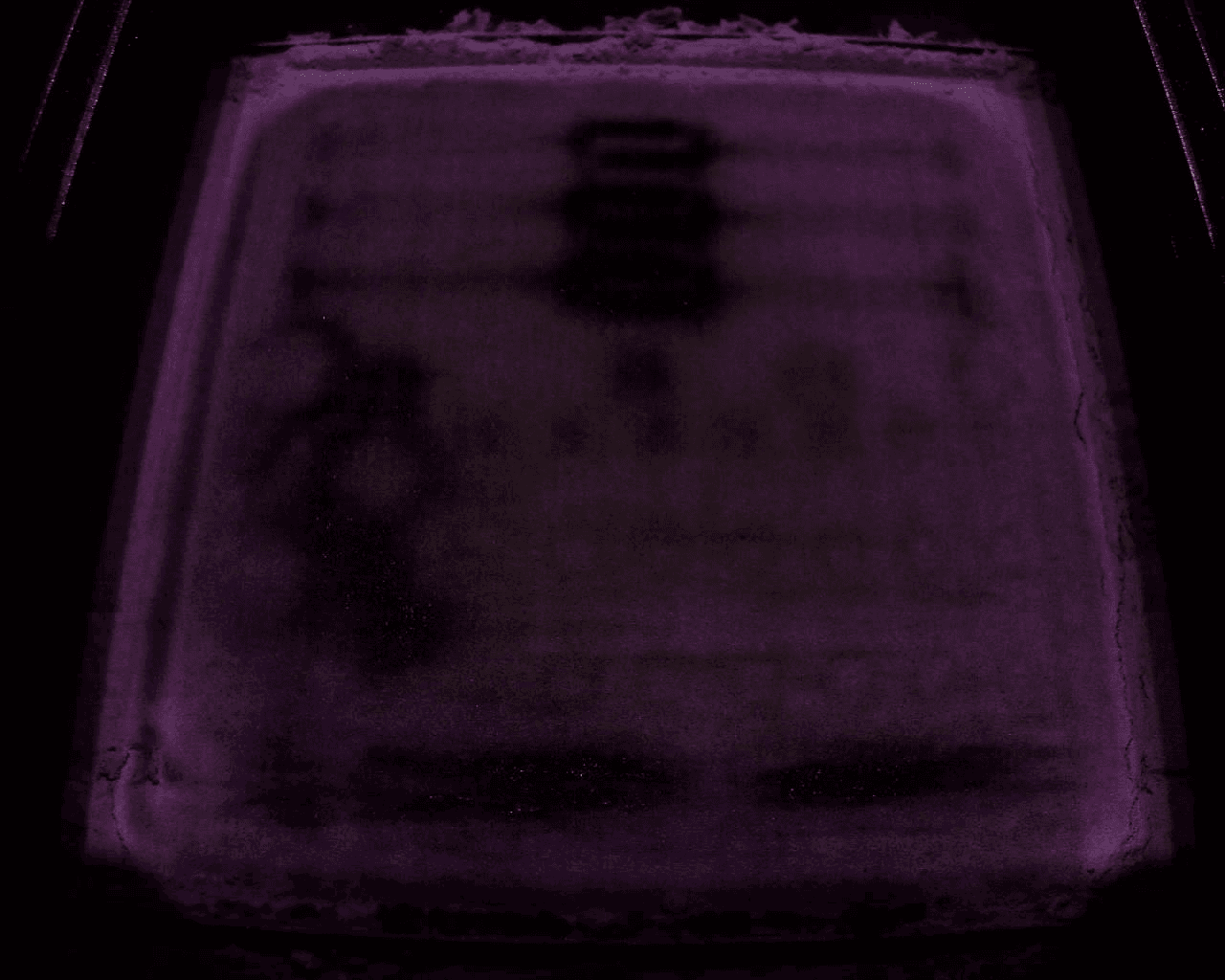
整个打印床都范围内均熔化。
请参阅支持文档 熔化中有关全球熔化的故障排查步骤。
局部熔化
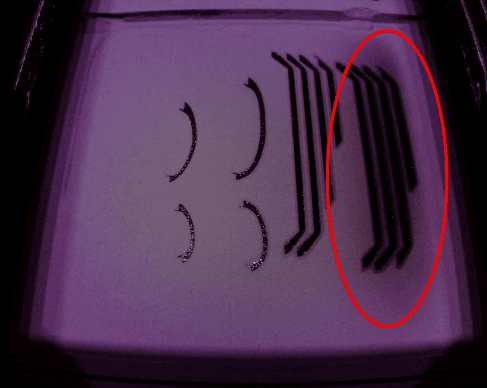
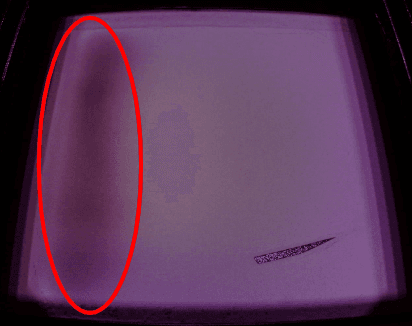
大部分打印区域熔化,通常是成型的一侧。
请参阅支持文档 熔化中的局部熔化故障排查步骤。
卷曲
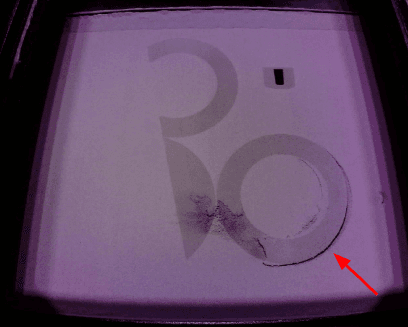
烧结区域的边缘脱离打印床。部件可能会被重涂机钩住,也可能不会被钩住,从而导致 Error 112(错误 112)。
请参阅支持文档打印件翘曲 (SLS)中的故障排查步骤。
打印床撕裂
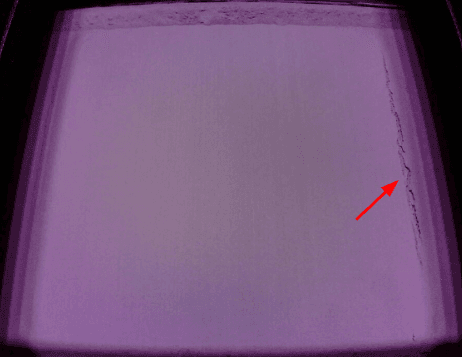
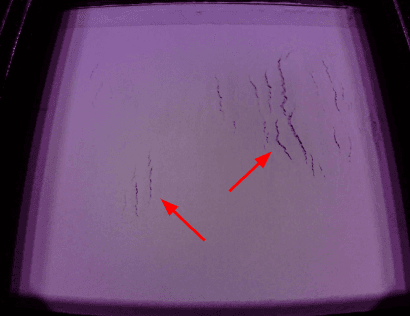
在重涂机完成一次涂覆后,构建板上出现的裂缝通常表现为与 Y 轴平行的 1-2mm 锯齿状裂缝。
另一种情况是,在重涂机通过之前,构建板周边可能会出现撕裂或裂纹。
请参阅支持文档打印床撕裂 (SLS)中的故障排查步骤。
粉末污染
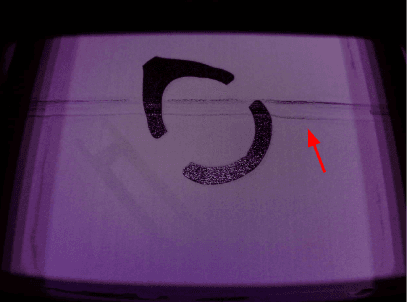
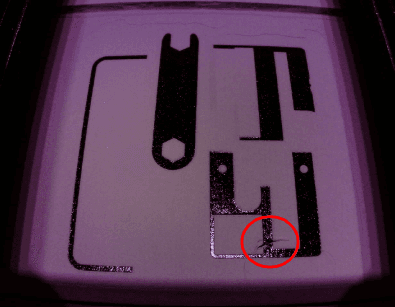
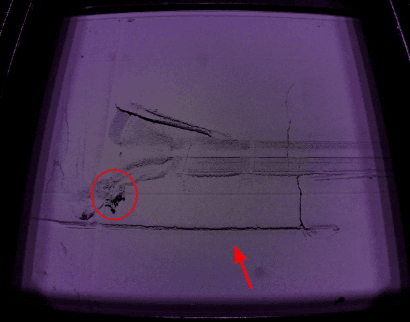
纤维/毛发污染造成的瑕疵通常会以细微标记的形式出现在构建板上。
重涂机通过后,可能会在部分或全部构建板上形成凹槽。凹槽末端可能会出现一小团粉末,同时出现轻微的打印床开裂或烧结层数移动。
- 彻底清洁打印区域、粉末槽和重涂机。根据需要使用 Motor Moves(马达动作)菜单访问所有区域。
- 确认已遵循有关存疑打印机和材料的所有建议程序:
- Fuse 1:除 Nylon 12 Powder 外,打印间隙期间应对打印区域进行真空清理。
- Fuse 1+ 30W:在打印所有材料之间,应对打印区域进行真空清理。
- 确认问题是否仍然存在;除了其他因粉末污染或卷曲而导致的 PrinterWatcher 故障之外,材料/碎屑拖曳也是常见问题。
Nylon 11 Powder 泛白
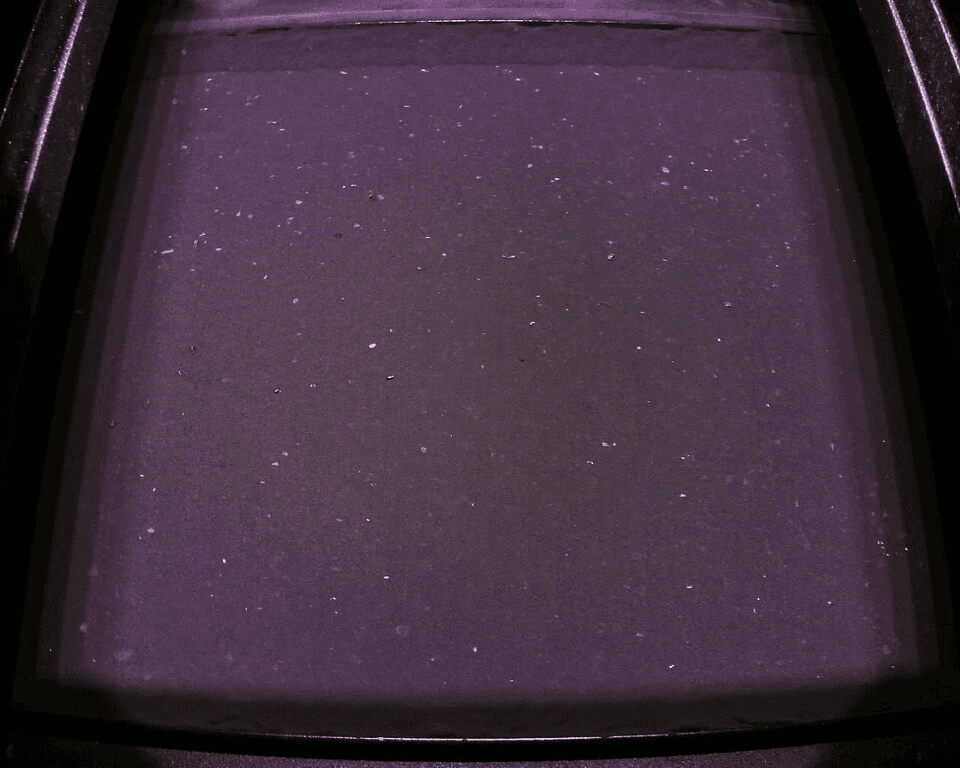
图片所示为因打印工作流程不当(两次打印之间缺乏打印床真空处理)而产生的氧化 Nylon 11 Powder 白色碎片。
有关故障排查步骤,请参阅上文粉末污染部分。
材料设置不匹配或粉末类型混合
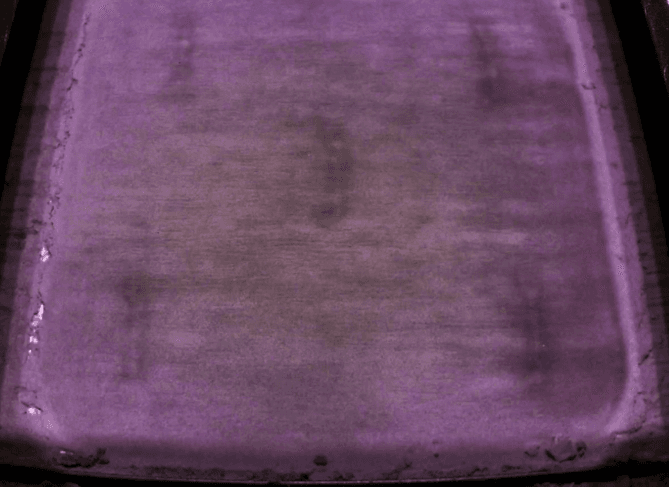
图片所示为 Nylon 12 Powder 与 Nylon 11 Powder 混合,并使用 Nylon 11 Powder 设置进行打印。必须处置所有混合粉末。
使用错误的粉末进行打印,即使未受污染,也会导致 PrinterWatcher 错误。例如,使用 Nylon 12 Powder 设置打印 Nylon 12 Tough Powder 可能会导致错误,因为 Nylon 12 Tough Powder 的颜色较深。
光学污染
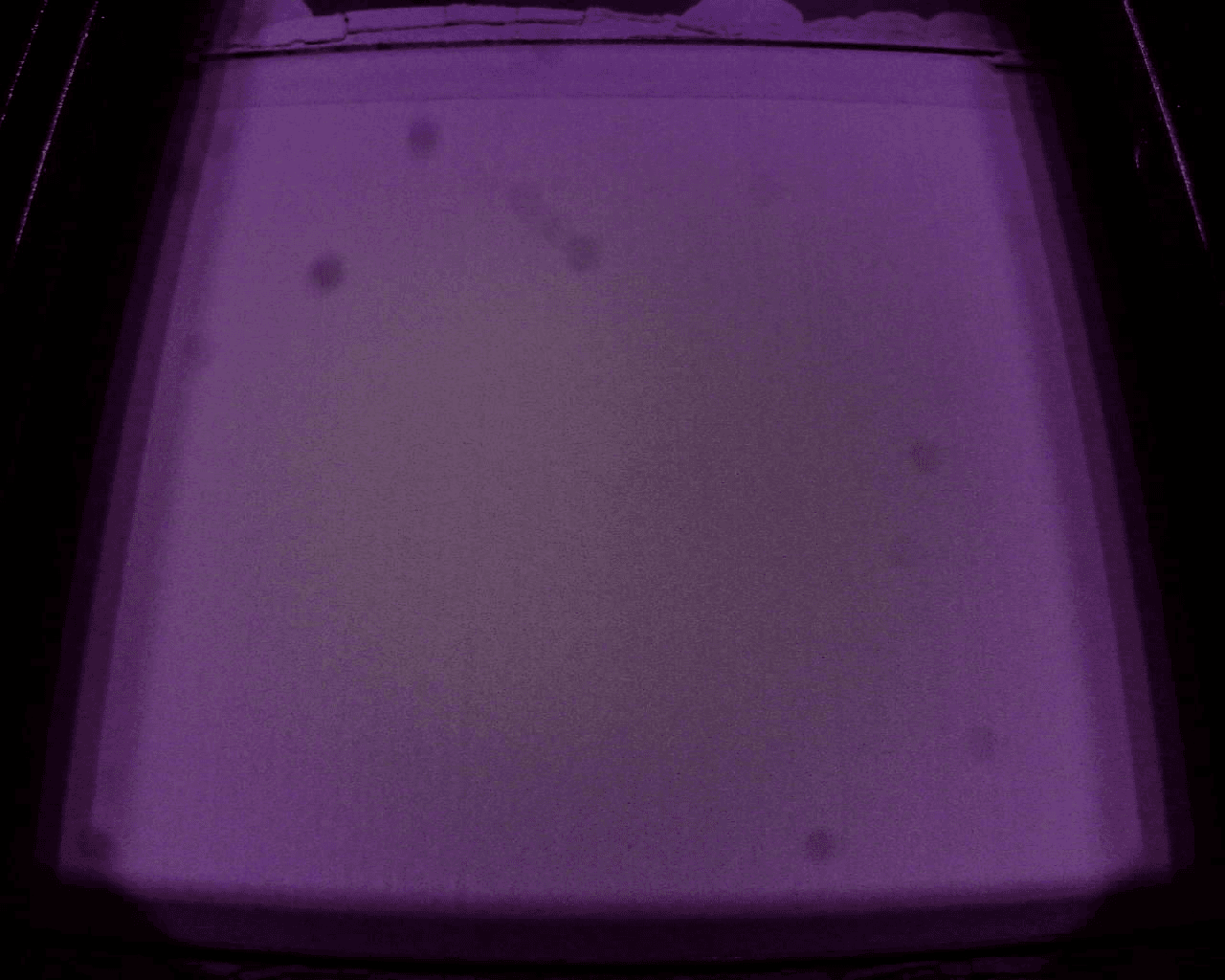
摄像机故障
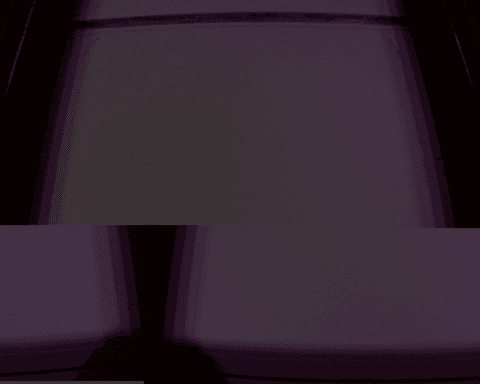
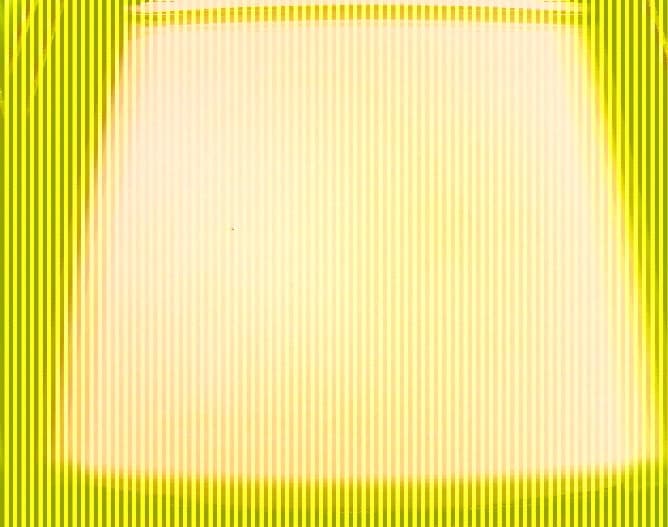
图像失真、闪烁或丢失。
- 上表中的摄像机识别错误并不常见。更新打印机固件,然后重启打印机并尝试再次打印
- 如果问题再次出现,请执行恢复出厂设置。
- 如果问题再次出现,请联系 Formlabs Support 或 认证服务提供商,以便更换摄像机。