白皮书
Formlabs Logo

使用 Dashboard 管理材料

使用 Dashboard 管理材料

除了跟踪打印和打印数据外,Dashboard 还会跟踪每台打印机使用的树脂盒、树脂槽和成型室。单击 Materials(材料),查看与您的账户相关联的所有打印机所使用的树脂类型、打印次数和树脂用量。

注:

仅可跟踪已注册到用户 Formlabs 账号的打印机的材料使用情况。

更新材料库

Dashboard 中的 材料管理工具支持用户为树脂槽、树脂盒和成型室分别命名,并从库中移除不活跃的树脂槽和树脂盒。

注:

默认情况下,树脂槽、树脂盒和成型室使用树脂或粉末配方编号命名。
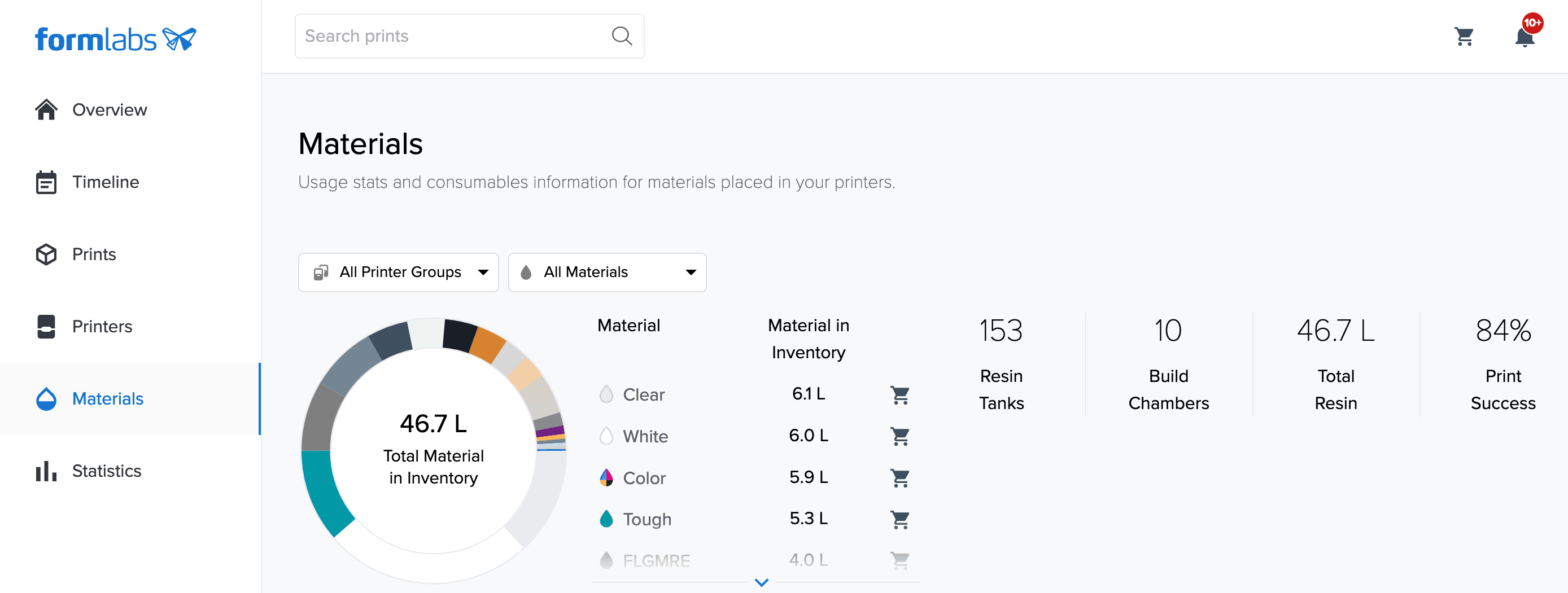
The <strong>Materials</strong> page is open in Dashboard.


在库中重命名树脂槽、树脂盒或成型室

对于每种树脂或粉末类型,Dashboard 会将树脂盒、树脂槽和成型室显示为单独的列表。您可以通过为每种配件单独命名来安排和记录使用情况,或以购买日期命名来跟踪材料是否过期。

  1. 登录 Dashboard 账户
  2. 单击 Materials(材料)。随即显示材料类型和耗材列表。
  3. 如需筛选特定材料,请单击屏幕顶部 Materials(材料)列表中的名称。随即显示所选材料的耗材库。
  4. 单击要重命名的耗材。随即显示所选耗材的 Details(详细信息) 页面。
  5. 单击所选耗材昵称。昵称变为可编辑状态。
  6. 输入所选耗材的昵称。
  7. 单击 Save(保存)。所选耗材显示为输入的名称。

注:

当前插入打印机的耗材在材料库中以打印机图标标记。

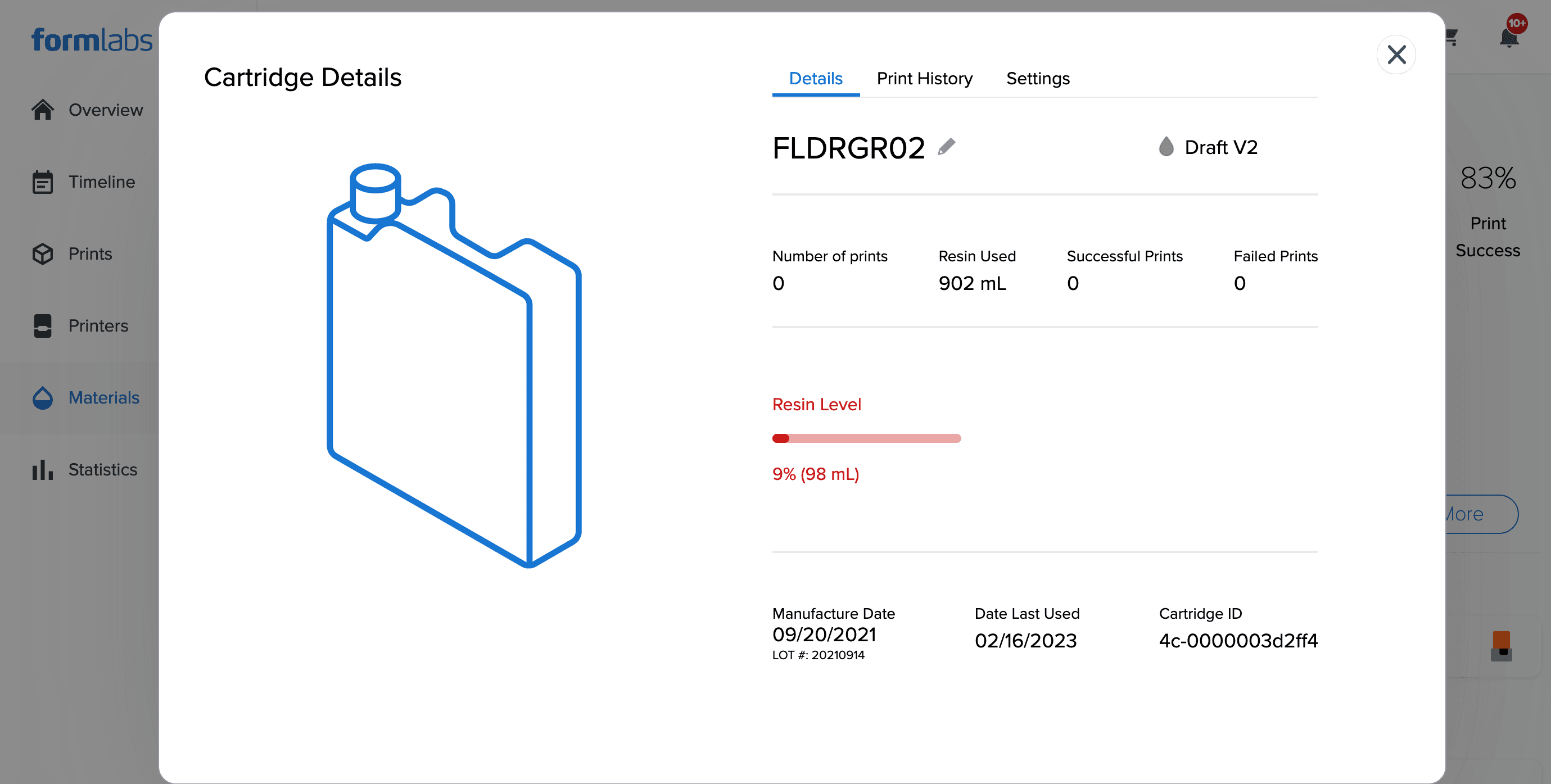
显示 Cartridge Details(耗材详细信息)界面,并打开昵称编辑选项。
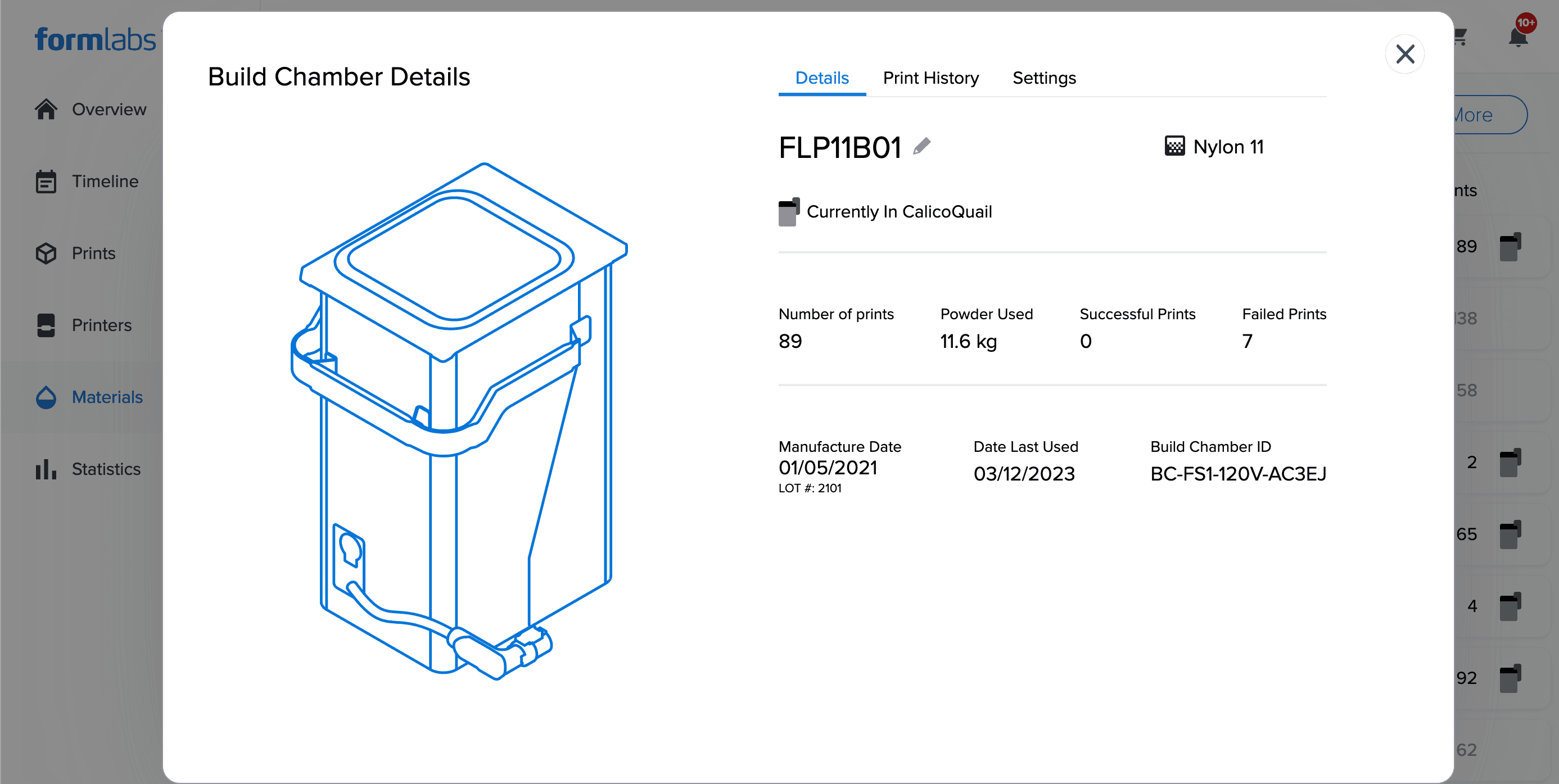
显示 Build Chamber Details(成型室详细信息)界面。


从材料库中移除树脂槽、树脂盒或成型室

为保持材料库的有序性,请从 Dashboard 中删除空的或未使用的耗材。
  1. 登录 Dashboard 账户
  2. 单击 Materials(材料)。随即显示树脂类型和耗材列表。
  3. 单击要删除的耗材昵称名称。将显示 Cartridge Details(树脂盒详情)Build Chamber Details(成型室详情)界面
  4. 单击要删除的耗材。随即显示所选耗材的 Details(详细信息) 页面。
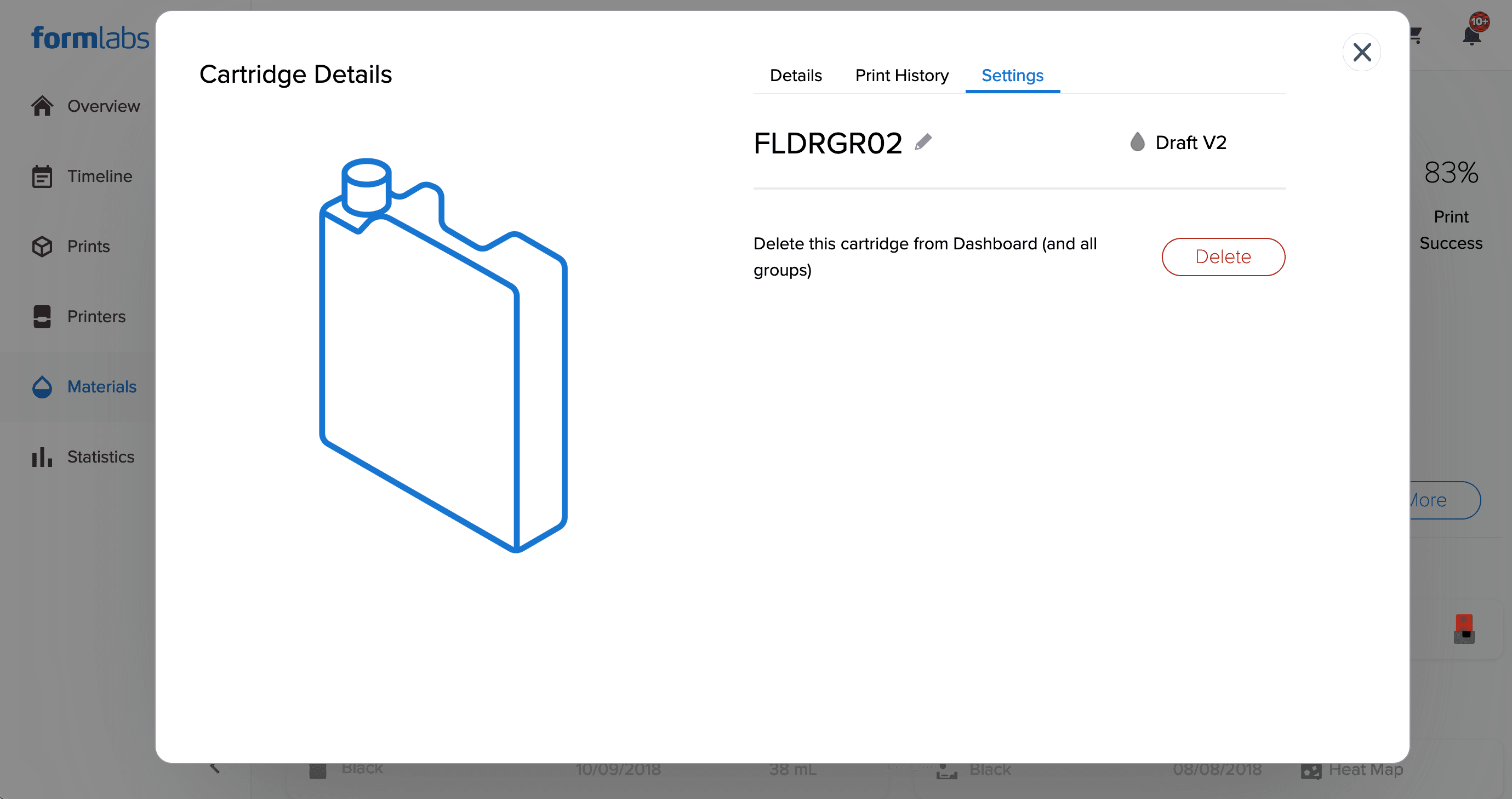
  5. 单击
  6. Settings(设置)。随即显示所选耗材的 Settings(设置)页面。
  7. 单击 Delete(删除)。随即显示确认窗口。
  8. 单击 OK(确定)。所选耗材已从 Dashboard 中删除。
显示 Cartridge Details(树脂盒详细信息)界面的 Settings(设置)选项卡,显示从 Dashboard 删除树脂槽的选项。
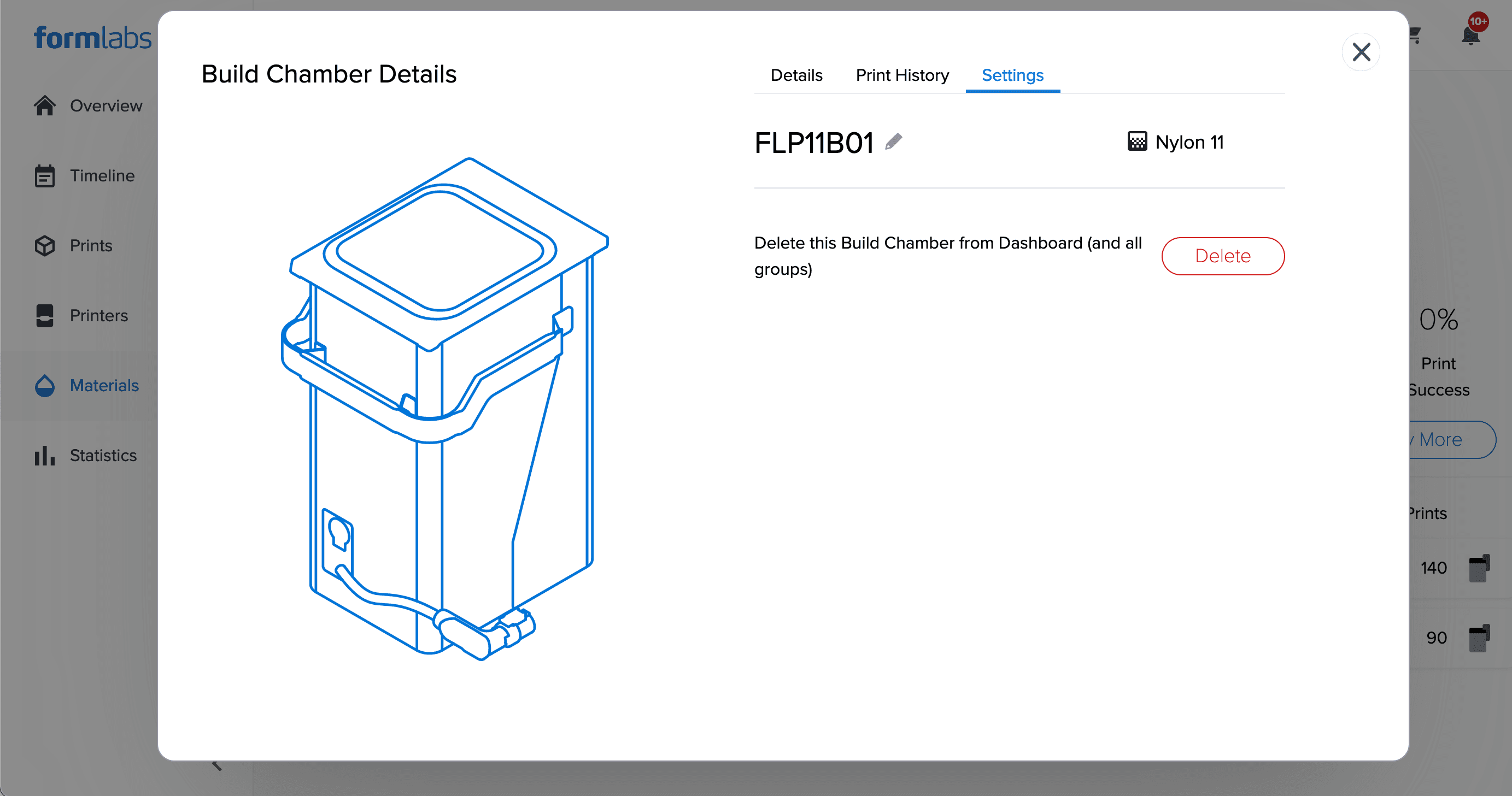
显示 Build Chamber Details(成型室详细信息)界面的 Settings(设置)选项卡,显示从 Dashboard 删除树脂槽的选项。

注:

将先前删除的树脂槽、树脂盒或成型室插入已注册的打印机可将其重新添加到 Dashboard 的 Materials(材料)库中。

分析树脂槽热量图 (Form 2)

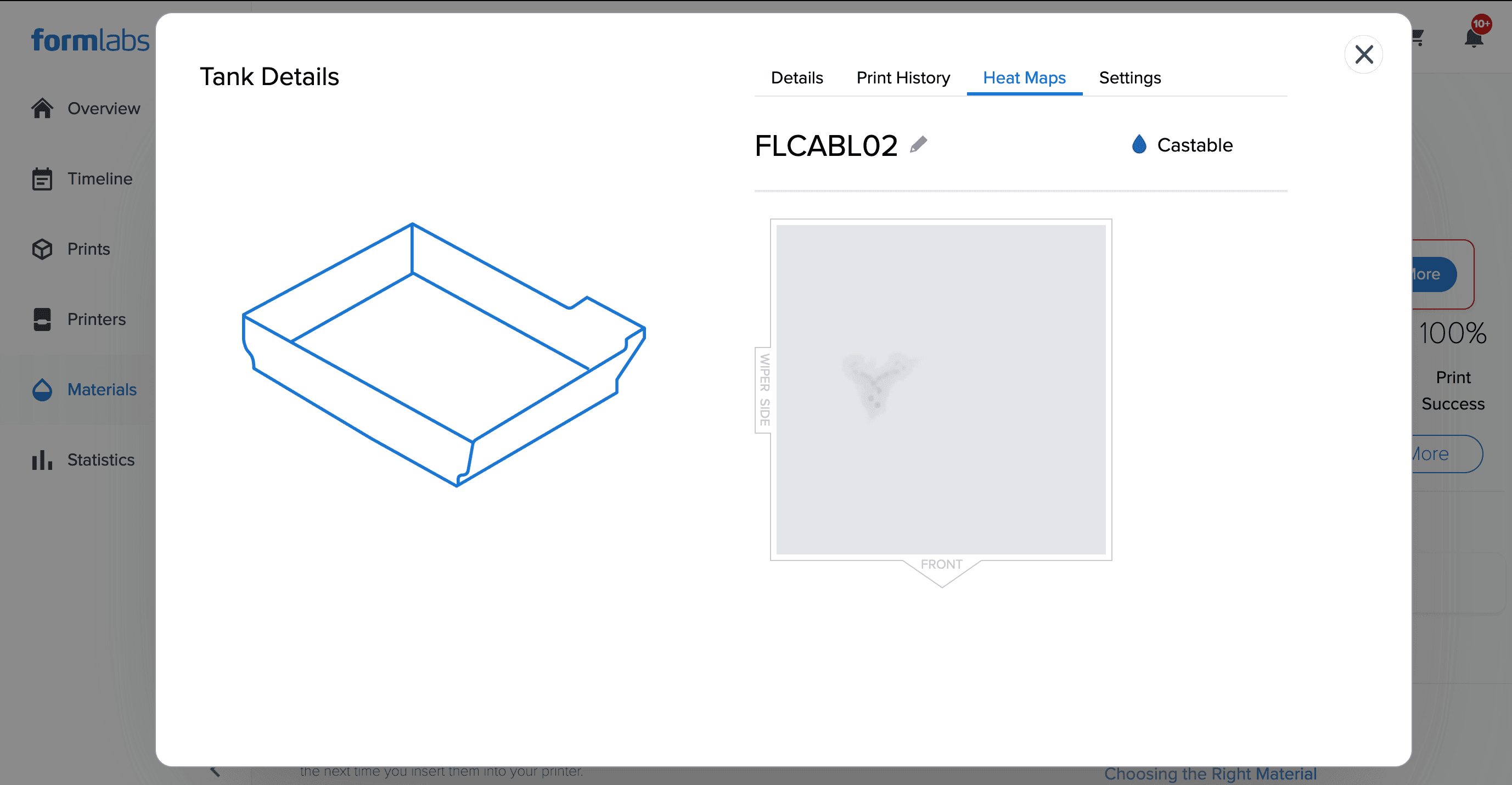
Dashboard 将显示与已注册 Form 2 打印机关联的每个树脂槽的热量图。树脂槽的热量图直观地展示了树脂槽的各区域及其激光照射程度。热量图中阴影较深表示与树脂槽上的其他位置相比,在该点打印的部件打印层数更多。阴影并不是绝对尺度。

Form 2 的树脂槽属于耗材,通常可容纳 1-2L 树脂,具体取决于材料类型和打印设置。树脂槽硅胶的某些区域可能会比其他区域磨损得更快,具体取决于部件定向和激光照射情况。在树脂槽中不常使用的区域进行打印可以延长其使用寿命。

注:

仅 Form 2 树脂槽配有热量图。


查看树脂槽热量分布图

树脂槽的热量分布图会在每次打印后更新。查看树脂槽的热度分布图:
  1. 登录到您的 Dashboard 账户
  2. 单击 Materials(材料)。随即显示树脂类型和耗材列表。
  3. 如需筛选特定材料,请单击屏幕顶部 Materials(材料)列表中的名称。随即显示所选材料的耗材库。
  4. 单击要查看的树脂槽。随即显示所选耗材的 Details(详细信息) 页面。
  5. 单击 Heat Maps(热量分布图)。随即显示 Heat Maps(热量分布图)页面,其中包含所选树脂槽中模型的打印位置图像。
A screenshot of a resin tank followed by its associated <strong>Heat Maps</strong>.

查看打印机材料使用量

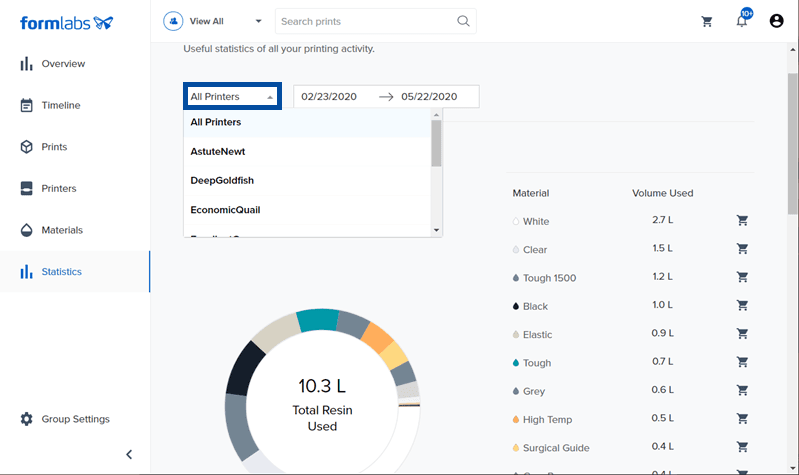
注册完成后,Dashboard 会显示每台打印机的材料使用量。单击 Statistics(统计信息),查找所有打印机或特定打印机在选定时间段内的材料使用量明细。
  1. 登录 Dashboard 账户
  2. 单击 Statistics(统计信息)。显示所有打印机材料使用量的详细信息。
  3. 单击
  4. All Printers(所有打印机),选择特定打印机并查看该打印机的材料使用情况。
  5. 单击
  6. Date(日期)字段,选择并更改时间范围。