白皮书
Formlabs Logo

在 PreForm 中打开模型

在 PreForm 中打开模型

PreForm 支持多种 3D 模型文件格式。若要打开单个文件或打开多个文件在同一个构建平台上打印,操作如下:

  1. 打开 PreForm
  2. 在菜单栏中单击 File(文件)> Open(打开)。显示 Open File(打开文件)窗口。
  3. 选择至少一个文件。若要选择多个模型,操作如下:
    • 在 macOS 系统按住 Command 键或在 Windows 系统按住 CTRL 键。
  4. 单击 Open(打开)。PreForm 中出现已选模型。

从 PreForm 3.62.0 开始,PreForm 支持项目功能,您可以在不同的打印机和材料之间设置构建,从新项目面板切换,并在项目计划变化时自由移动部件。在 PreForm 3.62.0 或更高版本中,打开 FORM 文件时,您可以选择将其作为新项目打开(覆盖当前项目及其包含的任何构建),或将 FORM 文件中的构建添加到当前项目中。请注意,虽然可以一次打开多个模型文件,但一次只能以这种方式导入一个 FORM 文件。

在 PreForm 中打开项目

调整导入 CAD 文件的细分选项

从计算机辅助设计 (CAD) 软件导入 3D 模型时,可以控制模型的导入质量:

  1. 打开 PreForm。
  2. 打开 Preferences(首选项)菜单。
    • Windows:在菜单栏中,单击 File(文件)> Settings(设置)> Preferences(首选项)
    • MacOS:在菜单栏中,单击 PreForm > Preferences(首选项)
  3. 单击 Import Model Quality Settings(导入模型的质量设置)
  4. 调整可用的模型质量设置:
名称说明单位最小值最大值
弦长公差多边形与初始模型表面之间的最大距离μm1.00100.00
角度公差相邻多边形边之间的最大角度540
  1. 单击 Apply(应用)。PreForm 保存导入质量首选项,然后关闭 Preferences(首选项)窗口。
  2. 按上述方法将 CAD 文件导入 PreForm。

将文件夹导入 PreForm

从 PreForm 3.43 版本开始,可以将文件夹中的所有兼容模型导入 PreForm 的构建场景中。

将文件夹导入 PreForm:

    将 PreForm 更新至 3.43 或更高版本。
  1. 单击 File(文件)> Import Folder(导入文件夹)。随即显示 Open File(打开文件)窗口。
  2. 选择要导入 PreForm 的文件夹。
  3. 单击 Select Folder(选择文件夹)。PreForm 会将文件夹中所有兼容的模型文件导入到构建场景中。由于 FORM 文件包含整个构建场景,因此不兼容Import Folder(导入文件夹)功能。
    • PreForm 会自动将模型分组。模型群组名称与导入的文件夹相同。
    • 如果未找到兼容的模型,PreForm 会显示错误信息 Error Loading Files(加载文件出错)

将装配件导入 PreForm

PreForm 版本 3.52.0 开始,您可以导入装配件,并将其作为单个部件或其组成部件进行打印。

注:

要让 PreForm 将导入的文件识别为装配件,该文件必须采用支持装配件的格式,如 STEP、SLDASM、ASM 或 IAM。您的模型软件可能支持以 STL 等格式将装配件作为单个部件导出。

要将装配件导入 PreForm,操作如下:
  1. 打开 PreForm
  2. 在菜单栏中单击 File(文件)> Open(打开)。显示 Open File(打开文件)窗口。
  3. 选择至少一个装配件文件。要选择多个装配件:
    • 在 macOS 系统按住 Command 键或在 Windows 系统按住 CTRL 键。
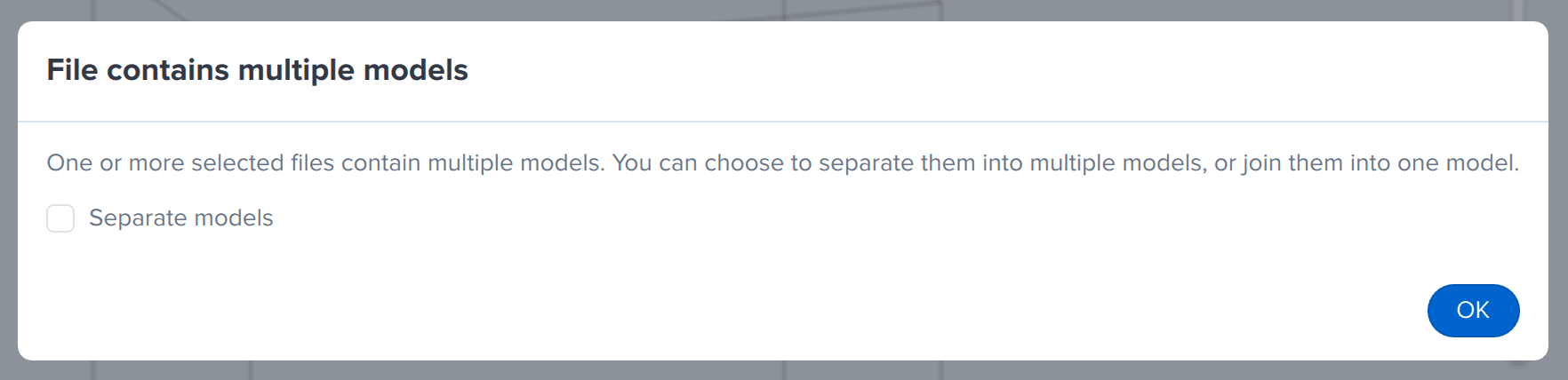
  4. 单击 Open(打开)。PreForm 可识别装配件文件,并显示 File contains multiple models(文件包含多个模型)对话框。
  5. 选择 Separate models(分离模型)复选框,将装配件分离成其组成模型。否则,请不要选中该复选框。
  6. 单击 OK(确定)。PreForm 会导入装配件。如果 PreForm 在分离模型中遇到任何问题,如模型完整性或比例问题,则会显示相应的信息。
将装配件导入 PreForm

将模型导入项目中的特定构建

导入模型并将其添加到项目中的特定构建:

    Project(项目) 面板中将鼠标悬停在项目上。
  1. 将显示 Add Models(添加模型)Edit Job Settings(编辑任务设置) 按钮。
  2. 单击 Add Models(添加模型)。将出现一个窗口。
  3. 选择至少一个文件。若要选择多个模型,操作如下:
    • 在 macOS 系统按住 Command 键或在 Windows 系统按住 CTRL 键。
  4. 单击 Open(打开)。PreForm 将切换到您选择的构建,并显示所选模型。
    • 如果选择了 FORM 文件,PreForm 会将文件中的模型添加到构建中,但不添加支撑,即使原始 FORM 文件中存在支撑。

兼容的文件格式

PreForm 可以打开以下格式的 3D 模型:

格式 扩展 状态
PreForm 任务 FORM 完全支撑
Formlabs 打印设置 FPS(树脂流量传感器) 完全支撑
STL 文件 STL 完全支撑
Wavefront OBJ 文件 OBJ 完全支撑
3MF 文件 3MF 完全支撑
STEP 文件

步骤
STP(标准模板库)
STPZ 文件

测试版支持
SolidWorks 文件

SLDPRT 文件
SLDASM 文件

测试版支持
PTC Creo 文件

PRT(热电偶)
ASM(自动化系统和机器)

测试版支持
Jupiter 马赛克文件 JT(JavaScript) 测试版支持
CATIA V5 文件

CATPart 文件
CAT产品

测试版支持
Autodesk Inventor 文件

IPT(信息处理技术)
身份和访问管理 (IAM)

测试版支持
Rhino 3D 文件 3DM 测试版支持