
注:
PreForm 牙科工作区仅适用于 Preform 3.29 版本或更高版本,以及已针对生物相容性材料进行优化的打印机,如 Form 2、Form 3B、Form 3BL、Form 4B 和 Form 4BL。同一打印机系列中的其他型号,如 Form 3、Form 3L、Form 4 和 Form 4L,均无法与 Dental Workspace 搭配使用。

口内扫描设备会捕捉口腔的数字印模,形成高度精细的 3D 扫描文件,但它们经常会产生不完整的网格或不平坦的基座。这成为了 SLA 打印中的难题,原因如下:
PreForm 牙科工作区可在考虑行业最佳实践的同时,实现常见牙科应用设置的自动化。在您的牙科工作流程中使用 PreForm 牙科工作区,可以无缝高效地打印牙科模型。在 Dental Workspace(牙科工作区)中,您还可以使用 Scan to Model(扫描到模型)来帮助清理原始扫描以进行打印。
注:
PreForm 牙科工作区仅适用于 Preform 3.29 版本或更高版本,以及已针对生物相容性材料进行优化的打印机,如 Form 2、Form 3B、Form 3BL、Form 4B 和 Form 4BL。同一打印机系列中的其他型号,如 Form 3、Form 3L、Form 4 和 Form 4L,均无法与 Dental Workspace 搭配使用。
使用 PreForm 牙科工作区创建牙科模型
使用 PreForm 牙科工作区准备打印牙科扫描文件:
第 1 步:打开牙科工作区
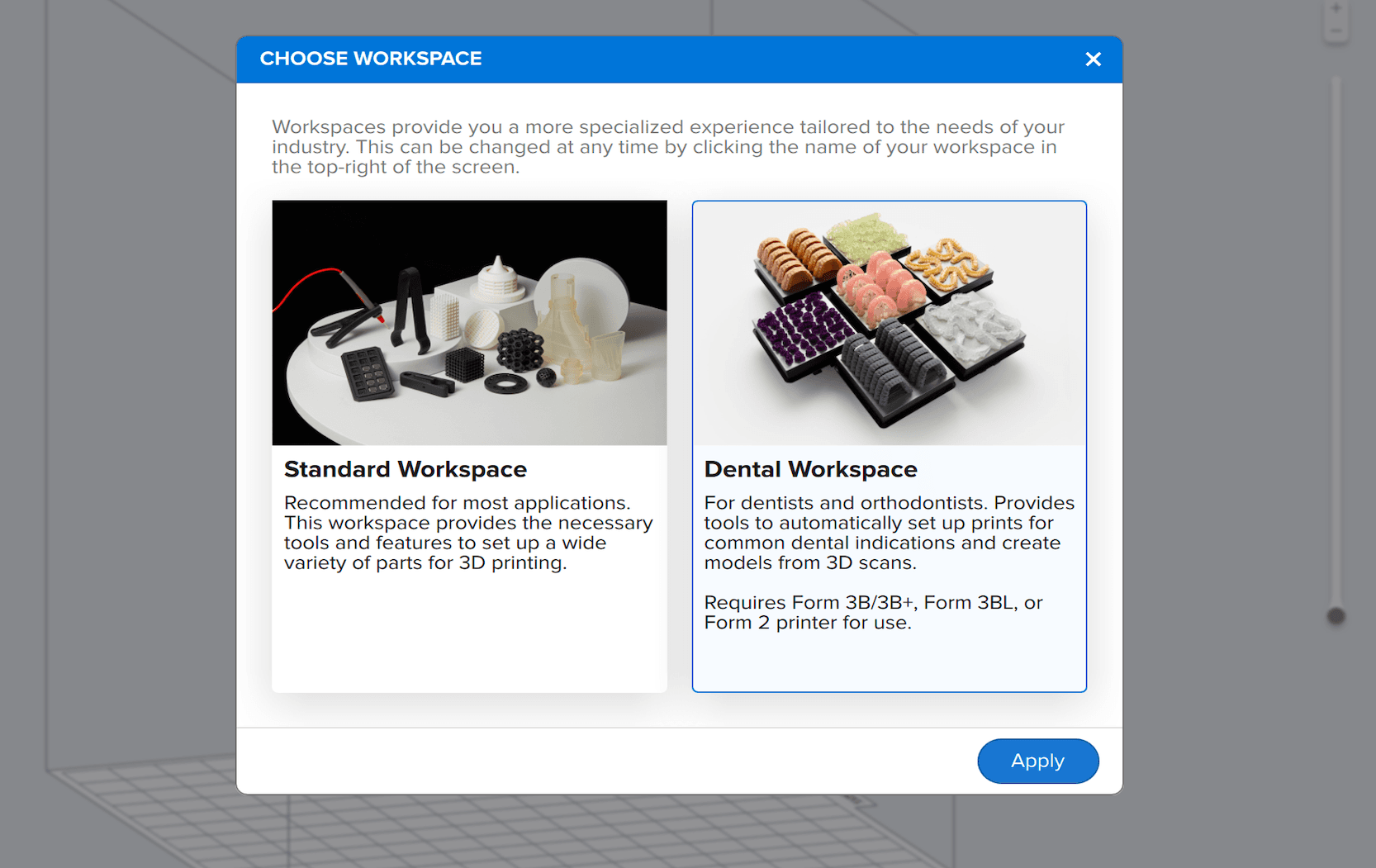
第一次打开 PreForm 3.29 或更高版本后,系统会显示标有 Choose Workspace(选择工作区)的弹出窗口 。选择 Dental Workspace(牙科工作区),以打开 Dental Workspace(牙科工作区)主页。PreForm 会记住您的选择,并在将来自动重新打开 Dental Workspace(牙科工作区) 主页。
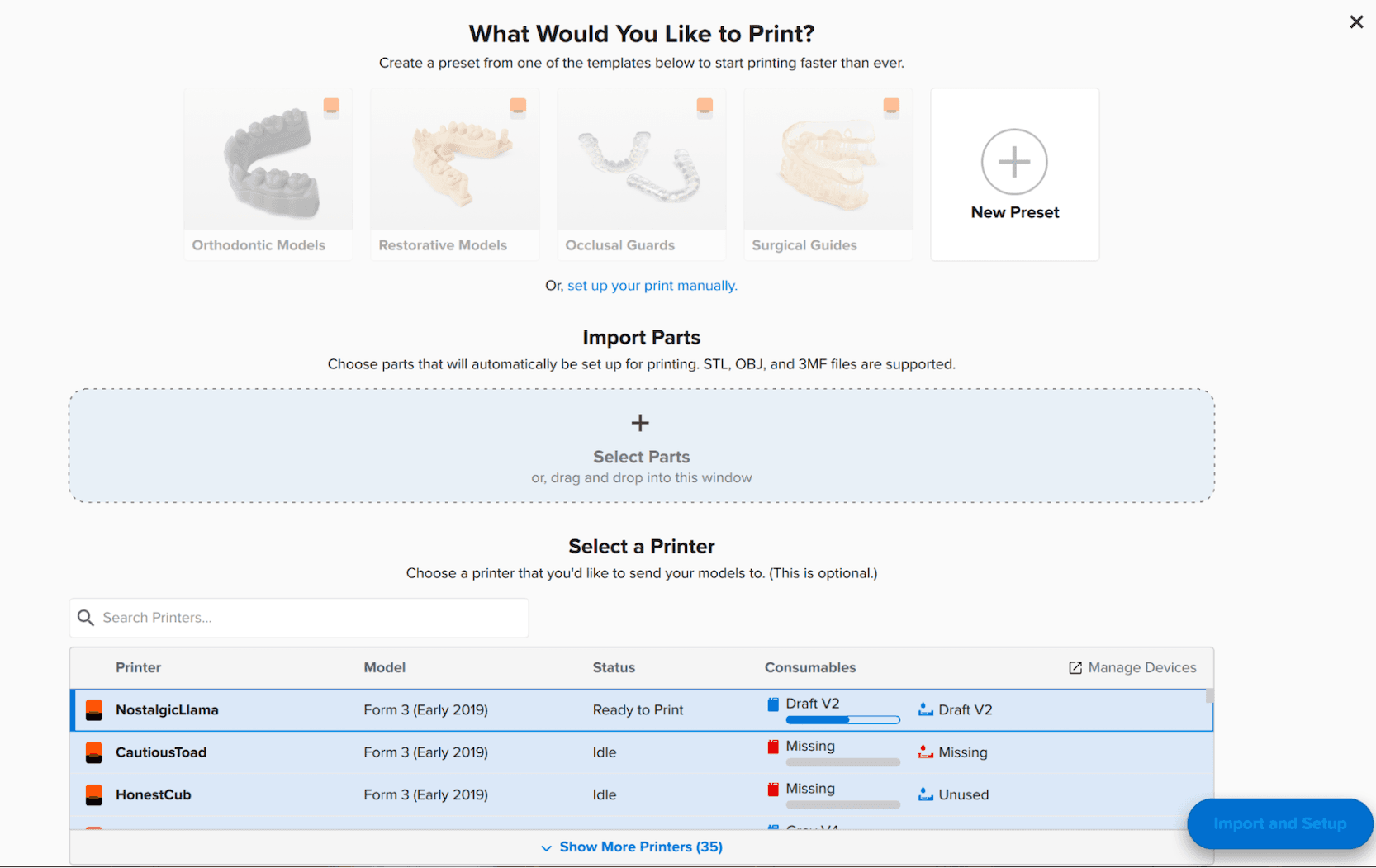
从标准工作区返回牙科工作区主页:单击
第 2 步:选择模板
PreForm 牙科工作区具有预设功能,可加快牙科应用的打印任务设置。预设包括基于行业最佳实践的建议,适用于常见牙科应用。您也可以自定义预设,以便更好地适应当前的工作流程。
在 Dental Workspace(牙科工作区)中创建预设:
注:
如果从 3D 场景中选择或创建预设,Dental Workspace(牙科工作区)会自动将所选预设应用于任何导入的文件。
第 3 步:将扫描件导入 Dental Workspace(牙科工作区)
PreForm 与 STL、OBJ 和 3MF 文件类型兼容。PreForm 牙科工作区支持您将多个文件导入到工作区中。
将扫描件导入Dental Workspace(牙科工作区):
第 4 步:将模型发送到打印机
导入模型并根据所选预设进行设置后,即可开始打印。将打印任务发送到打印机,以打印牙科模型。
自定义预设
PreForm 牙科工作区支持自定义预设,以求与您独有的工作流程实现最佳匹配。
自定义预设:
提示:
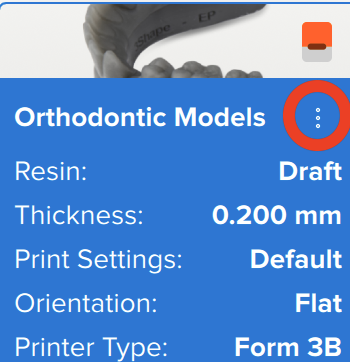
如需编辑或删除预设,将光标悬停在预设上并单击右上角的三个点。