白皮书
打印机无法开机(Form 3L 代)
打印机无法开机(Form 3L 代)
组件损坏或故障可能导致 Form 3L 代打印机无法开机、死机、无法初始化、意外关机或出现显示问题。虽然这些症状看似相似,但通常是由不同的潜在原因造成的,最常见的原因与显示屏、主板、模块上系统 (SOM) 或电源有关。
有时,打印机会开机,但无法完成初始化过程。打印机可能会卡在 Formlabs 启动界面或 Initializing Printer(正在初始化打印机)消息界面。如果某个启动操作所需时间超出预期,打印机在初始化过程中也可能超时。此问题可能与无法启动类似。
表现
- 打印机无法开机
- 屏幕完全黑屏
- 屏幕显示 Formlabs 蝴蝶启动画面,但加载条卡住
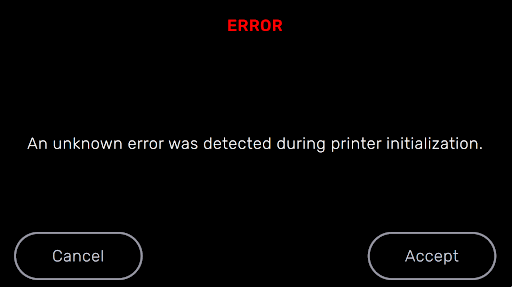
- 触摸屏显示错误信息 在打印机初始化期间检测到未知错误。
原因
- 显示屏出现故障、损坏或未插电:显示屏无法正常工作且无图像显示,但设备其他功能正常。
- 主板故障:主板上有多个电压转换器,用于提供不同的电源电压。这些电路中的组件损坏会导致打印机无法开机。
- SOM 故障:打印机的 SOM 运行其操作系统。如果 SOM 出现故障,设备将无法开机。
- 电源故障:如果电源不输出直流电,主板将无法接收电源,导致打印机无法开机。
- 电源插座故障或电源线损坏:如果打印机未接收到市电,则无法开机。
- 固件或校准数据损坏:如果打印机的指令集已损坏,可能无法开机或完全初始化。
故障排查步骤
打印机无法开机
- 检查打印机的电源是否正常工作。如果有其他插座,请尝试将打印机插入其他插座。如果有备用电源线,也可以尝试使用。
- 检查打印机启动时是否可以听到打印机风扇的旋转声音,并查看前部外壳左下角的 Formlabs 标志是否亮起。
- 如果听不到风扇的声音或看不到标志亮起,请检查电源线。如果电源线未损坏,但打印机无法与任何插座或电源配合使用,请联系 Formlabs Support 或您的 授权经销商 寻求更多帮助。
- 如果听到打印机风扇的声音,请检查触摸屏是否已通电并显示加载界面。
- 如果屏幕已通电,但未显示加载界面或加载条未填充,请使用机器背面的物理按钮执行恢复出厂设置操作。
- 如果恢复出厂设置无法解决问题,请联系 Formlabs Support 或您的 授权经销商 寻求更多帮助。
- 如果屏幕已通电,但未显示加载界面或加载条未填充,请使用机器背面的物理按钮执行恢复出厂设置操作。
- 如果屏幕无法开机,请检查光处理单元 (LPU) 是否移动到打印机机身的中心。
- 如果 LPU 移动,显示屏可能会损坏或断开。按照指南 更换 Form 3L 显示器组件重新安装显示屏电缆。
- 如果重新安装显示屏电缆无法解决问题,请更换显示屏组件。显示器组件可在 Formlabs 商店购买。按照更换 Form 3L 显示器组件中的说明更换组件。
- 如果 LPU 无法移动,请联系 Formlabs Support 或您的 授权经销商 以获取更多帮助。
- 如果 LPU 移动,显示屏可能会损坏或断开。按照指南 更换 Form 3L 显示器组件重新安装显示屏电缆。
初始化错误
固件问题可能导致打印机显示错误信息 在打印机初始化期间检测到未知错误,尤其是在更换 Light Processing Unit (LPU) 之后。
- 将打印机更新为最新固件版本。
- 检查打印机的 LPU 带状电缆是否损坏。Form 3L 代打印机有三条 LPU 带状电缆:两条短带状电缆从 LPU 连接到 X 轴中间板,一条较长的带状电缆从 X 轴中间板连接到打印机主板。按照更换 Form 3L X 轴中间板 [EN] [DE] [ES] [FR] [IT] [JA] [ZH]中的说明操作,直至章节拆卸 LPU 带状电缆,以便操作带状电缆。
- 使用机器背面的物理按钮执行恢复出厂设置。
- 如果问题仍然存在,请上传打印机的诊断日志,并联系 Formlabs Support(技术支持)或您的 授权经销商。