
白皮书
Formlabs Logo

表面粗糙

表面粗糙

“皮疹”是指在原本成功的打印件的一侧或两侧形成粗糙表面纹理的打印缺陷。

视觉症状

对于 Formlabs 打印机创建的打印件,表面粗糙会导致部件的一面或双面出现不均匀或凹凸不平的表面光洁度。
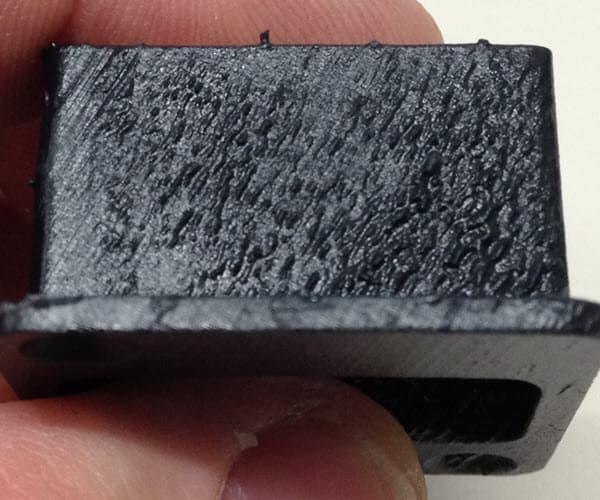
alt text

常见原因

以下任何因素或其组合都可能导致打印件出现斑点:

  • 树脂过期
  • 树脂槽中有碎屑/浑浊/损坏
  • 光学表面受污染
  • 由于模型方向不当或支撑过于密集而限制树脂流动

故障排查步骤

成功的故障排除可以识别症状并系统地缩小问题的根源。按照下方故障排查步骤检查打印缺陷的潜在原因,并按照可能性从高到低的顺序进行排除。

注:

请确保打印机固件PreForm 均为最新版本。若要检查打印机的固件版本,请参阅支持文档检查 Formlabs SLA 打印机的固件版本。若要更新 PreForm 版本,请参考 FAQ 文档如何更新 PreForm?

第 1 步:检查树脂的保质期

使用过期树脂打印的部件可能表面光洁度较差,并出现毛刺和树脂溢出。根据不同的树脂类型,Formlabs 树脂在树脂盒中可以使用 12 到 24 个月。了解有关 树脂使用寿命储存的更多信息,以确定树脂是否已过期。

第 2 步:检查树脂槽

树脂槽内或树脂槽上的任何损坏或碎屑都会阻挡该位置的激光,导致其正上方的树脂无法固化。请检查树脂槽里面和底部是否有污渍、灰尘和/或指纹。树脂槽的底部必须保持干净才能达到最佳打印效果。

Form 2Formlabs LFS 打印机(Form 3 或后续产品)
  1. 使用刮刀检查树脂槽内是否有碎屑。
  2. 使用刮刀去除所有失败的打印件和固化树脂,注意不要刮伤或切割树脂槽底部的弹性层。
  3. 过滤树脂,去除任何污染物或固化树脂。
  4. 若使用的是 Resin Tank LT,请跳过此步骤。检查标准树脂槽的弹性层是否出现混浊。若雾化严重,则需要更换标准树脂槽。
  5. 检查树脂槽底部的亚克力槽窗,查看是否存在污垢、灰尘、固化树脂或指纹。按照 Formlabs 的建议步骤和使用的物品进行清洁
  1. 使用树脂槽清理工具检查树脂槽内是否存在碎屑。
  2. 使用树脂槽清理工具去除失败的打印件和固化树脂。 Form 4/Form 4B
  3. 也可以通过打印清洁网去除失败打印件和固化的树脂。 Form 4/Form 4B
  4. 过滤树脂,以去除污染物或固化树脂。 Form 4/Form 4B
  5. 检查树脂槽底部的柔性覆膜层是否有刮痕或磨损。若磨损过度,则需要更换树脂槽。 Form 4/Form 4B
  6. 检查柔性覆膜层的底面是否有污渍、灰尘或指纹。若有,则采用 Formlabs 建议的步骤和物品进行清理。 Form 4/Form 4B

提示:

保持树脂槽清洁且状况良好 ,对可靠、成功的打印至关重要。

第 3 步:检查光学窗口

打印机光学表面上的任何污染物、灰尘或碎屑都会导致激光光线扩散或减弱,从而导致打印失败。打印机中曝露在外的光学表面最有可能遭受污染。

Form 2Formlabs LFS 打印机(Form 3 或后续产品)
最有可能受到污染的光学表面是树脂槽下方的玻璃 光学窗口,它可以保护内部组件免受污染。
  1. 检查 Form 2 的光学窗口是否受到污染。
  2. 按照支持文档清洁玻璃光学窗口 (Form 2)中的说明进行操作。如果难以去除条纹,请联系 Formlabs Support 或您的 授权经销商

最有可能受到污染的光学表面是安装于 Light Processing Unit (LPU) 顶部的玻璃光学窗口。

  1. 在打印机通电并开机的情况下,点击扳手图标进入 Settings(设置)界面,然后点击 Maintenance(维护)> Motor Moves(马达动作)。随即显示 Motor Moves(马达动作)界面。长按左方向键 (<),将 LPU 箱移至打印机机身的中央。可使用此界面上的其他控件使 LPU 箱在打印机机身中充分扫动,并控制构建平台支架。
  2. 当触摸屏提示时,请断开电源线,然后继续维护。
  3. 检查光学窗口是否受到污染。
  4. 遵循清洁玻璃光学窗口的说明。 Form 4/Form 4B
  5. 若难以清除纹路,请联系 Formlabs Support 或您的授权经销商

注意:

请严格遵守光学表面清洁指南进行操作,否则可能对打印机造成损坏。

第 4 步:检查树脂流动受限情况

在 Form 1+ 打印机以及新一代 Formlabs SLA 打印机中,树脂流动受限会导致树脂溢出。"树脂流动"显示了打印过程中液态树脂在整个树脂槽中的移动情况。

在剥离或树脂分配过程中会出现树脂流动受限的情况,这通常是由于模型定向不当或者模型上的支撑过密。

请参阅有关定向模型在 PreForm 中手动添加自定义支撑的其他说明。

  • 要解决 PreForm 中模型定向不当的问题,请手动重新定向模型,使最长的轴与打印机的前端平行。
    • 在 Form 1+ 中,平行方向可使树脂在剥离过程中向下游流动,从而降低树脂槽的右侧。
    • 在 Form 2 中,平行方向虽然不那么重要,但也有助于树脂在树脂槽中的流动。
    • 在 Formlabs LFS 打印机(Form 3 或后续产品)上,部件的方向对树脂槽内的树脂流动没有显著影响。
  • 当打印机将树脂注入树脂槽中时,部件和构建平台均会转移树脂。过于密集的支撑会困住树脂,限制树脂在树脂槽中的流动,导致出现树脂槽溢出。可使用 PreForm 解决支撑过密的问题:
    1. 使用支撑工具手动减少部件上的支撑数量。
    2. 手动重新定向部件,以减少生成的支撑数量。

联系 Formlabs Support

若以上故障排查步骤未能解决打印失败问题,请联系 Formlabs Support 或您的授权经销商

为了帮助我们尽快为您的问题给出有效反馈,请遵循以下步骤:

  1. 上传诊断日志
  2. 打印机的序列名称
  3. 故障排除步骤尝试
    • 示例:“我在 PreForm 中重新定向了模型。检查树脂槽后,未发现任何损坏、雾化或碎屑。”
  4. 树脂配方和产品批号
  5. 打印层厚
    • Form 2:点击主页界面上的队列图标。Jobs(任务)界面随即显示。
    • 在 Formlabs LFS 打印机上(Form 3 或后续产品):点击 Home(主页)界面上的 Queue(队列)图标。随即显示 Queue(队列)界面。
  6. 相关 FORM 文件
    • 若有,则在支持请求中随附模型的 FORM 文件。
  7. 以往的部件打印尝试以及成功打印情况
    • 示例:“我之前打印过三次 part2.form 文件。第一次和第二次都成功了。但第三次失败了。”
