白皮书
Formlabs Logo

将 Fuse 1 注册到 Dashboard

将 Fuse 1 注册到 Dashboard

通过机器的触摸屏将 Fuse 1 注册到 Dashboard。将 Fuse 1 注册到 Dashboard 并在打印机上启用 Dashboard 日志记录后,只要 Wi-Fi 或以太网连接能够访问互联网,打印机就可以将数据发送到 Dashboard。仅连接至局域网将无法发送数据至 Dashboard。

通过触摸屏进行注册

通过在打印机的 Settings(设置) 菜单中获取个人注册码,并在 Dashboard 中在线输入该代码,将 Fuse 1 连接到 Dashboard。

通过触摸屏注册:
  1. 确保 Fuse 1 的固件为最新版本。
  2. 在打印机的触摸屏上,点击
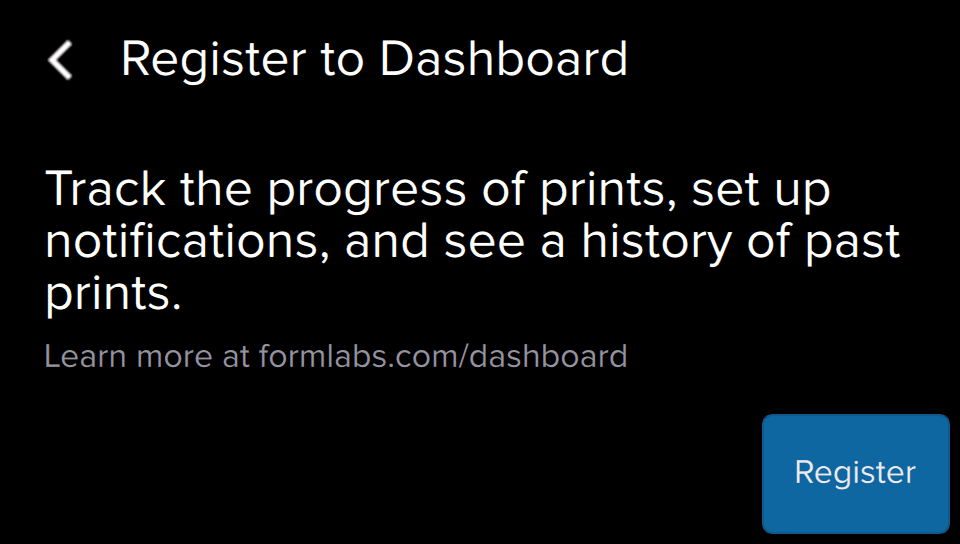
  3. Settings(设置)> Connectivity(连接)> Register to Dashboard(注册至 Dashboard)
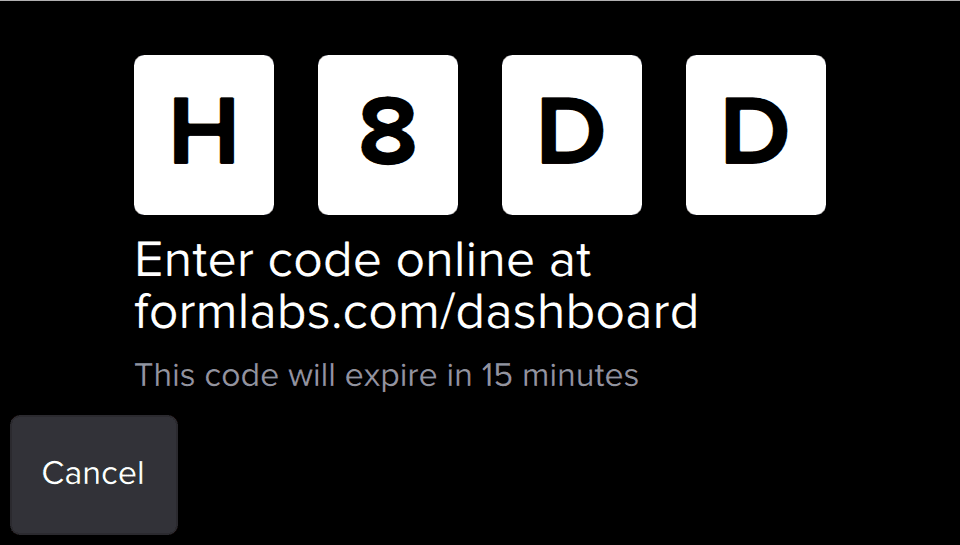
  4. 点击 Register(注册)。触摸屏显示自定义注册码:由四个字母数字字符组成的序列,0-9 和 A-Z。
打印机触摸屏上显示的“Register to Dashboard”(注册到 Dashboard)界面
  1. formlabs.com/dashboard 网页在线打开 Dashboard 并登录。
 
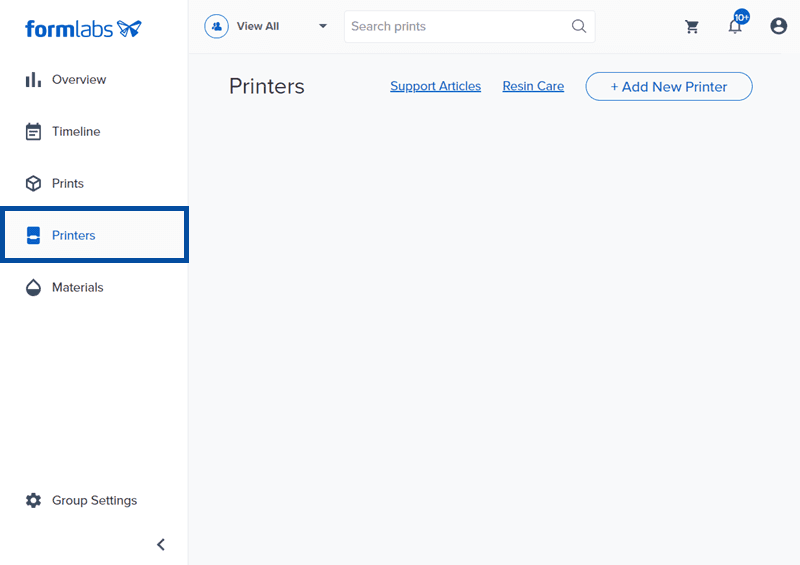
  1. 单击 Printers(打印机)。将显示先前注册的 Formlabs 设备的列表。如果是首次注册打印机,则该区域显示为空白。
Dashboard 中的“Printers”(打印机)选项卡
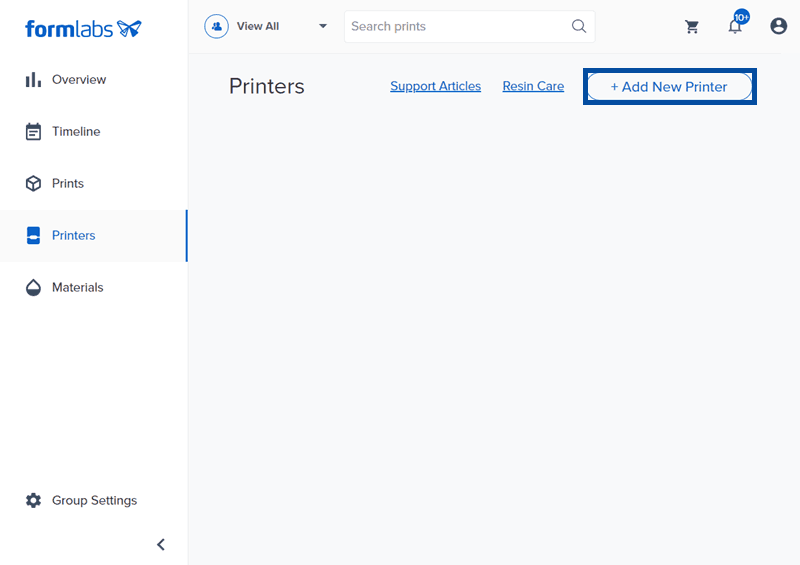
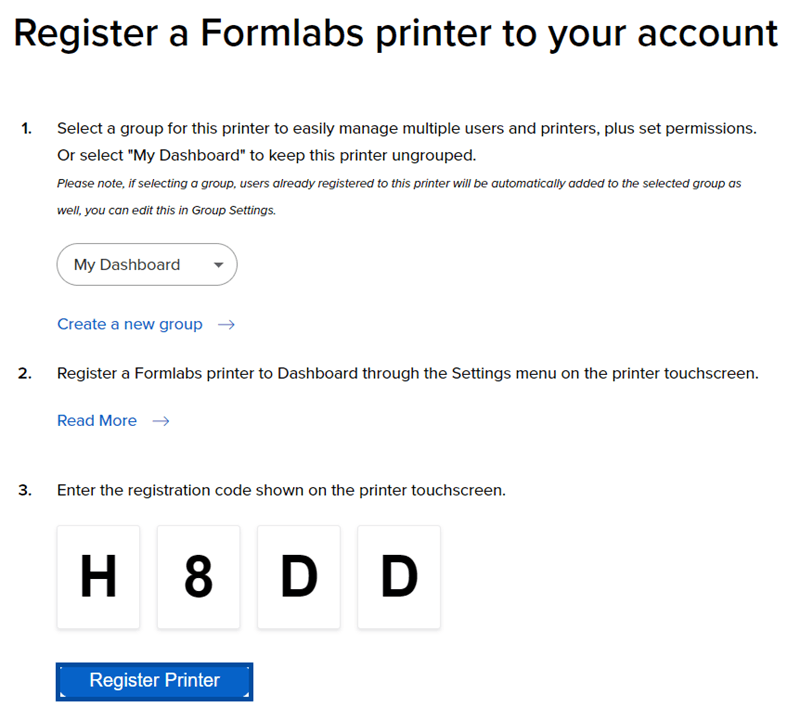
  1. 单击 + Add New Printer(+ 添加新打印机)。随即显示 Register a Formlabs printer to your account(将 Formlabs 打印机注册到您的账户)界面。
Dashboard 中的“Add New Printer”(添加新打印机)按钮
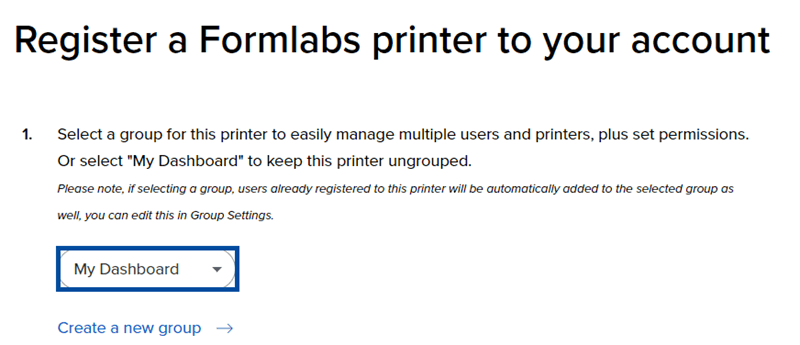
  1. 选择一个团队或创建一个新团队以将机器添加到其中,或选择 My Dashboard(我的 Dashboard) 仅将其添加到您自己的账户中。
Dashboard 中的“My Dashboard”(我的 Dashboard)按钮
  1. 将打印机触摸屏上显示的注册码输入相关字段。
 
  1. 单击 Register Printer(注册打印机)。您的机器将被添加到所选团队或您自己的账户中。
Dashboard 中的“Register Printer”(注册打印机)按钮
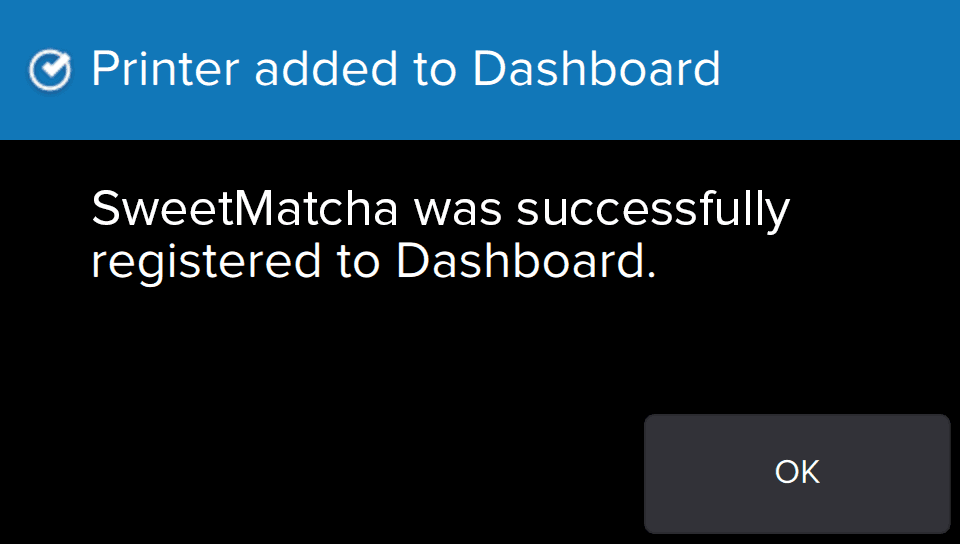
  1. 在新添加设备的触摸屏上确认 Dashboard 注册。
在新注册设备的触摸屏上将显示“Printer added to Dashboard”(打印机已添加到 Dashboard 中)信息。

提示:

您的 Formlabs 账户使用相同的登录凭据访问 Formlabs 商店的订单和保存的地址,以及您的新闻通讯和邮件偏好设置。