小心:
切割风险:在湿滑的表面(如有树脂涂层的构建平台)上使用附带的工具(如平口剪钳或刮刀)可能会导致突然移动。请勿将尖锐工具朝向自己,在切割或刮擦时更是如此。
眼睛受伤风险:有些支撑去除方法可能会导致小块支撑结构脱落。小心弹出的碎屑,请佩戴护目镜和手套,保护眼睛和皮肤。

移除部件是打印过程中必不可少的步骤。由于每个部件的树脂类型和几何结构各异,有些部件可能比其他部件更容易从构建平台上取下。
Formlabs 建议使用具有柔性打印表面的构建平台,如 Build Platform 2(第二代构建平台),以便更干净、快速地释放部件。有关如何从 Formlabs 柔性构建平台上移除部件的信息,请参阅:
小心:
切割风险:在湿滑的表面(如有树脂涂层的构建平台)上使用附带的工具(如平口剪钳或刮刀)可能会导致突然移动。请勿将尖锐工具朝向自己,在切割或刮擦时更是如此。
眼睛受伤风险:有些支撑去除方法可能会导致小块支撑结构脱落。小心弹出的碎屑,请佩戴护目镜和手套,保护眼睛和皮肤。
在 PreForm 中定向模型
模型的定向和布局会影响从构建平台上取下打印部件的难易程度。为获得最佳效果,请遵循 Formlabs 定向模型的最佳方法:
如果需要直接在构建平台上打印,那么在定向部件时,请选择尽量不影响部件的应用或美观的表面接触构建平台。取下直接在构建平台上打印的部件时应特别小心,因为去除工具可能导致部件边缘出现裂痕。
提示:
Formlabs 提供的构建平台具有柔性打印表面,可简化部件移除,并提供自有打印设置指南。有关如何设置打印并从 Formlabs 柔性构建平台上移除部件的信息,请参阅:
移除
为了实现更好的附着性,每个部件的前几层都会过度固化。打印部件在构建平台上的附着力取决于部件几何结构、树脂、构建平台的状况和其他因素。使用平口剪钳或刮刀等工具,将部件从构建平台上剥离。可尝试各种部件去除方法,找到最适合部件和工作流程的方法。
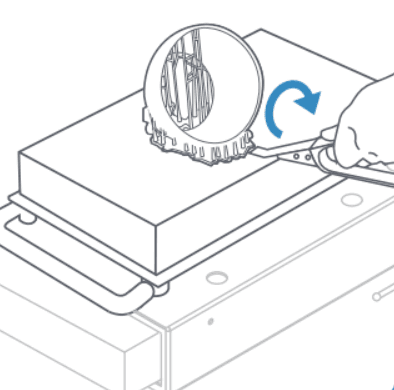
使用平口剪钳或刮刀等工具,将部件从构建平台上剥离。可尝试各种部件去除方法,找到最适合部件和工作流程的方法。
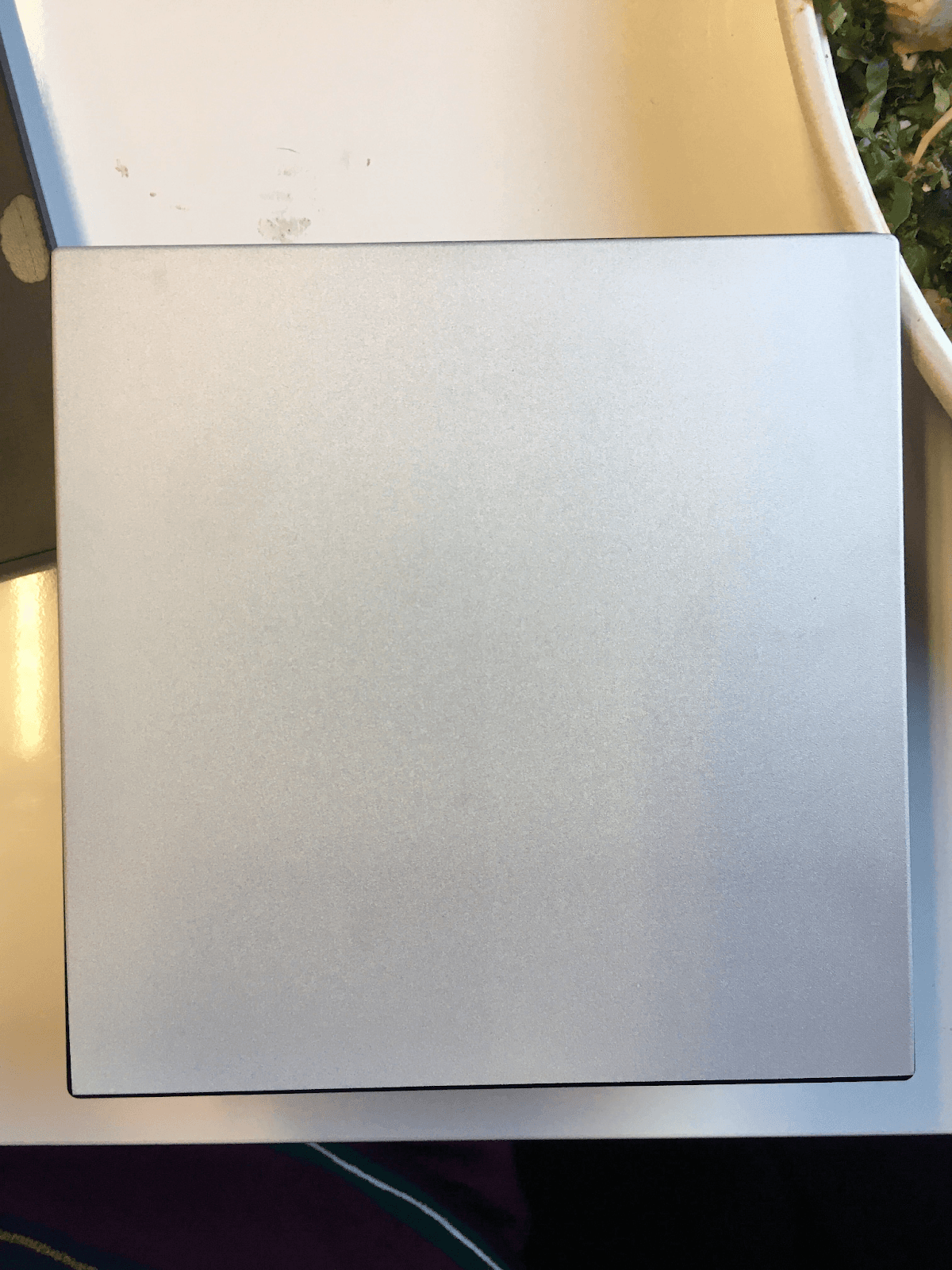
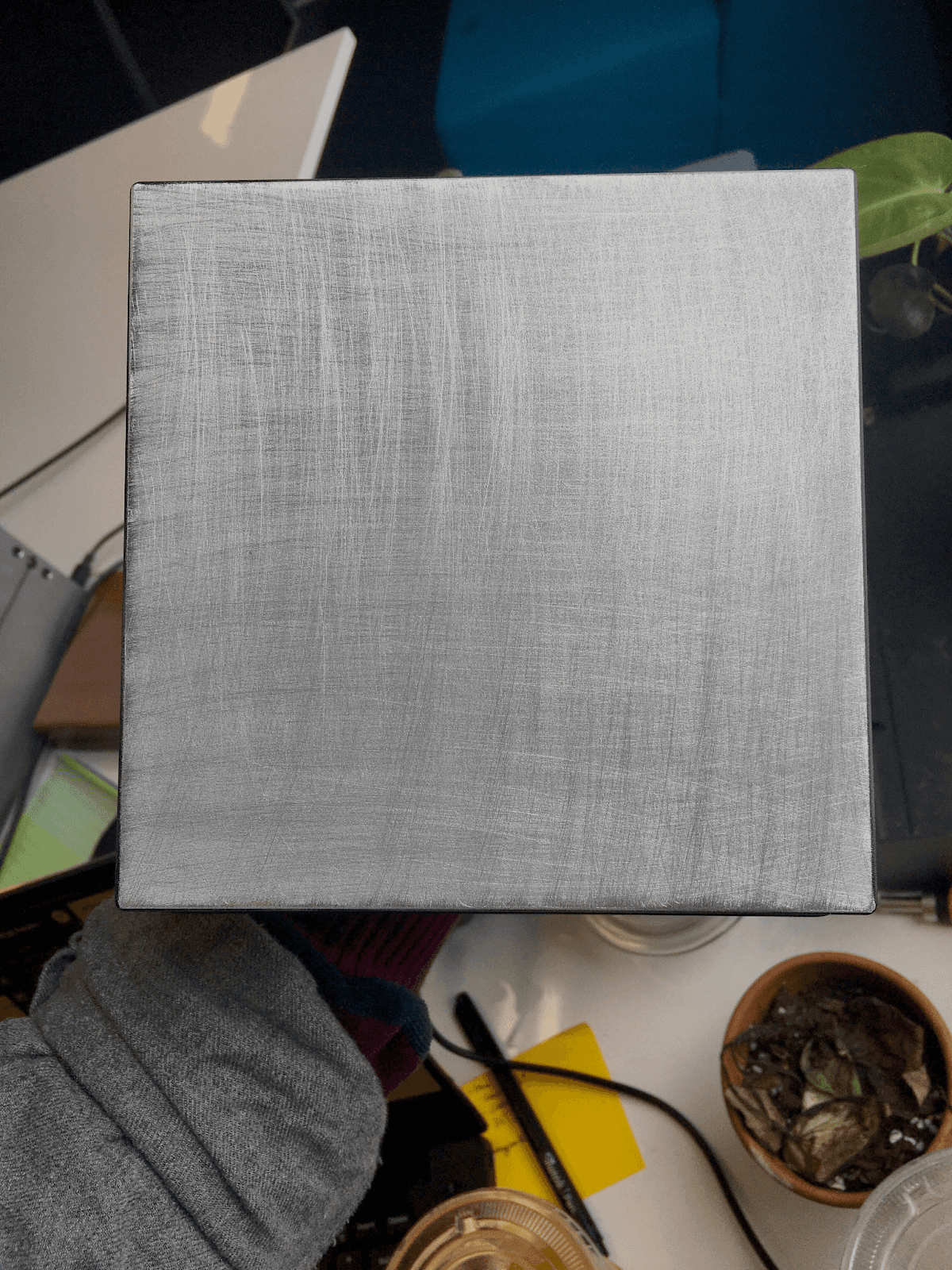
用于去除部件的工具会刮伤构建平台的金属表面。构建平台出现刮痕为正常现象,实际上这有助于提高部件前期打印层的附着性。
Form 2/Form 3/3B/3+
Form 3L/Form 4L
Form 4
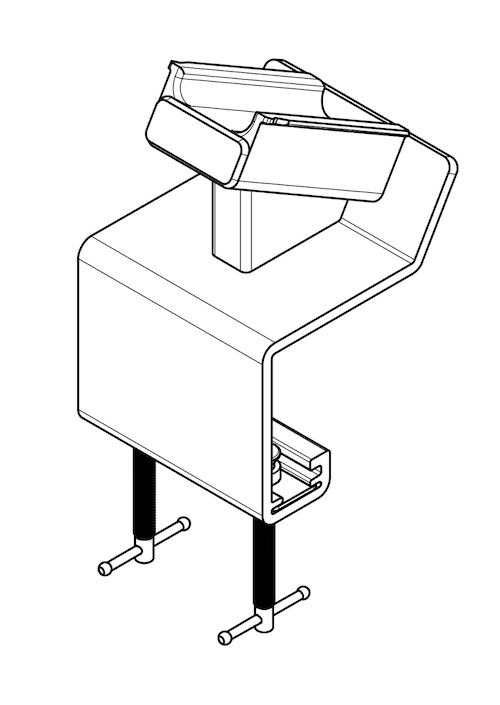
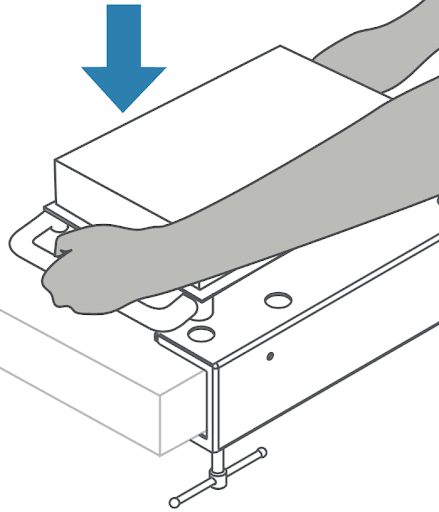
将构建平台固定在夹具上,确保表面稳定,以便去除部件。使用 Finish Kit 中的部件去除工具可以相对容易地从构建平台上取下大多数打印部件。将去除工具或刮刀滑动至基底的斜边下方,从构建平台上剥离部件。
小心:
为避免受伤,请勿将工具的锐利边缘朝向自身或向自己的方向施力。
Form 3L/Form 4L
Form 4
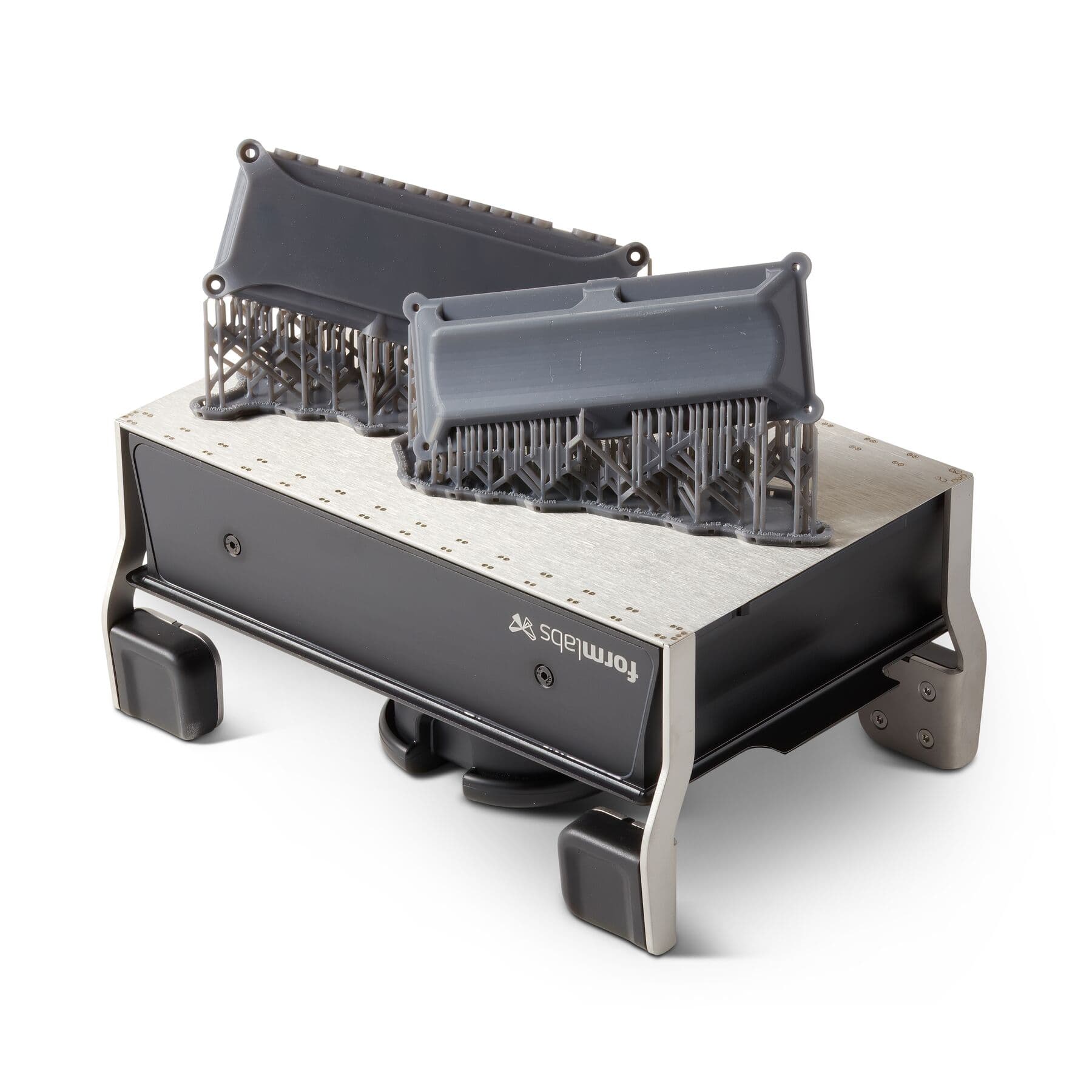
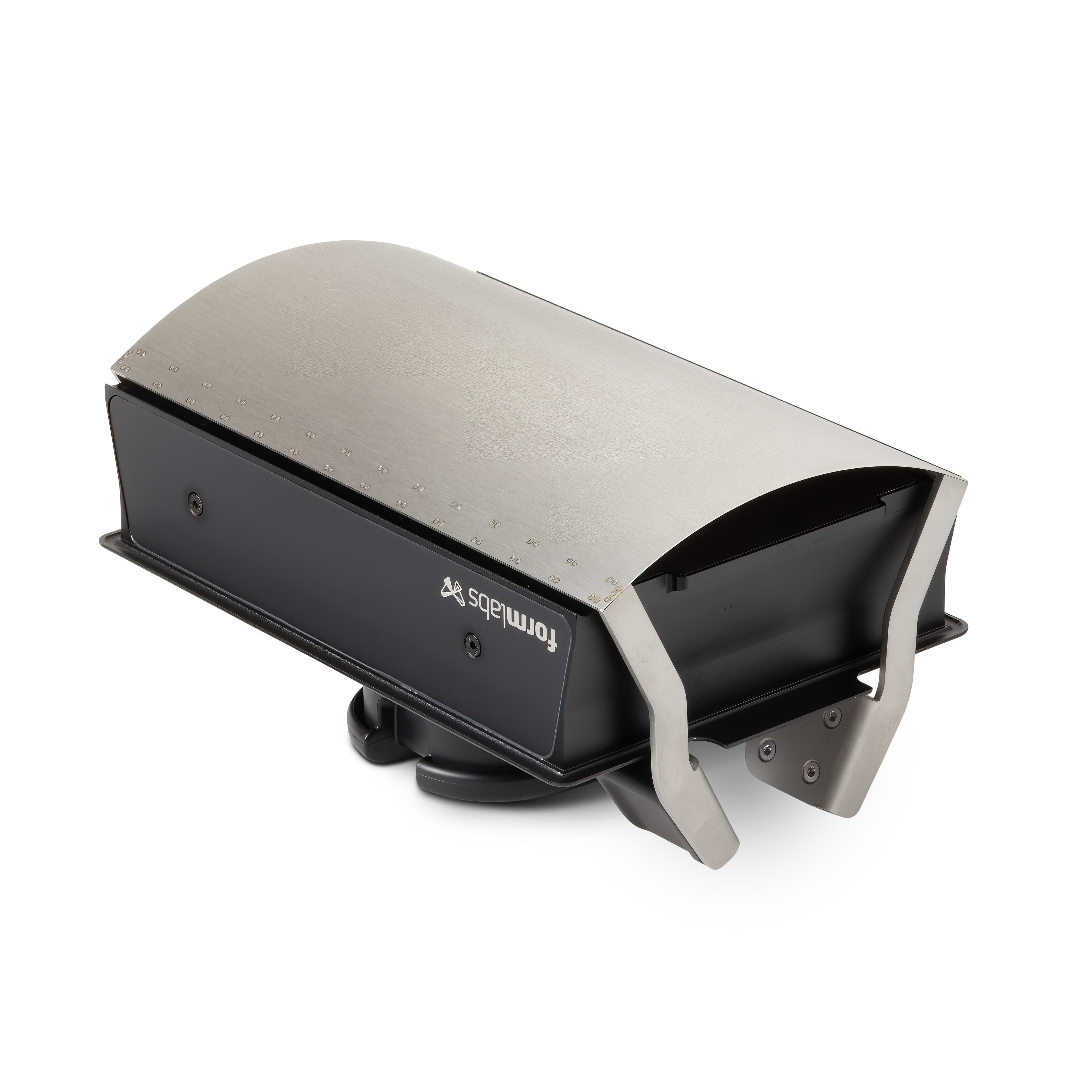
对于 Flexible 80A Resin 和 Elastic 50A Resin 等软性树脂,请将刮刀滑到基底边缘下,慢慢从构建平台上剥离部件。
若使用非常坚硬的树脂(如 Rigid 10K Resin 和 Rigid 4000 Resin),则可能难以从构建平台上取下部件。如果基本的部件去除方法无效,请用木槌轻轻敲击去除工具的把手。
其他方法
将平口剪钳的平坦面朝向构建平台,剪钳刀片分别放在基底一角的两侧。挤压剪钳手柄,对处在部件与构建平台之间的刀片施力。
在部件一角下插入刮刀。保持刮刀面与构建平台平行,将刮刀推到部件下面。
从构建平台上移除粘住的部件
有时部件可能会难以从构建平台上移除。最常见的原因是构建平台表面出现了沟槽,为树脂附着提供了更大的表面积。某些树脂(如 Grey Pro Resin)可能会更牢固地附着在平台上。
原因
故障排查