
所需物品:
Formlabs:
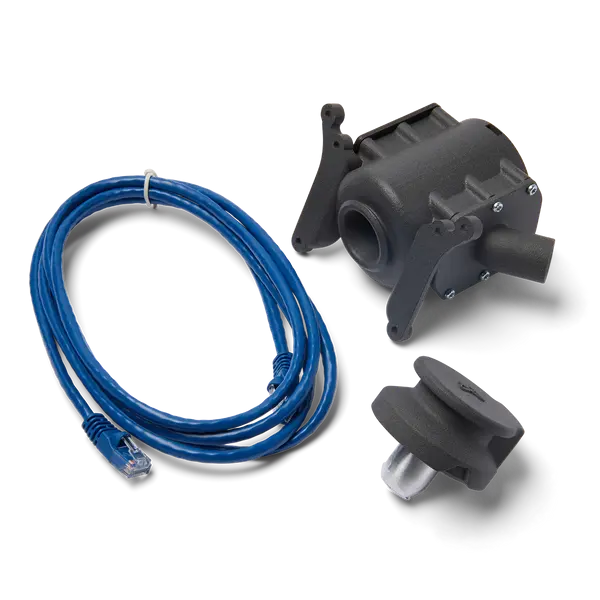
- Fuse 1 代红外传感器套件 (RP-FS1-IRK-02)
第三方:
- 2.5mm 六角扳手(平头)
- 3mm 六角扳手(平头)
- 6.5mm 一字螺丝刀
- 伸缩镜
- 非反应性丁腈手套

在 Fuse 1 代打印机上,红外 (IR) 传感器位于红外传感器流量主体上,向下指向打印床。如果红外传感器流量体或其密封件损坏,红外传感器可能无法测量打印温度,或者打印机可能会遇到其他错误。
请根据本指南更换 Fuse 1+ 30W 打印机上的红外传感器流量计。如需更换 Fuse 1 打印机上的该组件,请参见 更换 Fuse 1 红外传感器流量主体。
所需物品:
Formlabs:
第三方:
预计所需时间:45-60 分钟
危险:
请阅读并遵守操作手册中的所有安全说明和警告。更换错误的部件可能会引起烧伤、触电、火灾或爆炸。请根据地方法规处置所有部件。
警告:
如果打印机在过去六小时内进行了打印,请勿执行此程序。否则可能会导致严重烧伤。在触摸或检查任何 Fuse 1 组件前,请让打印箱体冷却至室温。
准备工作区
概览: 准备 打印机 以及无尘的工作区用于更换 红外传感器流量计。
注意:
Fuse 1 代打印机 含有敏感电子元件在接触打印机中的任何电子元件之前,请先使用一条接地带或与一块接地的金属相接触,以确保自己的肢体良好接地。
第 1 步:准备工作区
清理打印机周围的工作区。确保工作区通风良好且没有灰尘。
第 2 步:断开打印机电源
请断开电源线后再继续进行维护。在打印机通电时,请勿对打印机执行维护程序。断开打印机电源后,等待五分钟,然后再继续执行维护程序。
危险:
在打印机通电时进行维护会增加触电危险。在打印机通电时,切勿拆除打印机后面板。后面板尚未安装时,切勿重新接通打印机电源。
拆卸顶部面板
概览: 取下 顶部面板,以便操作打印机内部。
第 1 步:拧下顶部面板螺丝
使用 2.5mm 六角扳手,拧下 将顶部面板固定到打印机的 M4 沉头螺丝:
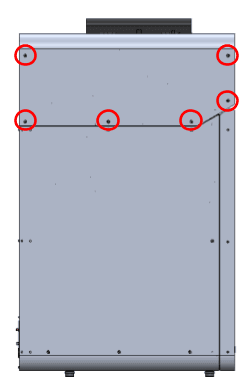
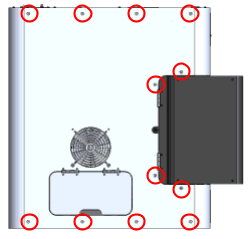
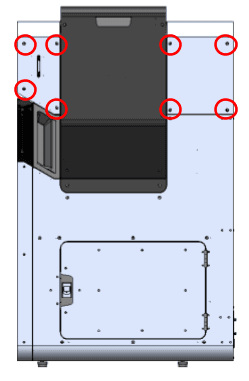
将螺丝放在一旁。
第 2 步:拆卸顶板
抓住红外传感器盖板和最后面的边缘,将顶部面板从打印机上抬起。将顶部面板放在一旁。
拆卸上部冷却护罩
概览: 拆卸上部冷却护罩,以便操作红外传感器流量计主体。
第 1 步:拆卸红外传感器
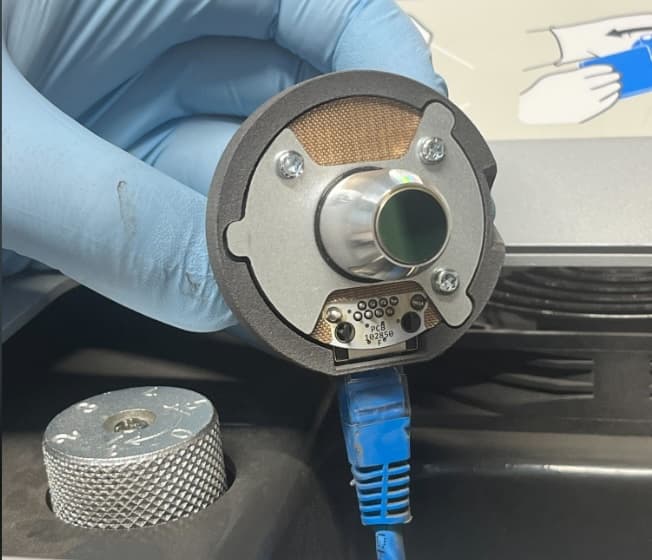
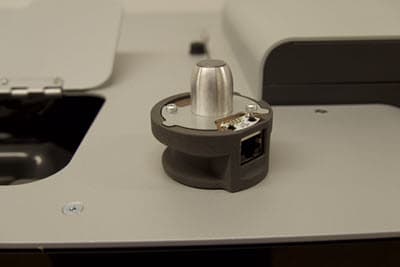
打开红外传感器面板的检修门,该面板位于打印机顶部料斗旁。抬起红外传感器并断开其电缆连接。将红外传感器放在平整的表面上,传感器窗口朝上。将红外传感器的电缆穿过塑料护罩。
使用 3mm 六角扳手,拧松并拆卸 四颗 8mm M4 内六角螺丝,用于将上部冷却护罩固定在打印机上。新型打印机还包括四个垫圈。将螺丝和垫圈(如有)放在一旁。此时请勿将上部冷却护罩与打印机分开。
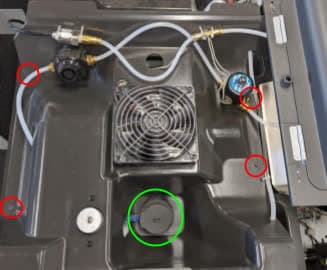
第 3 步:断开氮气阀电缆、氮气压力传感器电缆和冷却风扇电缆
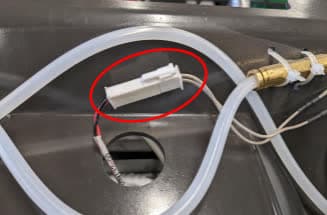
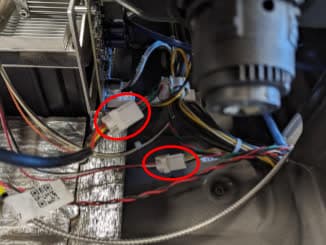
断开氮气电磁阀与标有 F1+ Nitro N2 Valve Cable 的电缆之间的连接。断开氮气压力传感器与标有 F1+ Nitro Pressure Sensor Cable(F1+ 氮气压力传感器电缆)的电缆之间的连接。断开冷却风扇与电缆 C047 的连接。
对于每个电缆,打开插片并拉开塑料连接器,断开电缆连接。请勿拉动电线本身。
第 4 步:断开管子与上部冷却护罩的连接
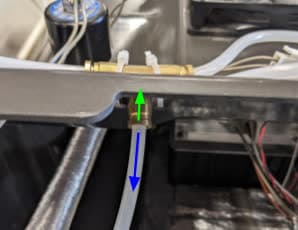
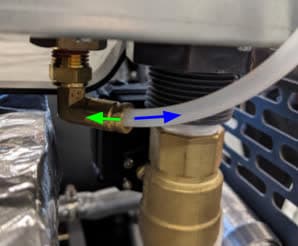
在冷却护罩的后侧找到黄铜三通接头。向下推动黄铜环,同时拉动 塑料管以断开连接
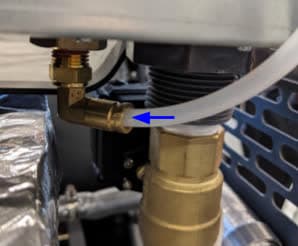
找到打印机后部料斗侧的黄铜弯头接头。向下推黄铜环,同时拉动塑料管将其断开。
为避免混淆管子,请使用永久性记号笔或胶带进行标记。
第 5 步:将上部冷却护罩与打印机分离
轻轻将护罩抬起并移离打印机。检查所有电缆和管子是否已断开连接,确保没有任何东西卡住或缠结。从打印机上取下护罩并将其放在一旁。
拆卸原有红外传感器流量计
概览:断开并拆卸原有红外传感器流量计主体。
第 1 步:断开管道与流量计主体的连接
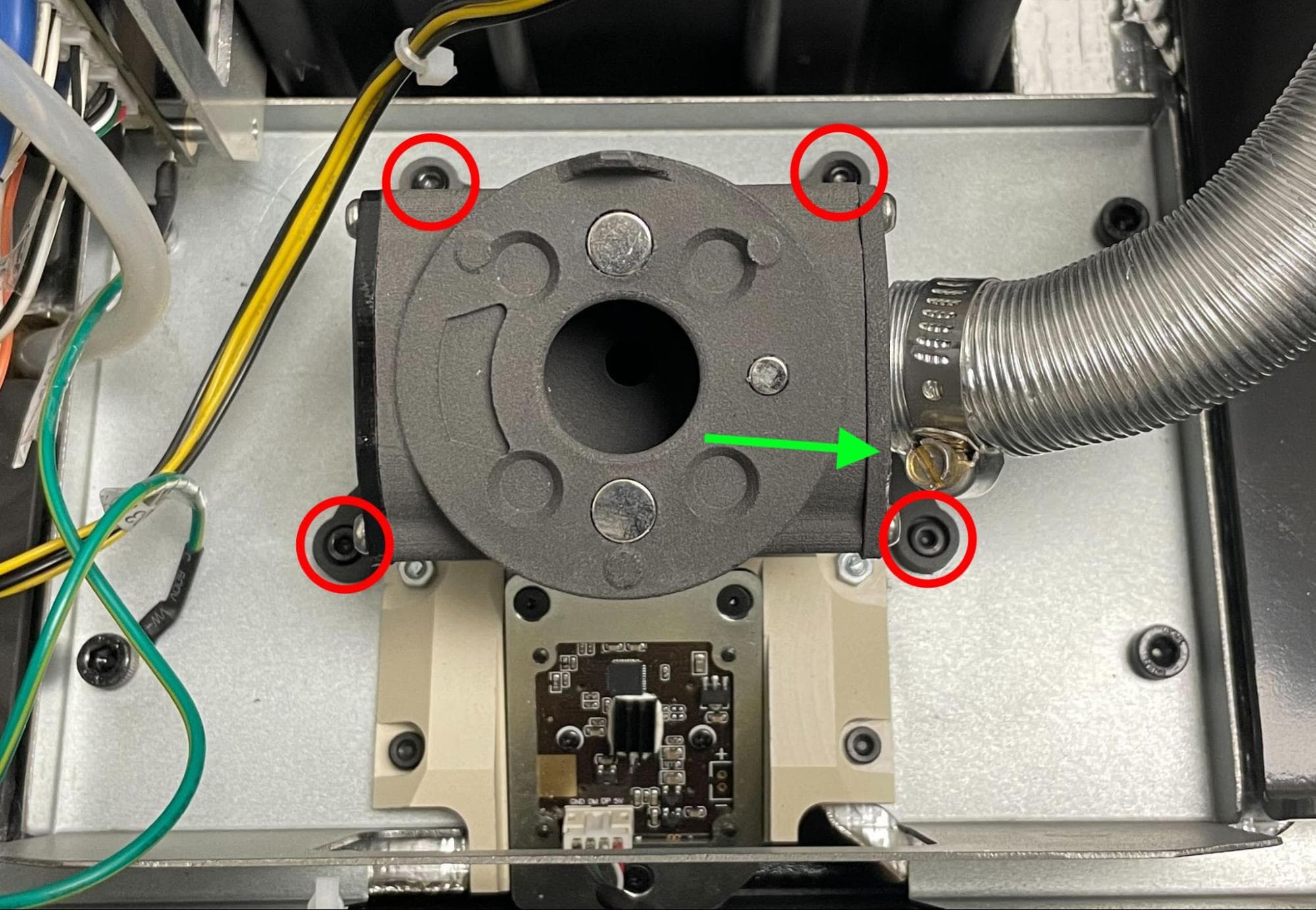
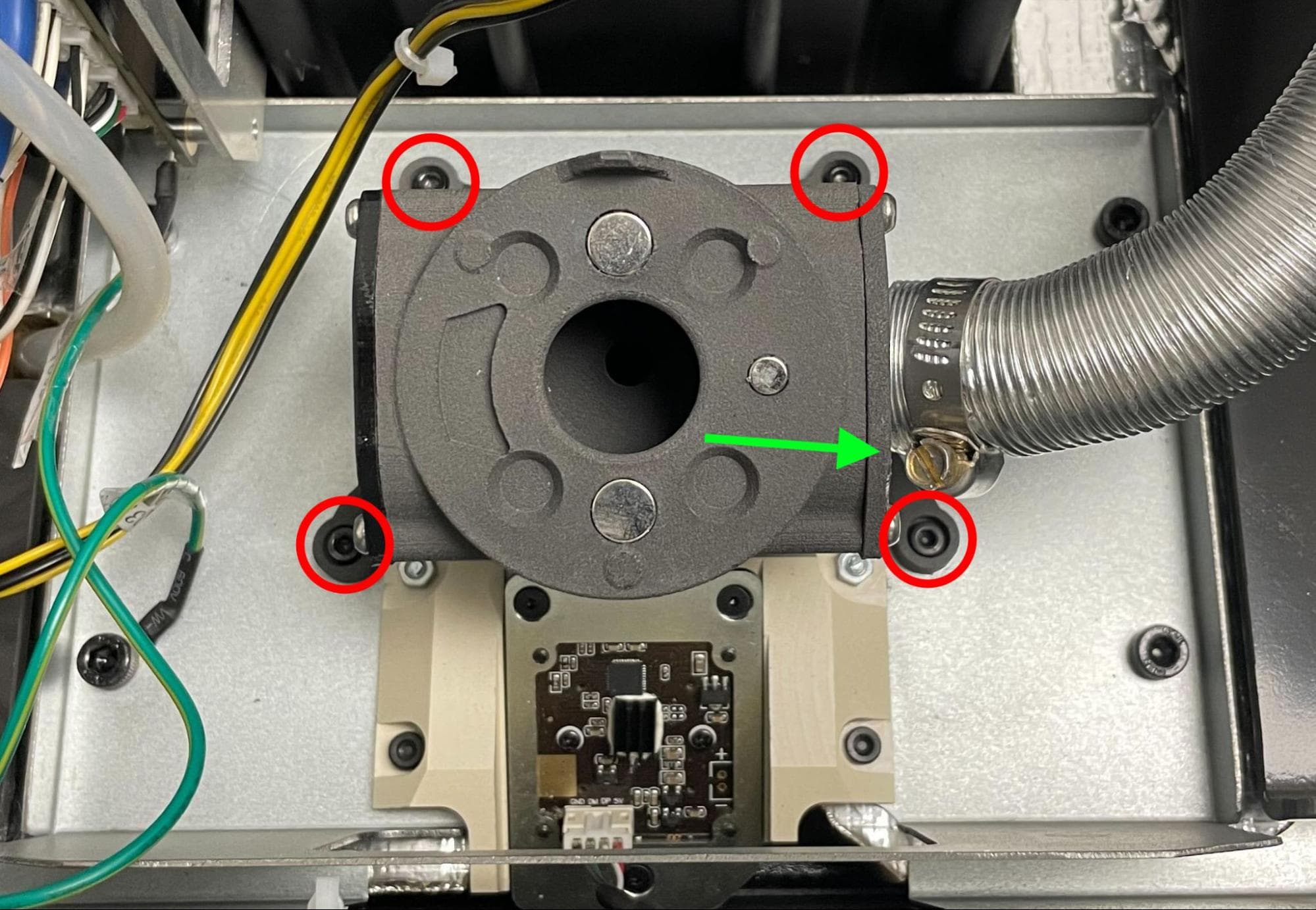
使用 6.5mm 一字螺丝刀,拧松流量计主体侧面的环形夹螺丝,但不要将其拆下。将铝制管道从红外传感器流量计上拉开。
第 2 步:拧下红外传感器流量计本体安装螺丝
使用 2.5mm 六角扳手,拧松并取下将红外传感器流量主体固定在打印机上的四颗 5mm M3 内六角螺丝。
第 3 步:打开打印箱体门
打开过滤柜门,然后拉动蓝色释放手柄,手动打开打印箱体门。这样就有足够的空间来拆卸显示屏组件。
第 4 步:拆卸红外传感器流量计
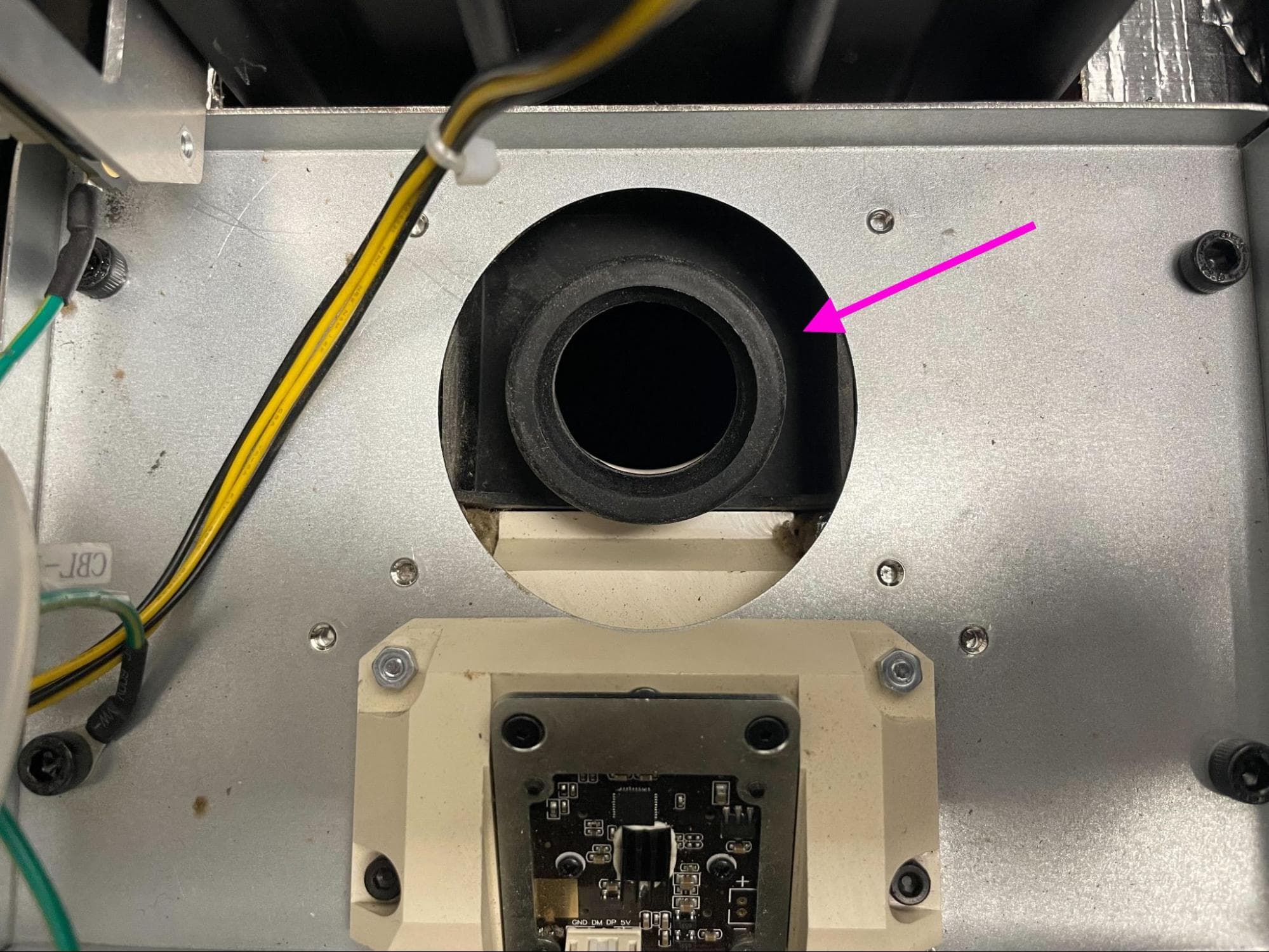
向上查看打印箱体的顶部。找到从红外传感器流量计主体向下延伸的橡胶垫圈。一只手伸入打印箱体内,将垫圈固定到位。用另一只手将红外传感器流量计主体从打印机上抬起。请勿取下橡胶垫圈。如果松动,请按照此处所示重新定位。
安装红外传感器流量计替换件
概览:安装、固定并连接红外传感器流量体替换件。
第 1 步:安装红外传感器流量计
调整新的红外传感器流量体的方向,使红外传感器支架朝上,铝管道的开口朝右。将红外传感器流量管替换件放在打印机上,但不要固定。
第 2 步:检查红外传感器流量主体的定位
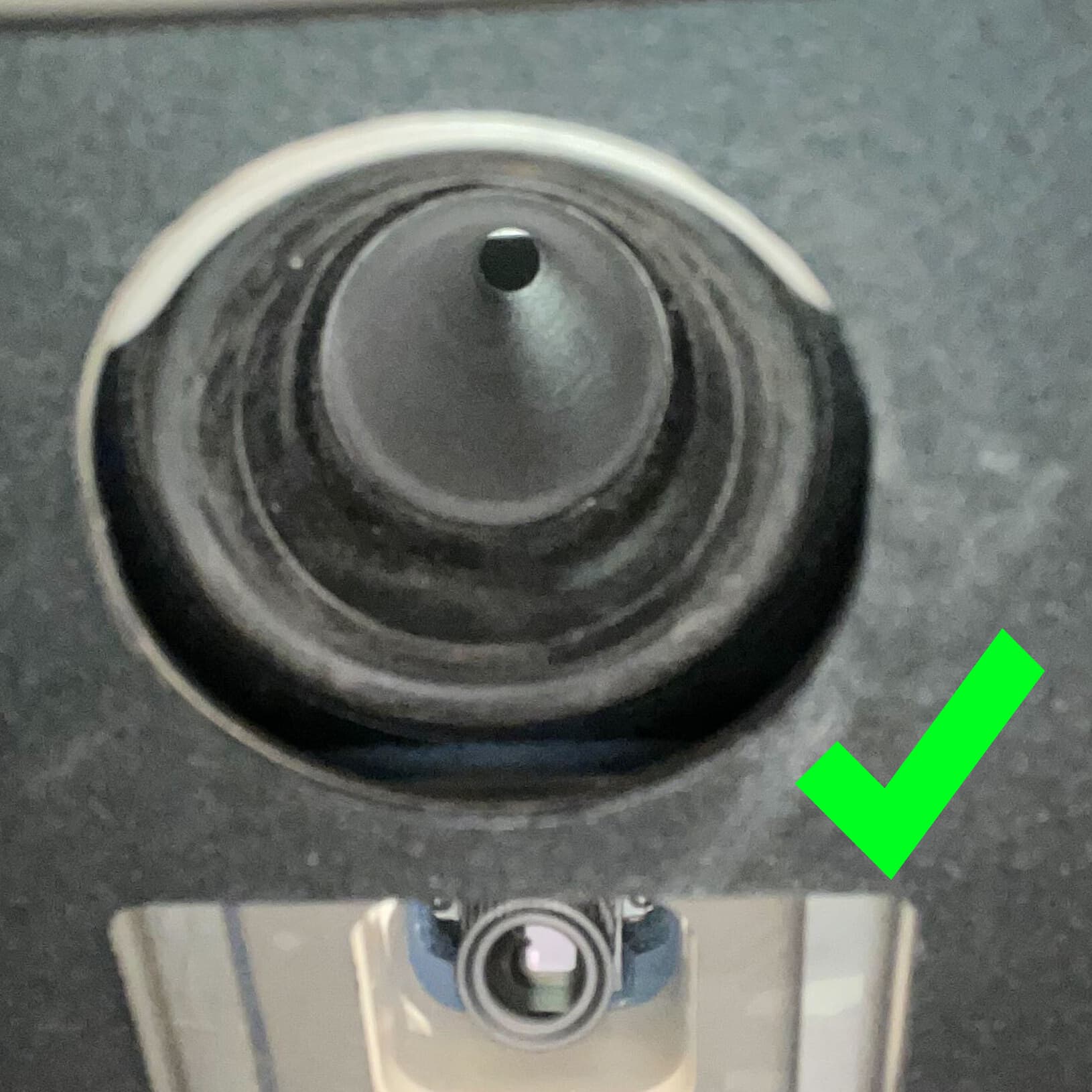
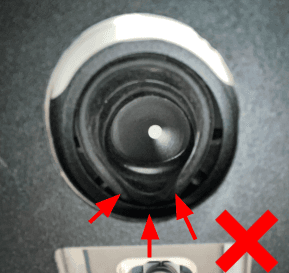
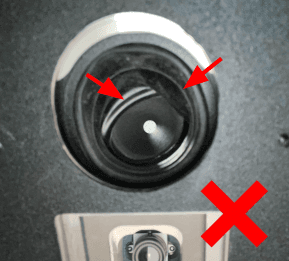
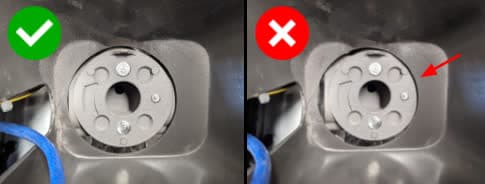
使用伸缩镜进行检查 打印箱体内部的上述橡胶垫圈。确认垫圈边缘平整并与打印机顶板齐平,如图所示。
提示:
如果垫圈凸缘未正确就位,请戴上手套,用手指从打印箱体内部将其引导到位。如果难以重新就位,请拆卸红外传感器流量计本体,重新调整,然后再试一次。
第 3 步:固定红外传感器流量计
橡胶垫圈就位后,在红外传感器流量计底座的四个螺孔中各拧入一颗 5mm M3 内六角螺丝。使用 2.5mm 六角扳手拧紧螺丝,直至完全紧固。
第 4 步:重新检查垫圈
使用伸缩镜检查在固定好红外传感器流量箱替换件后,橡胶垫圈是否移位。如果发生了,请重新调整其位置。
第 5 步:安装并固定铝制排气管。
将铝制管道连接到红外传感器流量块替换件上,然后使用 6.5mm 一字螺丝刀拧紧环形夹螺丝。
重新安装上部冷却护罩
概览:更换红外传感器流量计后,重新安装上部冷却护罩。
第 1 步:重新连接上部冷却护罩电缆
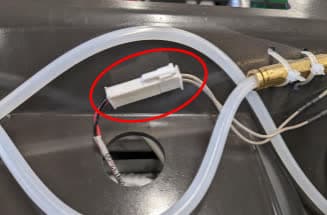
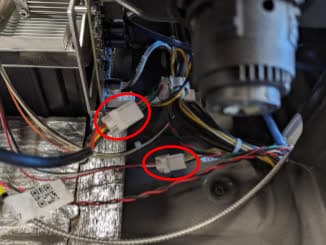
将冷却风扇连接器重新连接到标有 C047 的插座上。将电磁阀重新连接到标有 F1+ Nitro N2 Valve Cable 的电缆上。将 N2 压力传感器重新连接到标有 F1+ Nitro Pressure Sensor Cable 的电缆上。
第 2 步:布置红外传感器电缆
从前缘握住顶部冷却护罩,将其放置到位,以便仍能接触到护罩下方的电缆。将红外传感器的以太网电缆穿过顶部护罩的开口。
第 3 步:安装上部冷却护罩
将上部冷却护罩放低至打印机上,将护罩上的四个螺孔与打印机框架上的相应螺孔对齐。确保护罩的位置使红外传感器流量计主体周围的间隙均匀。如果有重叠,红外传感器将无法正确安装。
第 4 步:固定上部冷却护罩
在上部冷却护罩的每个螺孔中各拧入一颗 8mm M4 内六角螺丝。使用 3mm 六角扳手拧紧螺丝,直至完全紧固。
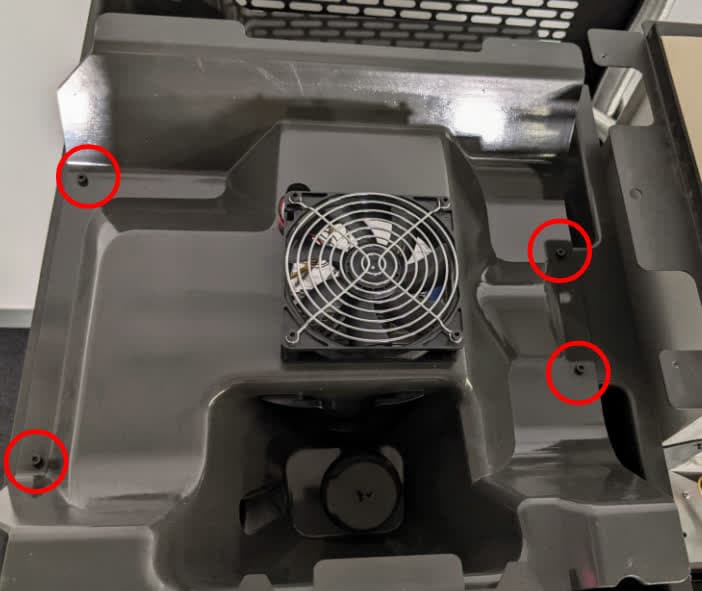
第 5 步:布置氮气电磁阀管路
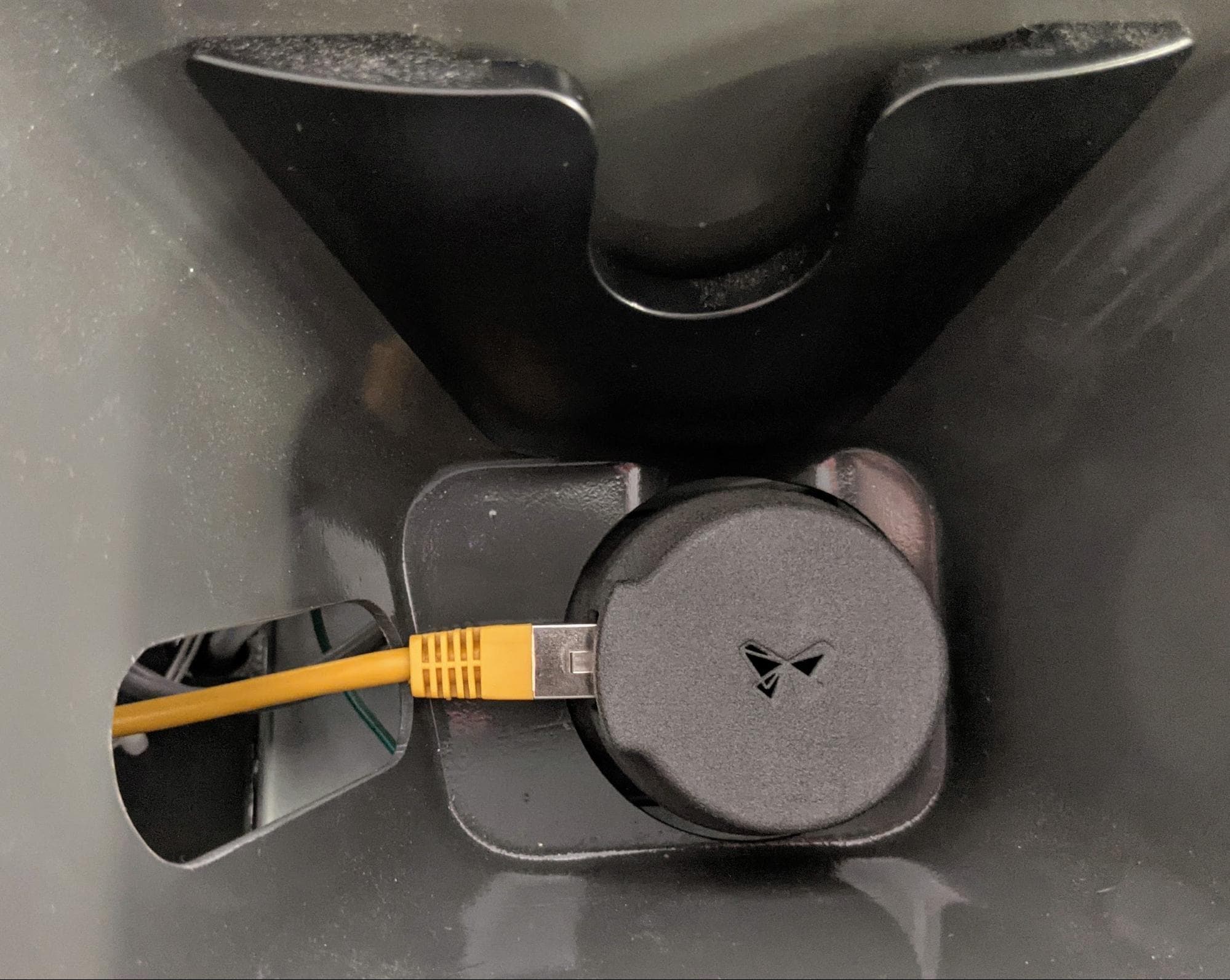
如图所示,将连接到氮气电磁阀的塑料管塞到金属板料斗盖下。
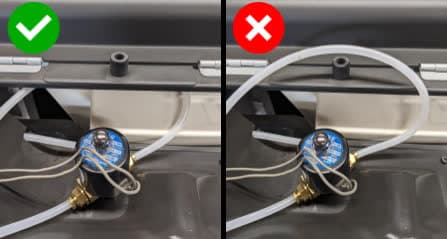
第 6 步:将管子重新连接到上部冷却护罩
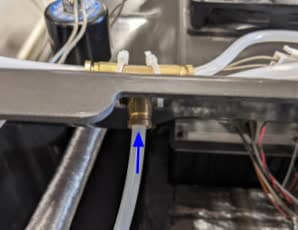
在冷却护罩的后侧找到黄铜三通接头。 推动 塑料管 插入接头
找到打印机后部料斗侧的黄铜弯头接头。 推动 塑料管 插入接头
插入后,轻轻拉动管子,确保其不会脱落。
重新安装顶部面板
概览:安装好新的红外传感器流量体后,重新安装并固定顶部面板。
第 1 步:对齐顶部面板
抬起顶部面板,将其放在打印机顶部。将顶部面板上的螺孔与打印机框架上的相应孔对齐。
第 2 步:拧紧顶部面板螺丝
在打印机背面 在顶部面板的 18 个标记螺孔中各拧入一颗 M4 埋头螺丝:
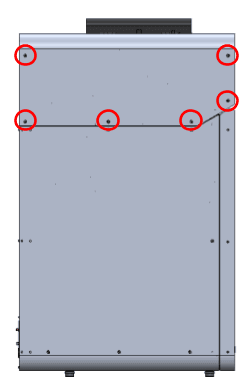
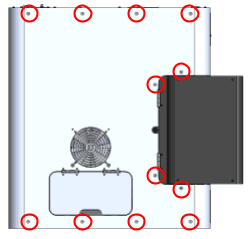
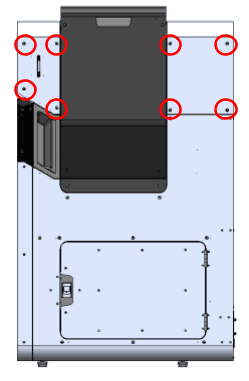
使用 2.5mm 六角扳手,拧紧螺丝,直至紧固。
完成修复
概览: 安装完成后 红外传感器流量计机身替换件,接通打印机电源并进行最终检查。
第 1 步:接通打印机电源
连接打印机电源线并打开电源。打印机将初始化。
第 2 步:测试修复效果
开始打印。监控打印机,确保打印正常进行。联系方式 Formlabs Support 或您的 认证服务提供商 以分享程序结果