
注意:
此程序仅适用于 2021 年 6 月 22 日后生产的 Fuse Sift 设备,在更换主板之前,需运行 Fuse Sift 固件版本 1.4.3 或更高版本。 如果 Fuse Sift 生产于 2021 年 6 月 22 日之前,或无法成功将固件更新到 1.4.3 或更高版本,则不符合更换主板的条件。如果在更换主板时安装了早于 1.4.3 的固件版本,Fuse Sift 将显示一条错误信息,说明无法识别新主板的签名。

主板是 Fuse Sift 上的主要电子模块,用于控制各种子系统。主板位于机器背面的一个箱体中。若主板出现故障,打印机将无法正常打印。
请根据本指南更换 Fuse Sift 主板。
注意:
此程序仅适用于 2021 年 6 月 22 日后生产的 Fuse Sift 设备,在更换主板之前,需运行 Fuse Sift 固件版本 1.4.3 或更高版本。 如果 Fuse Sift 生产于 2021 年 6 月 22 日之前,或无法成功将固件更新到 1.4.3 或更高版本,则不符合更换主板的条件。如果在更换主板时安装了早于 1.4.3 的固件版本,Fuse Sift 将显示一条错误信息,说明无法识别新主板的签名。
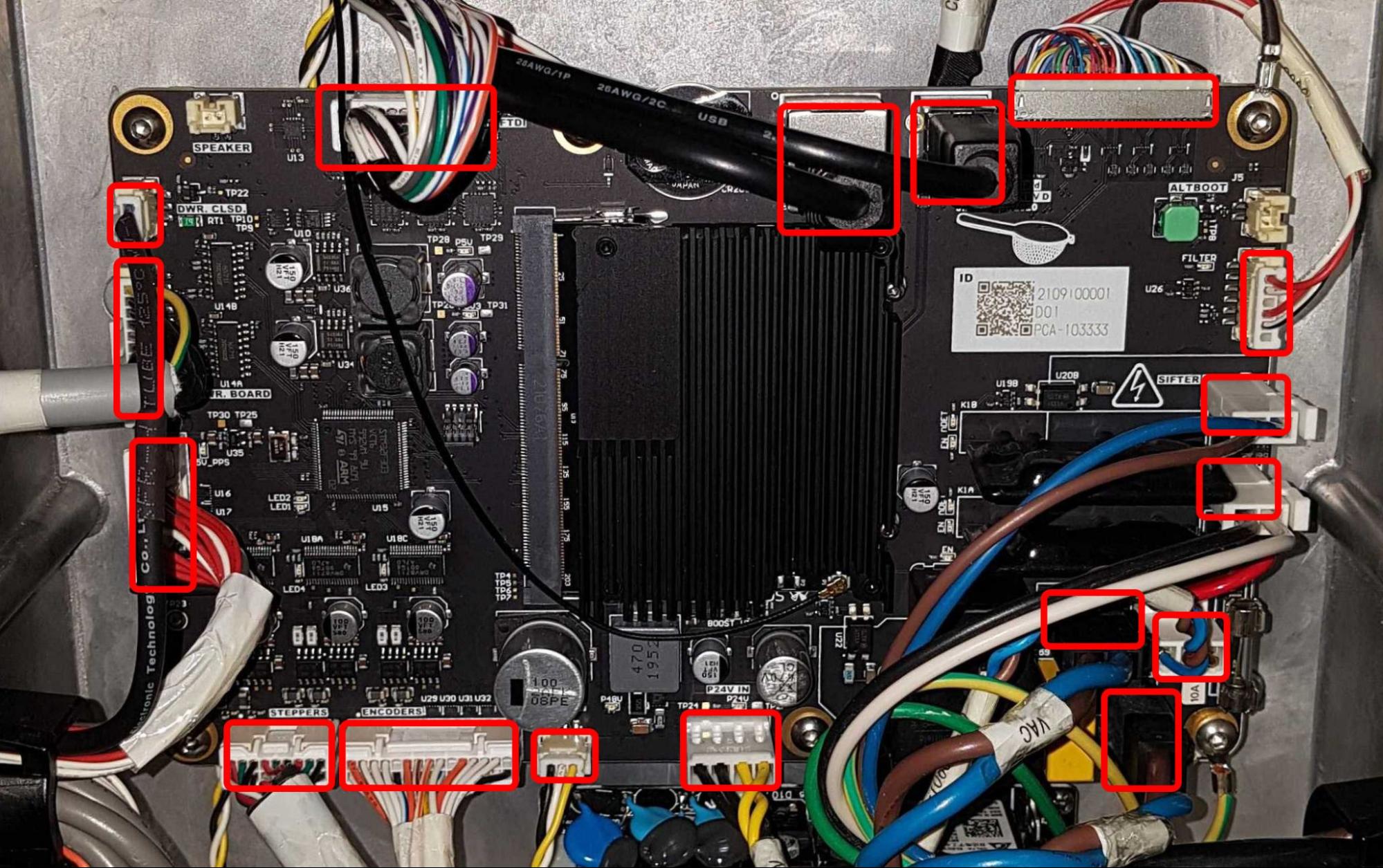
所需物品:
Formlabs:
第三方:
预计所需时间:30-45 分钟
准备机器
概览:在更换 Fuse Sift 主板之前,请检查其固件版本,并在必要时进行更新。
第 1 步:检查固件版本
在 Fuse Sift 触摸屏上,点击 Settings(设置)> System(系统)> Firmware Version(固件版本)。
第 2 步:更新固件
如果安装的版本早于 1.4.3 版,请将固件更新为 最新版本,然后再更换主板。
拆卸后部箱体面板
概览:拆卸后部箱体面板,以便更好地操作树脂盒抽屉组件。
第 1 步:拔掉 Fuse Sift 的插头
关闭 Fuse Sift 电源,然后从后面板上拔下电源线。
危险:
在 Fuse Sift 通电时执行此程序会增加触电风险。断开 Fuse Sift 的电源后,至少等待五分钟再进行维护。
第 2 步:拧下 Wi-Fi 天线
拆除 Wi-Fi 天线(如有)。
第 3 步:拆卸打印箱体后面板
使用 2.5mm 六角扳手,拧下将后面板固定在 Fuse Sift 上的 16 颗 8.0mm M4 黑色螺丝。将后部箱体面板放在一旁。
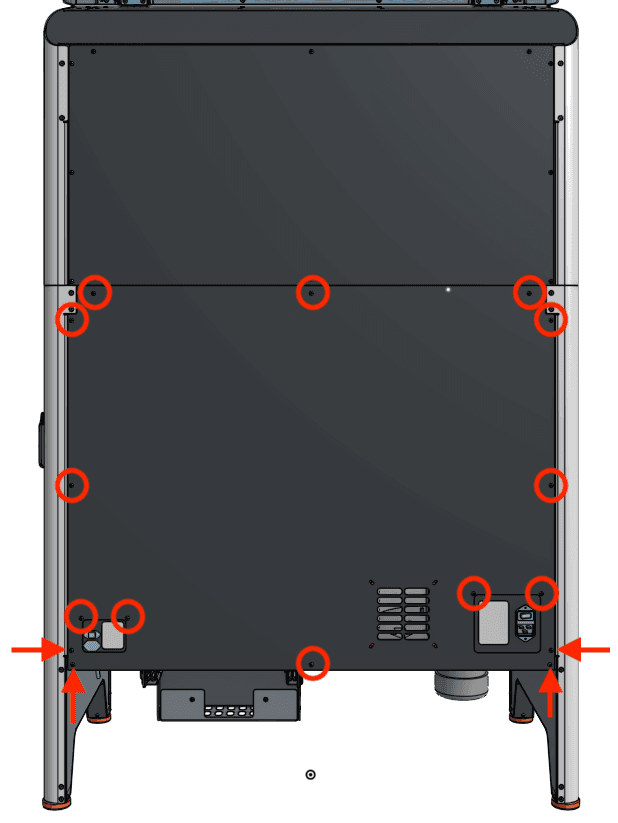
提示
最后拧下顶部的三颗螺丝,以防面板脱落。
注意:
Fuse Sift 含有敏感电子元件。在接触设备中的任何电子元件之前,请使用防静电腕带接地。
拆卸主板
概览:打开主板箱体,断开连接并拆卸原主板。
戴上防静电腕带并将其连接到已知接地点。请勿将腕带连接到任何粉末涂层或涂漆表面。
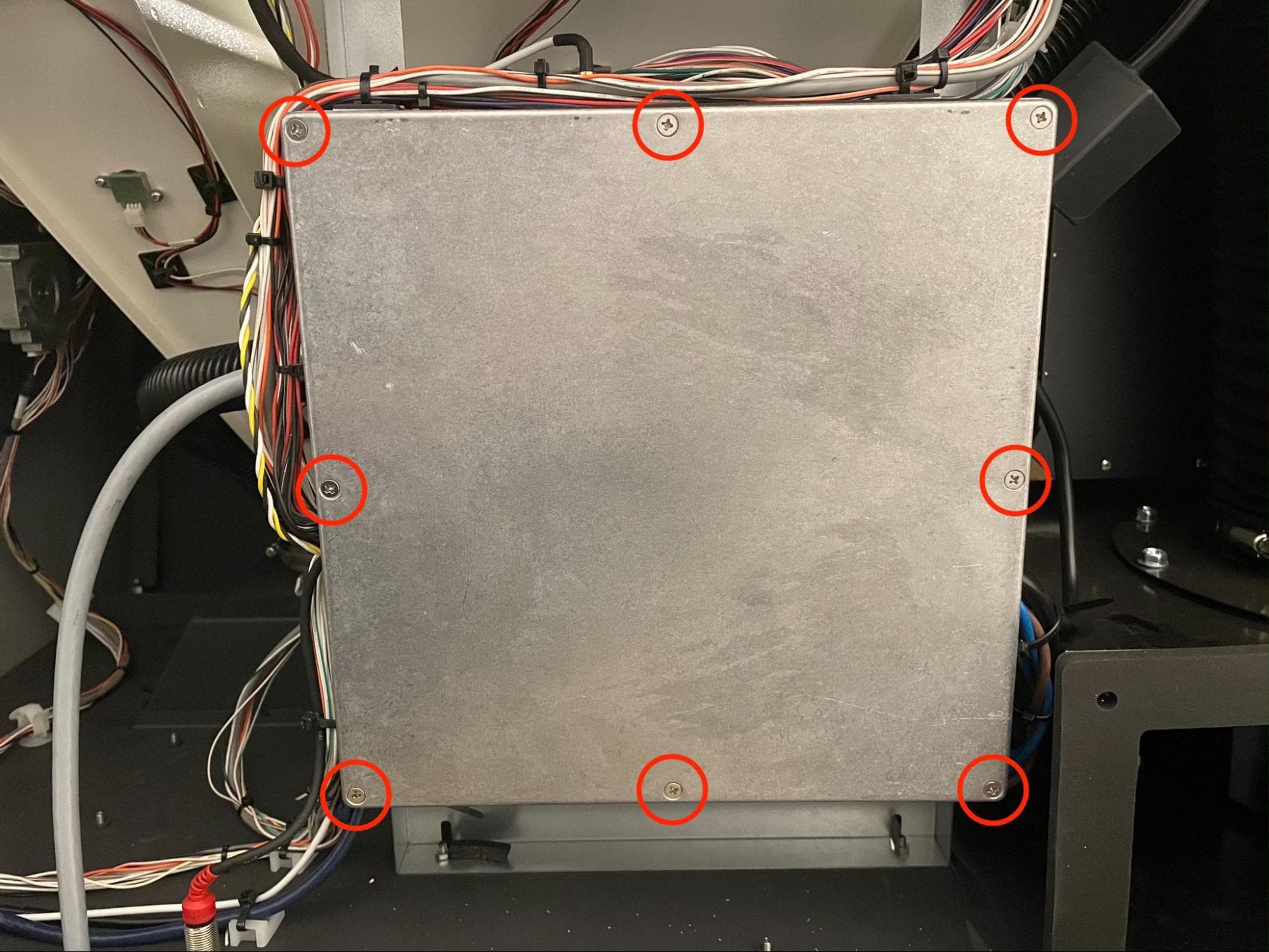
在机器后部找到方形主板盖。使用 #2 十字螺丝刀,拧松并取下将机罩固定在主板箱体上的八颗沉头螺丝。将螺丝和机罩放在一旁。
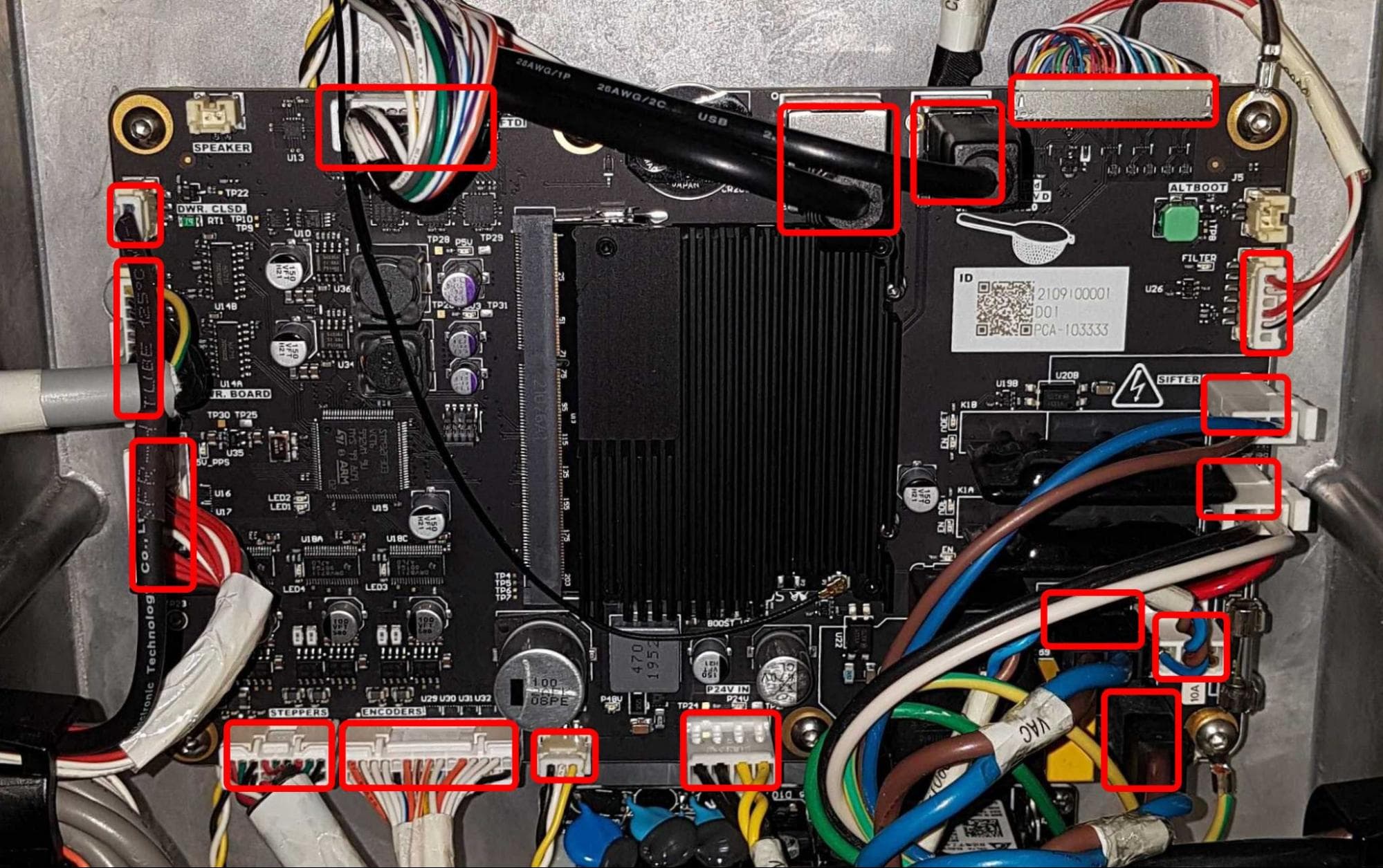
为便于参考和重新安装,请拍摄一张清晰显示所有电缆的主板照片。断开所有 电缆 从 主板。
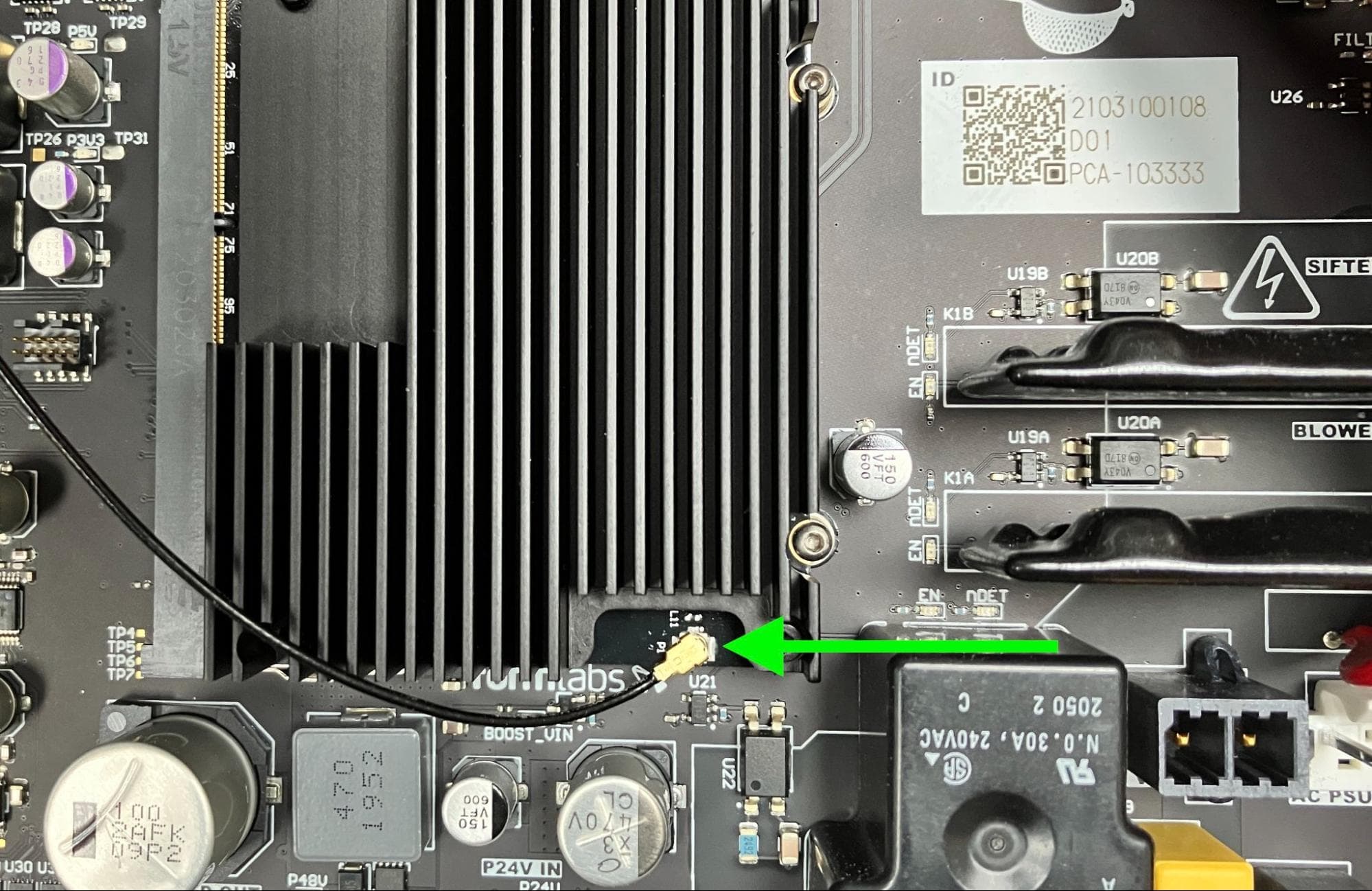
使用一对防静电镊子断开 SOM 的 Wi-Fi 同轴连接器。在处理电缆和连接器时要小心,因为两者都非常脆弱。
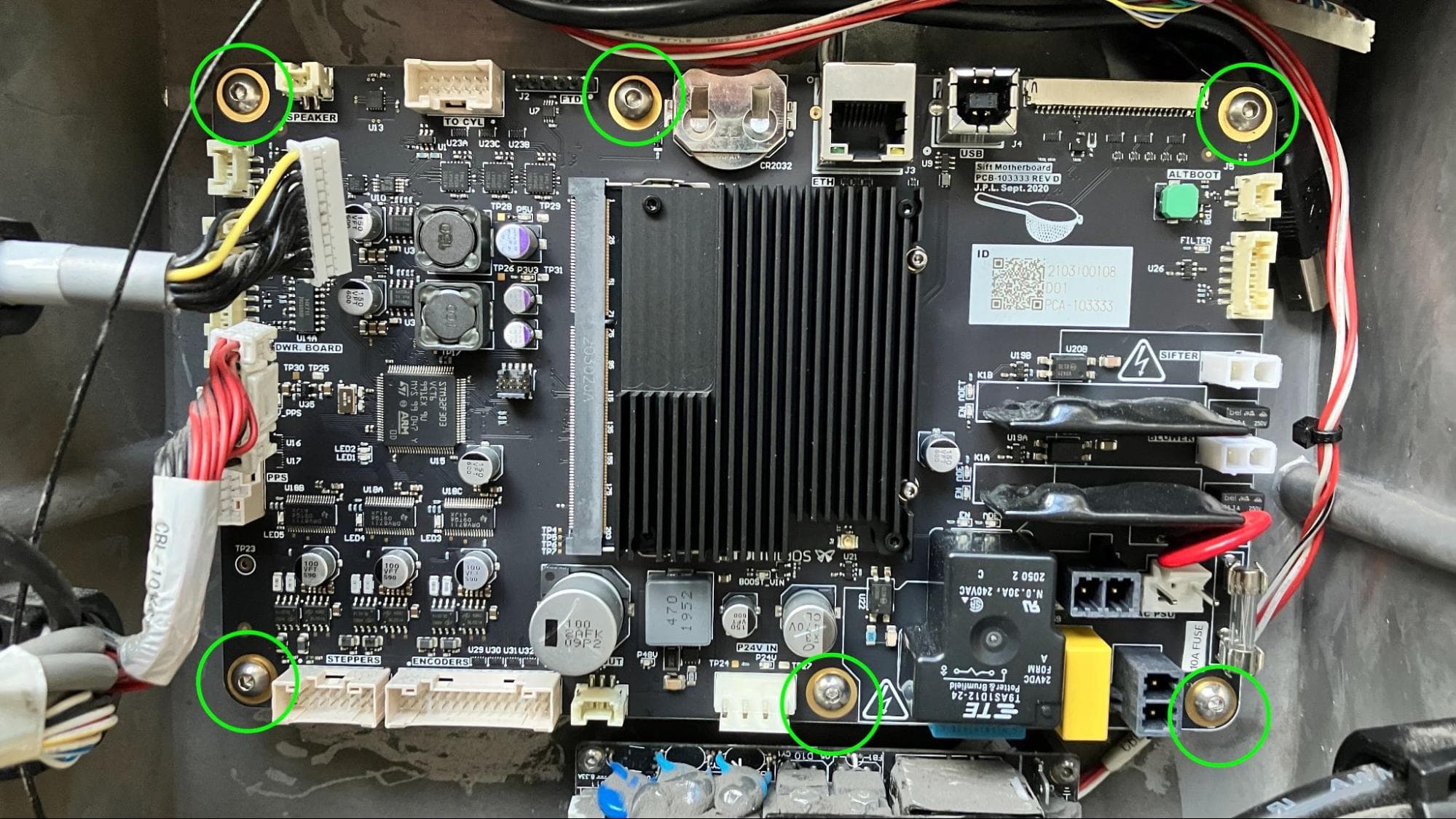
使用 2.5mm 六角扳手,拧松并拆卸 6 颗 10.0mm 用于将主板固定在其箱体上的 M4 螺丝。将螺丝放在一旁。
小心地从 Fuse Sift 中取出主板,放在平整、干净的防静电工作面上。
拆卸 SOM
概览: 从原主板上拆卸 SOM,以便转移到替换主板上。
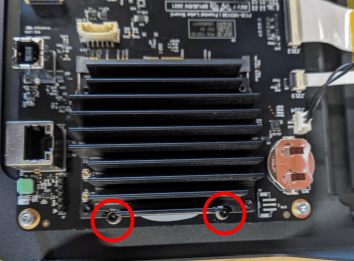
使用 1.5mm 六角扳手,拧松并取下 用于将 SOM 固定在主板上的 M2 内六角螺丝。将螺丝放在一旁。
第 2 步:找到 SOM 固定插片
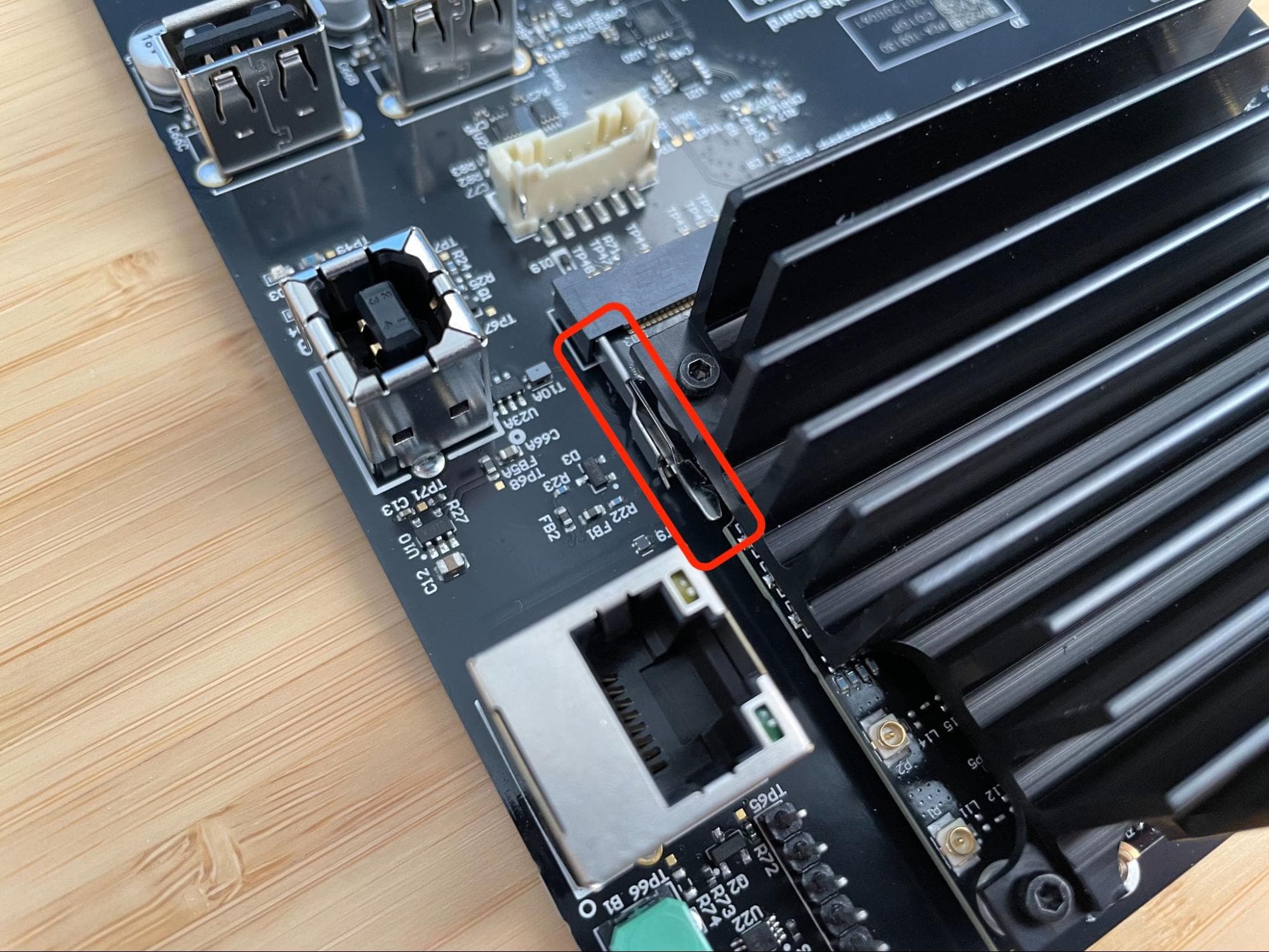
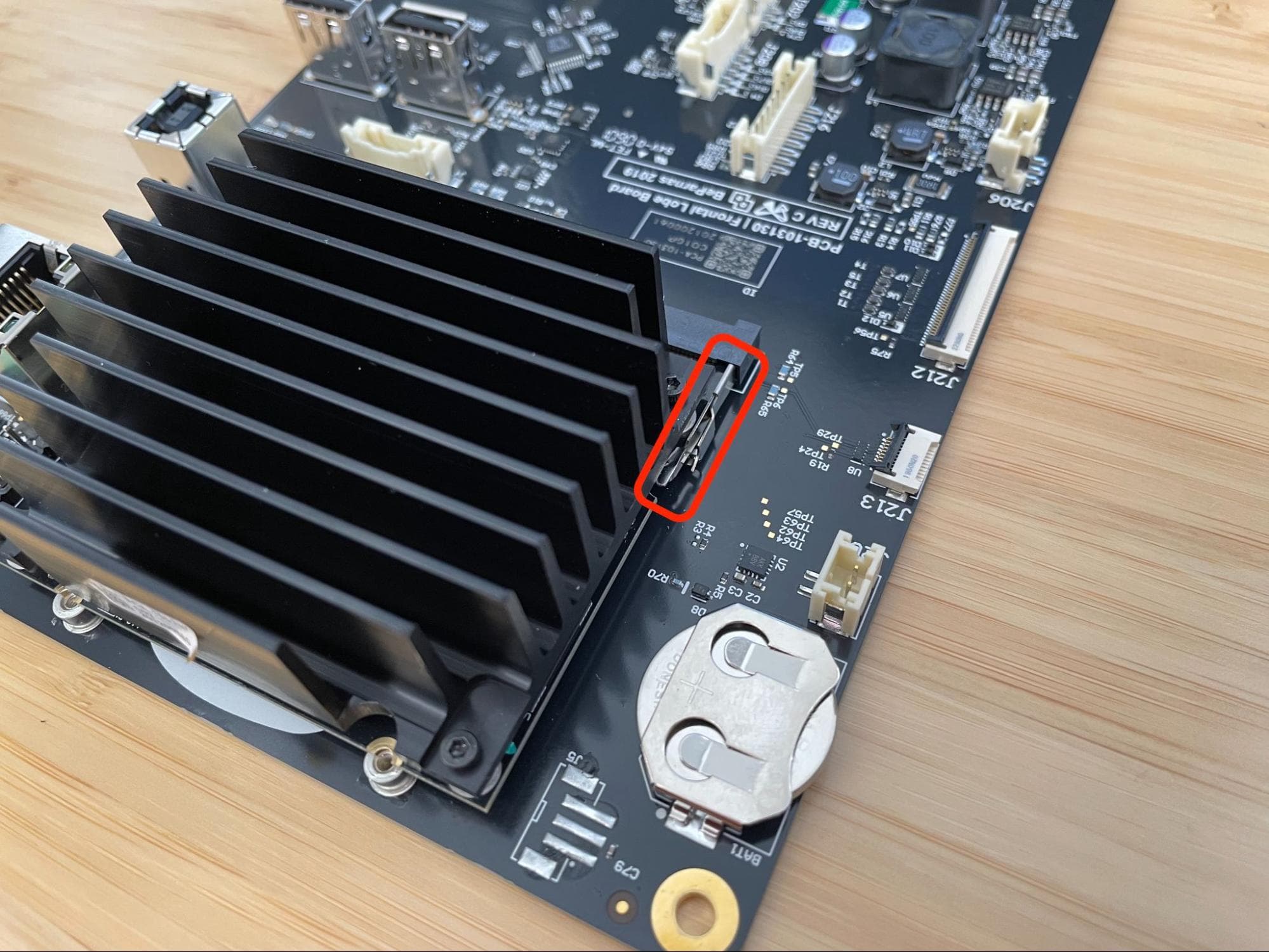
找到 两片固定卡扣 (每侧一个)将 SOM 固定在主板上。
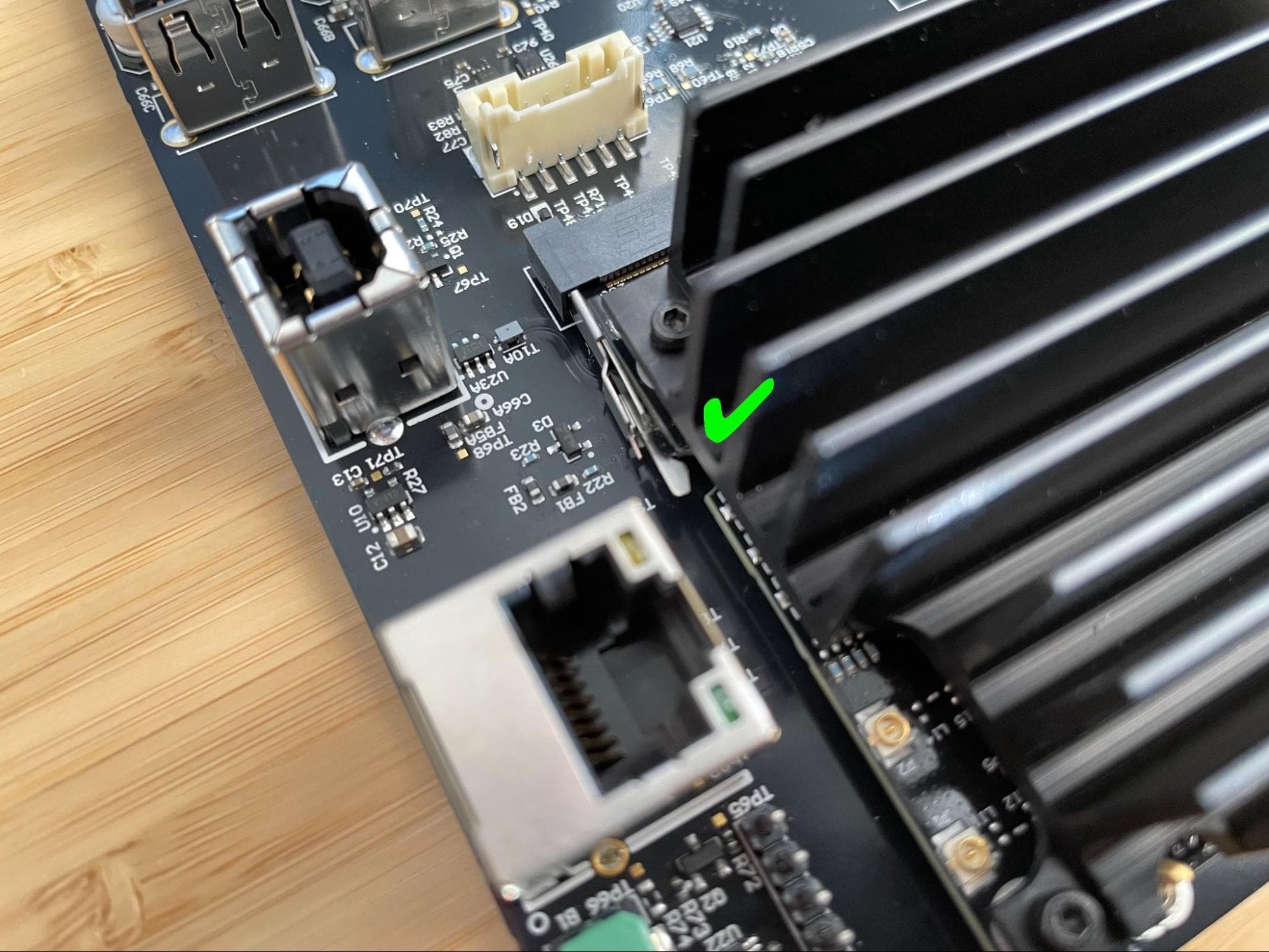
使用防静电撬棒或一对防静电镊子将固定卡扣稍微向外弯曲,使其脱开。SOM 远离插座的一端可能会略微翘起。
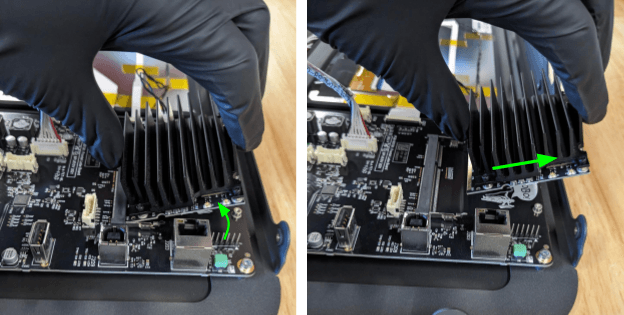
轻轻握住 SOM 的散热器,将其向上旋转约 30º,然后将其从主板上拉开。将 SOM 放在一旁。
将 SOM 安装到主板替换件上
概览:将 SOM 插入主板替换件上的插槽,并将其固定到位。
第 1 步:准备主板替换件
取出主板替换件,将其放在平整、干净、抗静电的工作面上。
第 2 步:将 SOM 插入其插座
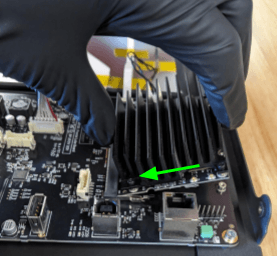
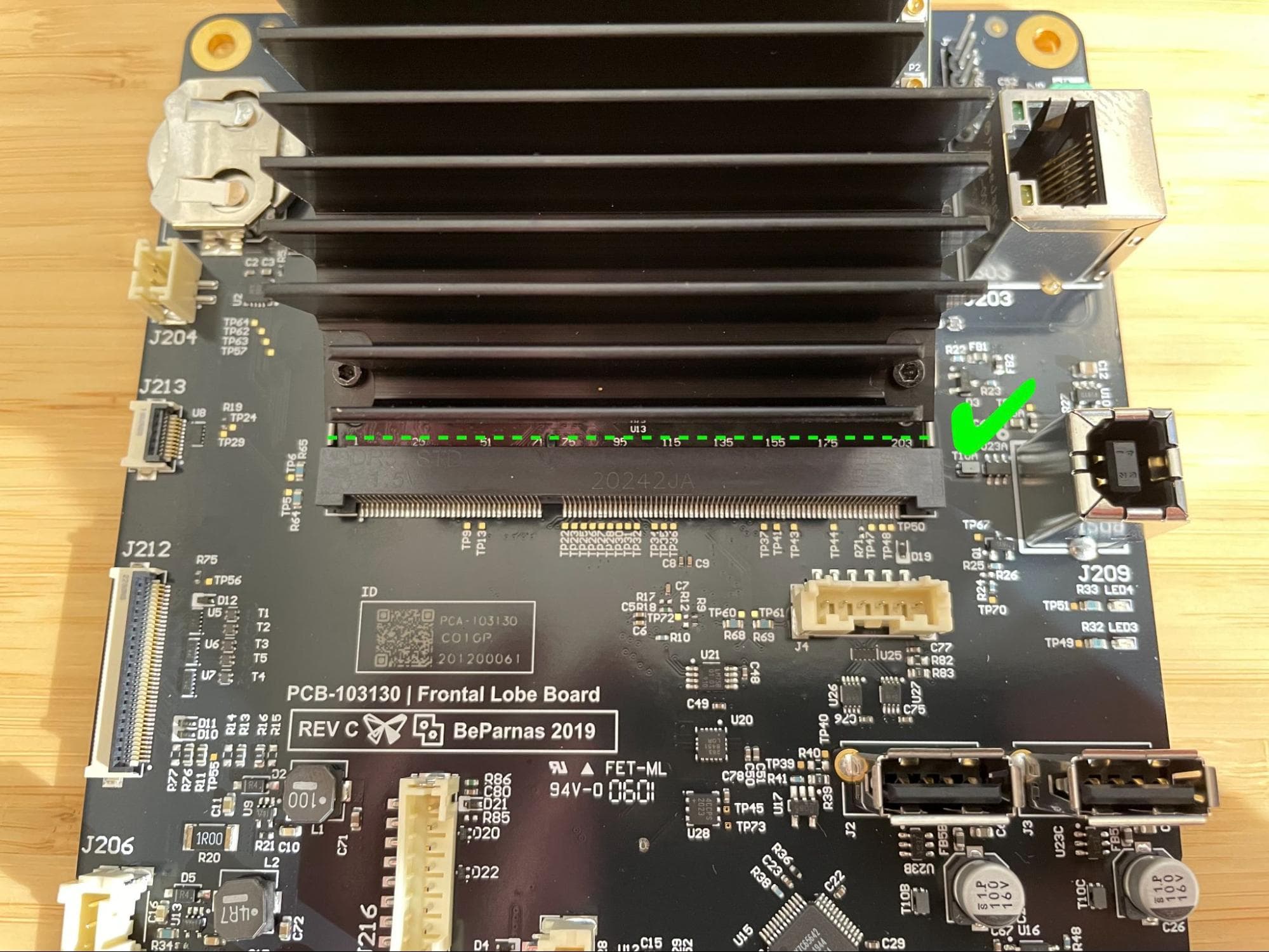
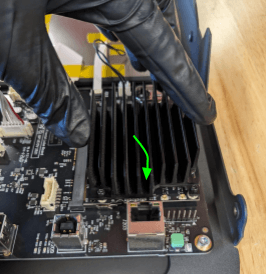
通过散热器拾取 SOM,然后以大约 30º 的角度将其插入主板上的插座。轻轻地将 SOM 推入插座,使 SOM 上的金属引脚全部插入插座。
将 SOM 向下推到主板上,直至固定插片卡入到位。
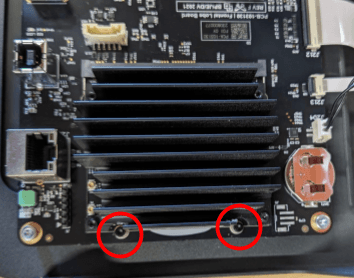
在 SOM 的两个螺孔中各拧入一颗 5.0mm M2 螺丝。使用 1.5mm 六角扳手将螺丝拧紧,直至完全紧固。
安装主板替换件
概览:传输 SOM 后,安装、固定并连接主板替换件。
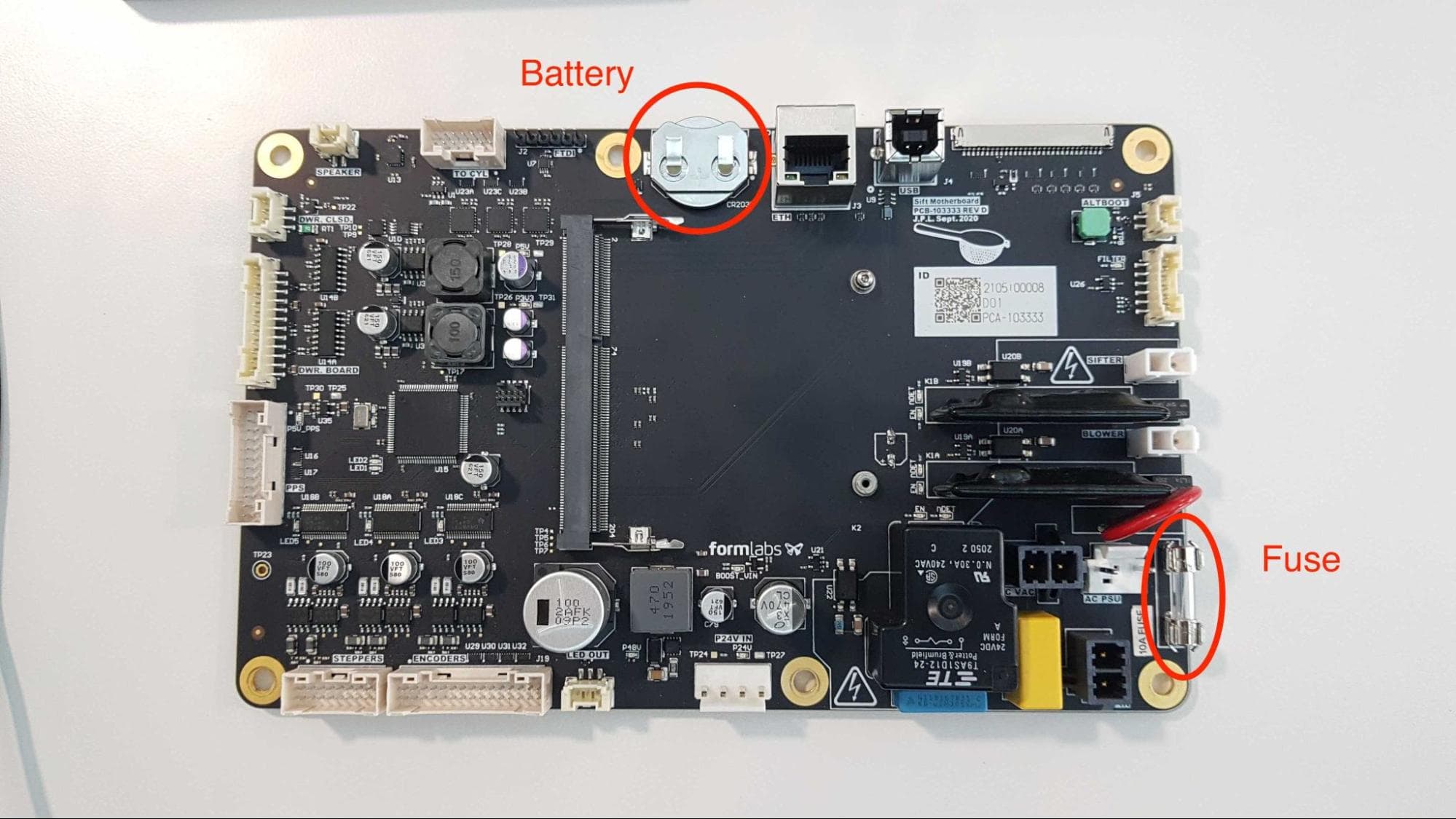
检查主板替换件,确保电池和电气保险丝已安装。如果没有 从原主板上拆下并安装到替换主板上。
第 2 步:安装主板
调整主板方向,使电池位于顶部,保险丝位于右侧。将主板替换件放入 Fuse Sift 主板箱体中,对准主板上的六个螺孔与箱体支架上的相应螺孔。
第 3 步:部分固定主板
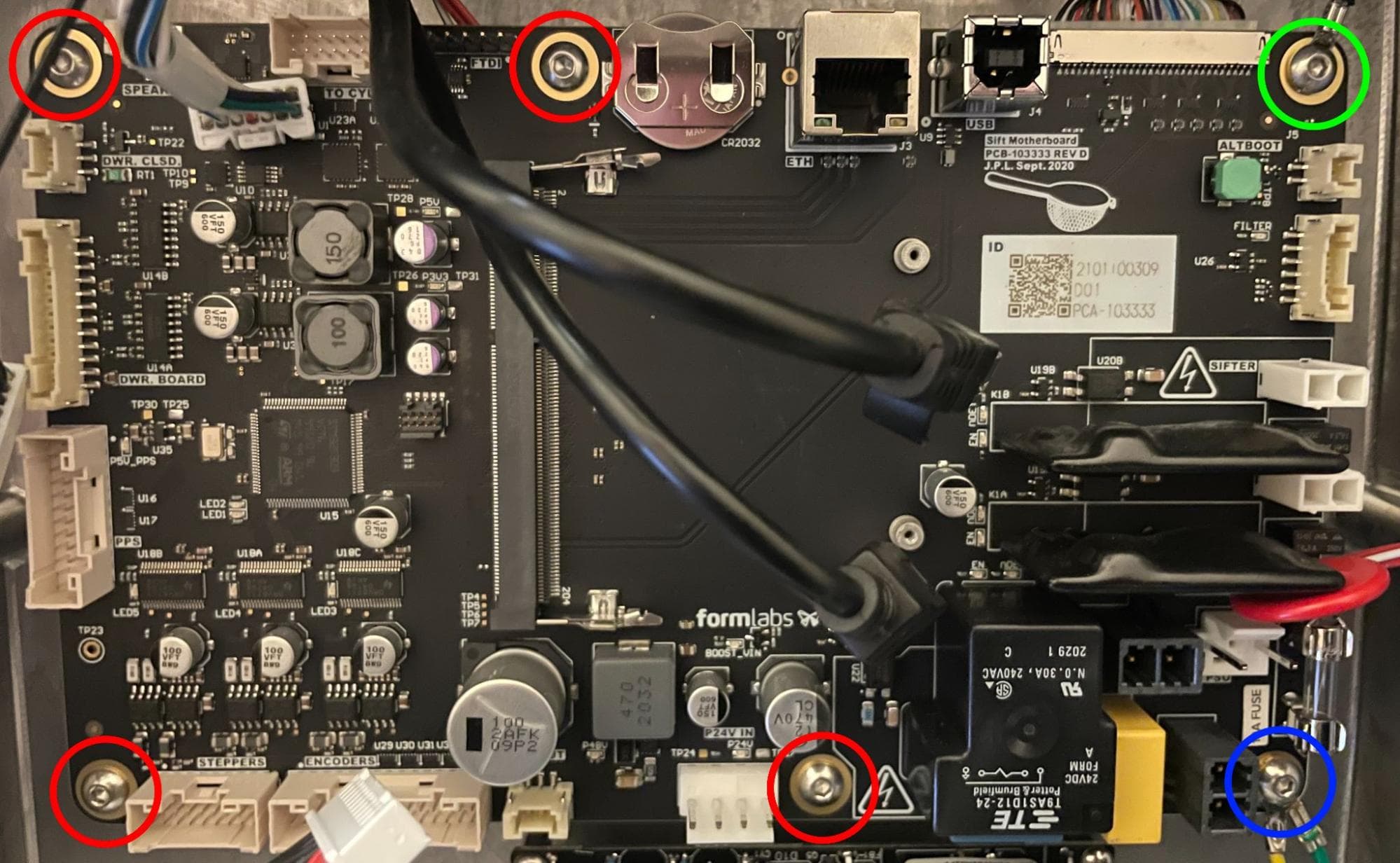
将一颗 10.0mm M4 螺丝拧入主板的左侧和中间螺孔(此处用红色圈出)。右侧的两个螺孔留空。使用 2.5mm 六角扳手拧紧四颗螺丝,直至完全紧固。
第 4 步:重新连接接地线
将黑色接地线环形端子放在主板右上角的螺孔上。使用 10.0mm M4 螺丝将接地线固定在主板上。使用 2.5mm 六角扳手拧紧螺丝,直至完全紧固。
将绿色和绿色/黄色接地线环形端子放在主板右下角的螺孔上。使用 10.0mm M4 螺丝将接地线固定在主板上。使用 2.5mm 六角扳手拧紧螺丝,直至完全紧固。
第 5 步:重新连接 Wi-Fi 天线电缆
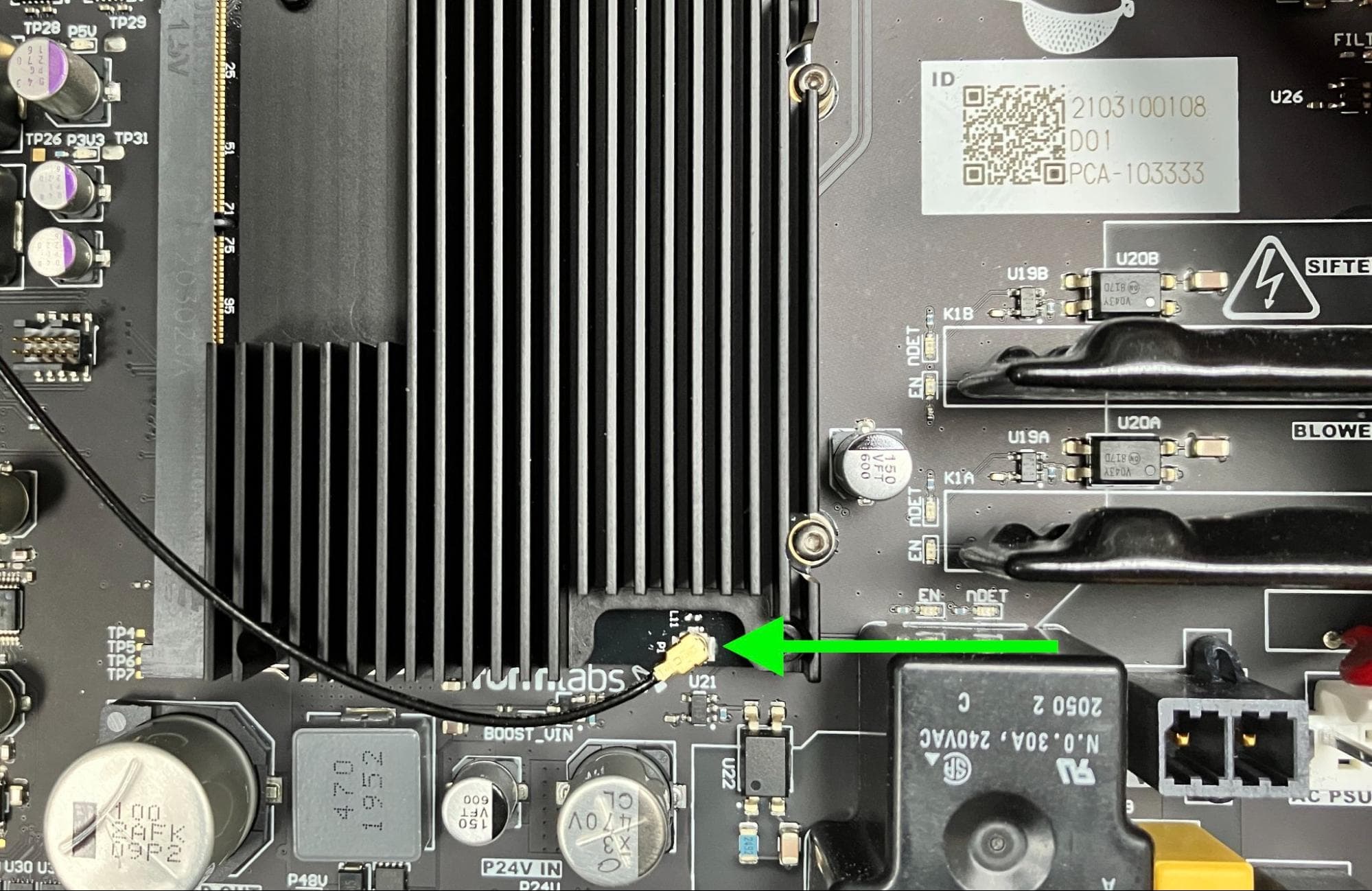
使用一对防静电镊子将 Wi-Fi 同轴电缆连接器重新连接到 SOM。在处理电缆和连接器时要小心,因为两者都非常脆弱。
第 6 步:连接主板电缆
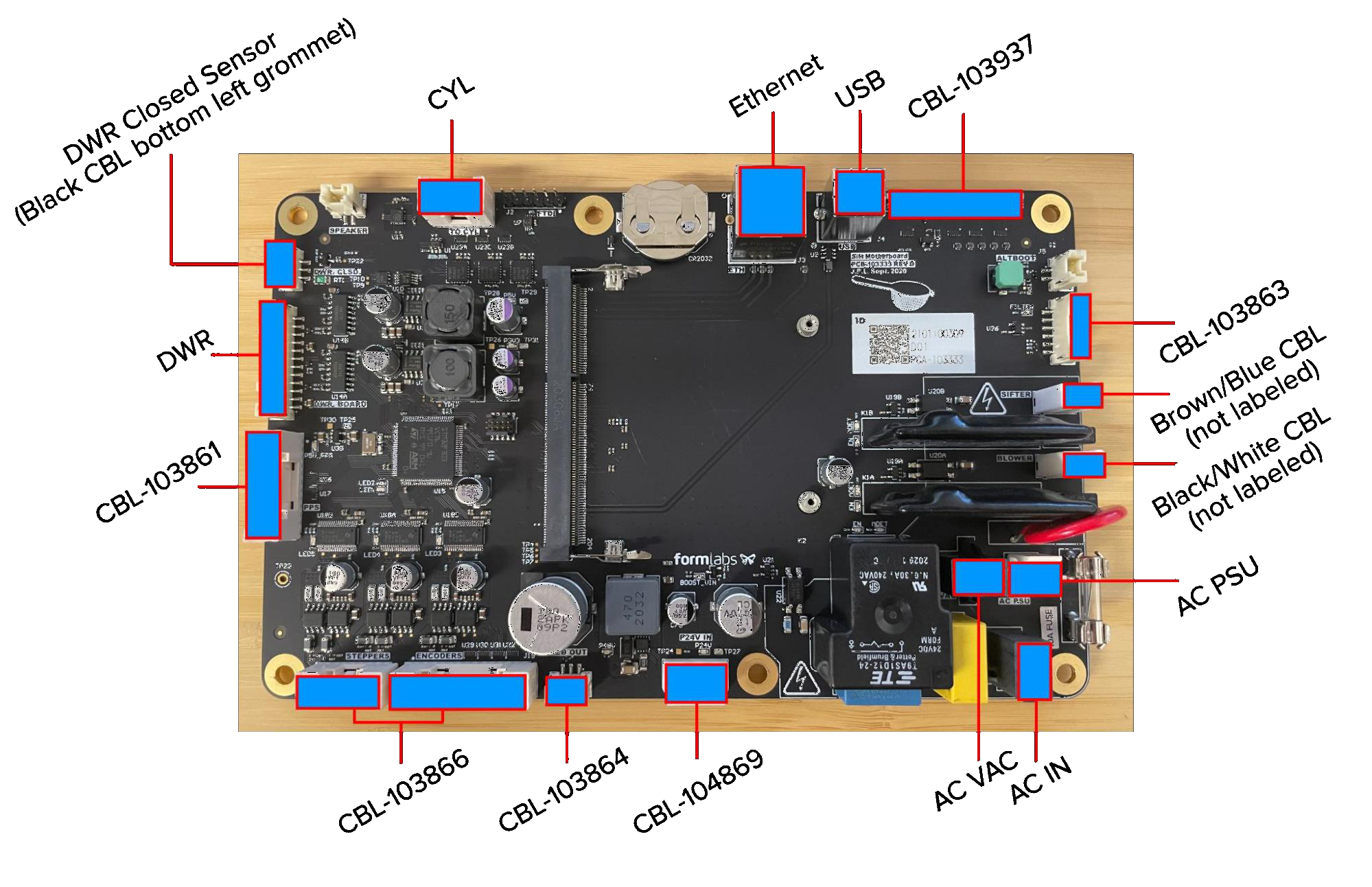
将所有电缆连接器重新连接到主板替换件上的相应插座。请参见此处的图片,将每个连接器与其插座相匹配。
注意:
主板上的显示屏电缆插座(标有 CBL-103937)非常精密。请勿强行将连接器插入插座,否则可能会损坏主板替换件。
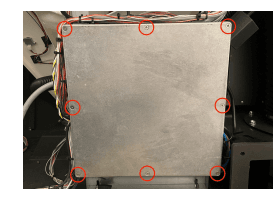
将主板盖放在主板箱体上,对准主板盖上的螺孔与箱体边缘的相应螺孔。在八个螺孔中各拧入一颗安装螺丝,然后使用 #2 十字螺丝刀拧紧,直至完全紧固。
重新安装打印机箱体后面板
概览:安装好新的显示屏组件和电缆后,安装并固定打印机箱体后面板。
第 1 步:准备后面板固定螺丝
在将后面板固定到 Fuse Sift 的 16 颗黑色 8.0mm M4 圆头螺丝上涂抹少量 Loctite 243 或其他类似螺丝固定剂。
第 2 步:安装后面板
将后面板安装到 Fuse Sift 上。
第 3 步:固定后面板
在后面板的 16 个螺孔中各拧入一颗 8.0mm M4 圆头螺丝。用 2.5mm 六角扳手拧紧螺丝,直至完全紧固。
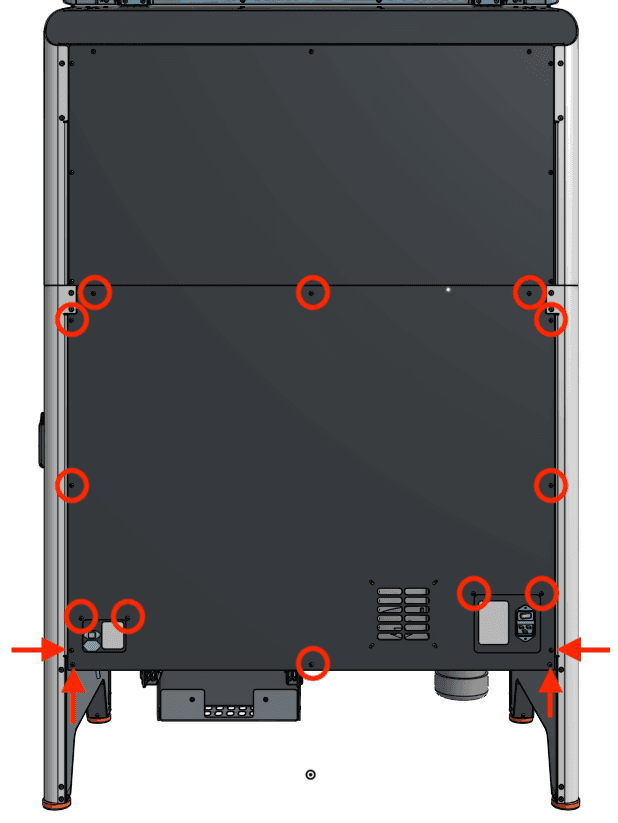
提示:
首先拧紧顶部三颗螺丝以固定面板,然后拧紧其余螺丝。
完成修复
概览:安装新主板后,接通 Fuse Sift 电源并测试其功能。
第 1 步:接通 Fuse Sift 电源
将 Fuse Sift 重新连接到电源。将电源开关拨到 ON(开) 位置。
第 2 步:更新固件
将固件更新为 最新版本。如果机器已安装最新固件,请手动重新安装。
第 3 步:测试机器
检查 Fuse Sift 是否已完全启动。测试各种功能,确保机器按预期工作。联系方式 Formlabs Support 或您的 认证服务提供商 以分享程序结果