白皮书
Formlabs Logo

在 Formlabs 打印机中设置脱机局域网连接(仅 Windows)

在 Formlabs 打印机中设置脱机局域网连接(仅 Windows)

需要在隐私环境中开展工作的客户可以配置指向离线网络的手动 IP,以最大限度地提高安全性。这样,打印机即可通过脱机局域网 (LAN) 连接与计算机进行通信,而无需计算机通过标准互联网连接与互联网通信。

离线局域网连接最适合以下环境:

  • 防火墙较多的公司
  • 不允许打印机连接到互联网(以太网或 Wi-Fi)的公司
  • 无法连接到互联网的环境

注意:

请确保将您希望打印机所建立的互联网或内联网连接正确配置为脱机连接。如果互联网连接配置错误,打印机可能会连接至 Formlabs 网络并共享数据。

注:

使用此设置时,打印机无法与外部互联网通信。

在 PreForm 中选择退出数据收集

如果您并未选择退出,在计算机已连接外部互联网的情况下,PreForm 会自动与 Formlabs 进行通信,发送有关打印件和打印机的遥测数据。

注:

有关 Formlabs 收集的信息的详细信息,请查阅 Formlabs 隐私政策,或将问题发送至 [email protected]

  1. 在计算机上打开最新版本的 PreForm
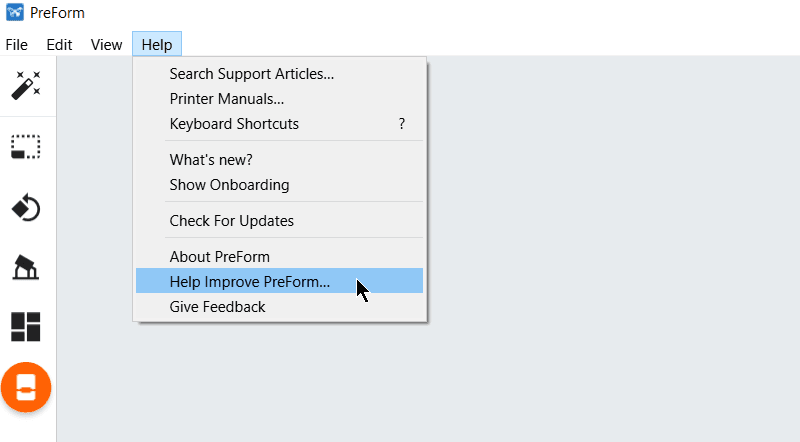
  2. 在菜单栏中,单击 Help(帮助)> Help Improve PreForm…(帮助改进 PreForm…)。随即打开 Quality Improvement Project(质量改进项目) 窗口。
  3. 禁用复选框以禁止收集关于您使用 PreForm、Formlabs 打印机、模型或个人信息的信息。
  4. 单击 Okay(确定)质量改进项目窗口随即关闭。
图示为 Help(帮助)下拉菜单,其中已选择 Help Improve PreForm...(帮助完善 PreForm...)选项。

为一台打印机设置脱机局域网

一台打印机能够通过以太网电缆直接与一台计算机进行通信。所有 Formlabs 打印机均支持自动翻转 (auto-MDIX)。

注:

本程序的具体细节以示例形式提供,您自己的 TCP 和其他设置可能有所不同。

设置离线局域网连接:

  1. 使用以太网电缆(Cat5 或更高类别)将打印机连接到计算机。
  2. 如果计算机还需要通过以太网电缆连接到互联网或内联网,则必须使用第二个网络接口(如 USB 转以太网加密狗),在计算机上设置第二个以太网连接。
  3. 在打印机上,点击 Settings(设置)> Connectivity(连接)> Ethernet(以太网)。随即显示 Manual IP Settings(手动 IP 设置)界面。
  4. 将 Use Manual IP(使用手动 IP)按钮切换为 ON(开)。切换按钮变为蓝色。/li>
  5. 输入并选择以下配置设置:
    • IP: 192.168.0.###

      注:

      ### 在此局域网中必须是唯一的。

    • 网关:192.168.0.1
    • 掩码:255.255.255.0
    在计算机上,导航至
  6. 控制面板 > 网络和共享中心
  7. 选择您的第二个网络。
    The Network Sharing Center screen is shown with a secondary ethernet connection highlighted.
  8. 单击该以太网连接。所选连接的 Status(状态)窗口随即打开。
  9. 单击 Properties (Admin)(属性(管理员))。所选连接的 Properties(属性) 窗口随即打开。取消选择
    alttext
  10. Internet Protocol Version TCP/IPv6(Internet 协议版本 TCP/IPv6)。复选框中的复选标记随即删除。
    The properties screen of the secondary internet connection is shown with IPv6 deselected.
  11. 单击 Internet Protocol Version (TCP/IPv4)(Internet 协议版本 4 (TCP/IPv4))Status(状态)窗口随即打开。
    alttext
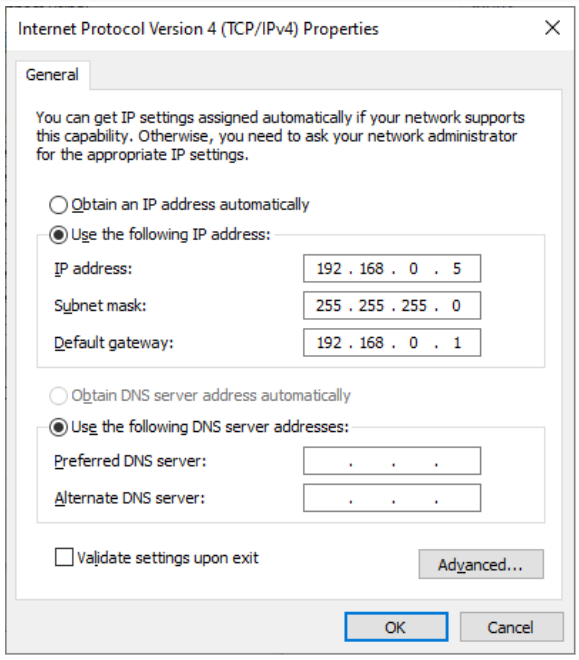
  12. 单击 Properties(属性)Internet Protocol Version (TCP/IPv4) Properties(Internet 协议版本 4 (TCP/IPv4) 属性)窗口随即打开。
  13. 使用以下 IP 地址并输入以下信息:
    • IP: 192.168.0.###

      注:

      ### 在此局域网中必须是唯一的。

    • 网关:192.168.0.1
    • 掩码:255.255.255.0
    在计算机上打开最新版本的 PreForm。
    The properties window for IPv4 is shown.
  14. 单击 Job Settings(任务设置)。随即打开 Job Setup(任务设置)窗口。
  15. 单击 + Add Printer(+ 添加打印机)。将显示 IP address(IP 地址)字段。
  16. 在 Preform 中,输入打印机上输入的相同 192.168.0.###
  17. 单击 Connect(连接)

为多台打印机设置脱机局域网

使用以太网交换机将您的计算机连接至多台打印机。如果您希望使用一台计算机通过脱机网络向多台打印机发送打印任务,则需要此以太网交换机。

注:

本程序的具体细节以示例形式提供,您自己的 TCP 和其他设置可能有所不同。

使用以太网交换机设置离线局域网连接:

  1. 从打印机到计算机布设以太网电缆(Cat5 或更高)。
  2. 如果计算机还需要通过以太网电缆连接到互联网或内联网,则必须使用第二个网络接口(如 USB 转以太网加密狗),在计算机上设置第二个以太网连接。
  3. 在打印机上,点击 Settings(设置)> Connectivity(连接)> Ethernet(以太网)
  4. 随即显示 Manual IP Settings(手动 IP 设置)界面。
  5. 将 Use Manual IP(使用手动 IP)按钮切换为 ON(开)。切换按钮变为蓝色。/li>
  6. 输入并选择以下配置设置:
    • IP: 192.168.0.###

      注:

      ### 在此局域网中必须是唯一的。

    • 网关: 192.168.0.1
    • 掩码: 255.255.255.0
    在计算机上,导航至 Control Panel(控制面板)> Network and Sharing Center(网络和共享中心)
  7. 选择您的第二个网络。
    The Network Sharing Center screen is shown with a secondary ethernet connection highlighted.
  8. 单击该以太网连接。所选连接的 Status(状态)窗口随即打开。
  9. 单击 Properties (Admin)(属性(管理员))。所选连接的 Properties(属性)窗口随即打开。取消选择
    alttext
  10. Internet Protocol Version TCP/IPv6(Internet 协议版本 TCP/IPv6)。复选框中的复选标记随即删除。
    The properties screen of the secondary internet connection is shown with IPv6 deselected.
  11. 单击 Internet Protocol Version (TCP/IPv4)(Internet 协议版本 4 (TCP/IPv4))Status(状态)窗口随即打开。
    alttext
  12. 单击 Properties(属性)Internet 协议版本 4 (TCP/IPv4) 属性窗口随即打开。
  13. 使用以下 IP 地址,并输入以下信息:
    • IP: 192.168.0.###

      注:

      ### 在此局域网中必须是唯一的。

    • 网关: 192.168.0.1
    • 掩码: 255.255.255.0
    在计算机上打开最新版本的 PreForm。
    The properties window for IPv4 is shown.
  14. 单击 Job Settings(任务设置)。随即打开 Job Setup(任务设置)窗口。
  15. 单击 + Add Printer(+ 添加打印机)。将显示 IP address(IP 地址)字段。
  16. 在 Preform 中,输入打印机上输入的相同 192.168.0.###
  17. 单击 Connect(连接)
  18. 在连接到交换机的每台打印机中重复上述步骤。