
警告:
长时间在较高的 LED 强度下使用后,Fast Cure 固化室的温度可以达到 160℃。在取出高温转盘托盘或后固化的打印部件之前,请戴上隔热手套。如果不遵守这些操作程序,则可能会造成灼伤和/或烫伤皮肤等人身伤害。

开箱和设置
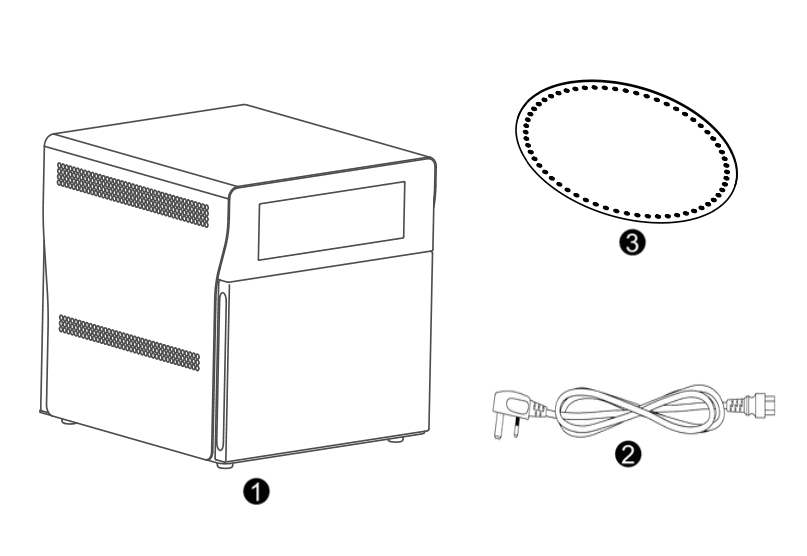
打开外盒,取出顶部泡沫。Fast Cure 配件盒位于顶部泡沫下方。配件盒的下方则是 Fast Cure 的内盒。打开内盒,取出装置。
从配件箱中取出电源线,将一端插入 Fast Cure。连接设备电源。系统随即显示 Formlabs 加载屏幕。
使用 Fast Cure
警告:
长时间在较高的 LED 强度下使用后,Fast Cure 固化室的温度可以达到 160℃。在取出高温转盘托盘或后固化的打印部件之前,请戴上隔热手套。如果不遵守这些操作程序,则可能会造成灼伤和/或烫伤皮肤等人身伤害。
如需在 Fast Cure 中对打印部件进行后固化,请将部件放在转盘上。在每两个部件之间留出一些空间,以便 LED 灯光线可以覆盖所有部件。将托盘放在 Fast Cure 内的转盘上后,将托盘上的孔与转盘边缘的相应凸起对齐。
注意:
如果转盘或转盘托盘上存在未固化树脂、部分固化树脂或溶剂,请勿操作 Fast Cure。请务必在打印件充分干燥后(无论是用 IPA、TPM 还是水清洗)再使用 Fast Cure 对其进行后固化处理。强制通风(如风扇或洁净压缩空气)可加快部件干燥速度。
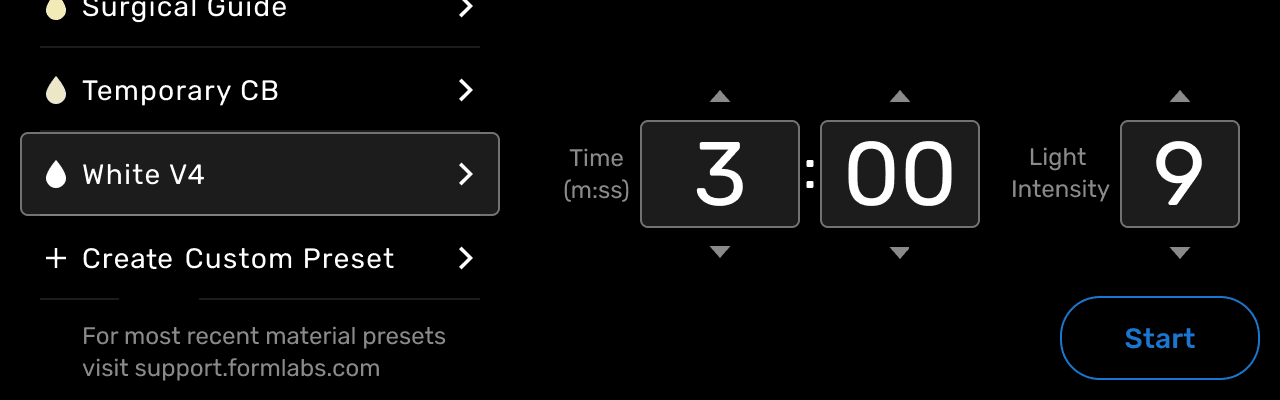
关闭门。在主屏幕上,向下滚动预设后固化配置文件列表,并点击要使用的配置文件。点击 Start(开始)。
如有必要,请在后固化周期中翻转部件,以确保所有部件充分后固化。点击 Resume(恢复) 继续后固化周期。
后固化周期结束后,右上角会显示状态 Cooling(冷却),持续 10 分钟。
注:
Formlabs 建议在两个后固化周期之间让 Fast Cure 冷却 10 分钟。
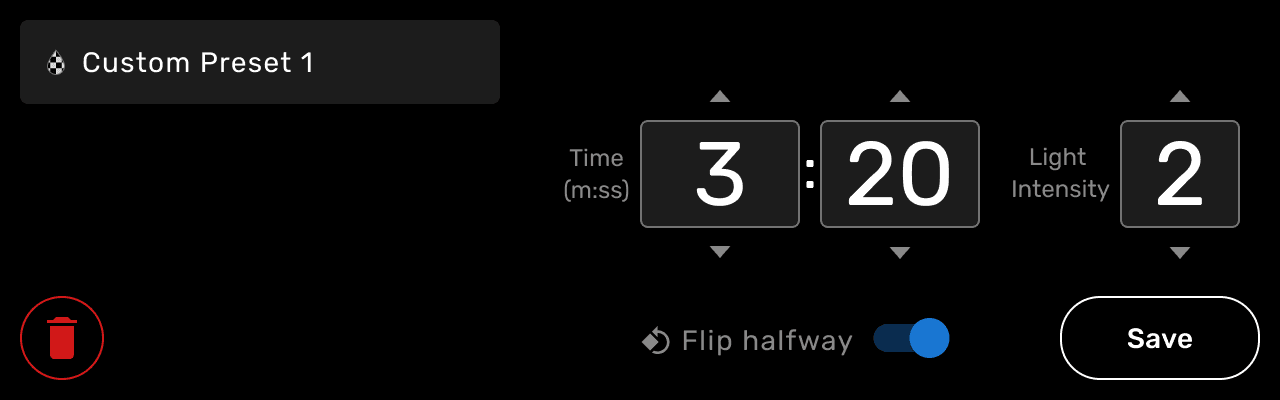
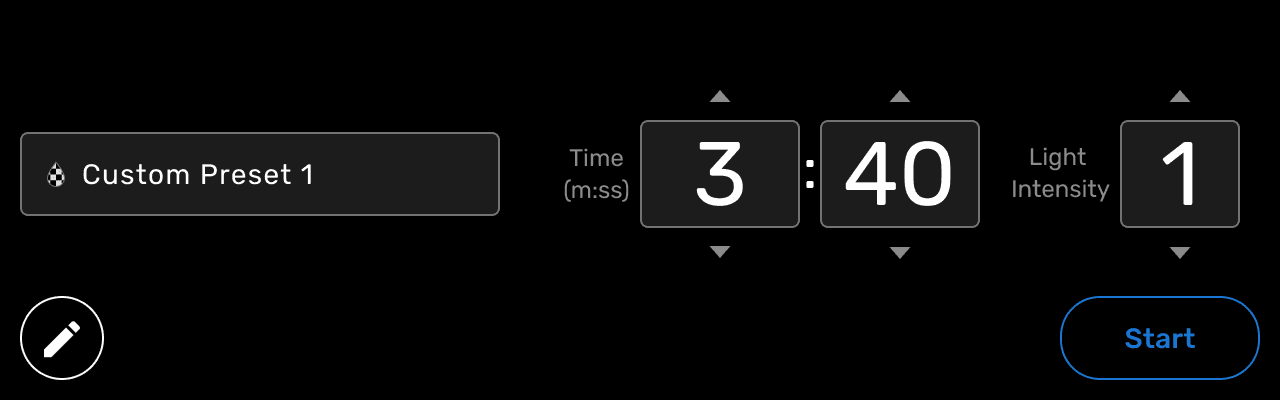
创建自定义后固化配置文件
后固化完成后