
注意:
使用打印设置编辑器或任何第三方材料均存在风险,包括打印机损坏风险。请阅读服务条款,了解相关风险。
根据打印材料的不同(包括在 FDA 注册的医疗器械材料),您在编辑某些设置时也可能受到限制。
如果使用 PreForm 打印设置编辑器编辑生物相容性材料的打印设置,您承认并同意编辑打印设置可能会影响打印部件的生物相容性。Formlabs 不声明或保证使用自定义打印设置打印的任何部件都具有生物相容性。您须自行负责对打印部件进行测试和验证,以确保它们符合您的生物相容性需求。

PreForm 打印设置编辑器通过自定义一系列打印设置(控制曝光、层高、分辨率、缩放、加热、刮涂和层间运动),支持用户定制 Formlabs 材料和经认证的第三方材料的打印性能。只有了解如何修改打印参数和调试打印问题的高级用户才能使用该工具。如果在使用自定义打印设置进行打印时出现问题,Formlabs Support 会要求您恢复为 Formlabs 默认打印设置。鉴于自定义打印设置的复杂性,我们无法协助您进行微调或开发自定义打印设置。
注意:
使用打印设置编辑器或任何第三方材料均存在风险,包括打印机损坏风险。请阅读服务条款,了解相关风险。
根据打印材料的不同(包括在 FDA 注册的医疗器械材料),您在编辑某些设置时也可能受到限制。
如果使用 PreForm 打印设置编辑器编辑生物相容性材料的打印设置,您承认并同意编辑打印设置可能会影响打印部件的生物相容性。Formlabs 不声明或保证使用自定义打印设置打印的任何部件都具有生物相容性。您须自行负责对打印部件进行测试和验证,以确保它们符合您的生物相容性需求。
注:
打印设置编辑器在 PreForm 3.33.0 中首次推出。随时更新 PreForm,以获取最新的打印准备功能。
调试简介
调试属于多参数优化问题。在更改一个参数时,往往也需要更改其他参数。例如,如果增加周边填充曝光量,则可能需要调整外部边界偏移,以保持小型特征的尺寸精度不变。
打印性能在很大程度上取决于模型几何形状以及方向和支撑方式。您可以创建自定义打印设置,但该设置并不适用于所有模型。如果计划经常使用自定义打印设置,请确保使用各种模型对自定义打印设置进行测试。
提示:
创建自定义打印设置
| 基于 Formlabs 打印设置 | 基于自定义打印设置 |
|---|---|
|
|
编辑自定义打印设置
提示:
导出自定义打印设置
导入自定义打印设置
删除自定义打印设置
提示:
要快速删除所有自定义打印设置,请单击打印设置编辑器界面顶部的 Delete All(全部删除)。随即显示确认窗口。单击 Delete All(全部删除) 以确认并删除所有自定义设置。
使用自定义打印设置打印
可用参数
Form 4 代
注:
该部分正在开发中。内容可能会更改。
| 名称 | 说明 | 单位 | 修改原因 | 常见问题 |
|---|---|---|---|---|
| 打印层厚 | mm | 调整打印速度、表面光洁度或 Z 轴精细特征性能。增加该值可以提高打印速度。降低该值可以提高表面光洁度或精细特征分辨率。 |
大多数参数均围绕打印层厚度进行调整。如果大幅更改打印层厚,则需要调整几乎所有其他参数才能获得最佳打印效果。 在大幅更改打印层厚后,应首先复制最接近打印层厚的 Formlabs 打印设置。 |
|
| 粗糙前期打印层 | 以更大的层厚打印前期层,提高前期打印速度。 | 无单位 | 启用此选项可以减少整体打印时间,尤其是在打印较小层厚的基底时。您可以将此功能配置为对所有几何形状开启、对基底开启(当场景中有直接在构建平台上打印的模型时不会激活)或关闭,以便以标称打印设置层厚打印层。 | 将此设置为 On for All Geometries(对所有几何形状打开) 可能会影响直接在构建平台上打印的部件前期层的精度。如果发生这种情况,可以禁用Coarse Early Layers(前期层粗糙)或使用基底进行打印。 |
| 开放式材料 | 允许此打印设置与非 Formlabs 材料一起使用,这需要打印机处于 Open Material Mode。如需使用,请在任务设置中选择 Open Material,并选择启用此选项的任何打印设置。建议在打印设置的标题中包含材料名称,以便识别。 | 无单位 | 在支持 Open Material Mode(开放材料模式)的打印机上使用第三方材料进行打印。 | |
| X 轴校正系数 | 用于校正打印比例的 X 轴比例因子 | 无单位 | 调整大型特征(尺寸大于数毫米)在 X 方向上的尺寸精度。该值由 Formlabs 预设,用于补偿每种 Formlabs 材料的体积收缩。 | |
| Y 轴校正系数 | 用于校正打印比例的 Y 轴比例因子 | 无单位 | 调整大型特征(尺寸大于数毫米)在 Y 方向上的尺寸精度。该值由 Formlabs 预设,用于补偿每种 Formlabs 材料的体积收缩。 | |
| Z 轴校正系数 | 用于校正打印比例的 Z 轴比例因子 | 无单位 | 调整大型特征(尺寸大于数毫米)在 Z 方向上的尺寸精度。该值由 Formlabs 预设,用于补偿每种 Formlabs 材料的体积收缩。 | |
| 前期层曝光量和偏移量 | 模型前期打印层的高度和应用的激光功率能量密度。 | 打印层数组字段,高度以 mm 为单位,能量密度以 mJ/cm² 为单位 |
调整打印件在构建平台上的附着程度,或调整打印件前期打印层的溢料程度(“象足”)。该数组中的每个高度都是曝光值和偏移值的路径点。路径点之间的中间层数采用线性插值。曝光值会影响特定层上传递到树脂的能量大小,而偏移值则会影响层的 X 和 Y 尺寸。 提高曝光值可增加部件与构建平台的附着力。降低曝光值可减少前期打印层的溢料。正偏移会导致溢料减少,而负偏移会导致溢料增加。改变曝光和偏移可提高附着力,同时不会使打印出现不必要的溢料。 注:在不影响打印成功率的情况下减少溢料的最佳方法是使用打印机固件中的Z 轴微调功能。 注 2:有关如何使用此功能调试材料的更详细示例,请参阅我们的文章 减少溢料或象足。 |
|
| 外部边界偏移 | 最外圈投影曝光路径与部件理论轮廓之间的间距。正值表示显示路径周边位于模型的标称边界内部。 | mm | 纠正小型特征(毫米级)尺寸过小或过大的情况。
|
过度更改该值会影响(削弱或扩大)凹入或凸出特征。例如,如果设置错误,则可能会填充小型凹入孔,或无法正确打印小型凸出特征。 |
| 加热器已启用 | 启用加热器。 | 无单位 | 启用加热器并允许打印机在打印过程中保持树脂温度,或禁用加热器并在没有任何外部加热的情况下进行打印。较高的树脂温度通常会提高树脂反应性并降低树脂粘度。树脂反应性提高会影响打印速度、尺寸精度和表面光洁度。树脂粘度降低会影响打印速度、打印成功率和打印质量。 | 当树脂温度发生变化时,树脂反应性和树脂粘度也会发生变化,从而导致打印速度、打印质量和尺寸精度发生显著变化。一般来说,在整个打印过程中保持一致的树脂温度有助于在整个打印高度上获得一致的打印质量和尺寸精度。 |
| 操作温度 | 打印机在打印时试图保持的树脂温度。 | °C | 调整打印机在打印期间试图保持的树脂温度。较高的树脂温度通常会提高树脂反应性并降低树脂粘度。树脂反应性提高会影响打印速度、尺寸精度和表面光洁度。树脂粘度降低会影响打印速度、打印成功率和打印质量。 |
当树脂温度发生变化时,树脂反应性和树脂粘度也会发生变化,从而导致打印速度、打印质量和尺寸精度发生显著变化。一般来说,在整个打印过程中保持一致的树脂温度有助于在整个打印高度上获得一致的打印质量和尺寸精度。 Formlabs 打印设置使用 35°C 的默认值,以确保无论环境温度如何,树脂温度都保持一致。 |
| 开始温度 | 在没有用户干预的情况下,打印机正常开始打印时的树脂温度。 | °C | 调整打印机开始打印时的树脂温度。打印机可能需要几分钟才能达到开始温度,特别是在较冷的环境中。减少该值可缩短打印机打印前的加热时间。 | 当树脂温度发生变化时,树脂反应性和树脂粘度也会发生变化,从而导致打印速度、打印质量和尺寸精度发生显著变化。一般来说,在整个打印过程中保持一致的树脂温度有助于在整个打印高度上获得一致的打印质量和尺寸精度。如果将 Start Temperature(开始温度)设置得远低于 Operating Temperature(运行温度),则在打印前几十层时树脂温度可能会发生变化,从而导致这些层的尺寸精度发生变化。 |
| 辐射照度 | 打印过程中 LPU 的输出功率。 | mW/cm² | 控制打印时输送到液态树脂上的功率。增加该值可缩短打印时间。降低该值可提高打印可靠性、延长 LPU 使用寿命并减轻树脂胶化。 | 过度增加该值会缩短 LPU 使用寿命,并导致树脂槽中的树脂胶化。 |
| 模型填充曝光量 | 打印模型内部时应用的能量密度。 | mJ/cm² | 更改模型的原始状态强度和刚度。在大多数情况下,更高的原始强度可提高打印成功率、表面光洁度和尺寸精度。 |
|
| 悬垂结构填充曝光量 | 应用于悬垂区域的能量密度向量。第一个条目是应用于初始悬垂区域的曝光,后续条目应用于同一 XY 区域的后续层。 | 给定层的能量密度数组字段,单位为 mJ/cm² | 纠正无支撑悬垂结构下垂或剥落的问题。PreForm 将无支撑悬垂结构定义为任何朝下且在单层上长度超过几毫米的特征。 | 减小该值可能会降低打印成功率。悬垂结构特征上可能会出现更多支撑失效的情况,这是因为削弱了支撑在悬垂结构特征上的附着表面。 |
| 周长填充曝光量 | 打印模型周边时应用的能量密度。 | mJ/cm² | 改变模型的表面硬度和表面粘性。增加该值可提高打印表面硬度并降低粘性。 |
|
| 支撑填充曝光量 | 打印支撑时应用的能量密度。 | mJ/cm² | 改变支撑刚度。在大多数情况下,更高的支撑刚度可提高打印成功率、表面光洁度和尺寸精度。 |
|
| 顶面曝光量 | 打印模型顶面时应用的能量密度。较高的值可以降低打印后的粘性。 | mJ/cm² | 很少修改。改变打印件上任何平顶表面的表面粘性或表面硬度。Formlabs 建议更改周边填充曝光量,而不是更改此值。默认情况下,该值等于周长填充曝光量。 | |
| 曝光后固化等待时间 | 曝光后等待部件固化的时间。 | 秒 | 缩短整体打印时间或提高打印设置可靠性。减少该值可节省时间。增加该值可提高打印可靠性并减少 Y 字型缺陷,其中支撑接触点和类似的薄特征会脱离部件。 | 如果过度降低该参数,模型中的树脂可能会固化不足。Formlabs 打印设置针对每种树脂都优化了后曝光固化等待时间值,以确保树脂在转到下一层之前完全固化。 |
| Z轴渗色补偿已开启 | 启用或禁用 Z 轴渗色补偿 | 无单位 |
启用后,软件会自动降低特定朝下区域的曝光量,以防止多余的树脂在不应固化的地方固化。启用后可确保模型底面细节尽可能清晰,尺寸尽可能准确。 在 PreForm 3.56.2 及更早版本中,可通过将 Z 轴溢出补偿设置为 0 来禁用该功能。 |
如果您已经在模型中考虑了 Z 轴溢粉不准确性,则启用此功能可能会导致模型与最终打印部件之间的差异更大。 |
| Z 轴渗色补偿尺寸 | Z 轴渗色补偿的应用量。数值越高,通过降低特定区域的曝光量,应用强度更高的 Z 轴渗色补偿。 | 无单位 |
在 SLA 打印中,由于树脂对紫外线具有部分透射性,模型的底部(或面向构建平台的表面)可能会受到过度曝光。最终导致这些表面比预期略厚,通常会产生 100-500µm 的误差,具体取决于材料和层高、曝光值等设置。如果已启用 Z 轴渗色补偿,PreForm 将对打印进行微调,以减少此类错误。可以使用该值调整希望 PreForm 对模型执行的补偿量。 如果已启用 Z 轴渗色补偿,但朝下的细节仍然失去清晰度或打印过厚,请增加此参数。这会告诉打印机应用更强、更激进的校正。 在 PreForm 3.56.2 及更早版本中,将此参数设置为 0 会禁用校正,而不是使用默认校正。 |
过度增加该参数可能会导致底部表面曝光不足或过薄。 |
| 预印刮涂速度(左) | 在预印刷阶段,刮板从右向左移动的速度。 | mm/s | 在打印前控制混合器的速度。降低该值可将树脂飞溅风险降至最低,同时延长打印时间。增加该值可缩短打印时间,但会增加树脂飞溅风险。 | 如果给定材料的刮涂速度设置过高,可能会导致树脂从树脂槽中飞溅出来或触发碎屑检测。这取决于刮涂速度、树脂粘度、填充树脂量、树脂流变性和树脂温度。 |
| 预印刮涂速度(右) | 在预印刷阶段刮板从左向右移动的速度。 | mm/s | 在打印前控制混合器的速度。降低该值可将树脂飞溅风险降至最低,同时延长打印时间。增加该值可缩短打印时间,但会增加树脂飞溅风险。 | 如果给定材料的刮涂速度设置过高,可能会导致树脂从树脂槽中飞溅出来或触发碎屑检测。这取决于刮涂速度、树脂粘度、填充树脂量、树脂流变性和树脂温度。 |
| 刮涂行为 | 0 = 不刮涂 1 = 往返刮涂 -1 = 单向刮涂 |
无单位 | 确保树脂在打印过程中混合均匀。在某些情况下,刮涂可以提高表面光洁度和打印成功率。例如,如果您在打印中发现未成型特征(爆炸),刮涂可以帮助防止这些情况。这不会影响预印例程中的刮涂行为。
|
刮涂每一层大约会增加一秒,从而延长了打印时间。禁用刮涂器可能会导致树脂槽中或部件边缘出现意外树脂固化。 |
| 刮涂速度 | 打印过程中刮板移动的速度。 | mm/s | 在常规打印过程中控制刮板的速度。降低该值可将树脂飞溅风险降至最低,同时延长打印时间。增加该值可缩短打印时间,但会增加树脂飞溅风险。 | 如果将特定材料的刮涂速度设置过高,可能会出现树脂从树脂槽中飞溅的情况。这取决于刮涂速度、树脂粘度、填充树脂量、树脂流变性和树脂温度。 |
| 近壁刮涂速度 | 当刮板到达刮涂路径与壁间距时的移动速度。 | mm/s | 在刮板靠近树脂槽壁时,控制刮板的速度。使用 刮涂距离壁面参数(见下文)来定义何时应将此速度应用于刮涂器。将刮涂器壁面接近速度设置为低于刮涂速度,以便在刮涂器接近树脂槽壁时减慢其速度。调整该值可以最大限度地提高刮涂速度,缩短打印时间,同时最大限度地降低树脂飞溅的风险。 | 如果将特定材料的刮涂速度设置过高,可能会出现树脂从树脂槽中飞溅的情况。这取决于刮涂速度、树脂粘度、填充树脂量、树脂流变性和树脂温度。 |
| 刮涂路径与壁间距 | 应用近壁刮涂速度设置时的距壁距离。 | mm | 用于调整刮板速度从 Wipe Speed(刮涂速度)值变为 Wipe Wall Approach Speed(刮板靠近打印壁速度)值时与打印壁的距离(见上文)。使用此值可平衡打印时间和树脂飞溅风险。 | 如果刮板在接近树脂槽壁时没有足够的时间减速,可能会导致树脂从树脂槽中飞溅出来。这取决于刮涂速度、树脂粘度、填充树脂量、树脂流变性和树脂温度。 |
| 已启用抗锯齿 | 是否在 xy 平面上启用抗锯齿。如果禁用,则强度 >= 0.5 的像素捕获为 1,其他像素捕获为 0。 | 无单位 | 需要清晰锐利的边缘时,请禁用抗锯齿功能。启用抗锯齿功能,减少像素网格对精细细节造成的伪影。 | |
| 已启用刮擦程序 | 启用预印刮擦程序来检测碎屑。 | 无单位 | 如果在没有碎屑的情况下误报导致打印停止,请禁用此功能。粘性树脂更容易触发此类问题。 | 如果在打印开始前树脂槽中有任何碎屑,禁用此功能可能会导致打印失败。 |
| 已启用碎屑检测 Z 轴下降 | 启用碎屑检测 Z 轴下降路径。警告:禁用此设置可能会损坏打印机。 | 无单位 | 如果在没有碎屑的情况下误报导致打印停止,请禁用此功能。 | 如果插入的构建平台上有固化树脂,禁用此功能可能会损坏树脂槽或 Light Processing Unit。 |
| 已启用自定义剥离 | 可以选择 Formlabs 经验证和调整的智能剥离,或使用自定义剥离进行更精细的控制。 | 无单位 | 启用自定义剥离动作并禁用调试后的 Formlabs 剥离动作。自定义剥离动作由两个运动阶段组成。第一阶段通常是短距离、低速移动,将覆膜层和部件从 LPU 上抬起,而第二阶段通常是长距离、中速移动,将部件与树脂槽覆膜层分离。降低剥离速度可以降低部件的剥离力,在某些情况下可以减少支撑。 | Formlabs Smart Peel 利用了一些额外因素,因此在大多数具有相似粘度和机械性能的树脂上往往能产生更好的效果。 |
| 第一阶段剥离距离 | 构建平台升高的高度,以将树脂槽覆膜层从 LPU 上拉开。 | mm | 确定剥离动作在何处过渡到第二阶段。降低该参数会更早地过渡到第二阶段。 | 降低该值可能导致打印失败,而增加该值会延长打印时间 |
| 第一阶段剥离速度 | 构建平台升起的速度,用于将树脂槽覆膜层从 LPU 上拉开。 | mm/s | 确定第一阶段剥离的移动速度。降低该参数可使覆膜层更温和地从 LPU 上剥离,而提高该参数则可缩短打印时间。 | 增加该值可能会导致打印失败或其他不良打印行为。减小该值会延长打印时间。 |
| 第二阶段剥离距离 | 构建平台升高的最大高度,用于将部件与树脂槽分离。 | mm | 确定剥离动作的最大高度。降低该值可使第二阶段动作在较低的高度停止,并过渡到下一个动作。如果打印机检测到第二阶段剥离在达到设定的第二阶段剥离距离之前完成,则会继续执行剥离后操作(升起构建平台、刮涂等)。 | 降低该值可能会导致打印失败和部件未能完全从覆膜层上剥离。增加该值会延长打印时间。 |
| 第二阶段剥离速度 | 构建平台升高速度,以便将部件与树脂槽分离。 | mm/s | 确定第二阶段剥离的速度。降低该参数可能会减少剥离力。 | 增加该值可能会导致打印失败或其他不良打印行为。减小该值会延长打印时间。 |
| 缓解杯状结构已启用 | 选择是否使用 Formlabs 的优化杯状结构缓解方案。 | 无单位 | 如果几何结构中存在导致表面光洁度不佳或打印失败的杯状结构,请启用此功能。 | 启用此功能会延长打印时间。 |
| 已启用自定义挤压 | 可以选择 Formlabs 推荐的智能挤压,或使用自定义挤压进行更精细的控制。 | 无单位 | 为打印设置启用自定义挤压。如果您想要在挤压阶段修改各个马达动作的速度,可以启用此功能。 | Formlabs Smart Squish 利用了一些额外的因素,因此在大多数具有相似粘度和机械性能的树脂上往往能产生更好的效果。 |
| 挤压强度 | 调整 Formlabs 推荐的智能挤压强度。如果启用了自定义挤压量,则将忽略此设置。 | 无单位 | 此功能可让您更轻松地控制 Smart Squish。降低强度会减慢打印机的运动速度,有助于避免表面缺陷或碎屑检测问题。更高的强度可以提高打印速度。 | 该参数设置过低会大大增加打印时间。该参数设置过高会导致立即出现碎屑检测错误。供参考,大多数 Formlabs 使用的强度约为 80。 |
| 挤压减速 | 挤压期间的减速限值。 | mm/s2 | 确定构建平台在下降到树脂中并设置打印层时的减速。降低该值可以提高表面光洁度并减少对部件的力 | 过度降低该值会延长打印时间。 |
| 前期挤压截止层高 | 应用前期层挤压参数的截止高度。 | mm | 前期层挤压的应用高度。增加该值可以使前期层数延伸到更深的打印层数,而减少该值则会减少前期层数。 | 降低该值可能会导致部件附着力差和分层。 |
| 前期打印层挤压等待时间 | 在前期打印层中,挤压后等待树脂沉降的时间。 | 秒 | 调整打印机在前期层挤压移动后等待树脂沉降的时间。如果部件附着或分层出现问题,可以增加该值。降低该值可以缩短打印时间,但会增加打印失败的风险。 | 降低该值可能会导致部件附着力差和分层 |
| 最大挤压速度 | 压扁阶段构建平台的最大速度。 | mm/s | 确定构建平台下降到树脂中的最大速度。降低该值可能会提高表面光洁度。 | 过度降低该值会延长打印时间。 |
| 挤压等待时间 | 树脂经挤压后等待沉积的时间。 | 秒 | 调整打印机在挤压动作后等待树脂沉降的时间。如果发现表面光洁度较差,则增加该值;如果需要缩短打印时间,则减小该值 | 增加该值会延长打印时间。 |
| 树脂粘度 | 正在使用树脂的粘度。 | cP(厘泊) | 树脂的粘度是液体的基本特性。在运行打印时,该粘度会作为计算的一部分;例如,使用较低的马达速度来补偿高粘度树脂的流动。 | 如果该粘度与树脂的实际粘度相差过大,打印可能会过慢,或者打印机可能会出现错误的碎屑检测错误。 |
| 树脂液位阈值 | 打印过程中树脂槽中的树脂最小高度。如果树脂液位低于此高度,打印机将暂停并尝试重新填充树脂槽。如果设置为 0,即使树脂槽耗尽,打印也会运行至完成。 | mm | 调整打印所需的树脂量。对于 Open Material Mode 打印,这可以防止打印机在打印过程中树脂耗尽,或者值为 0mm 可以保证打印机在打印中运行所有层。 | 如果设置该参数过低,则在树脂不足以打印完整一层的情况下,打印中出现气泡或打印缺陷的可能性会增加。 |
| 颜色 ID | Color Resin 打印设置的颜色 ID。 | 无单位 | 编辑 Color Resin 打印设置文件时可见。该参数不可编辑。 | |
| 颜色十六进制值 | Color Resin 打印设置的十六进制颜色。 | 无单位 | 编辑 Color Resin 打印设置文件时可见。该参数不可编辑。 | |
Form 3 和 Form 3L 代
| 名称 | 说明 | 单位 | 修改原因 | 常见问题 |
|---|---|---|---|---|
| 层厚 | mm | 调整打印速度、表面光洁度或 Z 轴精细特征性能。增加该值可以提高打印速度。降低该值可以提高表面光洁度或精细特征分辨率。 自适应打印层厚是一种高级打印模式选项,可分析导入 PreForm 的部件几何形状,并在整个模型切片过程中分配层高,从而在保留精细细节的同时最大限度地提高打印速度。 | 大多数参数均围绕打印层厚度进行调整。如果大幅更改打印层厚,则需要调整几乎所有其他参数才能获得最佳打印效果。 在大幅更改打印层厚时,首先复制层厚最接近的 Formlabs 打印设置。 | |
| 开放材料 | 允许此打印设置与非 Formlabs 材料一起使用,这需要打印机处于 Open Material Mode(开放材料模式)。如需使用,请在任务设置中选择 Open Material,并选择启用此选项的任何打印设置。建议在打印设置标题中包含材料名称,以便于识别。 | 无单位 | 在支持 Open Material Mode(开放材料模式)的打印机上使用第三方材料进行打印。 | |
| X 轴校正系数 | 用于 X 轴的比例系数,以考虑打印比例校正 | 无单位 | 用于调整 X 方向上大型特征(大于几毫米)的尺寸精度。该值由 Formlabs 预设,用于补偿每种 Formlabs 材料的体积收缩。 | |
| Y 轴校正系数 | Y 轴的缩放系数,用于校正打印比例 | 无单位 | 用于调整 Y 方向上大型特征(大于数毫米)的尺寸精度。该值由 Formlabs 预设,用于补偿每种 Formlabs 材料的体积收缩。 | |
| Z 轴校正系数 | Z 轴的缩放系数,用于校正打印比例 | 无单位 | 用于调整 Z 轴方向上大型特征(大于数毫米)的尺寸精度。该值由 Formlabs 预设,用于补偿每种 Formlabs 材料的体积收缩。 | 外部边界偏移 |
| 最外层周边激光路径与模型标称边界之间的空间。正值表示激光周长将比模型的标称边界内缩。 | mm | 用于纠正小型特征(毫米级)尺寸过小或过大的情况。
| 过度更改该值会影响(削弱或扩大)凹入或凸出特征。例如,如果设置错误,则可能会填充小型凹入孔,或无法正确打印小型凸出特征。 | |
| 周长填充曝光量 | 应用于模型外表面的激光功率能量密度 | mJ/cm² | 更改模型的表面硬度和表面粘性。增加该值可提高打印表面硬度并降低粘性。 |
|
| 模型填充曝光量 | 应用于模型内部填充的激光功率能量密度 | mJ/cm² | 更改模型的原始状态强度和刚度。在大多数情况下,更高的原始强度可提高打印成功率、表面光洁度和尺寸精度。 |
|
| 支撑填充曝光量 | 应用于支撑的激光功率能量密度 | mJ/cm² | 更改支撑的刚度。在大多数情况下,更高的支撑刚度可提高打印成功率、表面光洁度和尺寸精度。 |
|
| 顶面曝光量 | 应用于模型顶面的激光功率能量密度。较高的值可以降低模型的粘性。 | mJ/cm² | 很少修改。改变打印件上任何平顶表面的表面粘性或表面硬度。Formlabs 建议更改周长填充曝光量,而不是更改该值。默认情况下,该值等于周长填充曝光量。 | |
| 突出部填充曝光量 | 应用于突出部区域的能量密度向量。第一个条目是应用于初始悬垂区域的曝光,后续条目应用于同一 XY 区域的后续层。 | 给定层的能量密度数组字段,单位为 mJ/cm² | 用于纠正无支撑悬垂结构下垂或剥落的问题。PreForm 将无支撑悬垂结构定义为单层上任何朝下且长度超过几毫米的特征。 | 减小该值可能会降低打印成功率。悬垂结构特征上可能会出现更多支撑失效的情况,这是因为削弱了支撑在悬垂结构特征上的附着表面。 |
| 前期层曝光 | 每个前期层的高度和应用于模型的激光功率能量密度。 | 层阵列字段,单位:高度(mm)、能量密度(mJ/cm²) | 调整打印件附着在构建平台上的程度,或调整打印件前期层的溢料(“象足”)水平。增大该值可增加部件与构建平台的附着力。减小该值可减少前期打印层的溢料。注:在不影响打印成功率的情况下,减少溢料的最佳方法是使用打印机固件中的 Z 轴微调功能。 |
|
| 前期层挤压速度 | 应用于前期层的高度和挤压速度。每个条目都规定了在相应挤压速度下的高度。中间值将进行线性插值。 | 层阵列字段,单位:高度(mm)、速度(mm/s) | 提高前期层之间的附着力。如果发现前期层数未相互粘附,即使 前期层数曝光量值较高,也可以尝试降低该值。 | 过度增加该值可能会导致表面粗糙度瑕疵、未成型特征(爆裂)或 X 轴马达停转。 |
| 工作温度 | 打印机在打印过程中试图保持的树脂温度。 | °C | 调整打印机在打印过程中试图保持的树脂温度。较高的树脂温度通常会提高树脂反应性并降低树脂粘度。树脂反应性提高会影响打印速度、尺寸精度和表面光洁度。树脂粘度降低会影响打印速度、打印成功率和打印质量。 | 当树脂温度发生变化时,树脂反应性和树脂粘度也会发生变化,从而导致打印速度、打印质量和尺寸精度发生显著变化。一般来说,在整个打印过程中保持一致的树脂温度有助于在整个打印高度上获得一致的打印质量和尺寸精度。 Formlabs 打印设置使用 35°C 的默认值,以确保树脂温度始终如一,而不受环境温度的影响。 |
| 开始温度 | 打印机在不需要用户干预的情况下正常开始打印的树脂温度。 | °C | 调整打印机开始打印的树脂温度。打印机可能需要几分钟才能达到开始温度,特别是在较冷的环境中。减少该值可缩短打印机打印前的加热时间。 | 当树脂温度发生变化时,树脂反应性和树脂粘度也会发生变化,从而导致打印速度、打印质量和尺寸精度发生显著变化。一般来说,在整个打印过程中保持一致的树脂温度有助于在整个打印高度上获得一致的打印质量和尺寸精度。如果将 Start Temperature(起始温度)设置得远低于 Operating Temperature(操作温度),则在打印前几十层时,树脂温度可能会发生变化,从而导致这些层的尺寸精度发生变化。 |
| 刮涂行为 | 在第 0 层、第 1 层等上执行的刮涂向量,重复。0 表示不刮涂,1 表示完全刮涂。 | 刮板行为的数组字段(二进制) | 确保树脂混合均匀。在某些情况下,刮涂可以提高表面光洁度和打印成功率。例如,如果您在打印中发现未成型特征(爆炸),刮涂有助于防止出现这些情况。大多数 Formlabs 打印设置和材料在打印过程中不使用刮涂。 |
|
| 刮涂速度 | 树脂槽刮涂器的速度 | mm/s | 缩短打印时间或防止刮涂器脱离。增加该值可缩短打印时间。降低该值可减少刮板脱离的风险。 | 如果将特定材料的刮涂速度设置过高,则刮板脱离率会升高。Form 3 系列和 Form 3L 系列刮板通过磁铁与打印机的运动轴连接。根据刮涂速度、树脂粘度、填充树脂量、树脂流变性和树脂温度的不同,刮板在打印过程中可能会与运动轴脱离。 |
| 初始刮涂计数 | 打印开始前的树脂槽刮涂次数 | 次 | 确保打印平面无碎屑或确保打印前树脂混合均匀。Formlabs 建议始终在打印开始时进行刮涂。这一点在使用颜料树脂(如 Model Resin V3)和填充树脂(如 Rigid 10K Resin)时尤为重要。 | 增加该参数会延长预打印时间。每次刮涂都需要几秒钟才能完成。 |
| 滚轴挤出速度 | 从前一层激光照射区域下方挤出树脂时的最大滚轴速度 | mm/s | 提高打印件前缘的表面粗糙度。降低该值可改善表面粗糙度瑕疵。增加该值可节省打印时间。
| 增加该值可能会导致表面粗糙度瑕疵、未成型特征(爆炸)或 X 轴电机停转。 |
| 激光固化后等待时间 | 激光照射后等待部件固化的时间,然后再通过剥离对材料施加应力 | 秒 | 以改善打印件后缘的表面粗糙度瑕疵。增加该值可改善表面粗糙度瑕疵。减少该值可节省打印时间。
| 如果过度降低该参数,模型中的树脂可能会固化不足。Formlabs 打印设置针对每种树脂都优化了激光固化后等待时间值,以确保树脂在转到下一层之前完全固化。 |
所选参数的其他说明和可视化
自定义挤压和自定义剥离
无论是 自定义挤压 还是 自定义剥离,都会从根本上改变用于生成运动的算法,因此可能需要对设置进行大量额外修改才能达到预期效果。这些通常与其他切片机和打印机生成挤压和剥离模式的方式更为相似。如果使用自定义挤压量配置文件,Formlabs 建议将挤压量减速降低至 5-20mm/s2,并将最大挤压速度降低至 30mm/s 左右。对于低粘度树脂,通常值越高越好,而对于高粘度树脂,则需要较低的值。如果这些设置过高,打印机将在开始打印第一层之前遇到错误的碎屑检测错误。
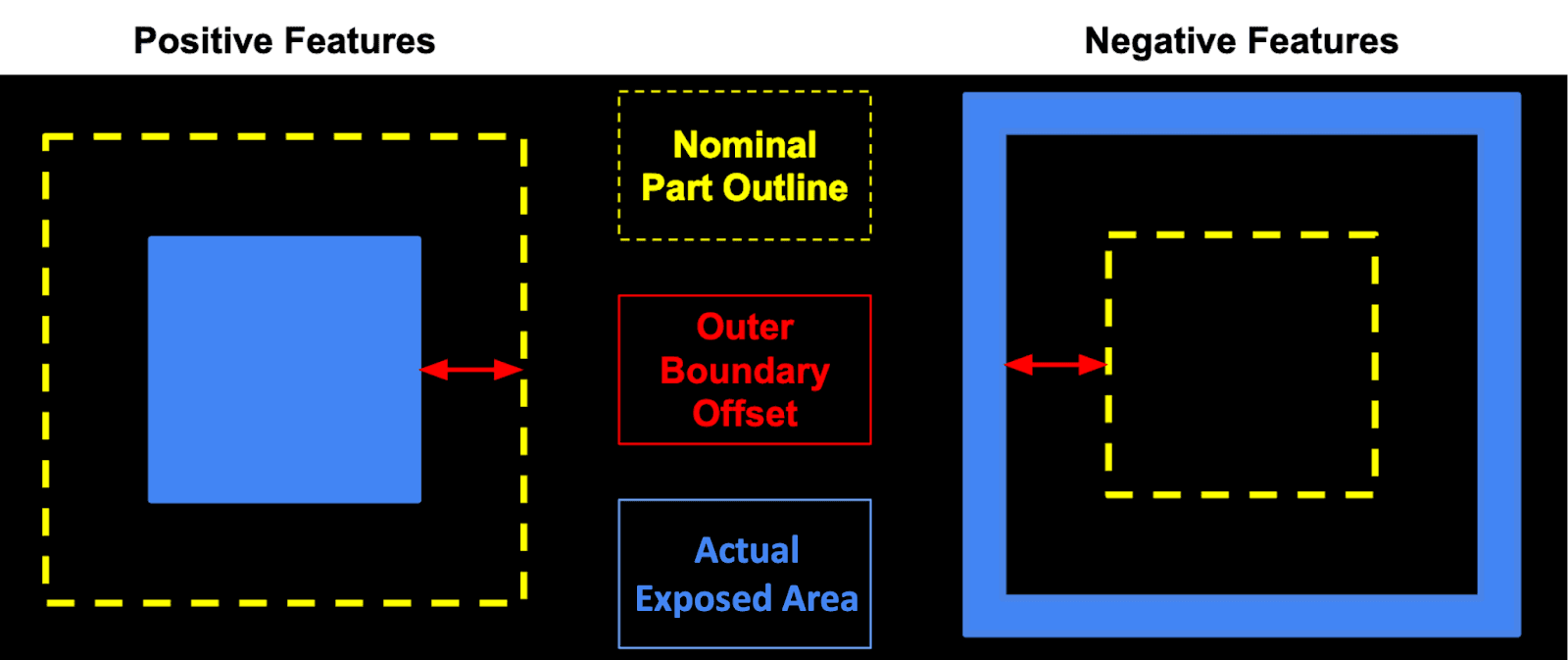
外部边界偏移
外部边界偏移是指部件的外部边界与标称部件之间的空间。如果曝光与部件完全匹配(即偏移为 0),光线会超出部件的预期边缘,从而导致固化尺寸变大。设置正的外部边界偏移量可以补偿这种扩散。
辐射照度、曝光量和曝光时间
许多其他 SLA 切片机使用曝光时间或其他类似的时间常数来设置每层的固化时间。Formlabs 使用曝光量作为施加到材料上的能量剂量,因为这样可以将不同的能量剂量应用于不同类型的特征(例如支撑与接触点与部件本身),而且无需在打印机之间进行更改。曝光量的一般计算公式为:曝光量(mJ)= 辐照度(mW)* 曝光时间(s)
如果需要换算为曝光时间,可以使用Model Fill Exposure(模型填充曝光量)和Irradiance(辐照度)参数来获得大致等效的曝光时间。请注意,较高的辐照度可能意味着树脂的曝光速度远快于低功率打印机。
注:
辐射照度是提高打印成功率的最有力工具之一,也是 Formlabs 在排查自定义打印设置故障时建议首先更改的参数之一。降低该参数通常可以解决多种问题,包括凝胶和部件连接,但会增加打印时间。增加该值可以大幅缩短曝光时间,从而缩短打印时间。