Formlabs Logo
通过 Form Mobile 控制打印机并开始打印

通过 Form Mobile 控制打印机并开始打印

Form Mobile 跟踪打印机活动并实时显示。您可以使用该应用程序控制打印机的状态、准备打印或开始、暂停或中止打印。

如需查看打印机的状态,请打开 Form Mobile 应用程序。应用程序将打开最近查看的打印机的状态页面。如果您已在账户中注册多台打印机,可以通过点击应用程序顶部的状态栏查看另一台打印机的状态。My Printers(我的打印机) 抽屉随即打开。点击另一台打印机的名称以查看其状态。

控制打印机状态

要在 Formlabs SLA 打印机上开始打印,您需要插入一套耗材,包括树脂槽、树脂盒和构建平台。根据打印机类型,您还必须确认耗材已锁定到位(如 Form 4 上的混合器)或已清洁并准备好使用(如 Form Studio 1 上的构建平台)。

如果您想要开始打印,但打印机的状态为 Not ready(未就绪),可以通过 Form Mobile 应用切换这些耗材的状态:

  1. 打开应用程序。应用程序将打开最近查看的打印机状态页面。
    • 如果上次查看的打印机不是您要控制的打印机,请点击应用程序中的顶部状态栏。My Printers(我的打印机) 抽屉随即打开。找到要控制的打印机。
  2. 滚动至耗材部分。
  3. 点击 Build Platform(构建平台)卡片,标记构建平台是否已清洁并准备就绪。当构建平台准备就绪时,打印机线框上的相关图标会变为绿色;当构建平台未准备就绪时,图标会变为红色。
  4. Form 4 和 Form 4L 代打印机:点击 Tank(树脂槽)卡,标记混合器是否存在并锁定到位。当混合器准备就绪时,打印机线框上的相关图标会变为绿色;当混合器未准备就绪时,图标会变为红色。

如果所有耗材均已准备就绪,且树脂槽中的树脂与已插入树脂盒中的树脂相匹配,则打印机状态将变为 Ready to print(准备打印)。如果将任何耗材标记为未准备就绪,打印机状态将变为 Not ready(未准备就绪)。

控制打印机队列

您可以通过 Form Mobile 查看和控制打印机的队列、历史记录或收藏打印任务列表:

  1. 打开应用程序。应用程序将打开最近查看的打印机状态页面。
    • 如需控制另一台打印机的队列,请点击应用程序中的顶部状态栏。My Printers(我的打印机)抽屉随即打开。找到要控制其队列的打印机,然后点击其名称。
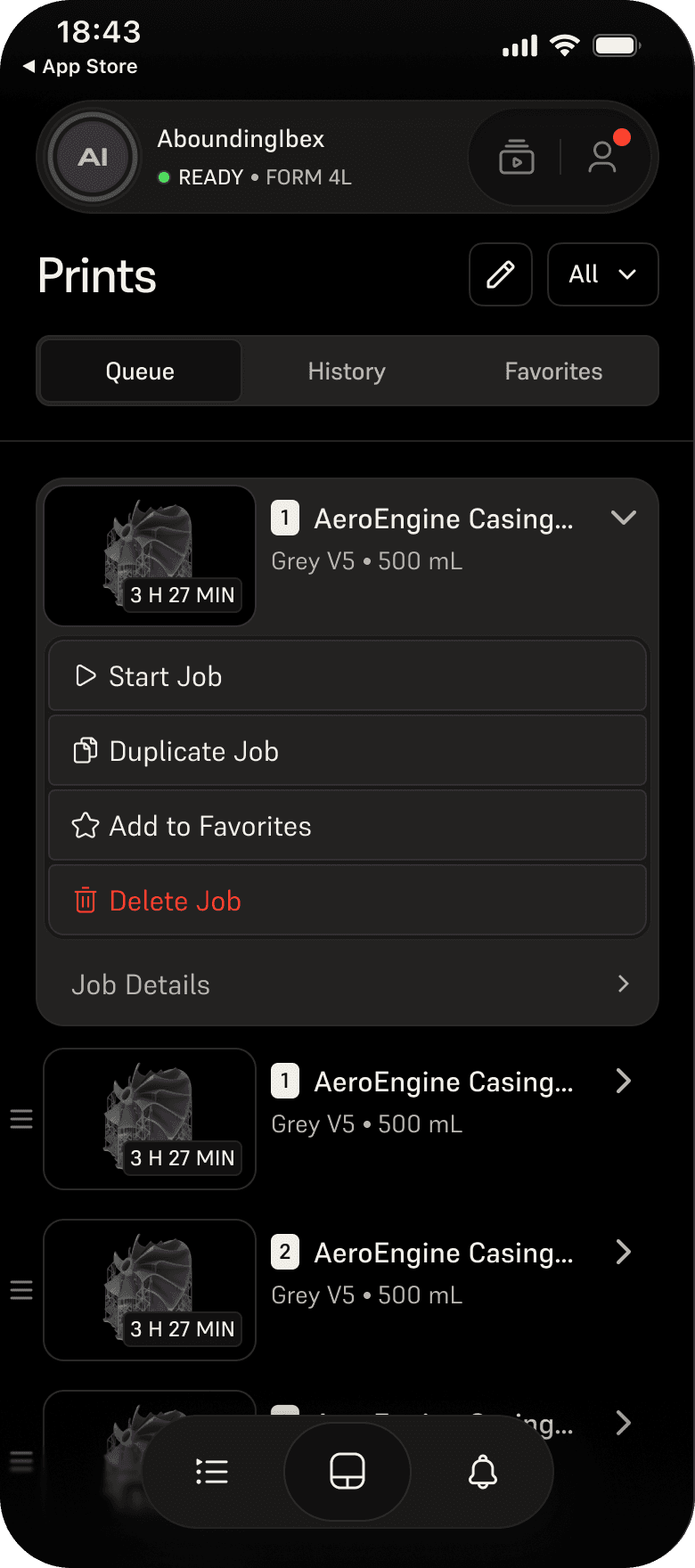
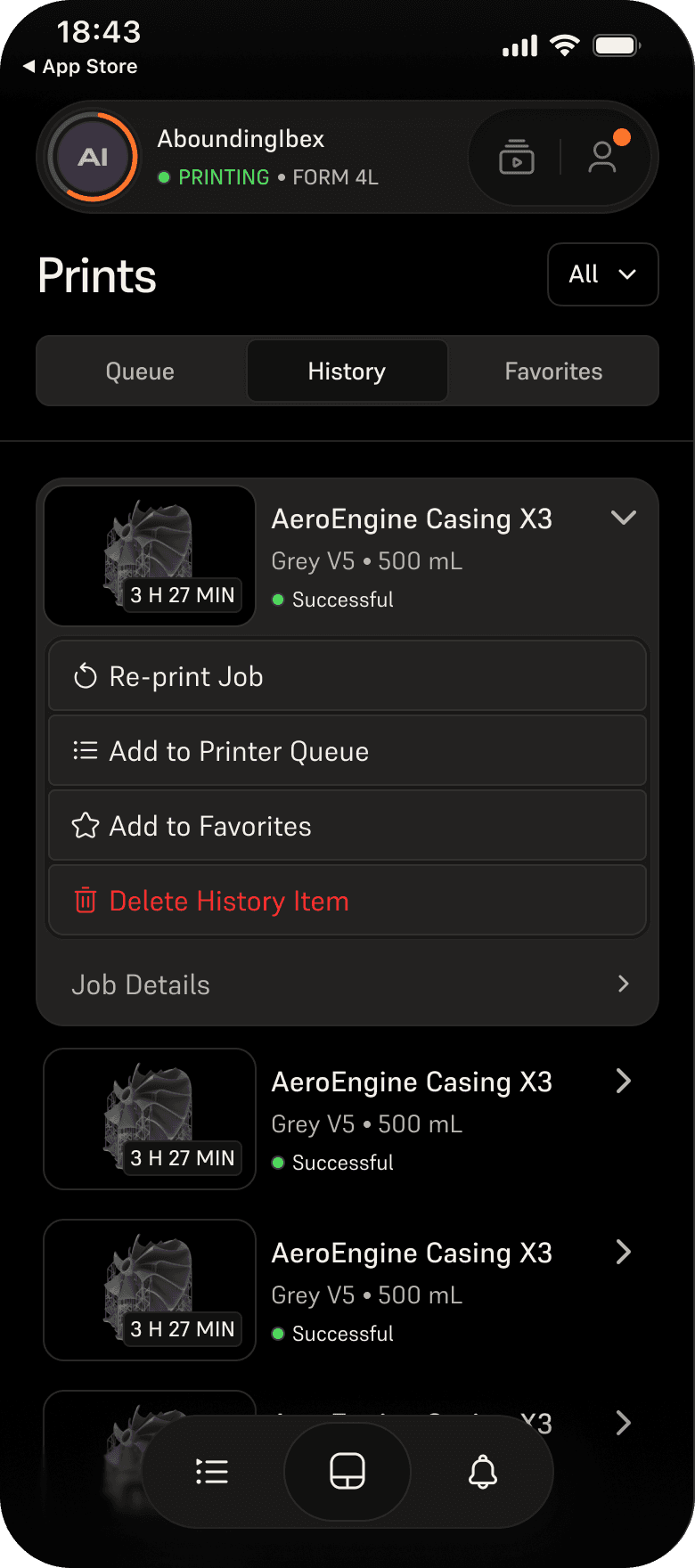
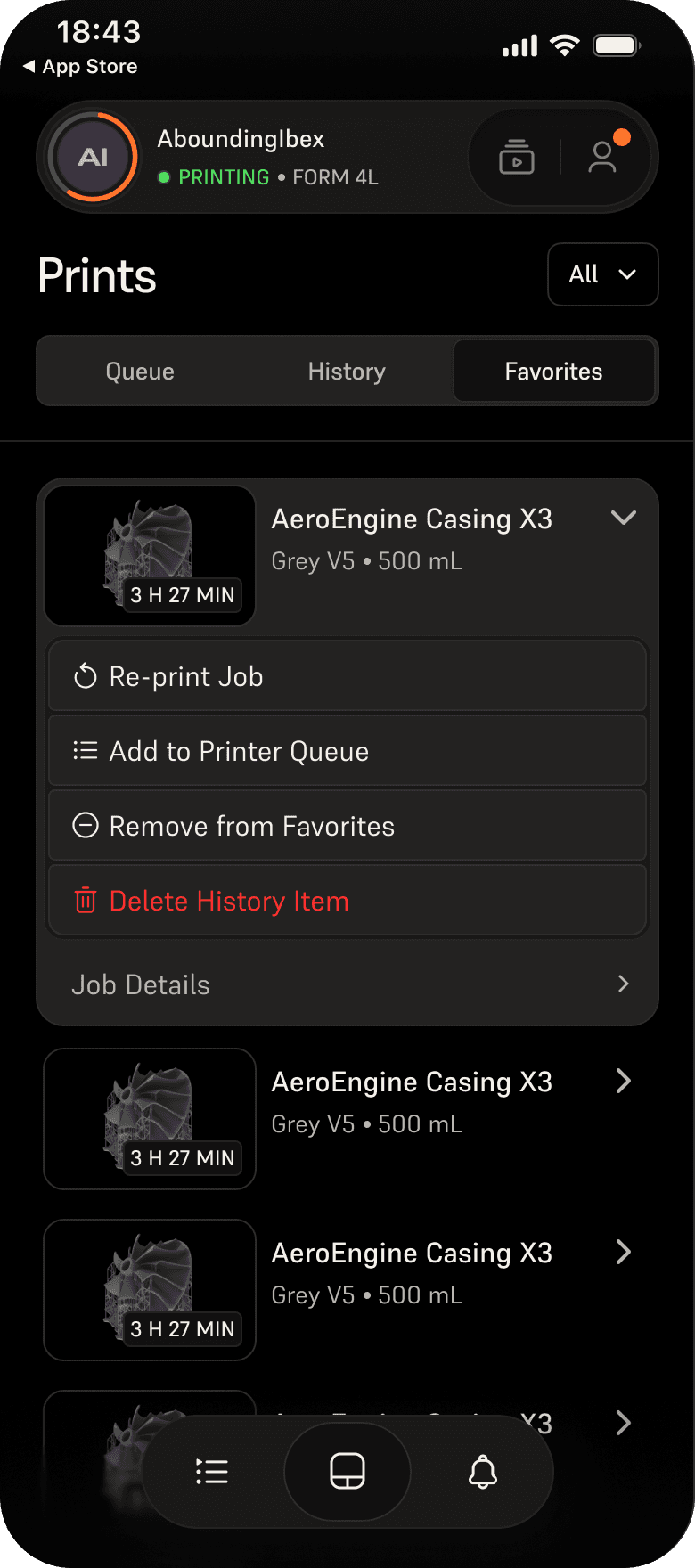
  2. 点击屏幕底部的队列图标。将显示 Prints(打印件)界面,并选中 Queue(队列)选项卡。点击 History(历史记录) 或 Favorites(收藏夹) 切换到相应选项卡。
  3. 点击打印名称,查看打印任务的更多详细信息和选项。
    • 开始任务 或 重新打印任务: 如果打印机已准备就绪,则开始打印。
    • 复制任务 或 添加到打印机队列: 将打印任务的副本添加到队列中。
    • Add to Favorites(添加到收藏夹):将打印任务添加到收藏夹列表。
    • Delete Job(删除任务)或 Delete History Item(删除历史记录项):分别从队列或打印机历史记录中删除打印任务。
    • 从收藏夹中移除:从收藏夹列表中移除打印任务。

提示:

您可以在All printers(所有打印机)或Only mine(仅我的打印机)之间进行筛选,以便于控制。

Form Mobile 打印队列
Form Mobile 打印历史记录
Form Mobile 打印收藏夹

通过 Form Mobile 启动打印

如果打印机的状态为 Ready to print(准备打印),并且打印机的队列或历史记录中有与已插入耗材相匹配的任务,则可以通过 Form Mobile 启动打印。

通过 Form Mobile 开始打印:
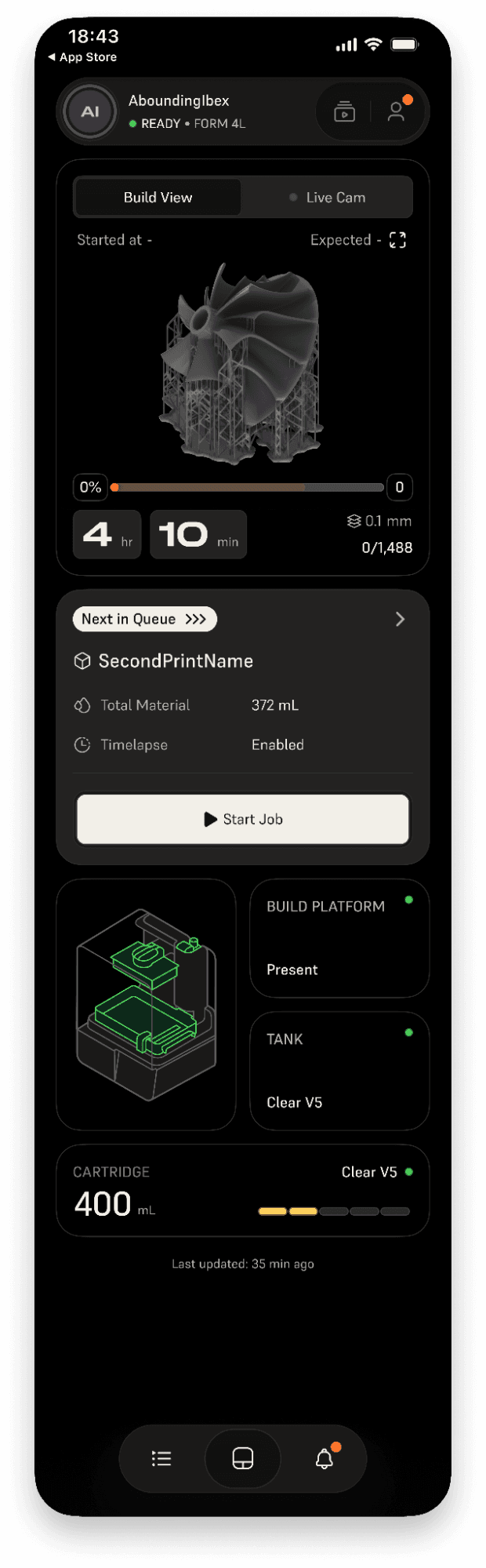
  1. 打开应用程序。应用程序将打开最近查看的打印机状态页面。
    • 如果上次查看的打印机尚未准备好打印,请点击应用程序中的顶部状态栏。My Printers(我的打印机) 抽屉随即打开。找到状态为 Ready to print(准备打印) 的打印机并点击其名称。
  2. 打印机状态界面显示打印机队列中的下一个任务。如果该任务的材料与打印机中的材料相匹配,您可以点击 Start Job(开始任务) 开始打印。
    • 如果耗材不匹配,Start Job(开始任务)按钮将变为灰色。
  3. 从打印机的队列、历史记录或收藏夹列表开始打印:
    • 点击屏幕底部的队列图标。将显示 Prints(打印件)界面,并选中 Queue(队列)选项卡。点击 History(历史记录) 或 Favorites(收藏夹) 切换到相应选项卡。
    • 在 Queue(队列) 选项卡中:点击打印名称以查看打印任务的更多详细信息和选项。如果该任务的材料与打印机中的材料相匹配,您可以点击 Start Job(开始任务) 开始打印。如果耗材不匹配,Start Job(开始任务)按钮将显示为灰色。
    • 在 History(历史记录) 选项卡中:点击打印名称以查看打印任务的更多详细信息和选项。点击 Re-print Job(重新打印任务)> Yes(是),从打印机历史记录中重新打印任务。如果该任务的材料与打印机中的材料不匹配,打印机的状态将变为 检查打印机,并显示耗材不匹配错误。
    • 在 Favorites(收藏) 选项卡中:点击打印名称以查看打印任务的更多详细信息和选项。点击 Start Job(开始任务),从打印机的收藏列表中重新打印任务。如果该任务的材料与打印机中的材料不匹配,打印机的状态将变为 检查打印机,并显示耗材不匹配错误。
通过 Form Mobile 启动打印

通过 Form Mobile 暂停或结束打印

如果打印机正在打印,可以通过 Form Mobile 暂停或中止打印:

  1. 打开应用程序。应用程序将打开最近查看的打印机状态页面。
    • 如果上次查看的打印机当前未在打印,请点击应用程序中的顶部状态栏。My Printers(我的打印机) 抽屉随即打开。找到状态为 Printing(正在打印)的打印机,点击其名称。
  2. 如需暂停打印,请点击 Pause Job(暂停任务)。随即显示确认窗口。点击 Yes(是)暂停打印。
    • 打印暂停过程中,打印机状态会变为 正在暂停。打印停止后,状态会变为Paused(已暂停),此时可以再次与打印机进行交互。
    • 点击 Resume(恢复) 以继续打印。The print continues and the printer status returns to Printing.
  3. 如需结束打印,请点击 Abort Job(中止任务)。随即显示确认窗口。点击 Yes(是) 以中止打印。
      打印机状态将变为 Aborting(正在中止),表示打印正在结束。
    • 打印停止后,状态会变为 Not ready(未就绪),此时可以再次与打印机进行交互。