

设置 Form Mobile 通知
设置 Form Mobile 通知
Form Mobile 可在您的移动设备上通知您打印事件。您可以自定义通知选项,以监控整个打印机群组的打印事件或仅监视自己的打印事件。
自定义通知设置:
- 打开应用程序。
- 点击状态栏右侧的配置文件图标。随即显示 Account(账户)界面。
- 要完全启用或禁用推送通知,请切换 Push notifications(推送通知) 选项。
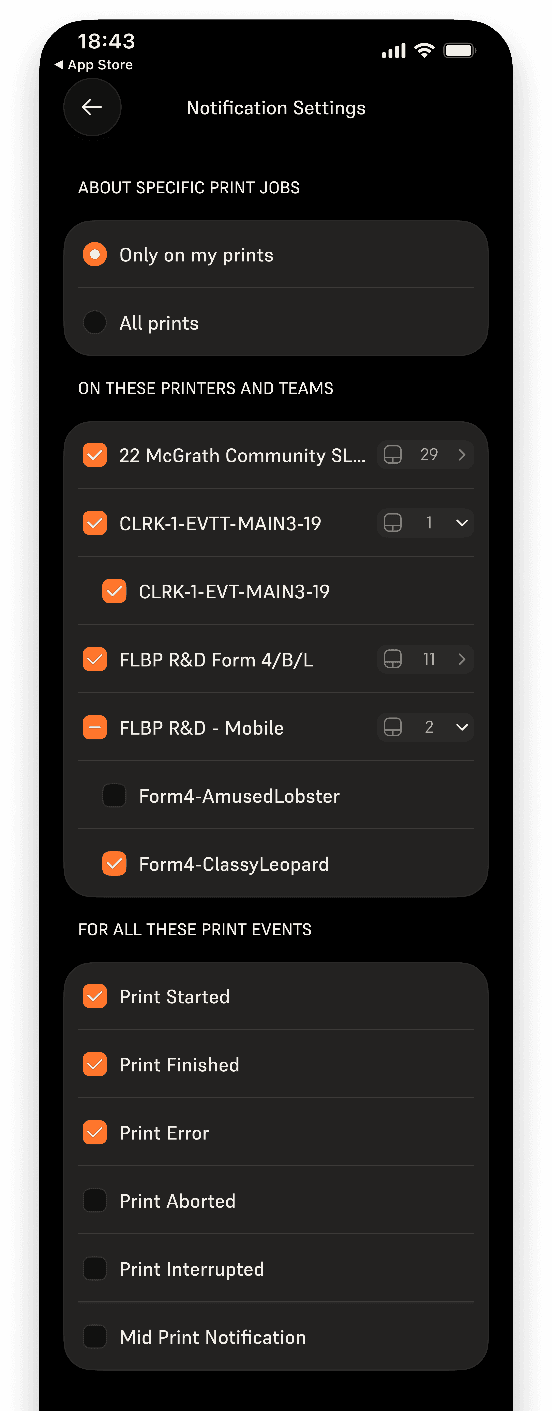
- 如需控制单个打印机、打印组或通知类型的通知偏好设置,请点击 Notification settings(通知设置)。
- 如只需接收与个人打印相关的事件通知,请选择 仅限我的打印。要查看与您账户关联的所有打印机的所有打印通知,请选择All prints(所有打印)。
- 每台打印机和打印机群组旁边都有一个复选框,用于启用或禁用通知。取消选中打印机或打印机组以禁用通知。点击打印机组旁的右箭头可展开打印机组,并隐藏或显示组内的单个打印机。
- Form Mobile 可显示特定打印事件的通知。取消选中打印事件可禁用该事件类型的通知。
- 打印已开始
- 打印完成
- 打印错误
- 打印中止
- 打印中断
- 打印中通知
通知以推送通知的形式发送(如果已启用),或在应用程序的 Notifications(通知)选项卡中显示。
了解打印事件
您可以选择需要接收通知的特定打印事件。打印事件的范围包括:
- 打印已开始:打印机确认打印后立即发送。在 Print Started(打印已开始)通知后,打印机将预热并分配树脂,然后开始打印。
- 打印完成:在打印最后一层完成时发送。在 打印完成 通知后,可以移除构建平台。
- 打印错误:在打印机出现错误时发送。在 Print Error(打印错误)通知后,打印会自动停止。请检查触摸屏,查看进一步的信息和指示。如果错误仍然存在,请上传诊断日志并联系 Formlabs Support,同时提供具体错误信息。
- 打印已中止:在打印任务开始后手动取消时发送。在 打印已中止 通知后,打印机即可用于打印。请检查是否有部分打印,如有必要,请在下次开始打印之前从构建平台上移除固化树脂。
- 打印中断:当打印机暂停并需要关注以继续打印时发送。请检查触摸屏,查看进一步的信息和指示,然后重新开始当前打印。
- 打印中通知:当打印机显示尚未暂停打印的信息时发送,例如 树脂盒分配缓慢。