注:
如果有人已经注册了打印机,尝试使用四位数验证码重新注册打印机,将账号作为成员添加到打印机群组中。

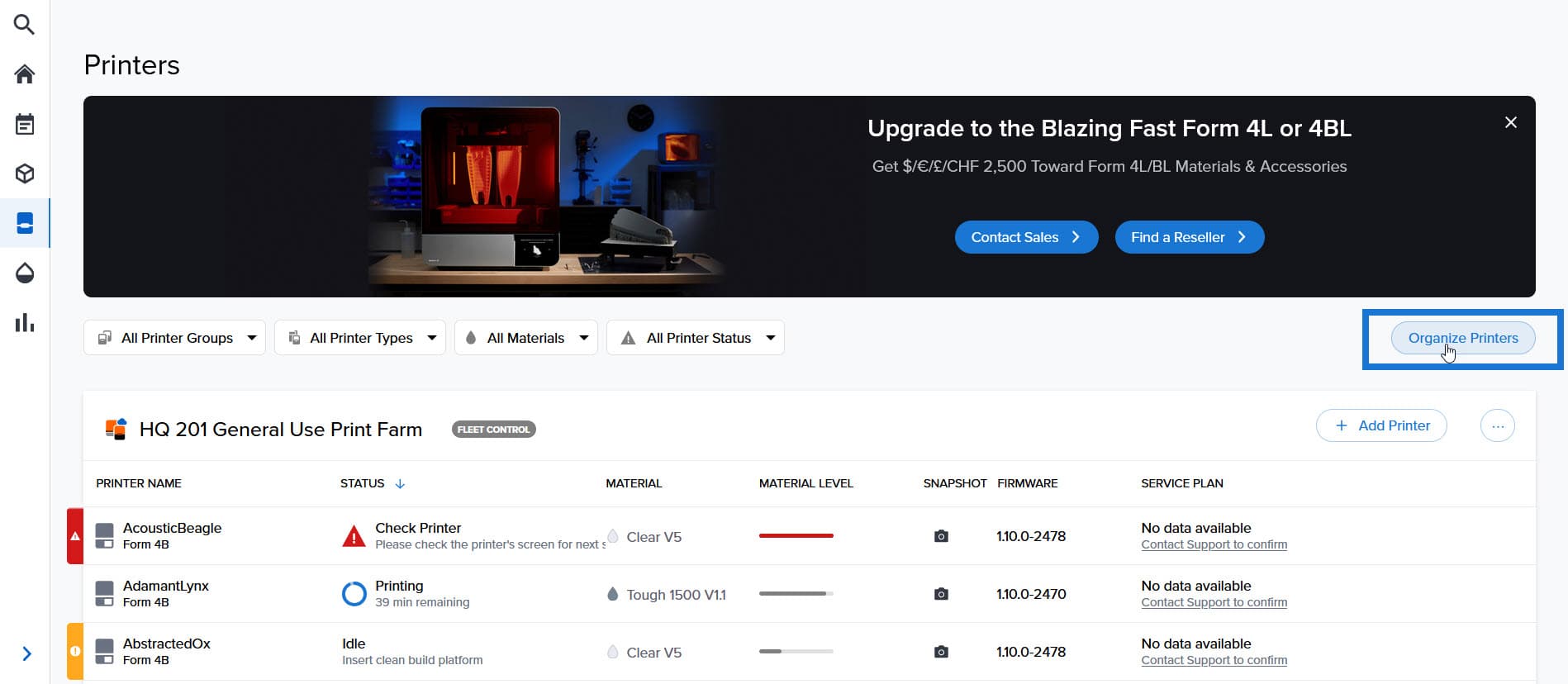
Dashboard 可帮助您远程监控打印件和打印机、跟踪材料使用情况,并查看您在 Formlabs 的历史购买记录和预购产品。将打印机添加到 Dashboard 中以开始进行跟踪。如果您不再希望跟踪打印机的活动,可以从 Dashboard 上将其移除。
当打印机注册到 Dashboard 上并在打印机上启用 Dashboard 日志后,只要 Wi-Fi 或以太网连接能够访问互联网,打印机便会开始将数据发送到 Dashboard。连接至局域网不足以发送数据至 Dashboard。
注:
如果有人已经注册了打印机,尝试使用四位数验证码重新注册打印机,将账号作为成员添加到打印机群组中。
将打印机添加到 Dashboard
对于运行固件版本 1.4.1 或更早版本的 Form 4 代打印机,请在将打印机添加到 Dashboard 前启用 Dashboard Logging(Dashboard 日志记录)功能。
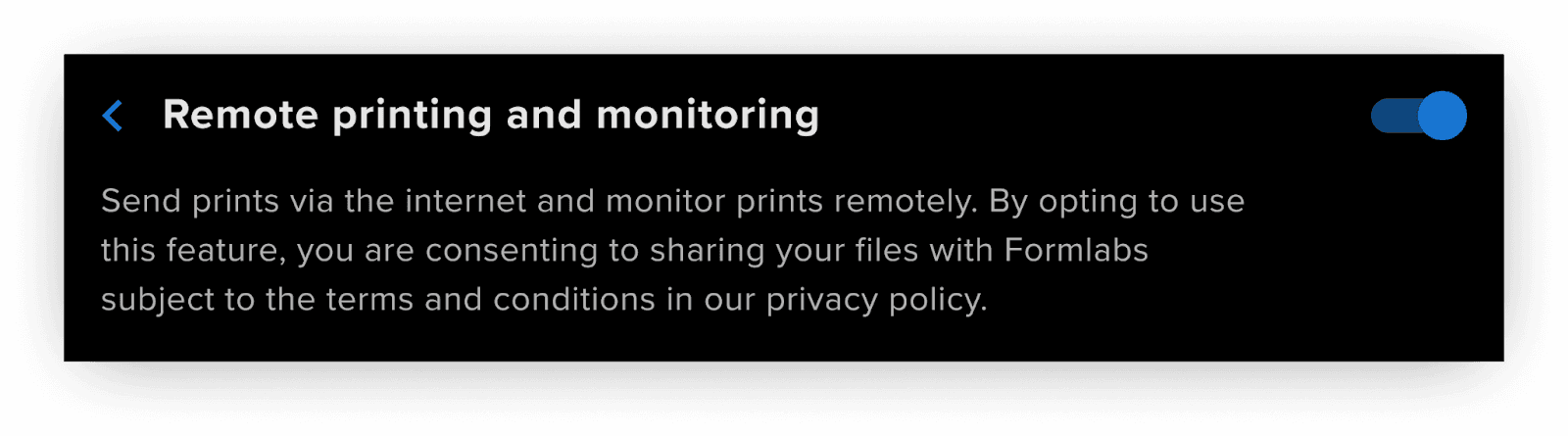
2.
| Form 3 代 Form 3L 代 Fuse 1 代 |
Form 4 代 Form 4L 代 Fuse X1 |
|---|---|
| 点击 Settings(设置)> Connectivity(连接)> Register to Dashboard(注册至 Dashboard)。 | 点击 Settings(设置)> Connectivity(连接)> Remote printing and monitoring(远程打印和监控)> Add account(添加账号)。 |
注:
如果打印机已注册至 Dashboard,触摸屏会显示群组信息。
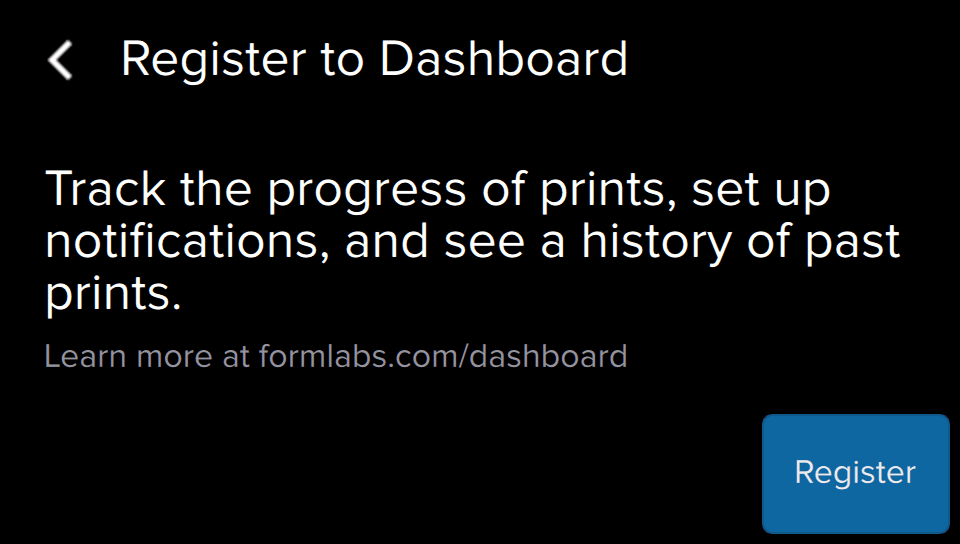
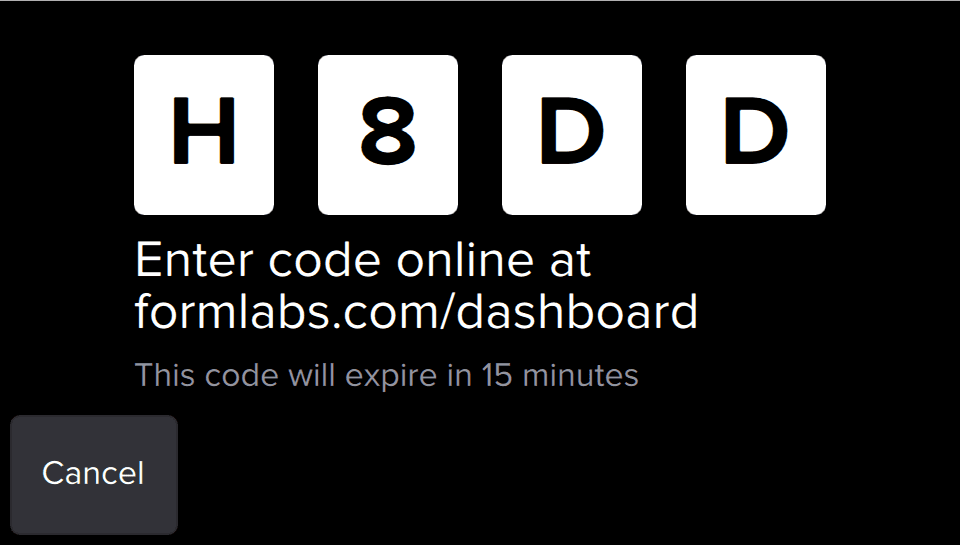
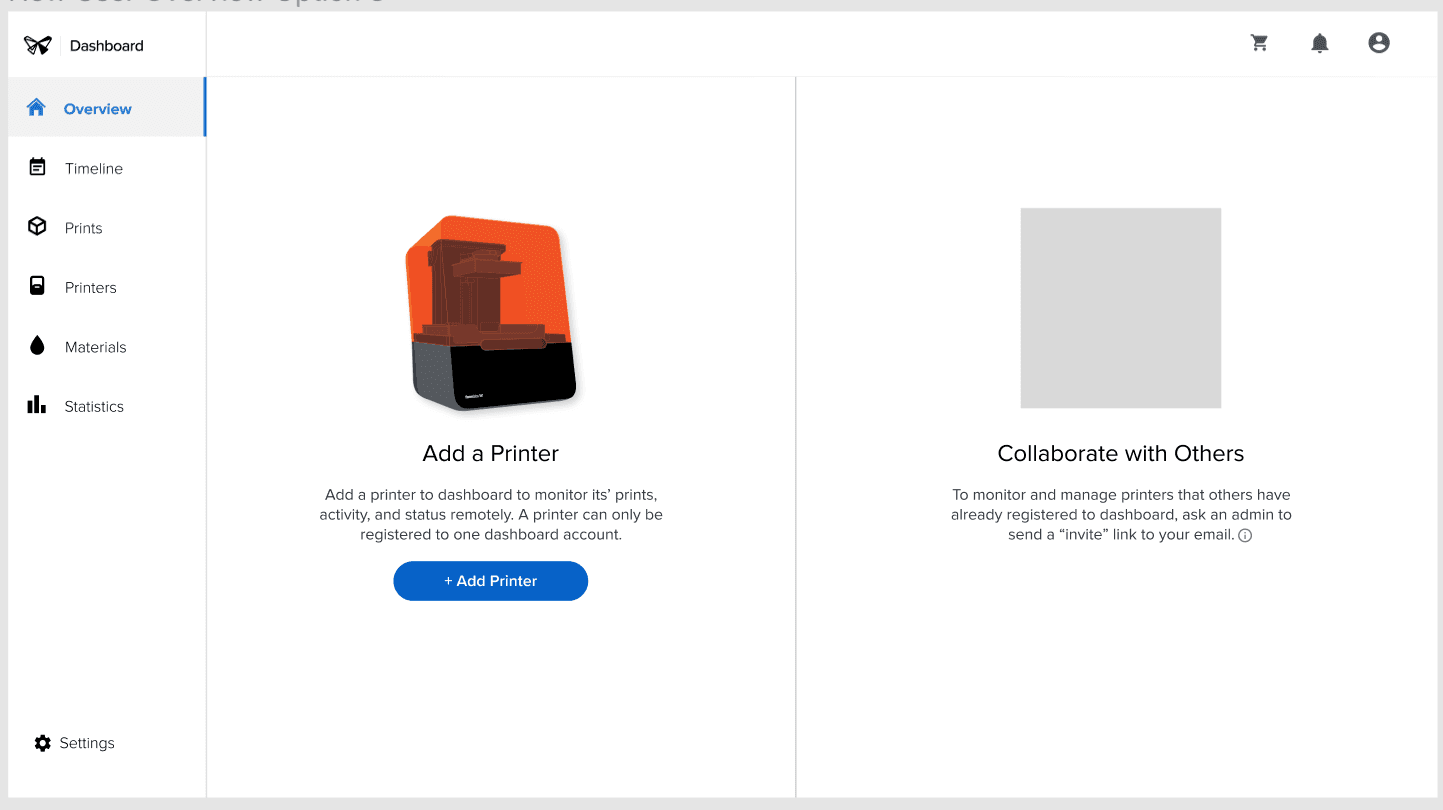
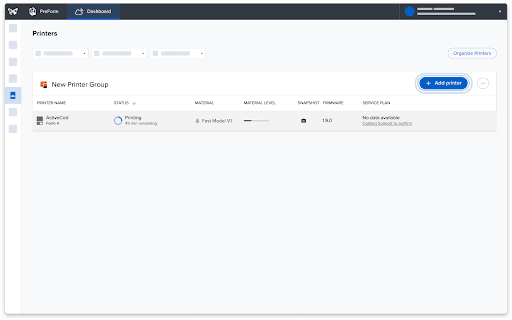
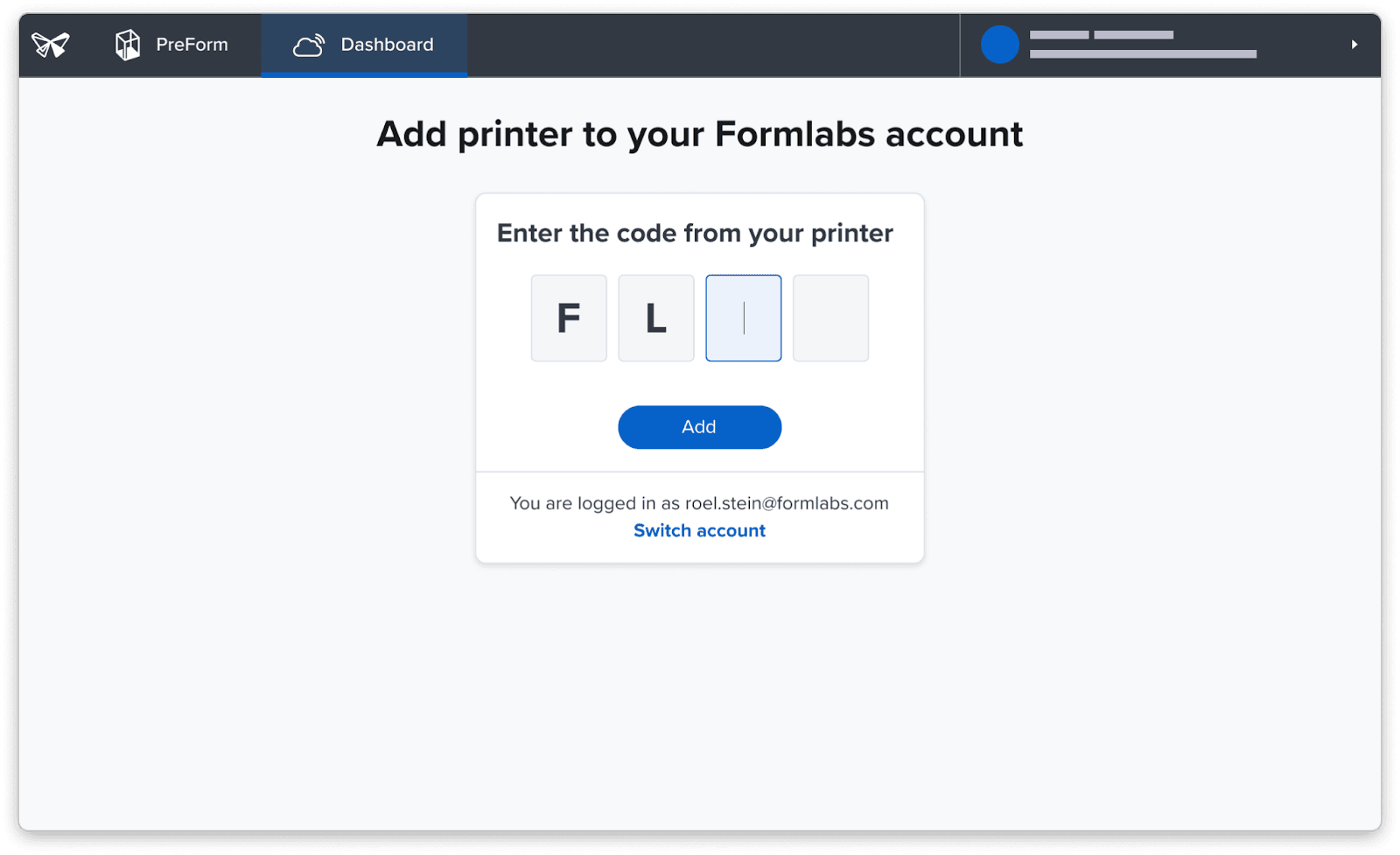
注:
如果打印机已注册至 Dashboard,此过程将添加到现有打印机群组中。
提示:
您的 Dashboard 帐户将使用相同的登录凭据来访问商店的订单和保存的地址,以及您的简讯和邮件偏好设置。
从 Dashboard 移除打印机
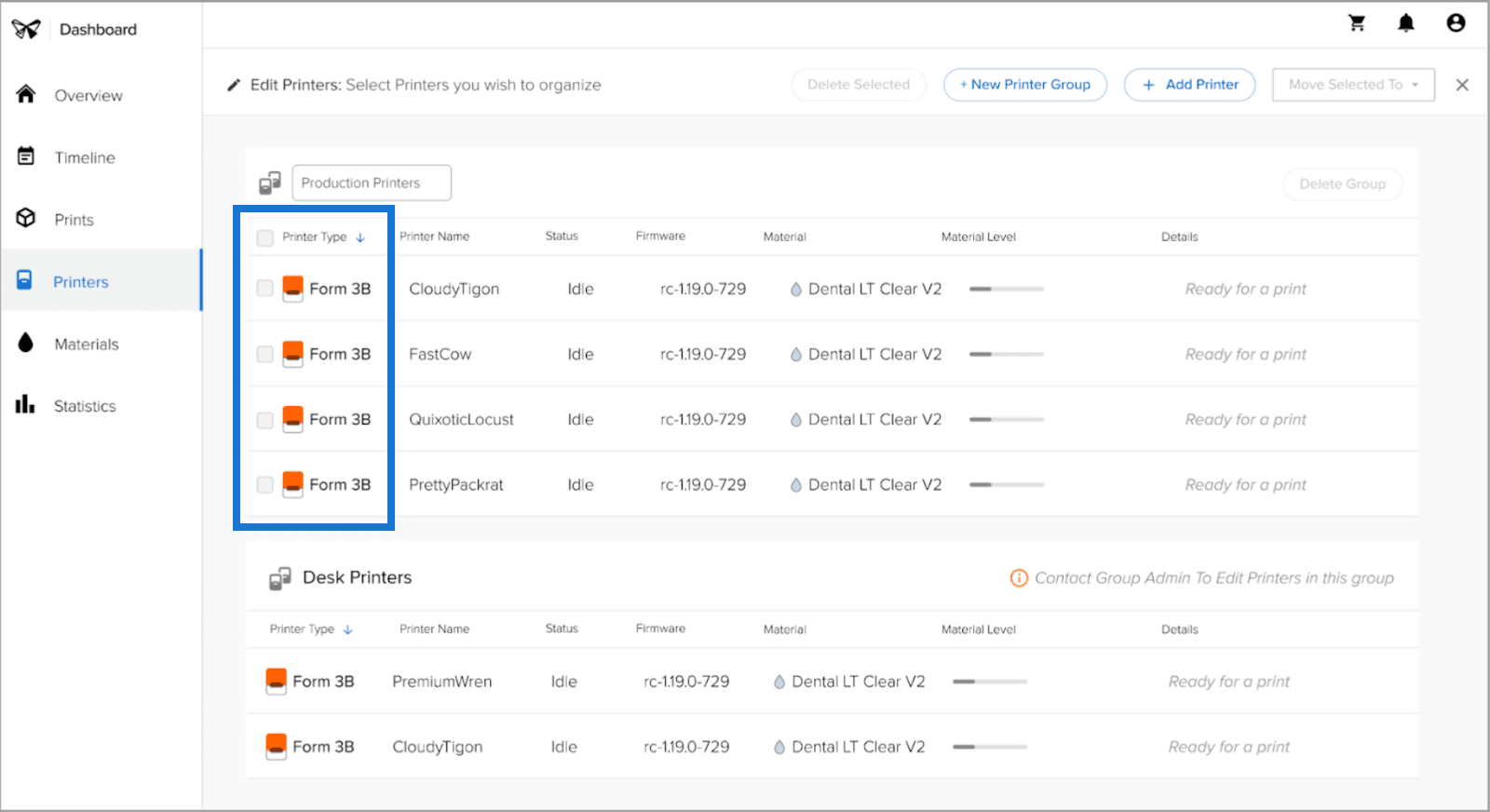
如果您不再希望在 Dashboard 中追踪打印机,则可以将其删除。将打印机注册到 Dashboard 中的打印机群组后,您将无法将其添加到其他群组中。必须先将打印机从当前的打印机群组中移出或删除。
注:
只有管理员可以从打印机群组中删除打印机。
要从 Dashboard 中删除打印机: