白皮书
Formlabs Logo

在 PreForm 中为模型添加标签

在 PreForm 中为模型添加标签

从 PreForm 3.41.0 及更高版本开始,

可在 PreForm 中为模型添加标签,以便在后处理过程中进行识别。该工具对于区分重复模型和添加最后时刻的标识符特别有用,无需额外的 3D 软件。

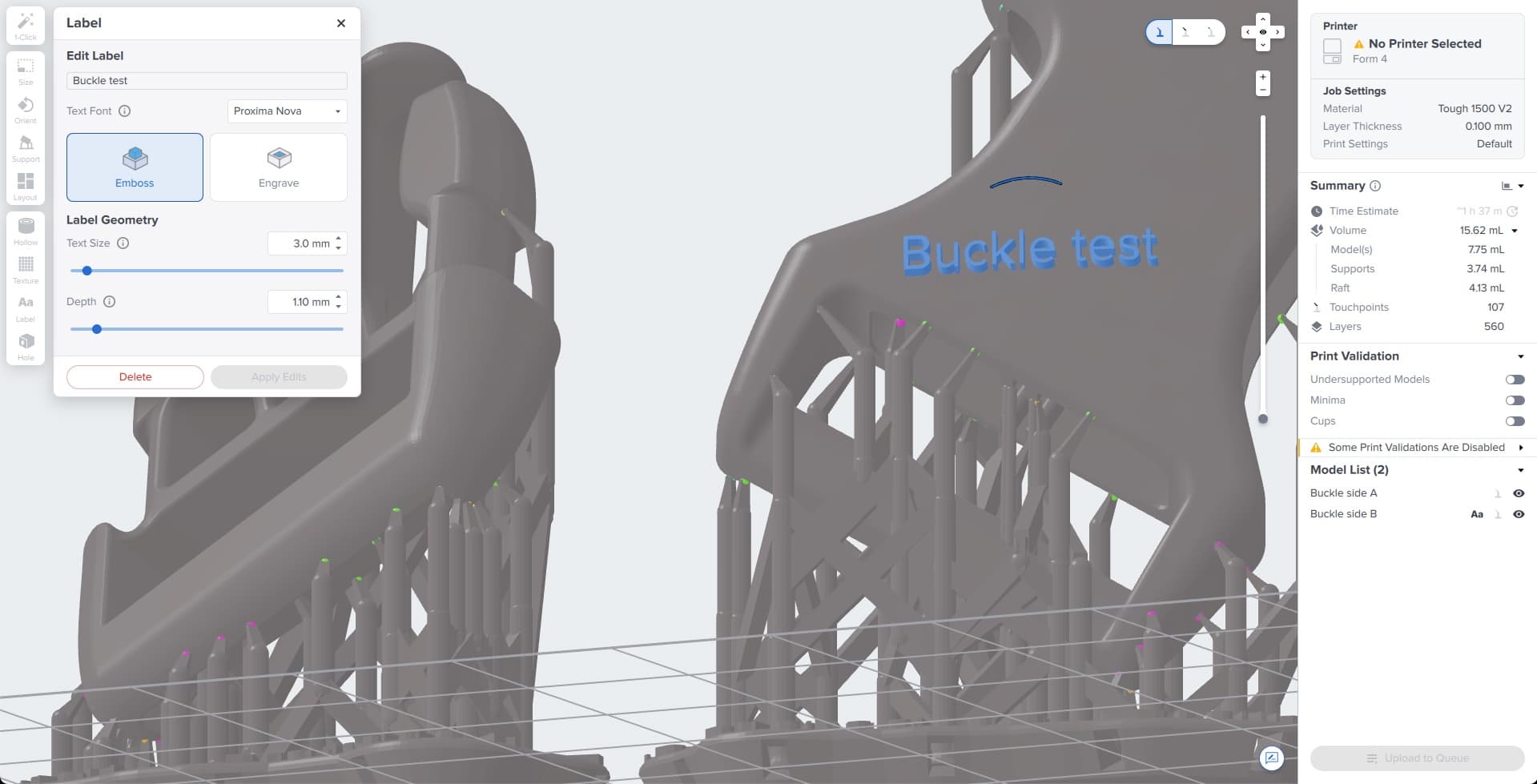
PreForm 中的标签面板

在 PreForm 中为模型添加标签:

  1. 单击 3D 场景右侧的标签图标。随即打开 Label(标签) 面板。
  2. Edit Label(编辑标签)
  3. 下,输入要分配给模型的标签名称。
  4. 如果不输入名称,则默认为将光标悬停在其上的模型名称。
  • 选择文本字体。下拉菜单中包含计算机上已安装的字体列表。
  • 选择 浮雕雕刻。浮雕标签的标签设计高于模型表面,形成纹理效果。雕刻标签则将标签刻在模型上,形成凹凸有致的外观效果。
  • 根据需要调整
  • 文本大小深度
  • 单击所需区域生成模型。标签文本会随光标移动。如果无法将其放置在模型上,文本会变为红色。
  • 单击 Apply Edits(应用编辑) 以生成标签,或单击 Delete(删除)以删除标签。
  • 提示:

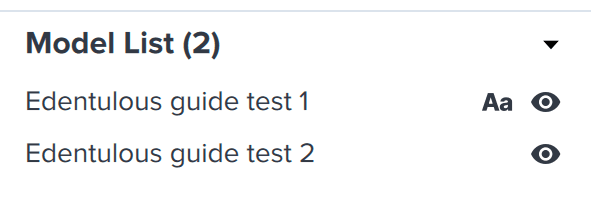
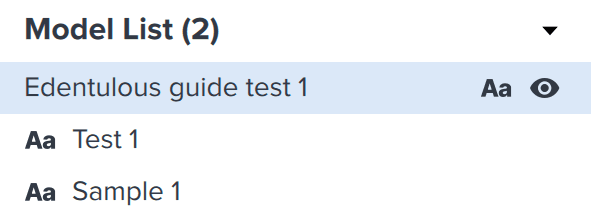
    Model List(模型列表)旁边的图标表示已向模型添加标签。单击标签图标,查看每个模型上的标签列表。

    模型列表

    注:

    某些牙科扫描和 CAD 工具无法生成有效 STL 文件。PreForm 无法为无效模型添加标签。在将 STL 文件导入 PreForm 之前,请确保文件有效且密封。

    文本

    编辑标签

    可以从Model List(模型列表)中选择标签进行重命名或删除。

    编辑或删除标签:

    1. 单击模型名称旁边的标签图标。随即显示模型的标签列表。Label(标签)面板将显示在 3D 场景的右侧。
    2. 选择要编辑或删除的标签。Label(标签)面板将更新以反映您的选择。
    3. 删除标签:
      1. 单击 Label(标签)面板上的 Delete(删除)按钮。标签消失。单击 Apply Edits(应用编辑) 保存更改。
    4. 重命名标签:
      1. Edit Label(编辑标签)下方的文本框中输入所需名称。随即更新模型上的文本。
      2. 单击文本更新模型。更新后,文本颜色会从蓝色变为紫色。
      3. 单击 Apply Edits(应用编辑) 保存更改。