
提示:
对于 OBJ 文件:
- 建模软件应生成一个 OBJ 文件和一个包含材料信息的同名 MTL 文件。为了让 PreForm 访问该材料信息,MTL 文件必须与 OBJ 文件同名,并位于同一文件夹中。
- 某些 OBJ 生成器可能会创建有缺陷的 OBJ 文件。使用 PreForm 修复这些文件会删除用于面部纹理的颜色信息。为避免这种情况,可以使用其他应用程序生成模型,或者在 PreForm 显示 Broken Models Detected(检测到损坏的模型)错误时选择 Ignore(忽略)。

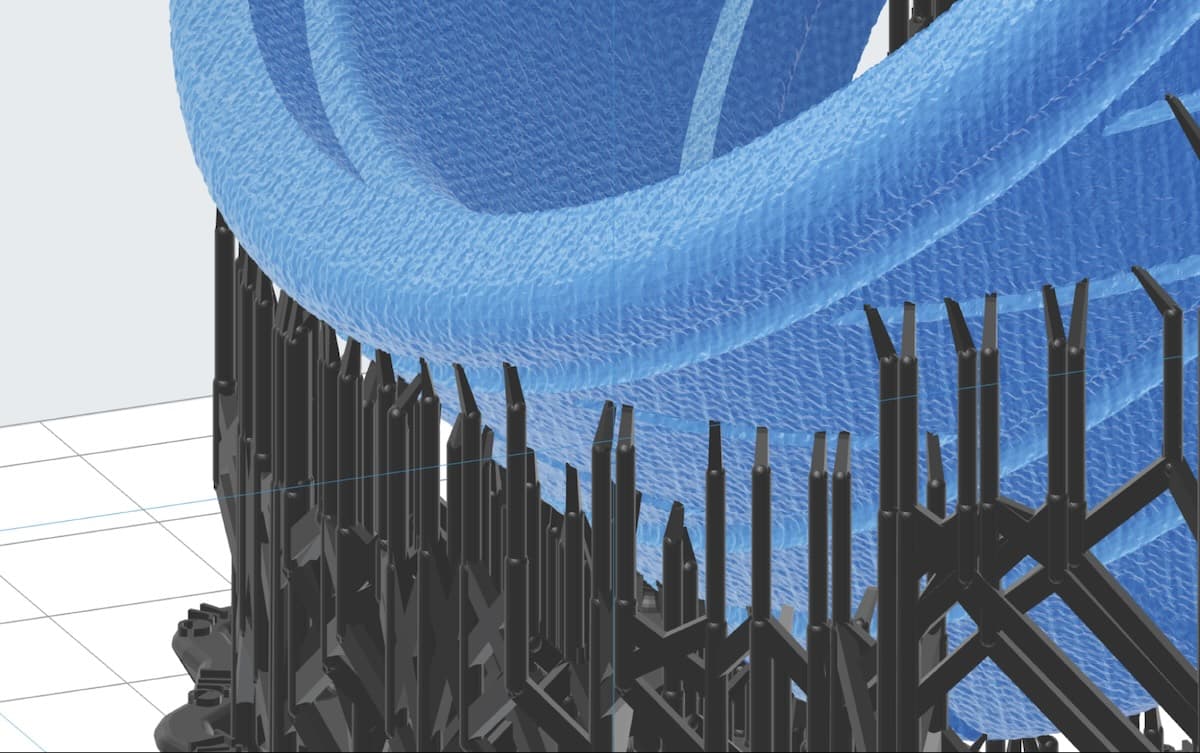
从 3.41.0 版本开始,可以在 PreForm 中为模型添加表面纹理。在 PreForm 3.48.0 或更高版本中,您可以为特定模型面添加纹理。
如需存档和参考文档,可在此处下载预设纹理的 PNG 版本。
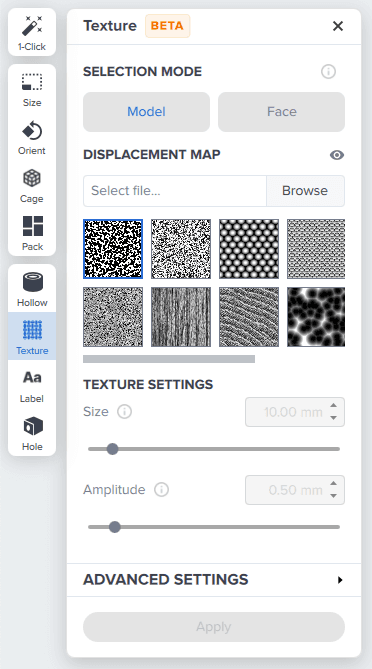
为整个模型添加纹理
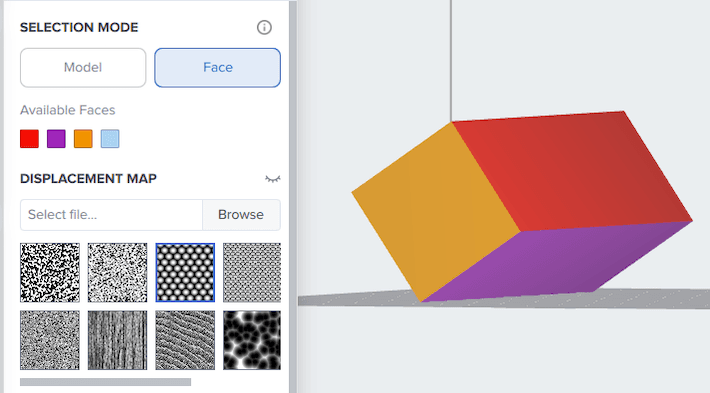
为特定模型面添加纹理
面选择模式可精确控制纹理放置位置,从而在不影响模型中其他关键特征(如配合面、卡扣或孔)的情况下,改善所需表面的美观度、光洁度和功能性。PreForm 不会自动检测面;必须提供已定义单独面的文件。
使用 Texture(纹理) 工具为特定模型面添加纹理:
提示:
对于 OBJ 文件:
纹理设置
在模型上应用纹理时,可使用以下设置:
| 尺寸 | 设置表面纹理相对于模型的尺寸。 |
|---|---|
| 幅度 | 设置表面纹理的深度。 |
高级设置
| 纹理偏移 | 负数表示纹理会切入模型。正数表示纹理高于现有表面。 |
|---|---|
| 最小 Z 轴高度 | 在 Z 轴上设置一个点,低于该点的区域不会应用纹理。 |
| 最大 Z 轴高度 | 在 Z 轴上设置一个点,超过该点后不再应用纹理。 |
| 最大边缘长度 | 模型中最长三角形的长度。三角形越小,分辨率越高,但文件大小也越大。 |
| 最大三角形数 | 三角形数量更多或三角形更小的模型可以显示更多细节,但会导致文件更大,内存使用量更高。如果在处理纹理模型时遇到性能问题,请降低 Max Triangles(最大三角形)值。 The Max Triangles setting is a cap, so if PreForm cannot satisfy the Max Triangles and Max Edge Length settings simultaneously, Max Triangles overrides Max Edge Length. |
| 跳过朝下的三角形 | 切换 PreForm 是否应将纹理应用于法向量朝下的三角形。启用此选项可降低表面纹理对支撑要求的影响。 |