注:
打印使用 PreForm 3.35 生成的任务时,即使已禁用摄像机,摄像机 LED 指示灯也会在打印结束时自动闪烁。如果已禁用摄像机,则无论 LED 指示灯亮度如何,打印机都不会拍摄打印后照片。

Form 4 和 Form 4L 代打印机均包含一个集成摄像机。如果摄像机已启用,每次打印完成后都会自动保存一张照片。在新手培训期间,选择首选摄像机隐私设置,或调整摄像机隐私设置、启用或禁用摄像机,并在新手培训完成后控制对打印后照片的访问权限。
目前的功能支持用户通过 Dashboard 拍摄打印过程的视频缩时摄影、构建平台的快照以及完成的打印任务。
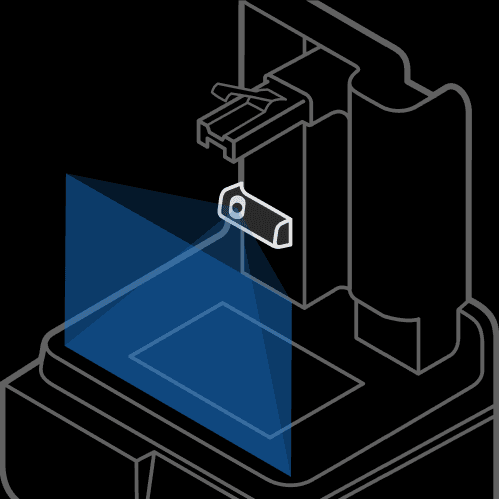
摄像机位于 Z 轴塔的左侧,指向构建平台和树脂槽。
数据隐私设置
Formlabs 收集打印机分析数据,以提高产品性能。如果已启用打印机摄像机,每次打印结束时都会拍照。您可以通过调整设置来控制 Formlabs 是否接收此图像进行分析。
Formlabs 致力于保护您的隐私。有关隐私、数据共享和访问的具体信息,请访问 formlabs.com/privacy。
启用和禁用摄像机
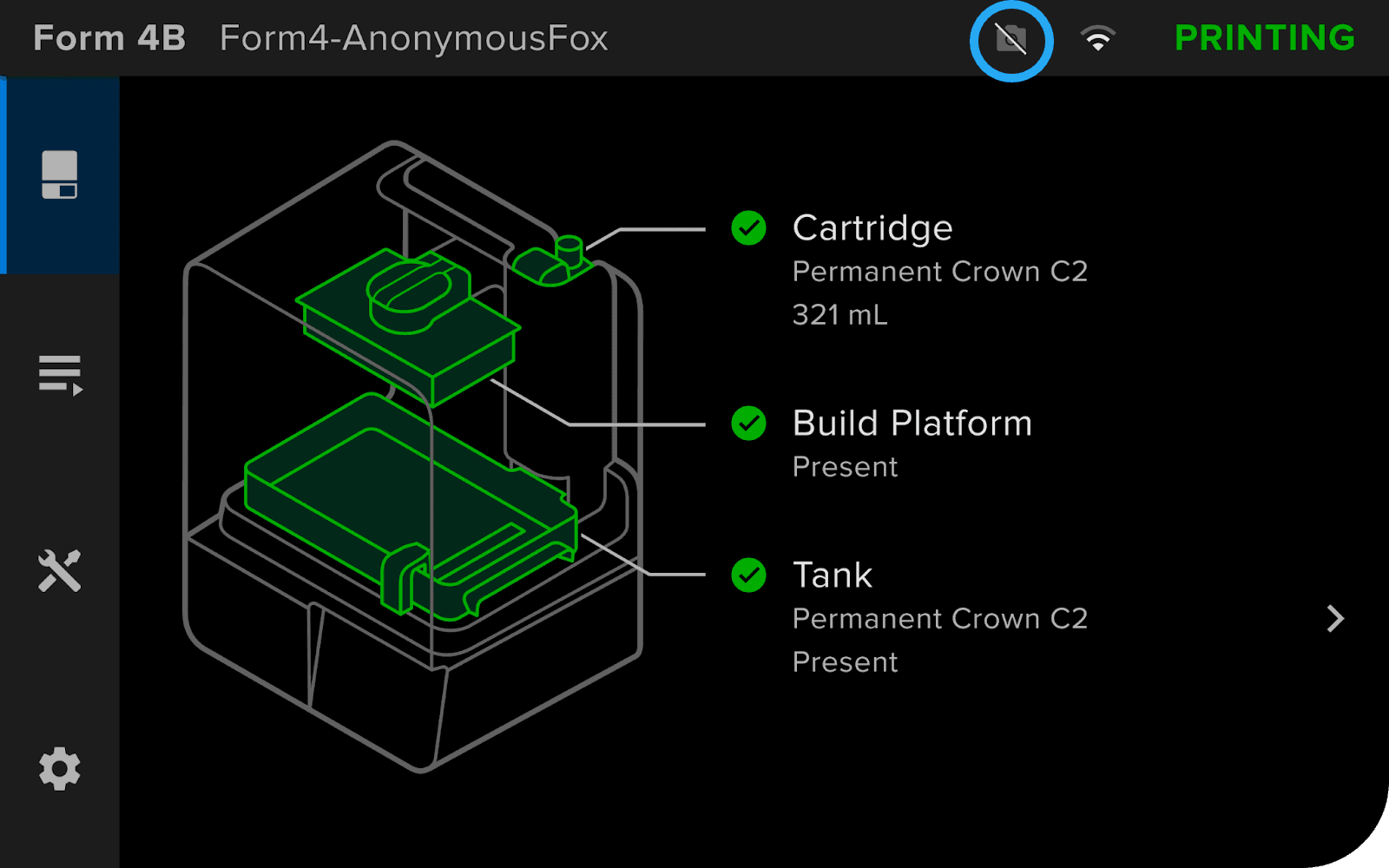
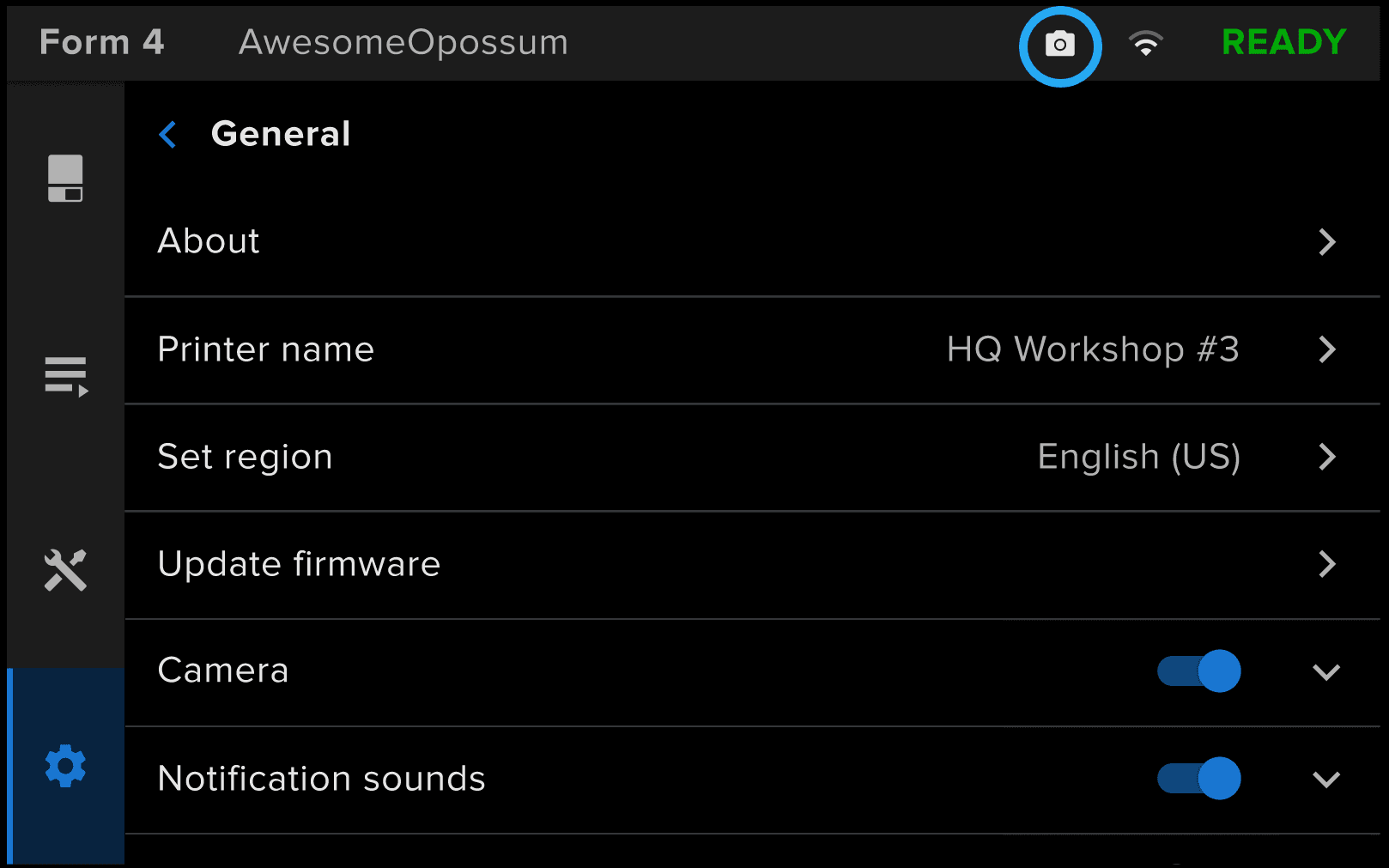
调整摄像机隐私设置以启用或禁用摄像机。触摸屏右上角的摄像机图标表示摄像机已启用。如果摄像机已禁用,图标将被划掉。
调整摄像机隐私设置:
注:
打印使用 PreForm 3.35 生成的任务时,即使已禁用摄像机,摄像机 LED 指示灯也会在打印结束时自动闪烁。如果已禁用摄像机,则无论 LED 指示灯亮度如何,打印机都不会拍摄打印后照片。
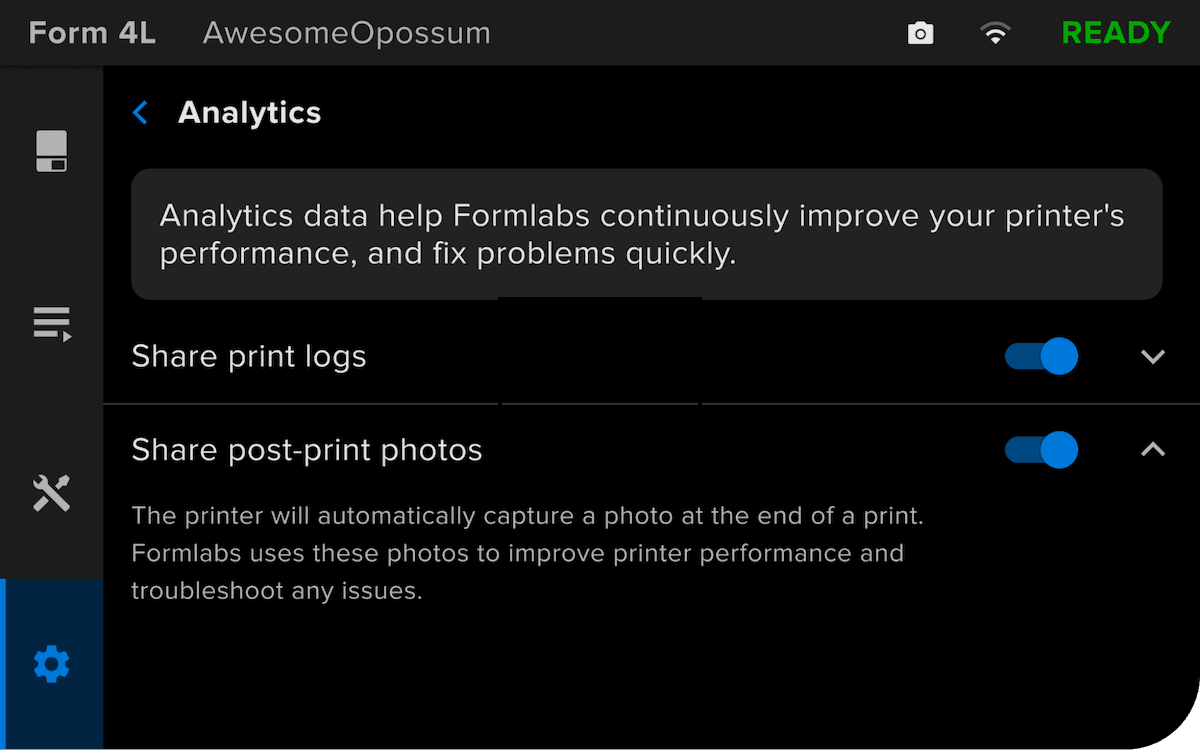
启用和禁用摄像机分析功能
Formlabs 利用分析数据来提高打印机性能并快速解决问题。
启用摄像机和打印后照片分析功能后,Form 4 和 Form 4L 代打印机会自动保存打印件和构建平台照片。如果打印机已连接到互联网,还会将照片上传到 Formlabs 服务器。
调整摄像机分析设置: