白皮书
Formlabs Logo

在 PreForm 中编辑支撑的高级设置

在 PreForm 中编辑支撑的高级设置

每种模型都有各自需要解决的问题。配置支撑结构以预防问题,可最大限度地提高打印成功率。使用 PreForm 中的高级设置,可以更好地控制生成的支撑数量、尺寸、类型和高度。

注:

在 PreForm 3.51.0 中,Formlabs 推出了一套全新改进的支撑生成工作流程,提供了更直观、更强大的体验,尤其是在手动编辑支撑时。有关早期版本 PreForm 的具体步骤,请展开本文中出现的 PreForm 3.50.2 及更早版本部分。

调整接触点大小

接触点是指支撑结构与模型相接的接触区域。减小接触点的直径以便于移除支撑,或增加直径以在打印期间提高安全性。

调整 Touchpoint Size(接触点尺寸)值:

  1. 单击 Supports(支撑)。对话框弹出。
  2. 要调整接触点的尺寸,请执行以下操作之一:
      Touchpoint Size(接触点尺寸)字段中输入数字。
    • 单击 Touchpoint Size(接触点尺寸) 字段中的箭头。
    • 将指针悬停在 Touchpoint Size(接触点尺寸)字段上并使用滚轮。
  3. 仅限 V2 支撑:选择是否希望 PreForm 在模型的不同部分使用不同的接触点尺寸。
    • 启用Larger Touchpoints on Minima(在最小值上使用更大的接触点),让 PreForm 增加支撑最小值的接触点尺寸。
    • 启用
    • Smaller Touchpoints on Edges(边缘较小接触点)后,PreForm 会减小支撑模型边缘和角落的接触点尺寸。
  4. 如果未选择任何模型,请单击 Auto-Generate All(自动生成全部)。为构建平台上的所有模型添加支撑。否则,如果您选择了一个或多个模型,请单击 Auto-Generate Selected(自动生成所选)。支撑结构将添加到所选模型中。

注意:

接触点尺寸不足的部件可能无法打印。增加密度,以在打印过程中稳定部件,并补偿接触点尺寸的减小。对于 Supports V1 设置,每种支撑类型(悬垂、稳定和加固)都有自己的密度参数,可以单独设置。

控制接触点位置(仅限 Supports V1)

从 PreForm 3.51.0 开始,您可以控制 PreForm 是否为最低点、悬垂结构、附加最低点稳定性和模型整体进行支撑生成。这些选项仅适用于标有Supports V1的支撑设置。

控制 PreForm 生成支撑的区域和方式:

  1. 单击 Supports(支撑)。对话框弹出。
  2. 单击复选框以启用或禁用特定支撑类型。
    • 最低点:最低点启用支撑生成会在模型的最低点添加接触点,以防止无支撑几何形状导致打印失败。
    • 悬垂结构:为悬垂结构启用支撑生成功能会为朝下的低角度表面添加接触点。
      • 调整 Angle(角度)参数,控制放置悬垂接触点的水平阈值。角度低于此值的表面将获得支撑接触点。
    • 稳定化:启用 稳定化的支撑生成功能会通过在最低点周围放置额外的接触点来稳定最低点。
    • 加固件:启用 加固件的支撑生成会增加接触点,以提高模型的整体刚性,防止在打印过程中发生移位或翘曲。
  3. 如果未选择任何模型,请单击 Auto-Generate All(自动生成全部)。为构建平台上的所有模型添加支撑。否则,如果您选择了一个或多个模型,请单击 Auto-Generate Selected(自动生成所选)。支撑结构将添加到所选模型中。

您还可以分别控制悬垂结构、稳定化和增强结构接触点的密度。如需了解更多信息,请参阅下文控制接触点密度一节。

每种支撑类型在模型上都有颜色编码,便于识别。

  • 最小值:橙色
  • 悬垂:蓝绿色
  • 稳定化:粉色
  • 加固:绿色

这些颜色与Touchpoint Placement(接触点布置)面板中每种接触点类型的部分相匹配。
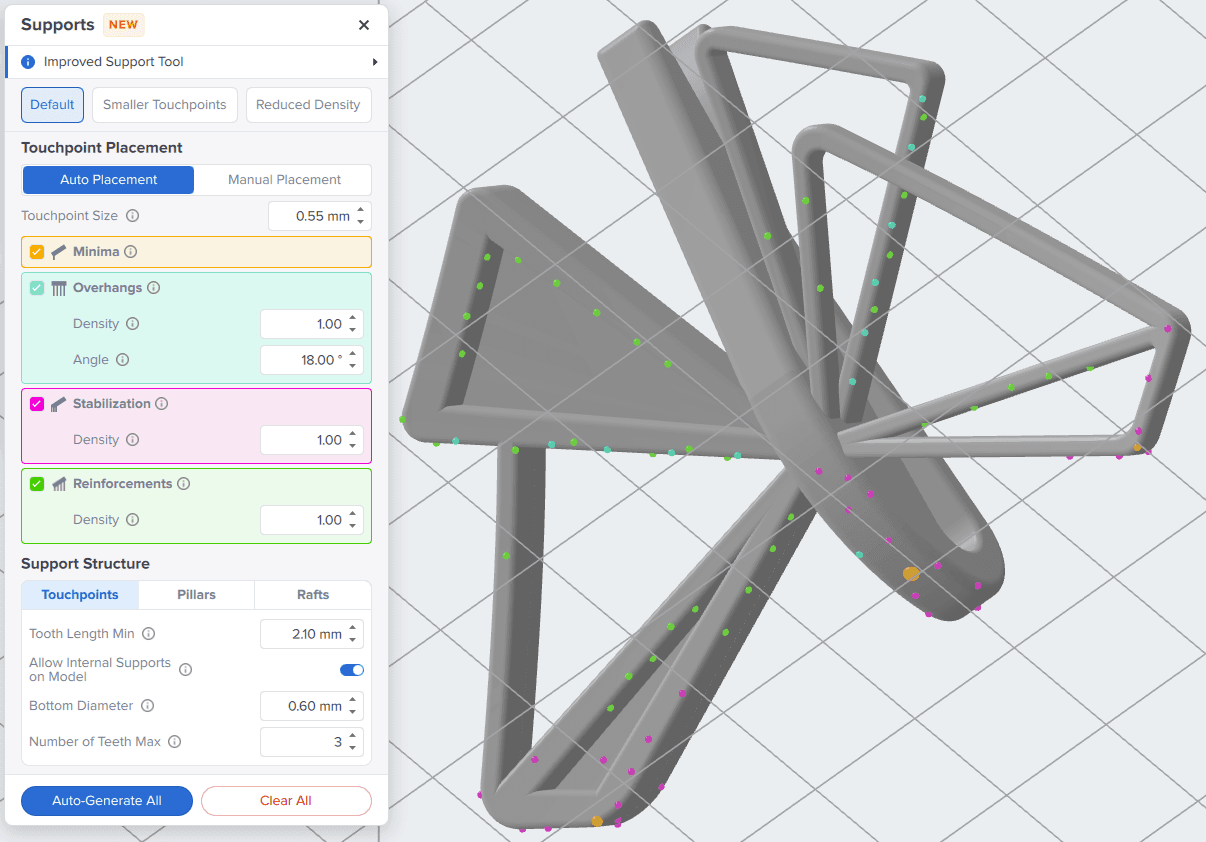
PreForm 3.52.0 中的彩色编码支撑接触点

控制接触点密度

接触点是指支撑结构与模型相接的接触区域。改变这些接触点的密度会影响打印精度和成功率,也会影响打印部件的后处理难易程度。请注意,每个密度值都是相对于其他设置的,可能不会从 1.0 开始。

注意:

密度不足的部件可能无法打印。增加Touchpoint Size(接触点尺寸),以在打印过程中稳定部件,并补偿较低的Density(密度)值。

调整密度值:

支撑 V1支撑 V2
  1. 单击 Supports(支撑)。对话框弹出。
  2. 调整特定支撑类型的密度。
    • 悬垂结构:控制悬垂表面接触点的密度。更高密度可实现更精确可靠的打印。
    • 稳定性:控制在最低点周围添加接触点的密度,以提高模型稳定性。对于容易移位的高大或柔性部件,可增加触点数量。
    • 加固件:控制沿部件主体添加的接触点密度,以进行加固。更高的密度可实现更好的层间对准和更可靠的打印效果。
  3. 如果未选择任何模型,请单击 Auto-Generate All(自动生成全部)。为构建平台上的所有模型添加支撑。否则,如果您选择了一个或多个模型,请单击 Auto-Generate Selected(自动生成所选项)。支撑结构将添加到所选模型中。
  1. 单击 Supports(支撑)。对话框弹出。
  2. 根据需要调整密度值:
    • 密度字段中输入数字。单击 Density(密度)
    • 字段中的箭头。
将指针悬停在
  • Density(密度) 字段上,使用滚轮。
  • 如果未选择任何模型,请单击Auto-Generate All(自动生成全部)。为构建平台上的所有模型添加支撑。否则,如果您选择了一个或多个模型,请单击 Auto-Generate Selected(自动生成所选)。支撑结构将添加到所选模型中。
  • 通过打印设置控制接触点密度

    在 PreForm 3.48 或更高版本中,您还可以通过Reduced Supports(减少支撑)打印设置降低某些树脂的接触点密度。如果您想在不手动调整支撑参数的情况下优化表面光洁度,这一功能会非常有用。
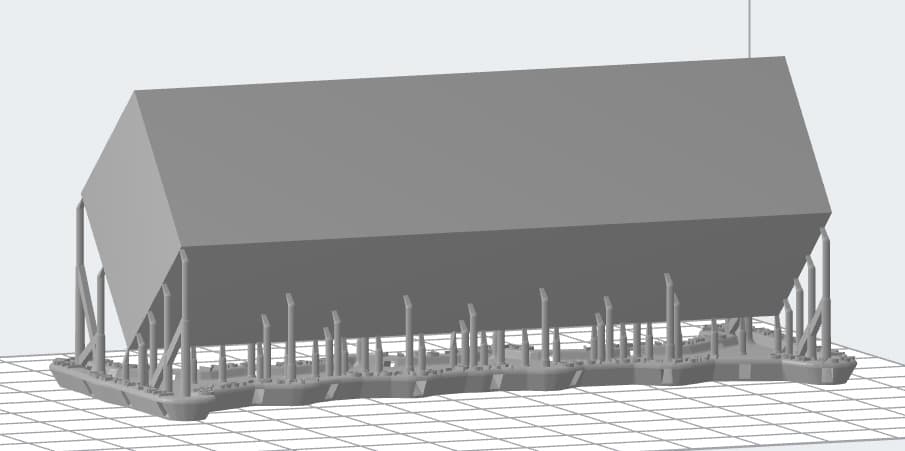
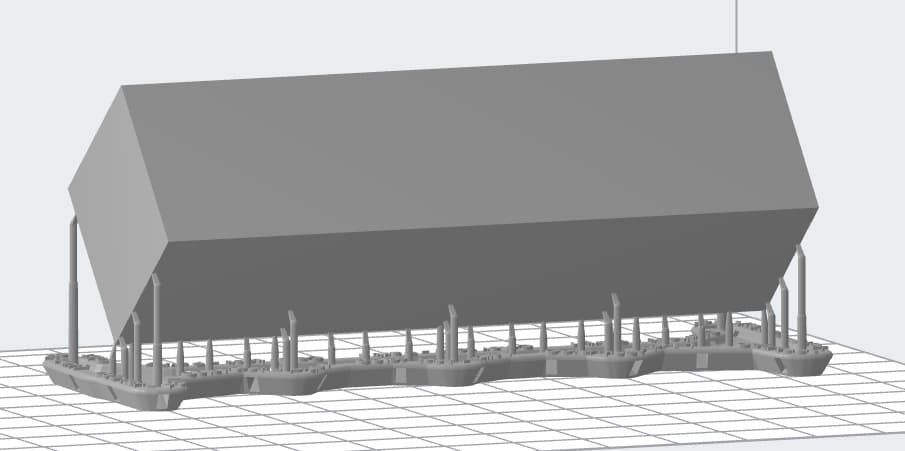
    使用 Grey Resin V5 打印的模型,带有默认支撑
    使用 Grey Resin V5 打印的模型,支撑结构由 Reduced Supports(减少支撑)打印设置生成

    此打印设置适用于 Form 4 代打印机和以下树脂:

    • Grey Resin V5
    • Clear Resin V5
    • Black Resin V5
    • White Resin V5
    • Tough 1500 Resin V1.1
    • Tough 2000 Resin
    • Durable Resin

    调整接触点几何形状

    影响后处理的一个因素是每个主要支撑柱与打印部件表面之间的距离。增加该距离会形成更大的间隙,从而更容易移除支撑。调整该距离:

    1. 单击 Supports(支撑)。对话框弹出。
    2. 单击 Touchpoints(接触点)。随即显示一组参数。
    3. 调整 齿长最小值参数。
    4. 如果未选择任何模型,请单击 Auto-Generate All(自动生成全部)。为构建平台上的所有模型添加支撑。否则,如果您选择了一个或多个模型,请单击 Auto-Generate Selected(自动生成所选项)。支撑结构将添加到所选模型中。

    在模型上添加内部支撑

    内部支撑是指两端均接触模型,而非只有一端连接到基底的支撑。在模型内部生成支撑,以保护悬垂部分和其他难以达到的最小值。

    提示:

    生成或编辑支撑之后,PreForm 可帮助识别可能需要额外支撑的区域。虽然红色阴影是查找和支撑最低点的工具,但您可能会发现其他支撑设置同样适合您的需求。

    添加内部支撑:

    1. 单击 Supports(支撑)。对话框弹出。
    2. 单击 Touchpoints(接触点)。随即显示一组参数。
    3. 启用 Allow Internal Supports on Model(允许模型内部支撑)切换按钮。
    4. 调整内部支撑参数。
      • 底部直径:设置内部支撑底座与模型表面连接处的直径。
      • 牙齿数最大值:设置内部支撑在模型表面分布负载的基座接触点的最大数量。
    5. 如果未选择任何模型,请单击 Auto-Generate All(自动生成全部)。为构建平台上的所有模型添加支撑。否则,如果您选择了一个或多个模型,请单击 Auto-Generate Selected(自动生成所选)。支撑结构将添加到所选模型中。

    编辑支撑柱几何形状

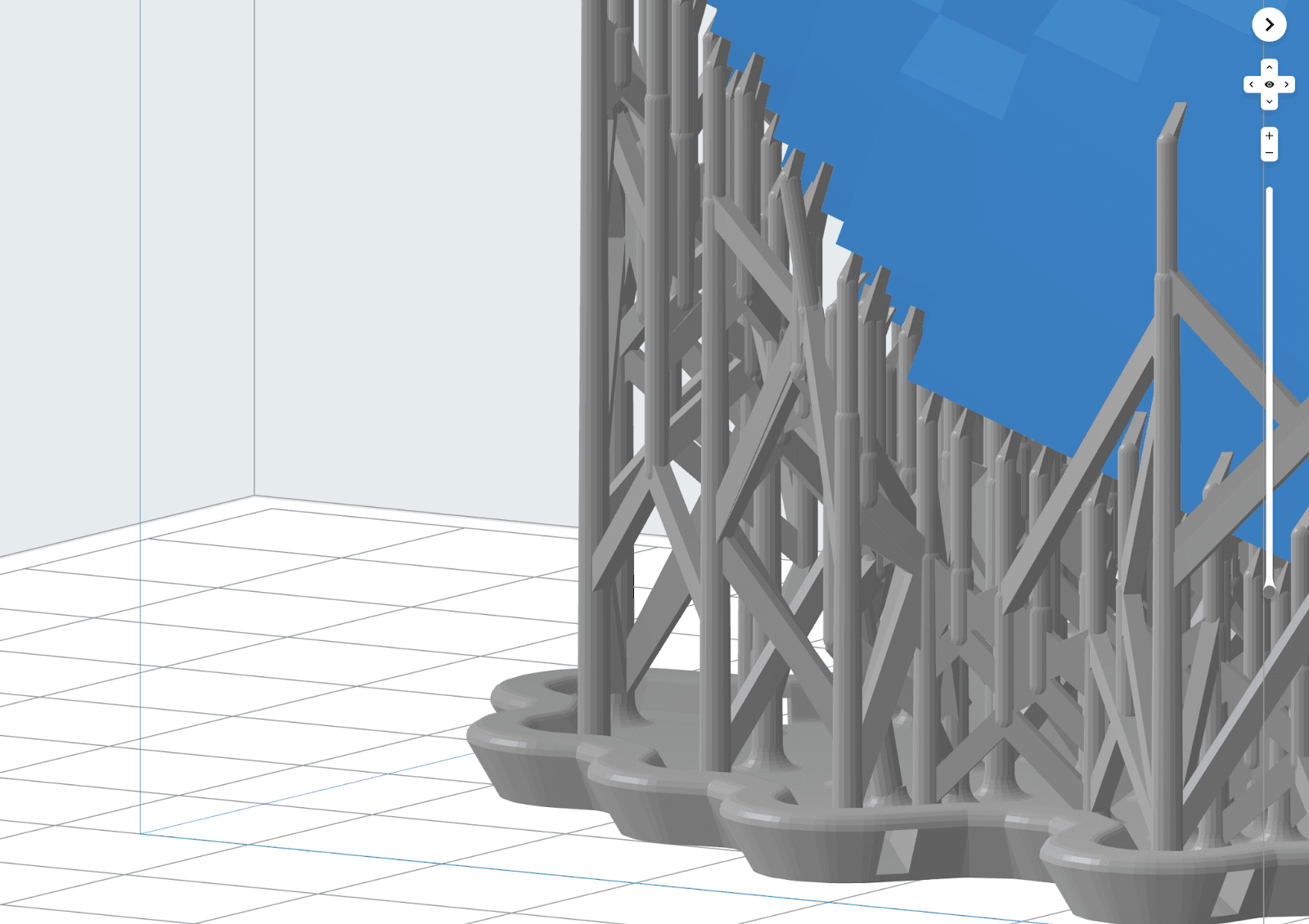
    支柱是支撑结构的主要部分,从构建平台延伸到接触点和打印部件本身。柱子可以通过额外的桁架进行支撑。

    控制支柱和支撑桁架的几何形状:

    1. 单击 Supports(支撑)。对话框弹出。
    2. 单击Pillars(支柱)。随即显示一组参数。
    3. 选择所需的结构类型
      • 经典:标准 PreForm 支撑结构。
      • Lattice(网格):随 Supports V2 设置引入。格栅支撑沿网格均匀分布。可压碎结构使支撑移除快速、简单,且不易损坏部件。
    4. 调整可用的支柱参数。
      • 顶部桁架宽度:支撑结构顶部桁架的水平厚度,最接近模型。
      • 桁架宽度:支柱之间桁架结构的水平厚度。
      • 桁架高度:支柱之间桁架结构的垂直厚度。
      • Lattice Size (XY)(网格结构尺寸 (XY))(仅限网格结构类型):网格结构支撑中支撑柱之间的水平距离。
      • Lattice Size (Z)(网格结构类型):网格结构支撑中每个网格单元的最大高度。
      • 桁架支柱顶部直径:设置桁架(交叉支撑)支柱上部的直径。降低该值会降低支撑结构的稳定性,并可能导致打印表面出现瑕疵或失败。
      • 桁架支柱底部直径:设置桁架支柱下部(靠近基底)的直径。降低该值会降低支撑结构的稳定性,并可能导致打印表面出现瑕疵或失败。
      • 桁架与模型的距离:设置支柱上交叉支撑开始的距离。增加该值可以在移除支撑时更容易地使用工具,但会降低支撑结构的稳定性,并可能导致打印表面出现瑕疵。
      • 无桁架支柱直径:设置模型和支撑桁架之间部分的支撑柱直径。降低该值会降低支撑结构的稳定性,并可能导致打印表面出现瑕疵或失败。
    5. 如果未选择任何模型,请单击 Auto-Generate All(自动生成全部)。为构建平台上的所有模型添加支撑。否则,如果您选择了一个或多个模型,请单击 Auto-Generate Selected(自动生成所选项)。支撑结构将添加到所选模型中。

    启用和调整捆绑式支撑

    捆绑支撑以便于移除。对于特定的树脂和打印层厚组合,捆绑支撑默认处于启用状态,但也可以手动启用。

    启用捆绑支撑

    1. 单击Supports(支撑)。对话框弹出。
    2. 单击Pillars(支柱)。随即显示一组参数。
    3. 选择Bundled Supports(捆绑支撑)。对话框变成蓝色。
    4. 如有需要,可调整 Bundling Diameter(捆绑直径)。该参数设置一组捆绑支撑柱的目标直径。
    5. 如果未选择任何模型,请单击 Auto-Generate All(自动生成全部)。为构建平台上的所有模型添加支撑。否则,如果您选择了一个或多个模型,请单击 Auto-Generate Selected(自动生成所选)。PreForm 生成捆绑支撑结构。

    更换基座类型

    Choose between a Full Raft, Mini Rafts, or no raft by changing the Raft Type. 保持默认的 Full(完整)Raft(基底)设置会在单个大型基底上打印模型。选择 Mini Rafts(迷你基底) 会创建多个较小的基底,每个垂直支撑一个。如需在无基底的情况下打印,请选择 None(无),将模型直接放置在构建平台上。

    注意:

    选择 Full Raft(完整基底),为部件提供最大的支撑和附着力。

    使用 Mini Rafts(小型底座)打印可节省时间和树脂,但也可能需要为部件添加额外的支撑。建议将 Mini Rafts(小型底座)用于小型珠宝应用和尺寸为 30mm 至 40mm 的部件。使用 Full Rafts(完整底座)打印小于 30mm 的部件,可获得最高的打印成功率。增加密度接触点尺寸,确保所有模型均得到适当支撑。

    调整 Raft Type(基底类型)值:

    1. 单击 Supports(支撑)。对话框弹出。
    2. 单击 Raft(基底)。随即显示一组参数。
    3. 单击
    4. Raft Type(基底类型)字段。随即打开一个下拉菜单。
    5. 选择基底类型:
    6. 选择 Full Raft(完整基底),将模型放置在带有支撑的大型基座上。
    7. 选择 Mini Rafts(迷你基底),将模型放置在带有支撑的构建平台上。
    8. 选择 None(无),将模型直接放置在构建平台上。
    9. 如果未选择任何模型,请单击 Auto-Generate All(自动生成全部)。为构建平台上的所有模型添加支撑。否则,如果您选择了一个或多个模型,请单击 Auto-Generate Selected(自动生成所选项)。模型放置在所选基底上方。

    调整基底几何形状

    根据所选的 Raft Type(基底类型),可以控制基底几何形状的各个方面。调整基底几何形状:

    1. 单击Supports(支撑)。对话框弹出。
    2. 单击 Raft(基底)。随即显示一组参数。
    3. 调整所选基底类型的可用参数:
      • 全基底
        • 基底厚度: 设置全基底的厚度。
        • Height Above Raft(高于基底的高度):设置模型与基底之间的最小距离。增加该值可以使支撑更容易移除,但也会降低支撑结构底部的稳定性,可能导致打印失败。
      • 迷你基底
        • 基底厚度:设置迷你基底的厚度。
        • Height Above Raft(高于基底的高度):设置模型与基底之间的最小距离。增加该值可以使支撑更容易移除,但也会降低支撑结构底部的稳定性,并可能导致打印失败。
        • 基底半径:设置每个迷你基底的半径。更大基底提供更好的构建平台附着力。
        • 合并距离:设置附近小型基底合并为单个大型基底的距离。
        • 基底厚度:设置迷你基底的厚度(如有需要)。
        • Height Above Raft(高于基底的高度):设置模型与基底之间的最小距离。增加该值可以使支撑更容易移除。
        • 基底半径:设置每个迷你基底的半径。更大基底提供更好的构建平台附着力。
        • 合并距离:设置附近小型基底合并为单个大型基底的距离。
        • 前期层合并:将模型的初始层压平至所选值,以便在构建平台上直接打印时形成坚实的基座。
        • Z 压缩校正:为初始层增加额外高度,以补偿 Z 轴压缩,提高尺寸精度。
    4. 如果未选择任何模型,请单击 Auto-Generate All(自动生成全部)。为构建平台上的所有模型添加支撑。否则,如果您选择了一个或多个模型,请单击 Auto-Generate Selected(自动生成所选项)。支撑结构将添加到所选模型中。

    移除基座标签

    基座标签是模型的文件名称。默认情况下,在支撑结构的基座上生成模型的名称。

    提示:

    使用 Raft Label(基底标签) 跟踪打印部件的不同版本。

    在模型上禁用 Raft Label(基底标签)

    1. 单击 Supports(支撑)。对话框弹出。
    2. 单击 Raft(基底)。随即显示一组参数。
    3. 取消选中
    4. Raft Label(基底标签)。对话框变成灰色。
    5. 如果未选择任何模型,请单击 Auto-Generate All(自动生成全部)。为构建平台上的所有模型添加支撑。否则,如果您选择了一个或多个模型,请单击 Auto-Generate Selected(自动生成所选)。标签从基座移除。

    启用易分离式支撑(PreForm 3.50.2 及更早版本)

    根据模型、树脂和支撑设置的不同,支撑结构可能难以拆除。PreForm 可以生成具有几何特征的可分离式支撑结构,从而更容易将其移除。

    注:

    如果您的模型具有可能在打印过程中失效的特征(如较宽的平面),Formlabs 不建议使用易分离式支撑结构。

    启用易分离支撑

    1. 在 PreForm 中选择模型。操纵器覆盖在模型上。
    2. 单击 Supports(支撑)。对话框弹出。
    3. 选择Breakaway Supports(可分离支撑)。对话框变成蓝色。

    注:

    易分离式支撑结构并非适用于所有树脂。如果所选树脂不适用易分离式支撑,则该选项不可见。
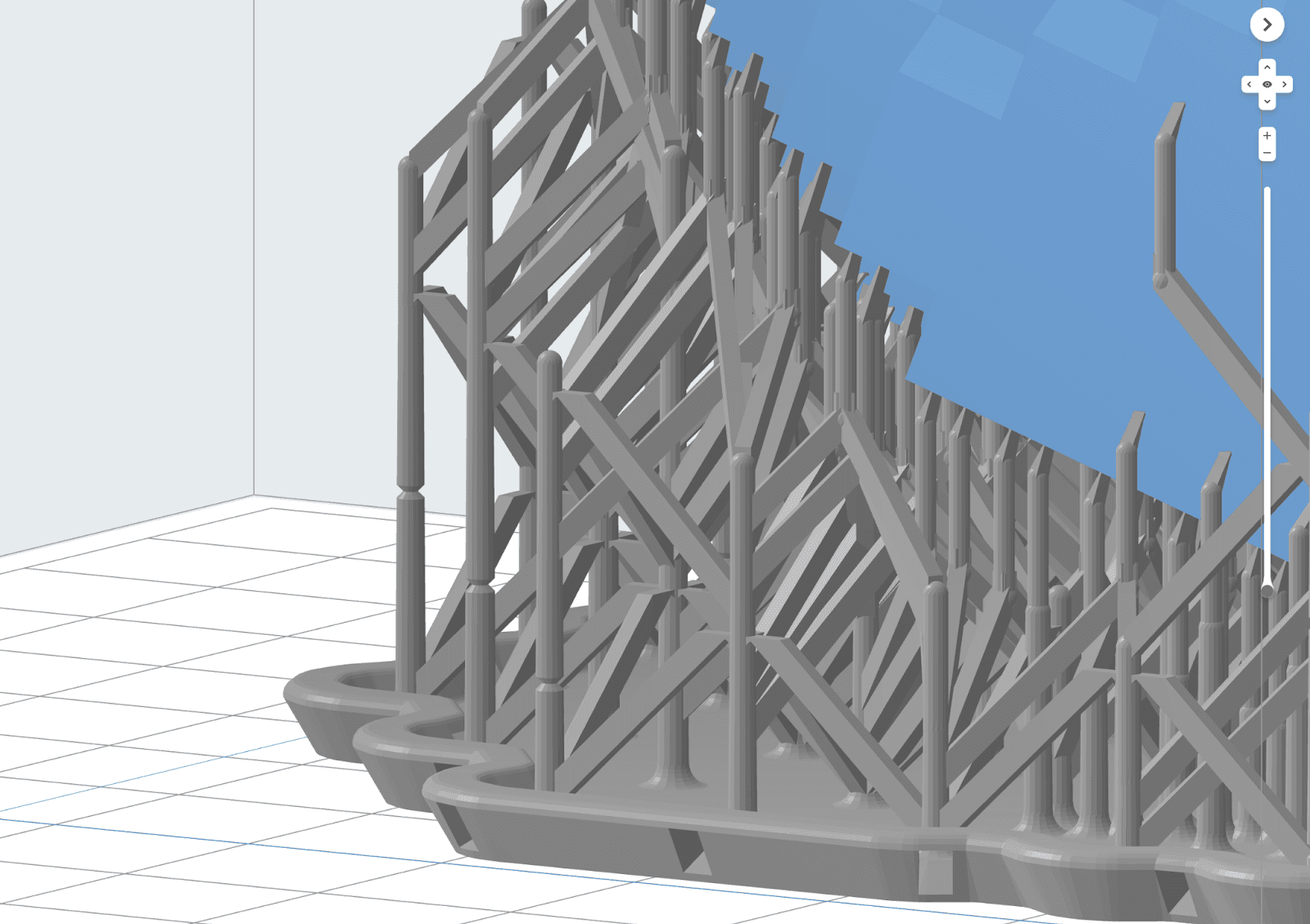
    1. 单击 Auto-Generate Selected(自动生成所选)。利用易分离式支撑生成支撑结构。
    PreForm 中带有易分离式支撑的模型。
    PreForm 中无易分离式支撑的模型。

    恢复默认设置

    将已编辑参数重置为默认值:

    1. 单击Supports(支撑)。对话框弹出。
    2. 导航至已编辑的参数。
    3. 单击参数当前值左侧的 Reset value to default(重置为默认值) 箭头图标。参数将重置为默认值。