
白皮书
检查 Fuse 1+ 30W 打印机的光学器件
检查 Fuse 1+ 30W 打印机的光学器件
Fuse 1+ 30W 打印机中的激光在到达成型室并烧结粉末之前,会穿过多个窗口。如果这些窗口不干净或激光随时间推移而减弱,打印机就无法正常工作。部件可能存在缺陷或根本无法打印。
Formlabs 建议定期清洁打印机的各种光学元件。从固件版本 1.24.1 开始,您还可以打印诊断工具,并在打印机的触摸屏上查看结果,以检查光学清洁度和预测激光功率。
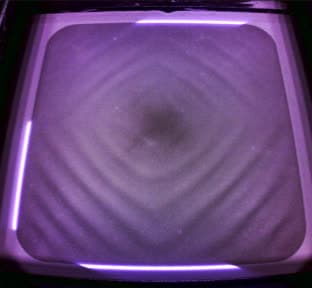
完成光学系统检查打印
运行光学系统检查打印
- 将 PreForm 更新为最新版本。
- 将打印机固件更新为最新版本。屏幕上的诊断打印审查工具是在固件版本 1.24.1 中引入的。在早期固件版本上运行的打印将无法进行审查,即使随后更新了打印机也是如此。
- 检查打印机的料斗是否为空。光学检查为单层打印,因此不需要太多粉末。
- 从以下链接下载适用于您的材料的 FLZ 文件。
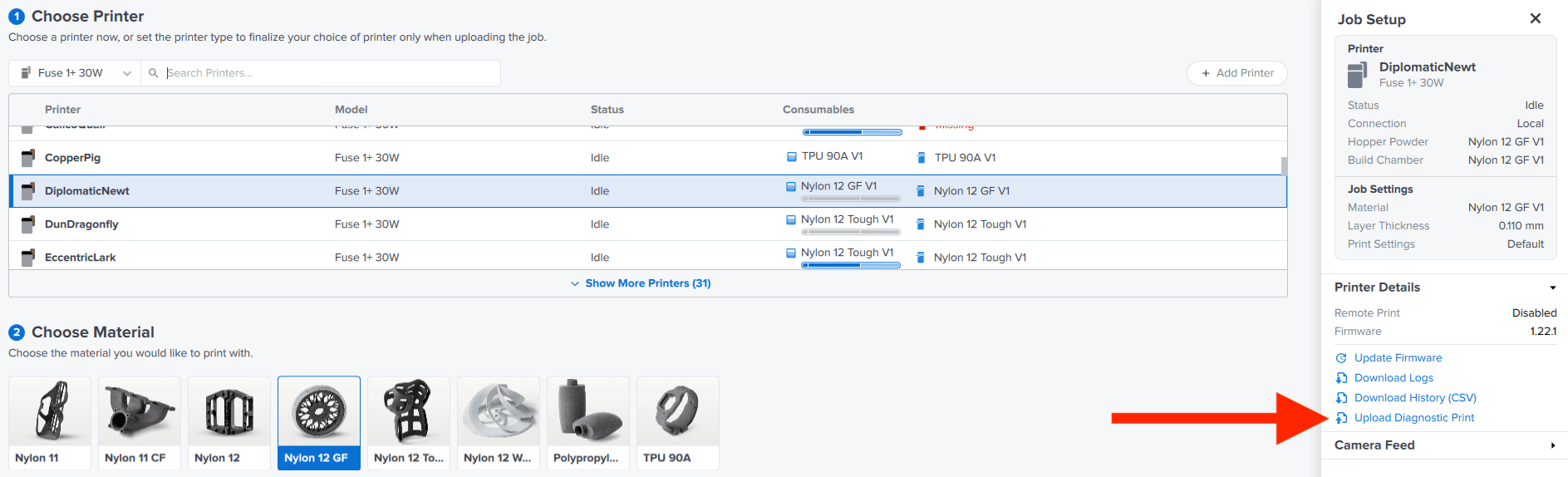
检查结果
打印完成后,使用诊断打印工具评估结果:
- 点击齿轮图标。随即显示 Settings(设置)界面。
- 点击 Tools(工具) > Diagnostic Prints(诊断打印)。随即显示 Diagnostic Prints(诊断打印)界面,其中列出了已完成的诊断测试打印列表。
- 点击之前运行的诊断打印名称。随即显示结果窗口,其中包含 光学洁净度扫描的照片。将照片与下图示例进行比较,以评估打印机光学器件的清洁度,并确定应清洁的部位。
- 点击 Next(下一步)。随即显示第二个屏幕,显示基于测试打印计算的Laser Power(激光功率)。如果在清洁和重复测试打印后,激光功率仍低于 80%,请联系 Formlabs Support 进行其他分析。
- 点击 Done(完成) 关闭结果窗口。
如果未显示扫描结果:
- 对机器执行恢复出厂设置。
- 启用打印图像收集。点击 Settings(设置)> System(系统)> Print Image Collection(打印图像收集)> Enable(启用)。
- 更新或重新刷新打印机的固件。
- 重新运行测试打印,检查结果是否可用。
- 如果仍无法获得结果,请上传打印机的诊断日志,并联系 Formlabs Support。Formlabs Support 可以检查打印机日志中的光学测试打印图像,并帮助您分析结果。
清洁打印机的光学器件
根据光学检查结果,在下次打印前清洁打印机的光学元件:
打印图像上可见亮点
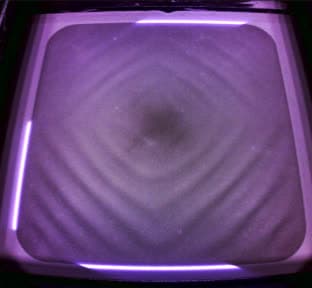
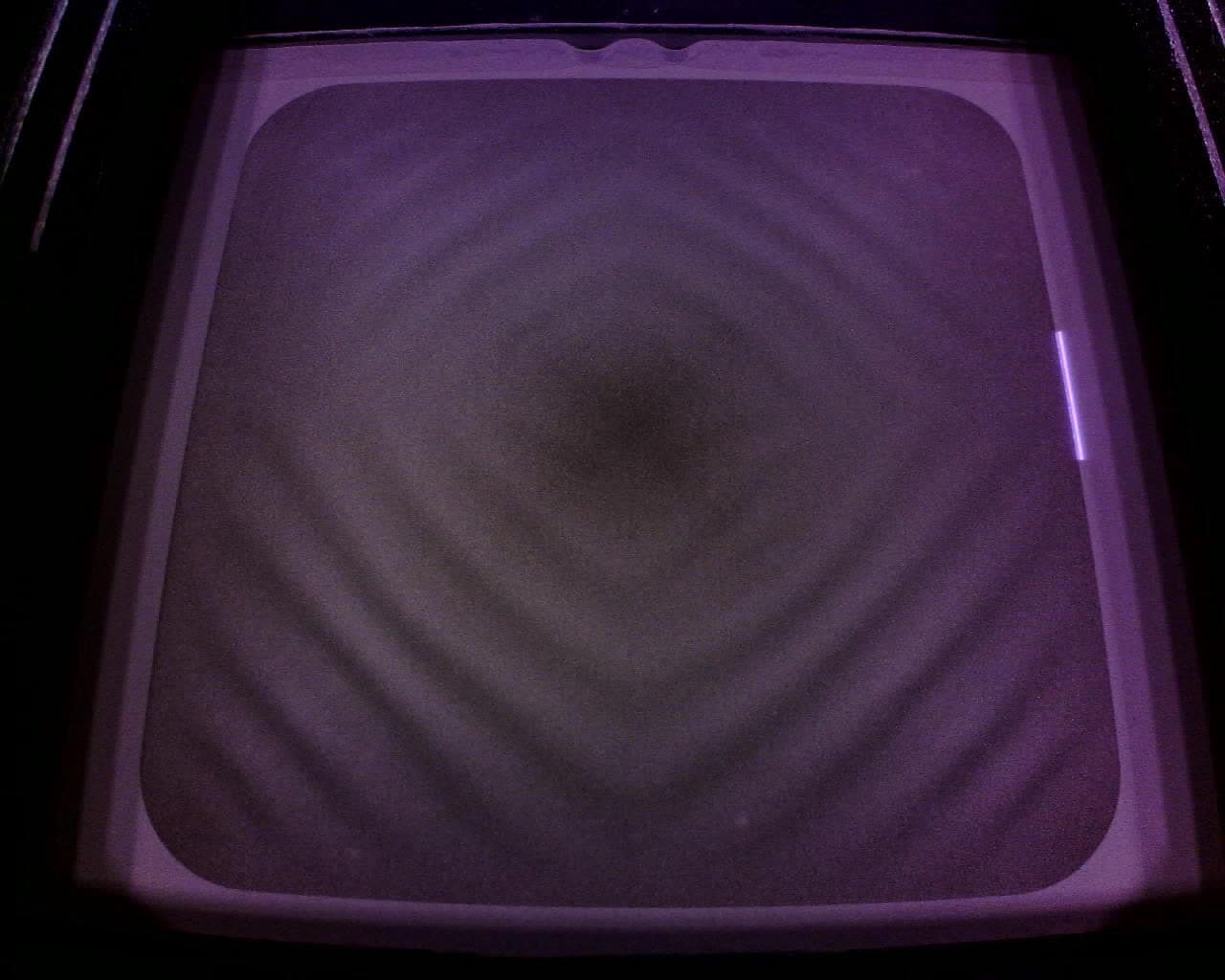
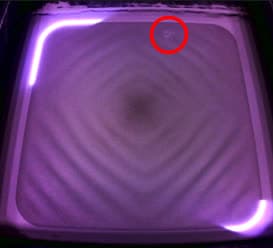
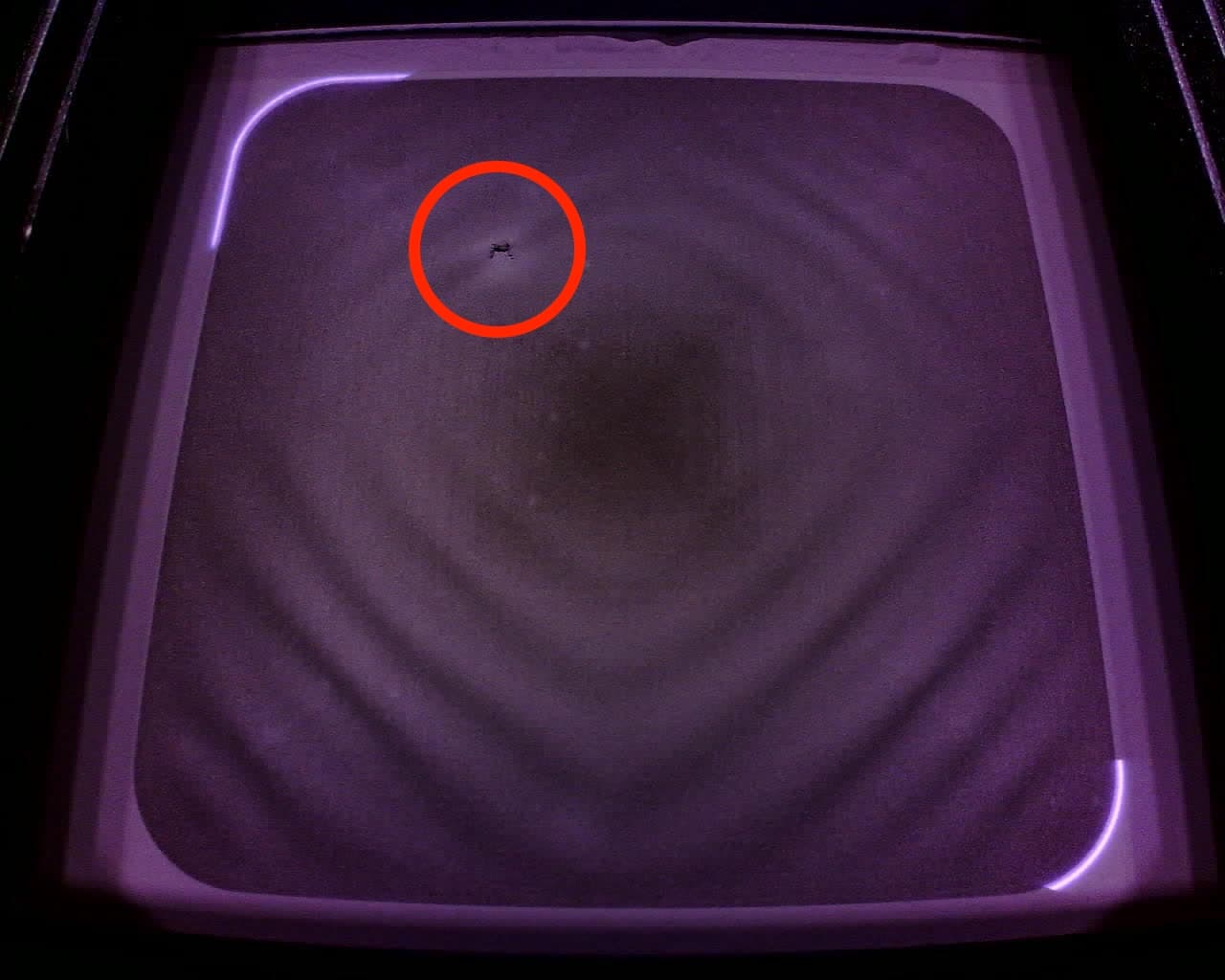
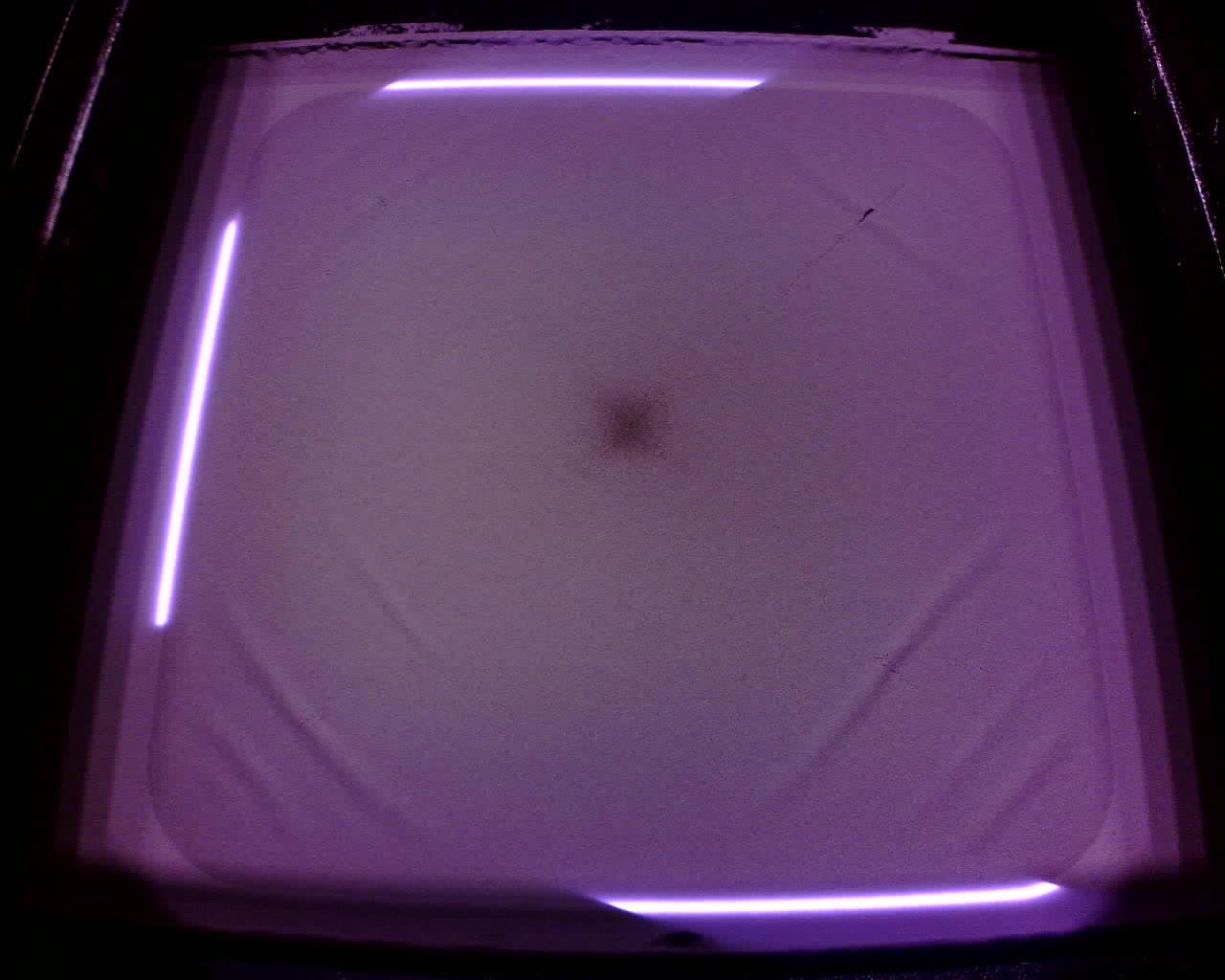
Low laser power
If the tool showed a calculated laser power under 92.5%, clean both the optical cassette and the upper laser window and rerun the test print. If the laser power is still low, contact Formlabs Support for additional analysis.