用品:
- 压舌板或类似工具,用作润滑脂涂抹器
- Rheolube 362HB 锂基润滑脂或类似专为滚珠轴承使用的锂基润滑脂
- 纸巾
- 软刷、棉签或类似工具
- 丁腈手套

随着时间的推移,X 轴螺杆上的消隙螺母会老化,在螺杆上的润滑脂中留下黑色的残渣。这些碎屑会导致构建平台支架在打印过程中停滞或产生噪音。
请根据本指南清洁和润滑 Form 4L 的 Z 轴螺杆。
用品:
预计所需时间:5-10 分钟
警告:
树脂可能引起皮肤刺激或皮肤过敏反应。处理液态树脂或树脂涂层表面时,请戴上手套。用大量肥皂和水冲洗皮肤。
准备工作区
概览:准备好 Form 4L 和无尘的工作区,以便清洁和润滑 Z 轴螺杆。
第 1 步:拆卸构建平台
首先拆卸构建平台,以免树脂滴入打印机机身内。
第 2 步:拆卸树脂盒
拆卸树脂盒并关闭通气帽,以防止树脂从咬阀滴落到打印机中。
第 3 步:拆卸并存放树脂槽
打开混合器和树脂槽的锁扣。取出树脂槽并盖上盖子。将树脂槽放置在干净、平整的表面上。
注意:
请戴上手套,握住树脂槽两端的把手,以免污染或损坏树脂槽的底面。
第 4 步:拔掉打印机电源插头
断开电源线,然后再继续进行维护。在打印机通电时,请勿对打印机执行维护程序。
警告:
活动零部件和螺杆存在挤压和缠结危险。请确保打印机已从电源上拔下并关闭电源,然后再处理螺杆。
第 5 步:准备工作区
清理打印机周围的工作区。确保工作区通风良好且没有灰尘。
清理 Z 轴螺杆
概览:清除 Z 轴螺杆上的受污染润滑脂。
第 1 步:擦拭 Z 轴螺杆
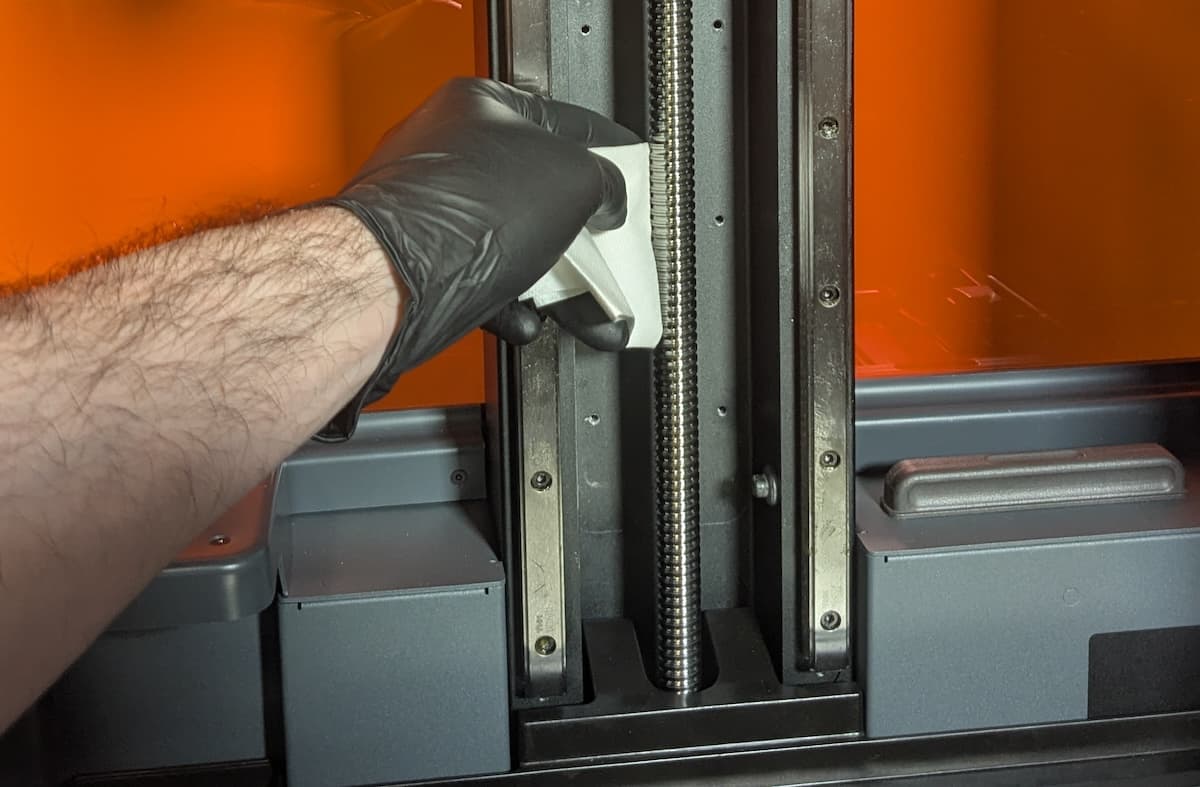
用干纸巾轻轻擦拭 Z 轴螺杆。
第 2 步:清洁 Z 轴螺杆螺纹
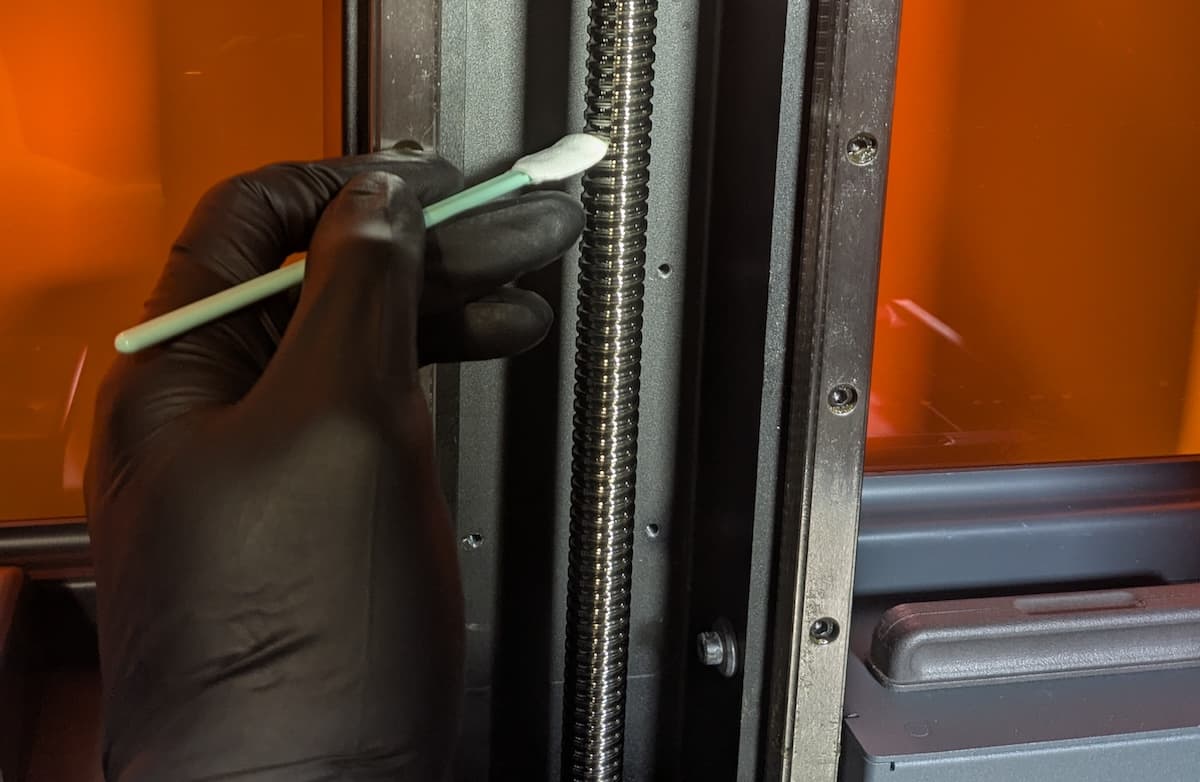
使用软刷、棉签或其他类似工具清理 Z 轴螺杆螺纹。
第 3 步:擦拭 Z 轴螺杆
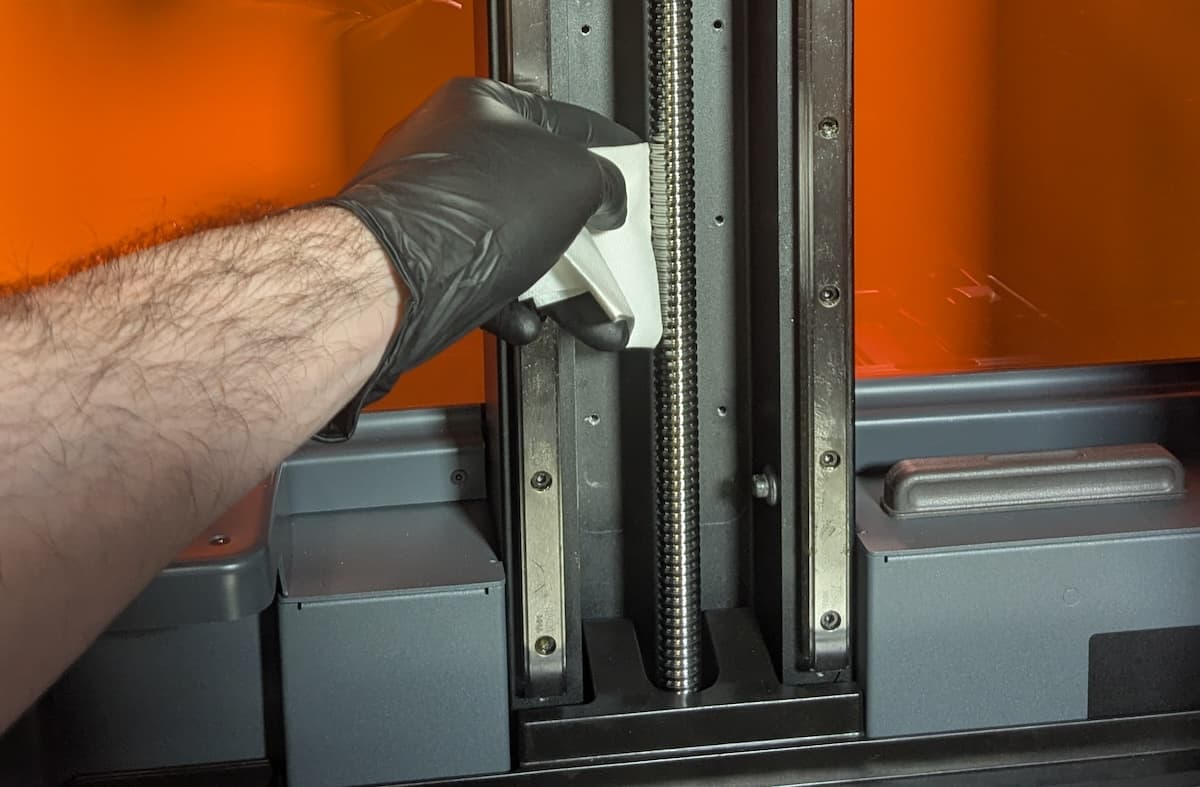
用干纸巾再次轻轻擦拭 Z 轴螺杆,清理刷子刷下的所有碎屑。
润滑 Z 轴螺杆
概览:在 Z 轴螺杆上涂抹新润滑剂。
警告:
锂基润滑脂可能会刺激皮肤或引起皮肤过敏反应。将润滑脂涂抹至 Z 轴螺杆时,请佩戴手套。
第 1 步:准备涂抹器
在涂抹器(如压舌板或油漆搅拌棒)的尖端放置少量润滑脂。
第 2 步:沿丝杠涂抹润滑脂
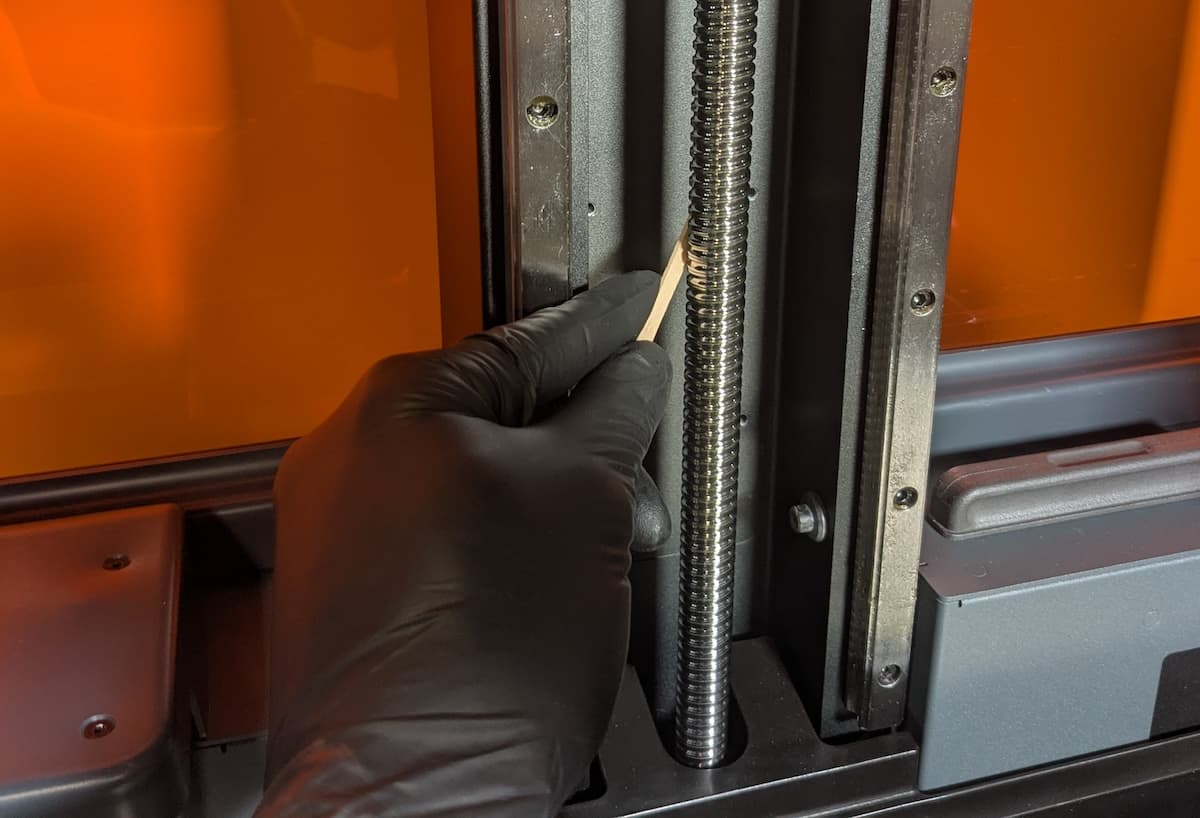
使用涂抹器,将润滑脂涂抹在 Z 轴螺杆上。
完成修复
概览:清洁和润滑 Z 轴螺杆后,进行最终检查。
第 1 步:接通打印机电源
关闭打印机门,将电源线连接到打印机和电源上。打印机将初始化。
第 2 步:测试 Z 轴螺杆的移动
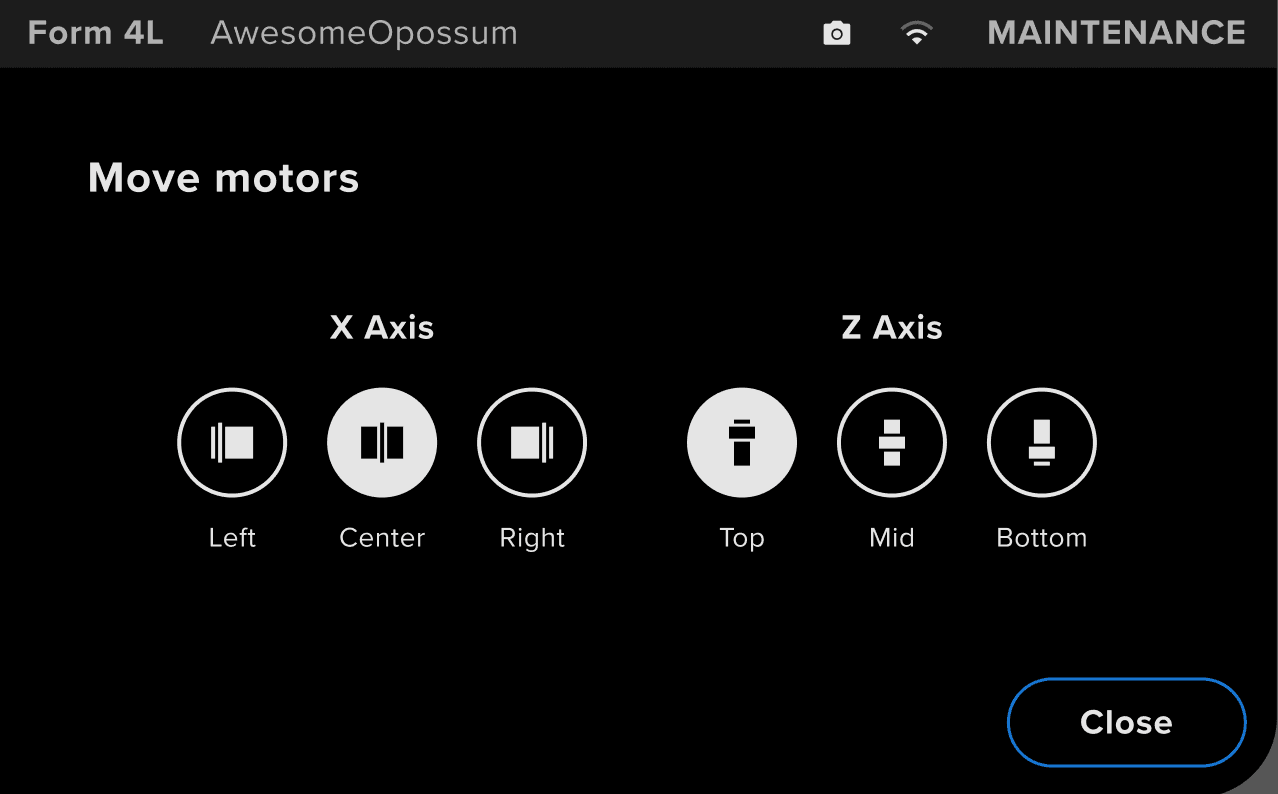
在触摸屏上,点击 Settings(设置)> Tools(工具)> Move motors(移动马达)。随即显示 Move motors(移动马达)界面。点击 Bottom(底部),将构建平台支架移向 Z 轴螺杆的底部。当其到达底部并停止移动时,点击 Top(顶部),将其返回到原位。这将导致润滑脂沿着螺杆进一步扩散。确保构建平台支架平稳移动,无噪音或停滞。