
小心:
请勿使用压缩空气或气枪清理打印箱体、成型室或其他组件。否则会导致散粉飞扬,增加意外吸入或摄入的风险。

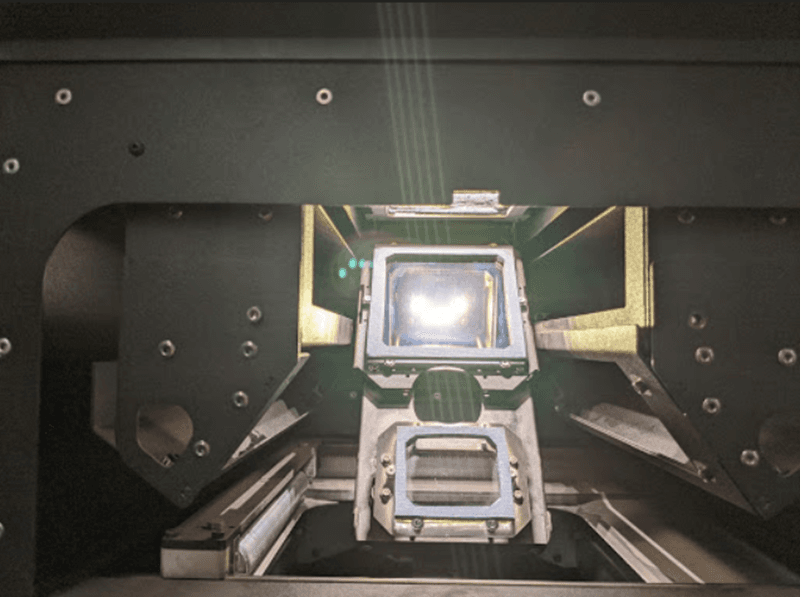
Fuse 1 代打印机中的激光束会向下穿过打印箱体的顶部,烧结散布在成型室打印床上的尼龙粉末。如果光学盒上方区域存在粉末或其他污染物,则会阻挡上部激光窗口,应进行清理。Formlabs 建议在完成 1,000 小时打印后清理上部激光窗口。

小心:
请勿使用压缩空气或气枪清理打印箱体、成型室或其他组件。否则会导致散粉飞扬,增加意外吸入或摄入的风险。
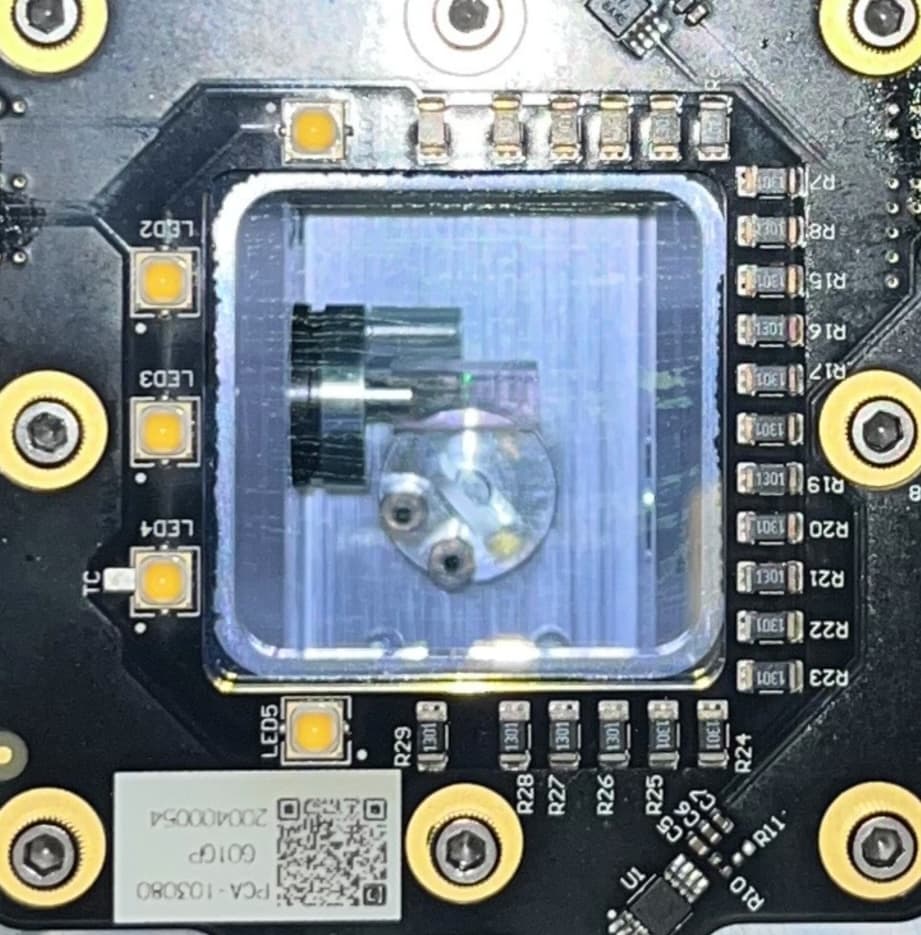
使用伸缩镜,寻找像上图中的脏污上部激光器窗口。
所需物品
预计所需时间:15 分钟
清除污染物:
拆卸光学盒
打开光学盒托盘并取出光学盒,以便触及上部激光窗口。
第 1 步:戴上手套
戴上一副干净的新丁腈手套。粉末、皮肤油脂和其他污染物可能会弄脏玻璃。
第 2 步:打开打印箱体照明灯
在触摸屏上,点击扳手图标。Maintenance(维护)界面随即显示。点击指示灯图标。打印箱体指示灯亮起。
第 3 步:打开打印箱体门
在触摸屏上,拖动 Unlock Door(解锁门)滑块。打印箱体门将解锁。打开打印箱体门。
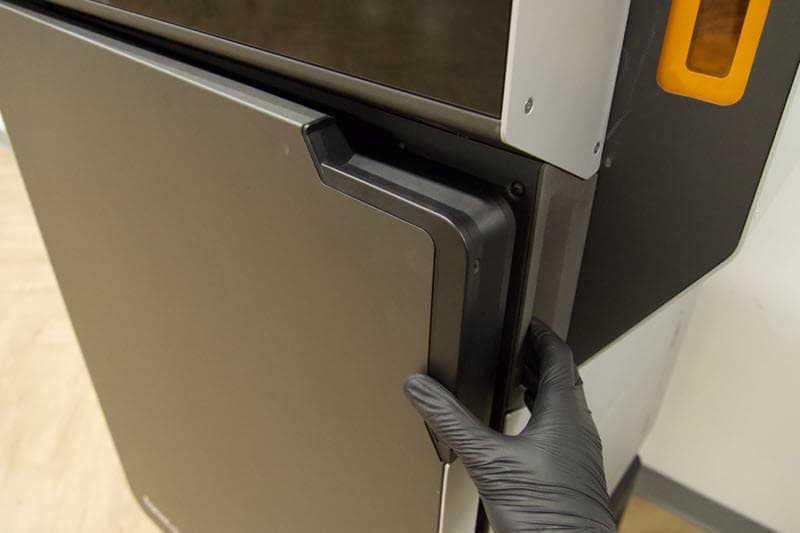
第 4 步:打开盒式托盘
在打印箱体的顶部,拧松打印机机身前部中央的手拧螺丝。光学盒托盘向下摆动。

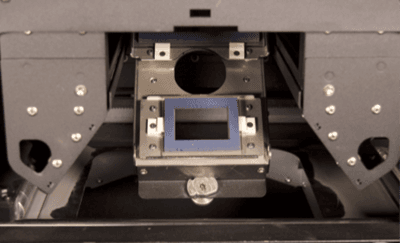
第 5 步:取出光学盒
将光学盒从光学盒托盘中滑出。
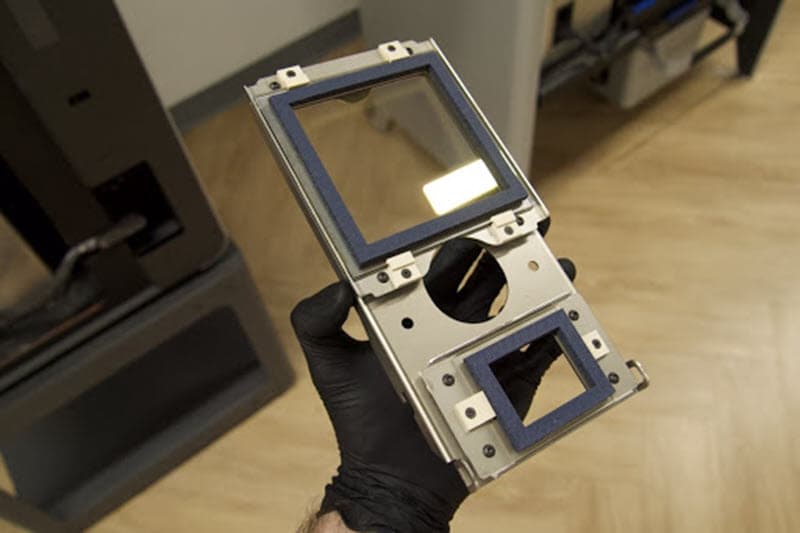
第 6 步:将光学盒放在一旁
将光学盒放在干净、平整的表面上,垫圈朝上。确保没有任何东西直接接触光学盒的任何一面玻璃窗口。
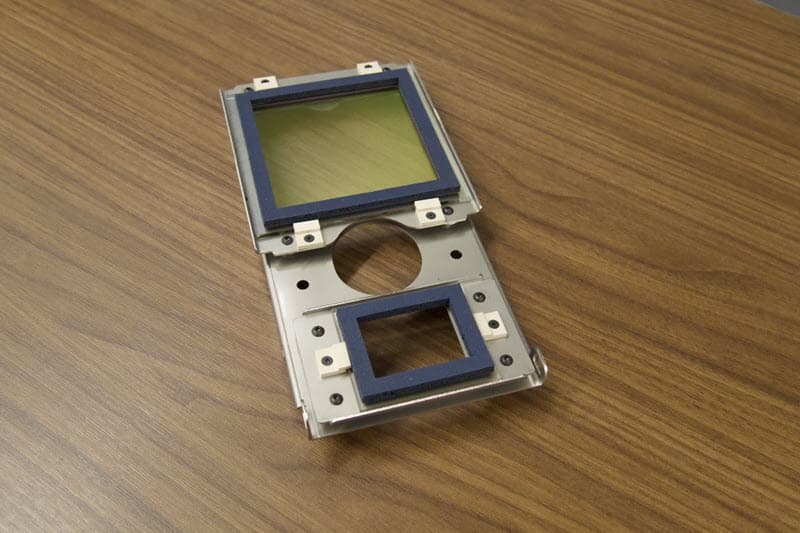
第 7 步:关闭光学盒托盘
将光学盒托盘放回关闭位置,光学盒托盘中不应有光学盒。这样更便于触及上部激光窗口。拧紧大头螺丝,将光学盒锁定就位。
清理上部激光窗口
拆卸光学盒后,用乙醇浸湿聚酯布棉签,在伸缩镜的引导下清理上部激光窗口。
第 1 步:找到上部激光窗口
使用随附的伸缩镜,目视找到上部激光窗口。上部激光窗口位于箱体顶板中,并且对应于光学盒中的较大窗口。
提示:
记住上部激光窗口的位置,以便在以后的程序中使用。
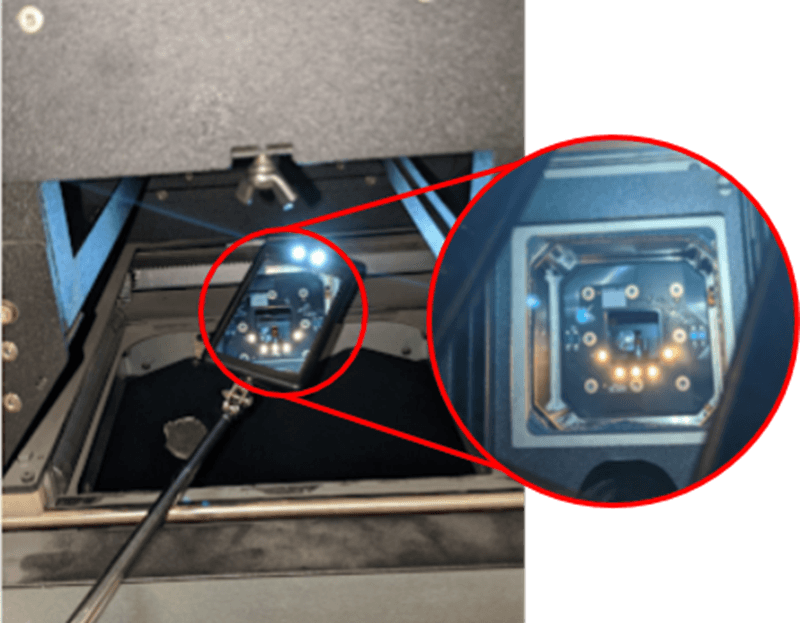
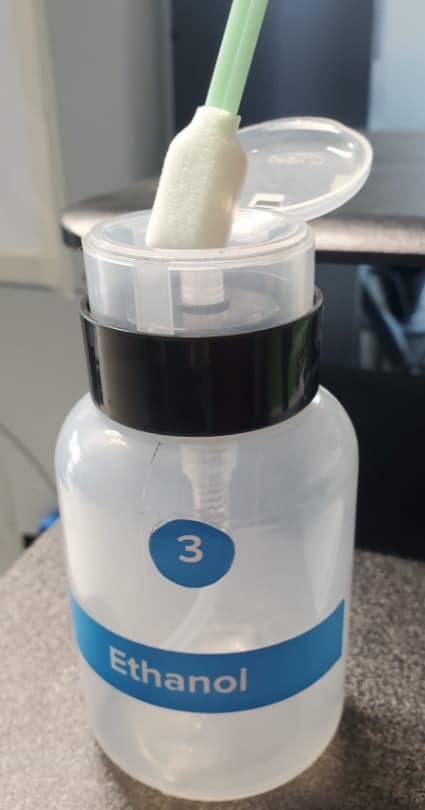
第 2 步:用乙醇润湿棉签
用少量乙醇浸湿聚酯布棉签。
第 3 步:将棉签放在上部激光窗口上
使用伸缩镜引导手,将湿棉签的尖端放在上部激光窗口上。
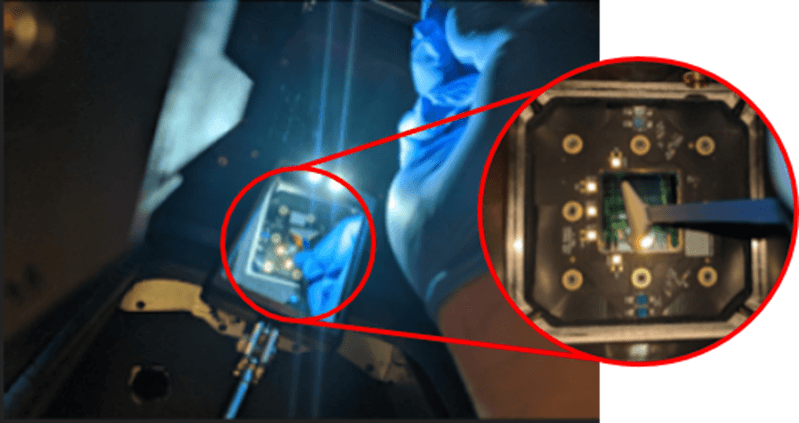
第 4 步:擦拭上部激光窗口
沿一个方向拉动棉签,擦拭上部激光窗口的表面。重复此操作多次,确保在一个方向擦拭时能够覆盖到整个上部激光窗口。
提示:
在整个过程中,只沿一个方向擦拭,有利于减少条痕。
第 5 步:等待乙醇挥发
等待 5 分钟让乙醇挥发,然后再检查上部激光窗口或重新安装光学盒。
第 6 步:检查上部激光窗口
使用伸缩镜,目视检查上部激光窗口是否洁净无阻。如果上部激光窗口上有条痕或碎屑,用新的聚酯布棉签重复该清理步骤。
小心:
条痕或碎屑对上部激光窗口功能有不利影响并使其无法正常工作。
重新安装光学盒
清洁上部激光窗口后,重新安装光学盒,使 Fuse 1 恢复正常工作并准备打印。
第 1 步:打开光学盒托盘
确认上部激光窗口清洁后,拧松打印机机身顶部的手拧螺丝。光学盒托盘向下摆动。
第 2 步:重新安装光学盒
将干净的光学盒放入光学盒托盘中。
第 3 步:关闭光学盒托盘
将光学盒托盘放回关闭位置,拧紧大头螺丝。

第 4 步:关闭打印箱体门
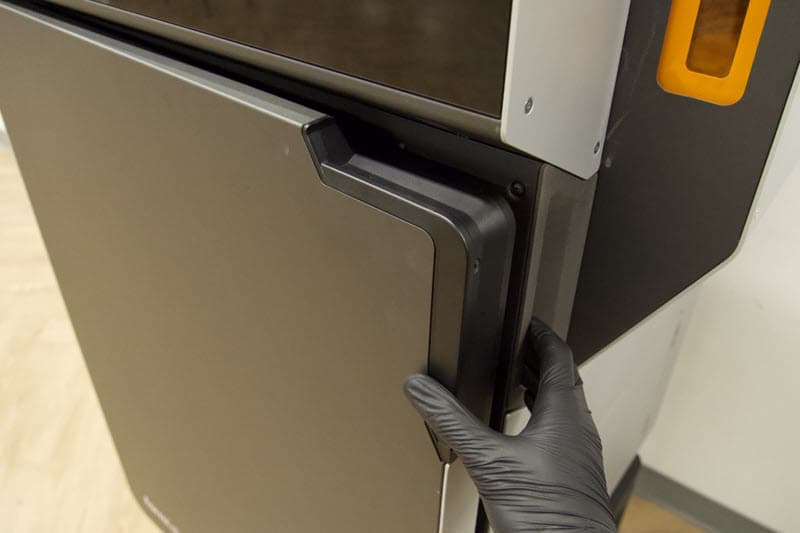
关闭打印箱体门。用力按压以确保门已完全锁定。如有必要,借助打印机右侧的切口将箱体门正面压紧。
第 5 步:关闭打印箱体照明灯
在触摸屏上,点击扳手图标。Maintenance(维护)界面随即显示。点击指示灯图标。打印箱体指示灯熄灭。