
提示:
如果发现光学窗口底部有灰尘或污染,请联系 Formlabs Support 或您的 授权经销商 以获取更多说明。

每台 Form 2 打印机都配有一个带有抗反射涂层的玻璃光学窗口,以保护内部镜面和打印机组件免受灰尘、油污和树脂污染,从而保证打印质量和可靠性。请保持光学玻璃窗口清洁,以确保成功打印。
玻璃 光学窗口 是打印机的光学表面部件,位于树脂槽下方。若打印机的光学表面上有任何污染、灰尘或碎屑,会造成激光散射或变弱,导致打印失败。
查看 交互式 3D Form 2 词汇表,了解有关光学窗口及其在打印机中的位置的更多信息。
提示:
如果发现光学窗口底部有灰尘或污染,请联系 Formlabs Support 或您的 授权经销商 以获取更多说明。
概览
维护时玻璃光学窗口的时候,应在插入树脂槽之前,借助手电筒、LED或者手机灯光来检查光学窗口表面是否有灰尘、油脂或者污染。
如果有灰尘、油污或者污染,请按照以下 Formlabs 说明来清洁玻璃表面。与大多数光学表面一样,清洁的次数越少越好。
提示:
未防止光学玻璃受灰尘污染,在不使用打印机时,要盖好Form 2的盖子。
所需物品
清除灰尘:
湿擦:*
* 如有必要,在清除灰尘之后再用湿布擦拭。
预计所需时间:10 分钟
1. 脱开刮板
将刮板向打印机前部拉动,使刮板插入脚从刮板支架上脱开。将刮板放在一边,放在树脂槽的最右端。手动将刮板支架滑动到中心位置。
提示:
戴上手套并且握住树脂槽的前盖、侧面或者边缘,避免在窗口内外表面留下指纹。 不得摩擦、刮伤或者将树脂滴在树脂槽底面。
2. 盖上树脂槽
3. 移除构建平台和树脂槽
请始终先移除构建平台,再移除树脂槽,以防树脂滴落到光学玻璃窗口上。将构建平台和盖住的树脂槽放在干净、平整的表面上。
4. 检查光学窗口
提示:
为达到最佳效果,请在使用辅助光源检查光学窗口时,调暗或关闭房间的主光源。在处理光学表面时,请始终戴上干净的手套,以防污染。
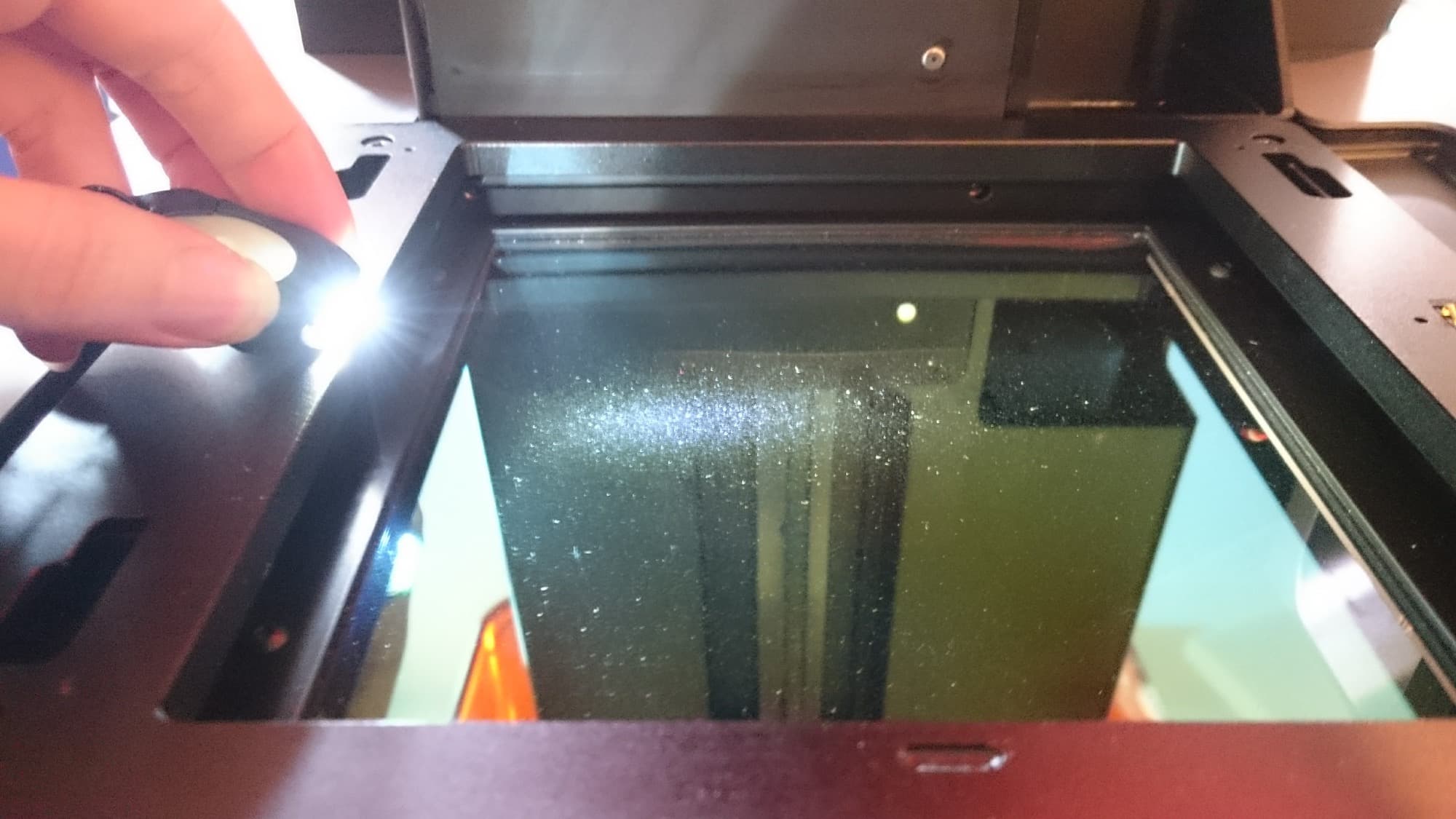
适当照明的光学玻璃窗口
将辅助光源照射到(如手电筒、LED 或者手机照明)光学窗口上,查看玻璃表面是否有任何隐藏污染。
尽量使光源以最浅的角度照射。从三面(左、前、右)可接近的边缘在光学窗口上来回扫描光线。
检查光学表面是否有灰尘、油渍、指纹或固化树脂。油渍呈蓝色或紫色雾状。
5. 清除灰尘
使用橡胶球风泵轻轻吹走光学窗口中任何可见的灰尘。确保清理掉可能擦伤玻璃表面的任何大颗粒物质。若没有橡胶球风泵,也可采用压缩空气。
提示:
尽量避免使用压缩空气。如果必须使用,请仔细按照空气罐上的指示操作,避免将推进剂滴在玻璃表面上。推进剂会污染光学窗口并影响打印质量。
使用一张新的 PEC*PAD 干布擦掉光学窗口上残留的灰尘。慢慢擦拭,将 PEC*PAD 向您拉动,从光学窗口的左侧移动到右侧,直到清洁整个玻璃表面。
才可使用湿巾进行擦拭。
注意:
若使用其他不推荐的材料擦拭光学窗口,可能会损坏玻璃的表面,从而影响打印质量。
6. 湿巾
仅当光学窗口上有可见的油渍、污迹,指纹或树脂时,才需用湿布擦拭。请仅使用 IPA 来清洁玻璃表面,因为任何其他清洁溶液都可能会降解抗反射涂层。
注意:
避免使用清洁剂或者可能刮擦或者在光学窗口的抗反射玻璃表面留下残留物的材料。
用一块新的 PEC*PAD 蘸上少量异丙醇 (IPA),慢慢擦拭,将 PEC * PAD 朝您所在方向擦拭,并从光学窗口左侧移向右侧,直至整个玻璃表面擦拭干净。要使表面没有纹路,可能需要多次擦拭。
如有必要,可使用手电筒检查工作。每块 PEC*PAD 可通过折叠多次使用,以在玻璃面板上用干净表面进行擦拭。
提示:
如果树脂滴在光学窗口上,请先用少许 IPA 和干净的超细纤维布。慢慢移动擦布,让 IPA 溶解树脂。待 IPA 干燥后,再用沾有 IPA 的 PEC*PAD 擦拭玻璃表面。
采用湿布擦拭之后,再次用干布擦拭玻璃表面,并用新的光学清洁纸清除掉任何残留痕迹。
若难以清除纹路,请联系 Formlabs Support 或您的授权经销商。如需请求帮助,请提供辅助光源照射下的剥离纹理的照片,以及尝试过的清洁步骤。