
注:
如果您的计算机运行的是 Windows 7,且无法通过 USB 连接打印机,请下载 PreForm 的 USB 驱动程序。

USB
打印机随附的 USB 连接线用于安全的有线连接。将并行电缆的一端直接插入打印机的背面,然后将另一端插入计算机的 USB 端口。
注:
如果您的计算机运行的是 Windows 7,且无法通过 USB 连接打印机,请下载 PreForm 的 USB 驱动程序。

Form 2 的后部端口。 | |
 Form 3 的后部端口。 |  Form 3L 的后部端口。 |
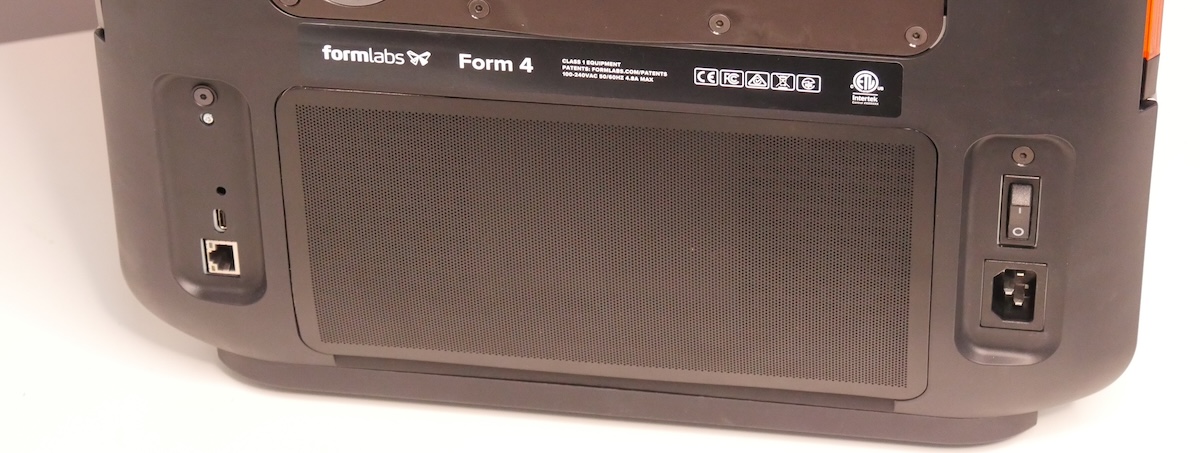 Form 4 的后部端口。 | 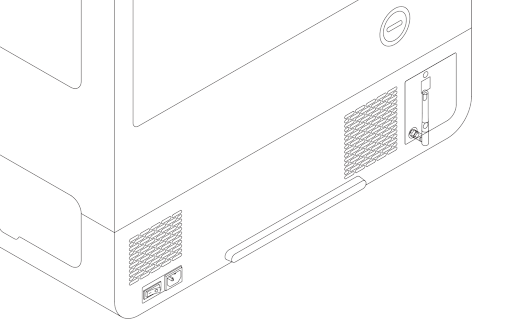 Form 4L 的后部端口。 |
注:
Form 4 和 Form 4L 代打印机的机身后部有一个 USB-C 端口。如果在使用 USB-C 转 USB-C 连接线时遇到连接问题,请尝试使用 USB-C 转 USB-A 连接线。
以太网
设备背面配有 RJ-45 以太局域网(LAN)端口。使用屏蔽 CAT-5 以太网将打印机连接至本地网络。将以太网线的一端插到打印机的背面,并将另一端连接至局域网(LAN)。
| Form 2 | Form 3 代 | Form 3L 代 Form 4 代 Form 4L 代 以太网规格 |
|---|---|---|
| 10BASE-T/100BASE-TX 以太网(100 Mbit) | 10BASE-T/100BASE-TX/1000BASE-T 以太网(1000 Mbit) |
Wi-Fi
Formlabs SLA 打印机(Form 2 或后续产品)具有内置 Wi-Fi。使用打印机的触摸屏配置无线网络连接。
| Form 2 | Form 3 代 | Form 3L 代 Form 4 代 | Form 4L 代 连接类型 |
|---|---|---|---|
| IEEE 802.11 b/g/n Wi-Fi | IEEE 802.11 b/g/n Wi-Fi | IEEE 802.11 b/g/n/ac Wi-Fi | 频率 |
| 2.4 GHz | 2.4 GHz / 5 GHz | 2.4 GHz / 5 GHz | 安全性 |
| WEP / WPA | WPA / WPA2 | WPA / WPA2 |
在 Form 2 上配置 Wi-Fi
在 Form 2 上配置 Wi-Fi:
注:
若要在 Form 2 上使用 Wi-Fi 上传打印文件,您的计算机必须与打印机连接在同一网络上。
在所有其他 Formlabs SLA 打印机(Form 3 或后续产品)
上配置 Wi-Fi
在所有其他 Formlabs SLA 打印机(Form 3 或后续产品)上配置 Wi-Fi:
注:
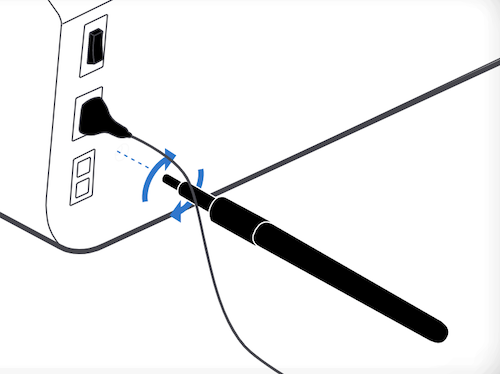
若要将 Form 3L/Form 3BL 连接到无线网络,应安装 Wi-Fi 天线,将其通过螺丝安装在机器背面的插座上,靠近电源、USB 和以太网端口。
要使用 Wi-Fi 在 Formlabs SLA 打印机(Form 3 或后续产品)上上传打印,计算机必须与打印机处于同一网络,除非已启用远程打印。
手动配置 IP
当连接到有源以太网连接或可用的 Wi-Fi 网络时,可使用静态 IP 地址配置打印机。
使用手动 IP 配置 Wi-Fi 或以太网连接(Form 2)
在 Form 2 上使用手动 IP 配置连接 Wi-Fi 或以太网:
在 Formlabs LFS 打印机(Form 3 或 Form 3L 代)上使用手动 IP 配置 Wi-Fi 或以太网
在 Formlabs LFS 打印机(Form 3 或 Form 3L 代)上使用手动 IP 配置连接 Wi-Fi 或以太网:
在 Formlabs LFD 打印机(Form 4 或 Form 4L 代)上使用手动 IP 配置 Wi-Fi 或以太网
要在 Formlabs LFD 打印机(Form 4 或 Form 4L 代)上使用手动 IP 配置连接 Wi-Fi 或以太网: