
注:
请确保打印机固件和 PreForm 均为最新版本。若要检查打印机的固件版本,请参阅支持文档检查 Formlabs SLA 打印机的固件版本。若要更新 PreForm 版本,请参考 FAQ 文档如何更新 PreForm?。

“杯状结构”是倒置立体光固化 (SLA) 打印的一个特有问题。杯状结构导致的打印失败通常称为“杯状结构破裂”。打印时,如果部件的中空或凸起部分形成吸盘状结构留存空气,就可能发生这种情况。在剥离过程中将构建平台拖离树脂槽时,杯状结构的空心体积增大。这会导致杯状结构中的气压减小,形成压差,使周围的杯壁受到向内的压力。如果杯壁过薄,无法抵御压力,则会向内弯曲变形以平衡压力。根据破裂的位置,部件有可能继续打印,不会进一步产生错误。
产生破裂的风险取决于树脂类型、杯状结构的尺寸、模型的形状以及杯壁的厚度。较小的杯状结构或杯壁较厚的杯状结构可以成功打印。Formlabs 建议在 PreForm 中添加一个排水孔并定向模型,尽量减少杯状结构。
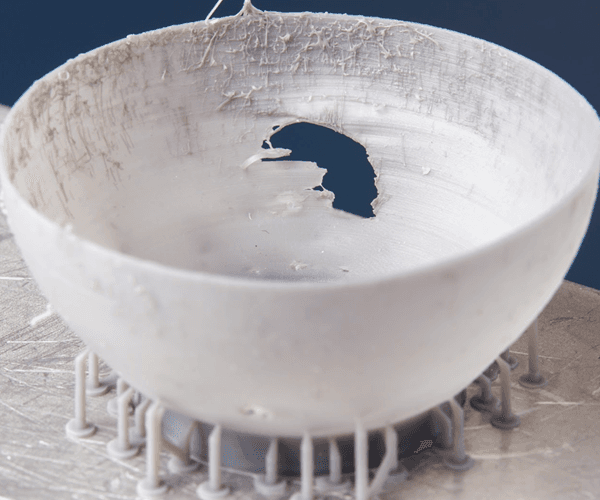
显示杯状结构破裂的打印部件。
视觉症状
常见原因
以下任意一个或多个原因都可造成打印件产生杯状结构破裂:
故障排查步骤
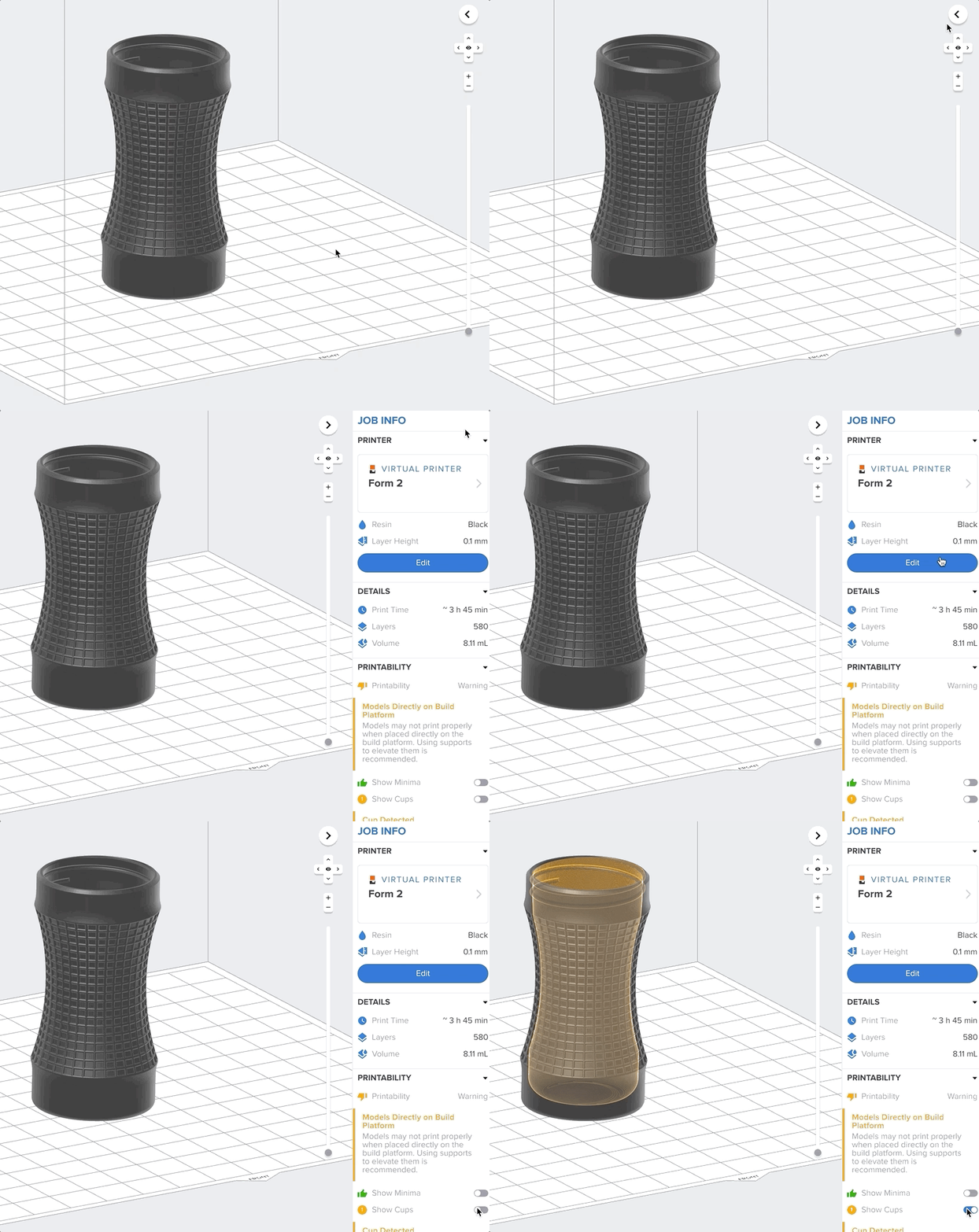
启用 Show Cups(显示杯状结构),然后使用切片工具条检查模型,或者在将模型返回至 PreForm 之前,在您首选的 3D 设计包中为杯状结构添加一个排水孔。
注:
请确保打印机固件和 PreForm 均为最新版本。若要检查打印机的固件版本,请参阅支持文档检查 Formlabs SLA 打印机的固件版本。若要更新 PreForm 版本,请参考 FAQ 文档如何更新 PreForm?。
联系 Formlabs Support
若以上故障排查步骤未能解决打印失败问题,请联系 Formlabs Support 或您的授权经销商。
为了帮助我们尽快为您的问题给出有效反馈,请遵循以下步骤: