
注:
请确保打印机固件和 PreForm 均为最新版本。若要检查打印机的固件版本,请参阅支持文档检查 Formlabs SLA 打印机的固件版本。若要更新 PreForm 版本,请参考 FAQ 文档如何更新 PreForm?。

在 Form 4 代打印机上,顶面平行于构建平台的模型在打印时,顶面可能会出现小气泡或略微粗糙的纹理。
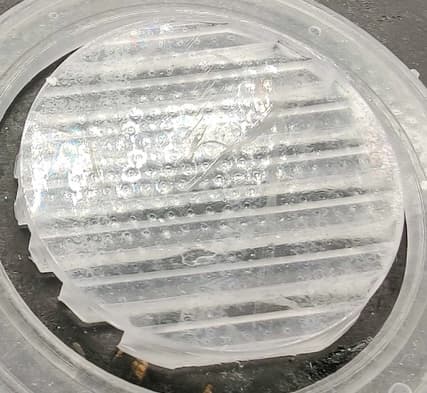
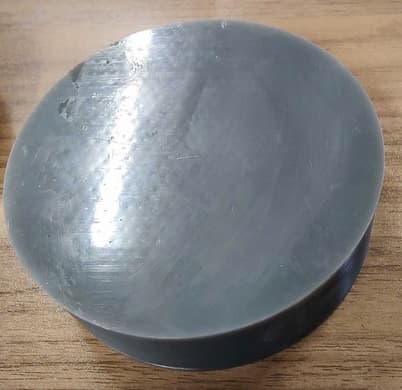
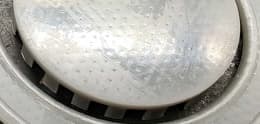
打印部件顶面出现纹理缺陷。
这是 Form 4 代打印机的特有缺陷。在某些情况下,剥离纹理或 Light Processing Unit 内部结构可以投射到与构建平台平行的表面上。同样,小气泡也会滞留在树脂槽覆膜层和打印部件之间,影响打印部件的表面质量。
视觉症状
常见原因
Form 4 代打印机打印的部件顶面出现缺陷的主要原因是模型定向。
故障排查步骤
注:
请确保打印机固件和 PreForm 均为最新版本。若要检查打印机的固件版本,请参阅支持文档检查 Formlabs SLA 打印机的固件版本。若要更新 PreForm 版本,请参考 FAQ 文档如何更新 PreForm?。
在 PreForm 中重新定向模型
在 PreForm 中查看模型的定向。顶面与构建平台平行的模型,尤其是表面积较大的模型,很容易出现这种打印缺陷。如果可能的话,调整模型的方向,使顶面不再与构建平台平行。
使用更高的打印层厚设置进行打印
如果无法重新定向模型,请尝试使用更高的打印层厚设置进行打印。如果层高较小,顶面缺陷可能会恶化。
使用不同的树脂进行打印
这种类型的纹理压印在具有高光泽度或光泽度的粘性材料上最为明显。如果适合您的部件,并且您有可用的树脂,请尝试使用粘度较低的树脂或哑光树脂进行打印。
联系 Formlabs Support
若以上故障排查步骤未能解决打印失败问题,请联系 Formlabs Support 或您的授权经销商。
为了帮助我们尽快为您的问题给出有效反馈,请遵循以下步骤: