
白皮书
评估诊断打印结果(Fuse 1 代)
评估诊断打印结果(Fuse 1 代)
Formlabs 开发了多种诊断测试打印,以帮助校准和排除 Fuse 1 代打印机的故障。从 固件版本 1.24.1 开始,您可以在打印机的触摸屏上查看这些打印的结果。
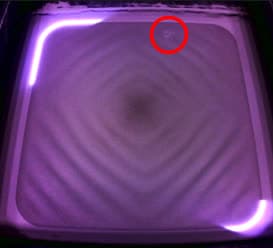
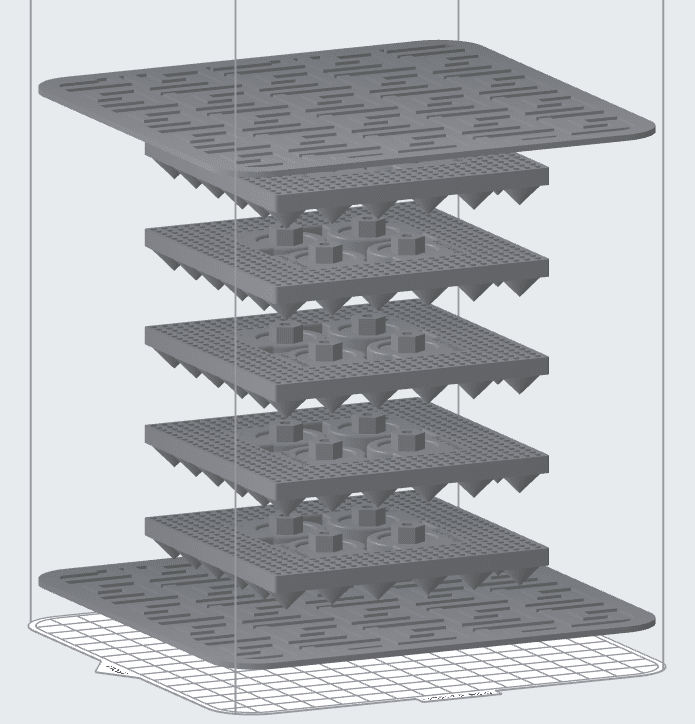
完成光学系统检查打印
PreForm 中的打印床温度调试打印
运行诊断打印
- 将 PreForm 更新为最新版本。
- 将打印机固件更新为最新版本。屏幕上的诊断打印审查工具是在固件版本 1.24.1 中引入的。在早期固件版本上运行的打印将无法进行审查,即使随后更新了打印机也是如此。
- 检查打印机料斗中是否有足够的粉末来进行打印。
- 光学检查打印:光学检查是单层打印,因此不需要太多粉末。
- 打印打印床温度调试:在料斗中装入 3kg 粉末,填充至 7L 刻度线。
- 从以下链接下载适用于您的材料的 FLZ 文件。
| 打印床温度调试 | 光学检查(仅限 Fuse 1+ 30W) |
|---|---|
|
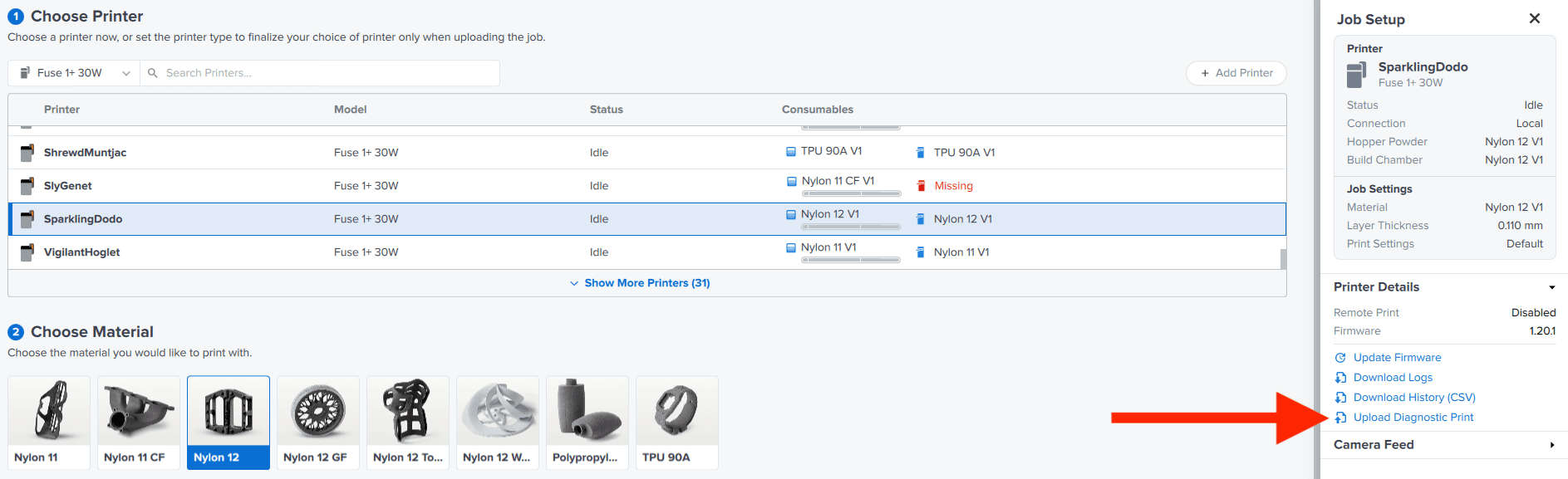
- 打开 PreForm 并选择 Job Settings(任务设置)。 在
- Job Setup(任务设置)窗口中,确保已选择正确的打印机。
- 选择 Upload Diagnostic Print(上传诊断打印)。
- 从电脑上传文件并开始打印。
检查结果
打印完成后,使用 诊断打印工具评估结果:
- 点击齿轮图标。随即显示 Settings(设置)界面。
- 点击 Tools(工具) > Diagnostic Prints(诊断打印)。随即显示 Diagnostic Prints(诊断打印)界面,其中列出了已完成的诊断测试打印列表。
- 点击之前运行的诊断打印名称。随即显示结果窗口。
| 打印床温度调试 | 光学检查 |
|---|---|
|
|
- 点击 Done(完成) 关闭结果窗口。