白皮书
Formlabs Logo

Fit Tuning (Form 4 and Form 4L generation)

Fit Tuning (Form 4 and Form 4L generation)

对于精度要求较高的应用,拟合调试功能可支持用户进一步调整精确尺寸配合,以满足用例要求。

通过可配置的设置,优化 Form 4 和 Form 4L 代打印机打印部件的尺寸精度。增大或减小此值可以补偿打印过程中的水平膨胀现象,以自定义牙科修复代型和其他成品部件的配合。

每台打印机都需要进行单独测试。一台打印机的拟合调试值可能并不适用于另一台打印机。

所需物品

预计所需时间:15 分钟

  • 丁腈手套
  • 拟合调试试块
  • 10 级 6mm 滚珠

打印测试文件

注:

该功能仅适用于最新版本的固件和 PreForm。确保 Form 4 或 Form 4L 代打印机使用 1.10.0 或更高版本的固件,并确保计算机运行最新版本的 PreForm。

  1. 将待测试打印机的固件更新至最新版本(1.10.0 或更高版本)。
  2. 在计算机中下载最新版本的 PreForm
  3. 将测试文件下载到计算机上。
  4. 在 PreForm 中打开最近下载的文件。为获得最佳效果,请勿将模型从其默认位置重新放置在构建平台的中心。
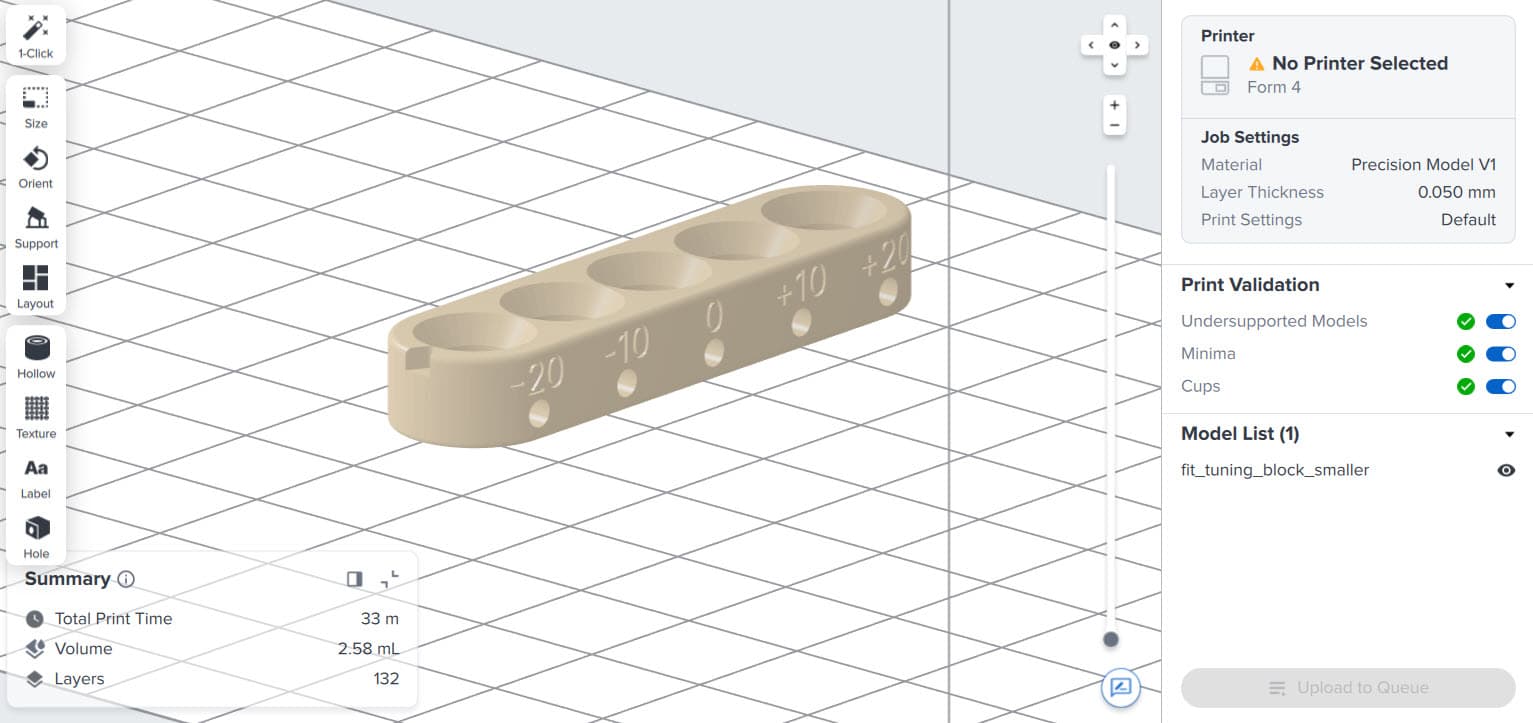
  5. 选择您希望通过拟合调试来调整的打印机、树脂和打印层厚。
PreForm 中的拟合调试试块
  1. 将与待调试树脂类型相匹配的树脂槽和树脂盒插入打印机。
  2. 如果打印机已准备好打印,请单击橙色的 Print Now(立即打印)按钮,将任务发送到打印机。否则,单击 Upload to Queue(上传至队列),然后在打印机的触摸屏上开始打印任务。

后处理打印部件

注:

使用与平常工作流程相同的清洗和固化方法,以获得一致的结果。打印测试文件上未清洗的树脂残留物会影响拟合调试的结果。

  1. 从构建平台上取下部件。
  2. 彻底清洗测试打印件
  3. 使用压缩空气清除溶剂残留。
  4. 待部件完全干燥,再进行后固化。
  5. 按照所选树脂的建议设置对部件进行后固化
  6. 完成后固化后,等待部件冷却到室温,再进行后续步骤。

运行拟合调试

拟合调试测试包含打印部件和 10 级 6mm 滚珠。将滚珠插入块上紧密度依次增加的孔中,直到找到所需的配合。

第 1 步:了解模型

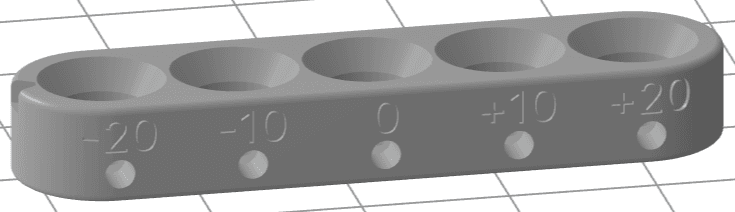
根据打印机类型,测试结果值可能为 +20+100-10-20。起始位置标记为 +20,即最松配合。从 +20-20 移动时,孔径会逐渐减小。

PreForm 中的拟合调试试块。

第 2 步:测试配合

将 6mm 轴承插入标有 +20 的槽中。试图将滚珠从块中取出。如果配合松动,可轻松取出滚珠,并将滚珠插入下一个槽中。

第 3 步:判断配合

在每个槽中测试球,从最松的槽移动到最紧的槽,直到球牢固地卡入槽中。

  • 如果可轻松将滚珠放入槽中,或者只需轻微摩擦就能推动安装到位,则说明配合有效。
  • 如果需要持续施压才能将滚珠推入槽中,或者滚珠无法通过推动安装到槽中,请尝试其他槽。

第 4 步:检查结果

将滚珠插入符合配合标准的槽位置后,试块侧面显示的数字就是该打印机的拟合调试值。

调整测试打印

如果滚珠太容易或无法放入任何槽中,可能需要调整拟合调试打印。

  1. 如果滚珠能轻松地与所有槽配合,则将拟合调试设置为 -30
  2. 打印带有新值的拟合调试试块并重复测试。
  3. 确定有效配合后,最终输入的拟合调试值将是两次测试值的总和。

实例:

如果测试设为 -30,滚珠与 -10 插槽配合,则正确的拟合调试值为 -30 + -10 = -40

  1. 如果滚珠与任意槽均不配合,请将打印机校正为 +30
  2. 打印带有新值的拟合调试试块并进一步测试。
  3. 确定有效配合后,最终输入的拟合调试值将是两次测试值的总和。

实例:

如果测试设为 +30,滚珠与 +10 插槽配合,则正确的拟合调试值为 +30 + +10 = +40

应用新设置

将测试结果应用到用于打印试块的打印机上。每台打印机和材料都需要进行单独测试。
  1. 在打印机触摸屏上,点击齿轮图标。随即显示 Settings(设置)界面。
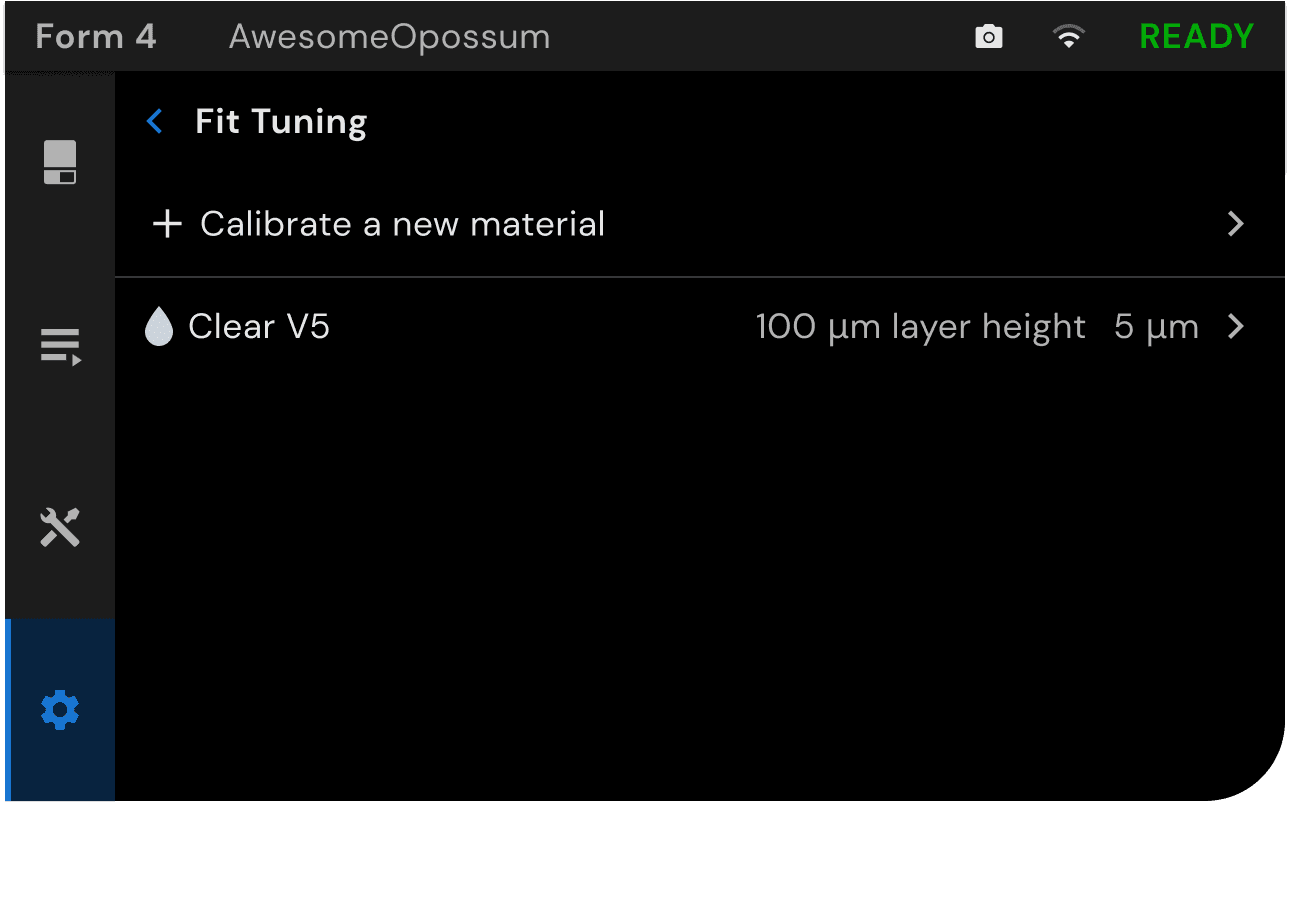
  2. 点击 Tools(工具)> Calibration(校准)> Fit Tuning(拟合调试)Fit Tuning(拟合调试)菜单随即打开。
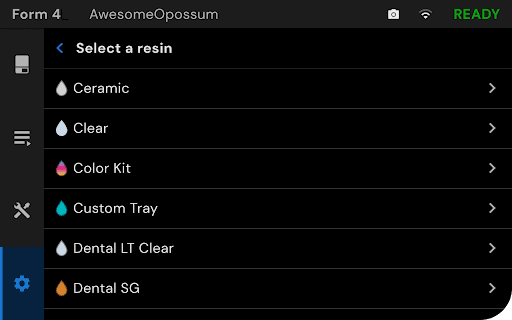
  1. 点击 Calibrate a new material(校准新材料)。选择拟合调试测试所用的树脂和材料版本(如适用)
拟合调试校准新材料界面。
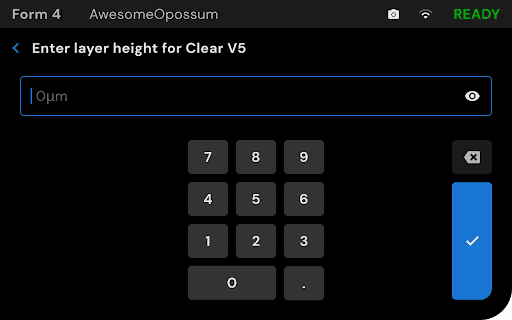
  1. 输入打印试块所用的打印层厚。
输入打印层厚。
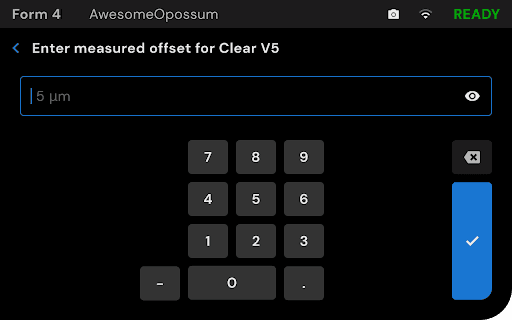
  1. 输入打印测试文件的结果,然后点击复选标记。随即打开确认界面。
输入偏移测量值。
  1. 点击 Confirm(确认)。将保存该值,并应用于今后在打印机上使用所选材料和层厚进行的所有打印。
拟合调试界面。

注:

与测试打印件使用相同材料的先前任务,不会受新的拟合调试值影响。调整拟合调试值后,需要重新上传打印任务,以使更改生效。

  1. 进行测试打印。检查后处理部件,确保提高尺寸精度。

如果在该过程中出现问题或意外的测试结果,请联系 Formlabs Support 或您的授权经销商

编辑先前拟合调试配置

如需编辑先前保存的拟合调试测量结果,请执行以下操作:

  1. 点击 Settings(设置)> Tools(工具)> Calibration(校准)> Fit Tuning(拟合调试)。随即显示已保存的 Fit Tuning(拟合调试)设置列表。
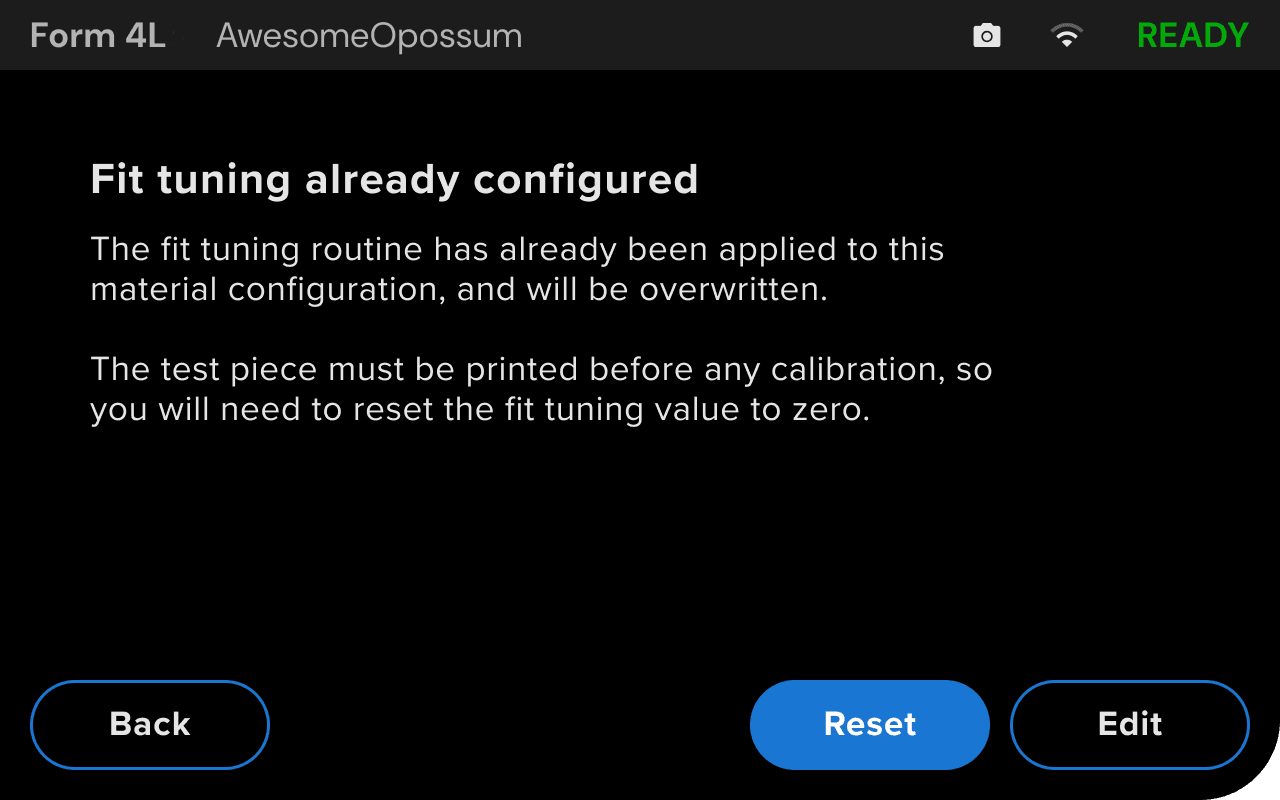
  2. 点击要编辑的设置。随即打开确认界面。
  3. 如果已保存的设置不正确,需要重新进行拟合调试,请点击 Reset(重置)。打印机重置保存值。
  4. 正常运行并评估拟合调试测试。
  5. 如果需要更新已保存的拟合调试设置,而无需运行新测试,请点击 Edit(编辑),然后输入并保存新值。
编辑测试值