
注意:
仅将 Alconox 粉末与蒸馏水混合。不得使用与自来水、瓶装水、过滤水或任何其他非蒸馏水混合的 Alconox 来清洁任何光学元件。非蒸馏水中的污染物会积聚在光学表面上,从而导致打印质量降低并缩短光学元件的使用寿命。

Error 194(错误 194) 或 Optical cassette not detected(未检测到光学盒)。粉末污染、障碍物或光学盒位置不正确,都可能导致打印机触摸屏上重复出现警告。光学盒未检测到错误信息也可能由软件错误引起。
表现
常见原因
故障排查步骤
所需物品:
第 1 步:更新打印机固件
将打印机固件更新为 1.19.0 或更高版本。在固件 1.19.0 及更高版本中已删除该错误,取而代之的是在开始打印之前安装光学盒的提醒。如果无法更新打印机的固件,请继续以下执行故障排查步骤。
第 2 步:拆卸并清洁光学盒
从打印机中拆卸光学盒。检查光学盒上是否存在明显的散粉、灰尘、浓缩除气化合物或其它污染物。使用乙醇和 PEC*PAD 清洁光学盒。
第 3 步:清洁窗口检测插片
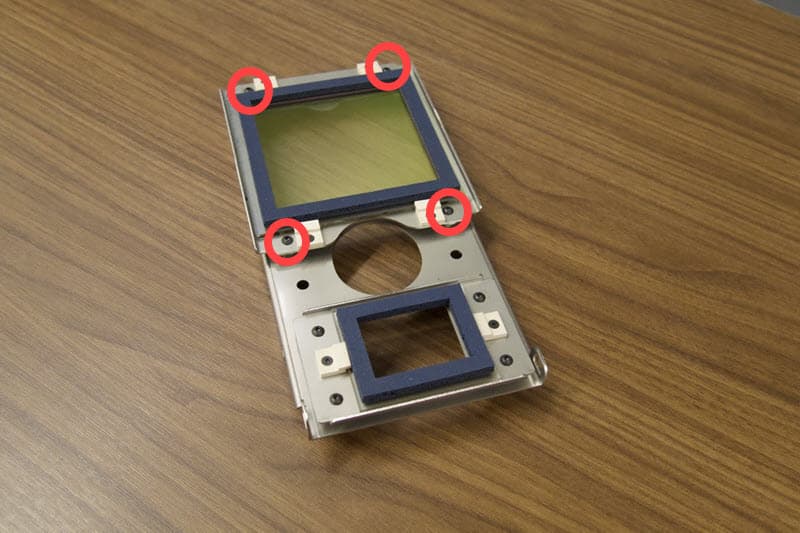
检查伸入激光窗口的检测插片,查看是否有烧焦的塑料或月桂内酰胺等打印副产物堆积。插片位于光学盒框架上,激光窗口的下方。激光窗口通过四颗 1.5mm 六角螺丝固定在框架上。使用 1.5mm 六角扳手拧松并取下四颗螺丝。将螺丝和激光窗口放在一旁。
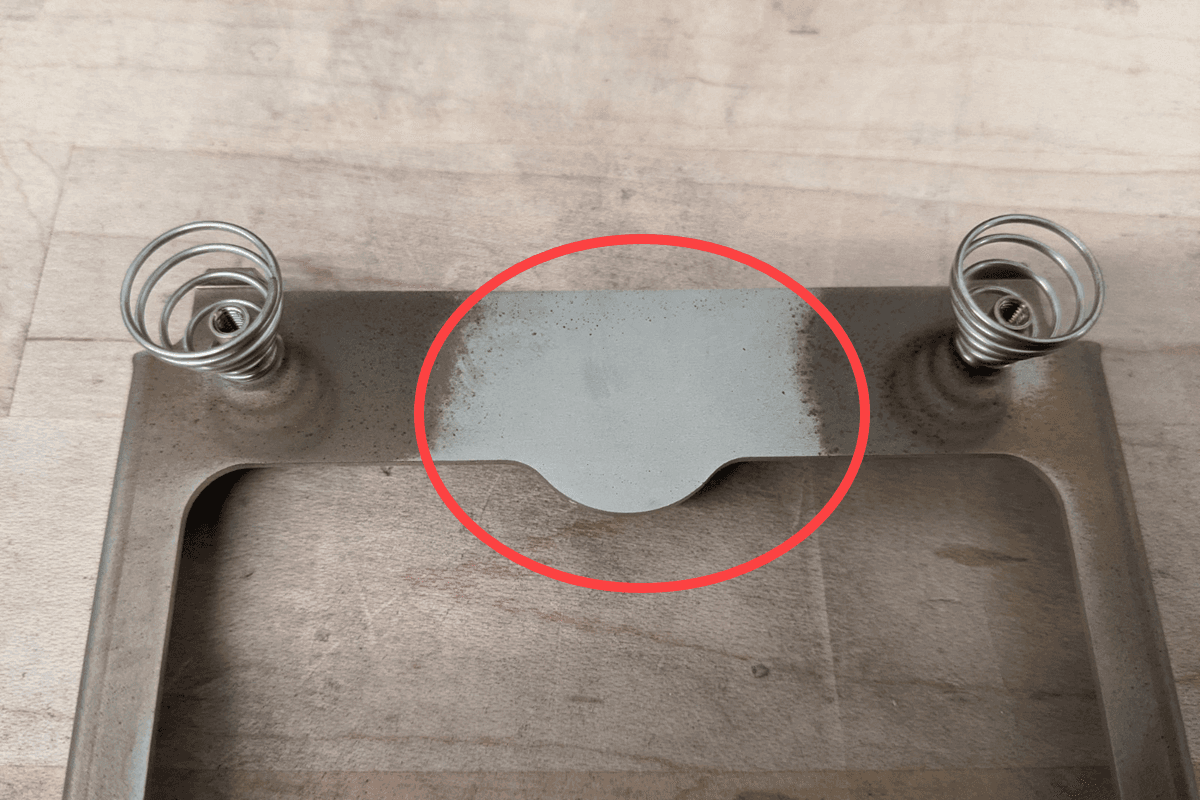
如果无法使用 Alconox,请使用蒸馏水或家用清洁剂清洁窗口检测插片。不应使用乙醇、丙酮或 IPA 来清洁窗口检测插片。
注意:
仅将 Alconox 粉末与蒸馏水混合。不得使用与自来水、瓶装水、过滤水或任何其他非蒸馏水混合的 Alconox 来清洁任何光学元件。非蒸馏水中的污染物会积聚在光学表面上,从而导致打印质量降低并缩短光学元件的使用寿命。
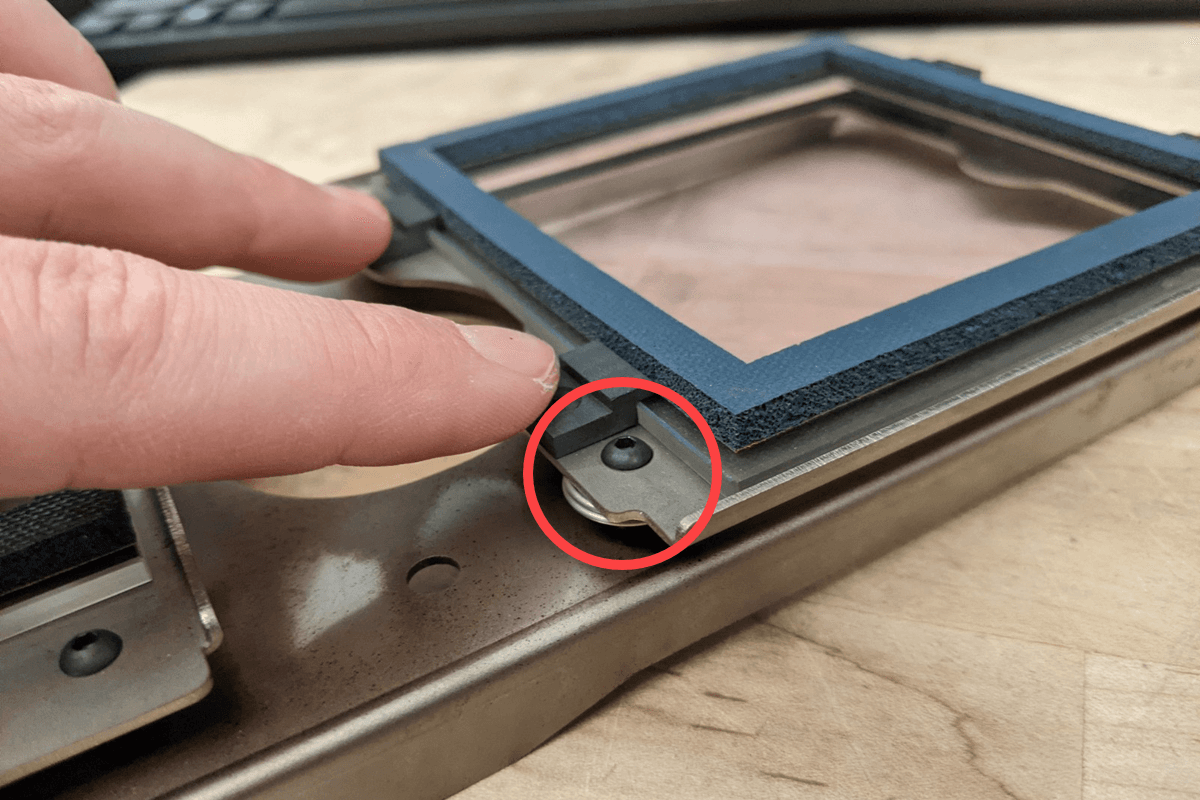
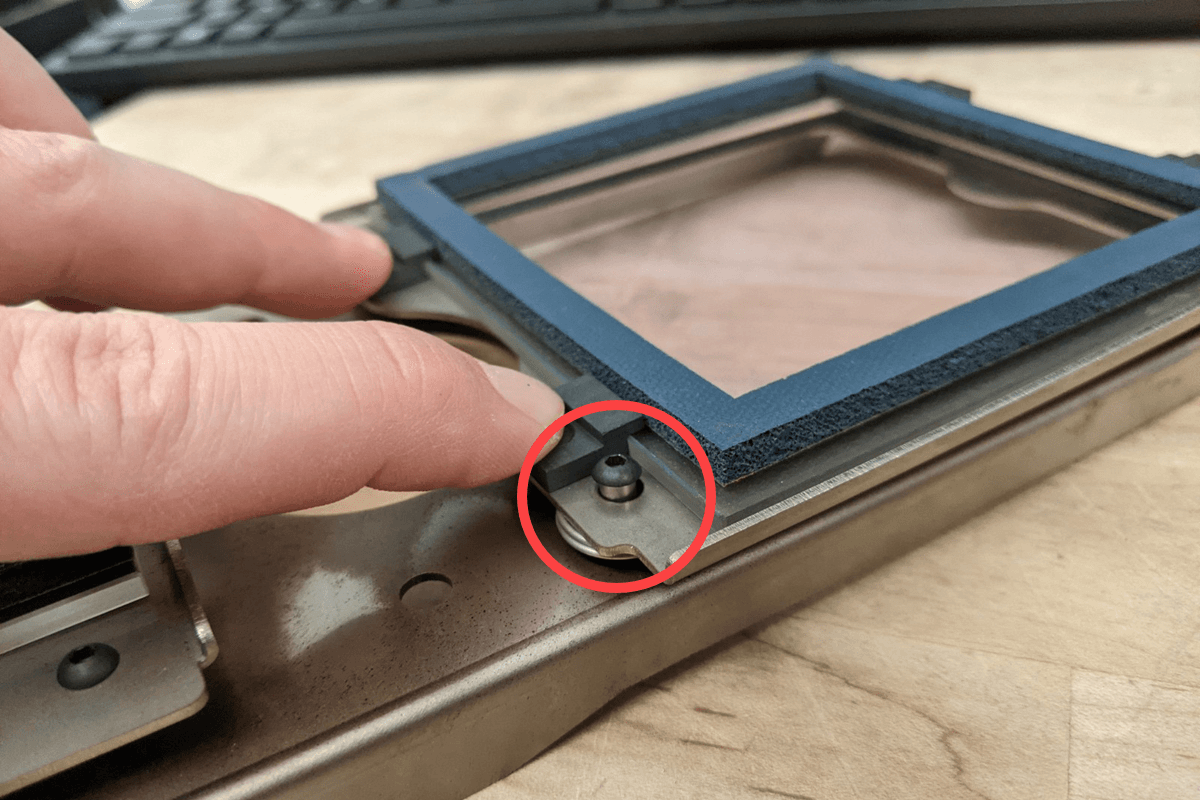
重新装配光学盒时,确保窗口托架未束缚在螺柱和螺丝头之间。拧紧螺丝,直至完全紧固,同时仍留有足够的空间,以便在安装后无需明显用力就能压缩弹簧。
第 4 步:检查并清洁上部激光窗口
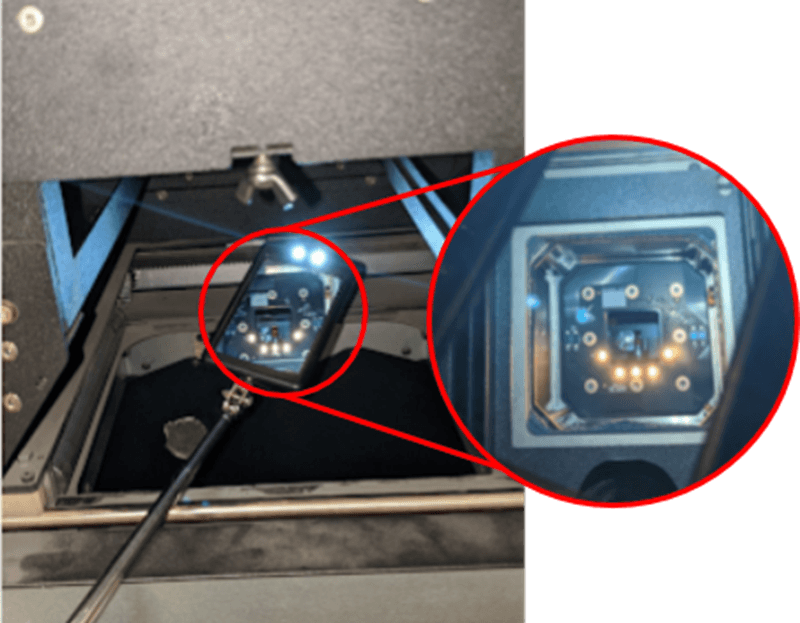
将光学盒托盘放回关闭位置,无需放入光学盒。这样更便于触及上部激光窗口。拧紧大头螺丝,将光学盒锁定就位。使用伸缩镜检查上部激光窗口是否存在任何污染,如废气污渍、粉末、污点或碎屑,这些都可能阻碍从振镜区块进入打印箱体的光路。清洁上部激光窗口。
第 5 步:确认光学盒已正确就位
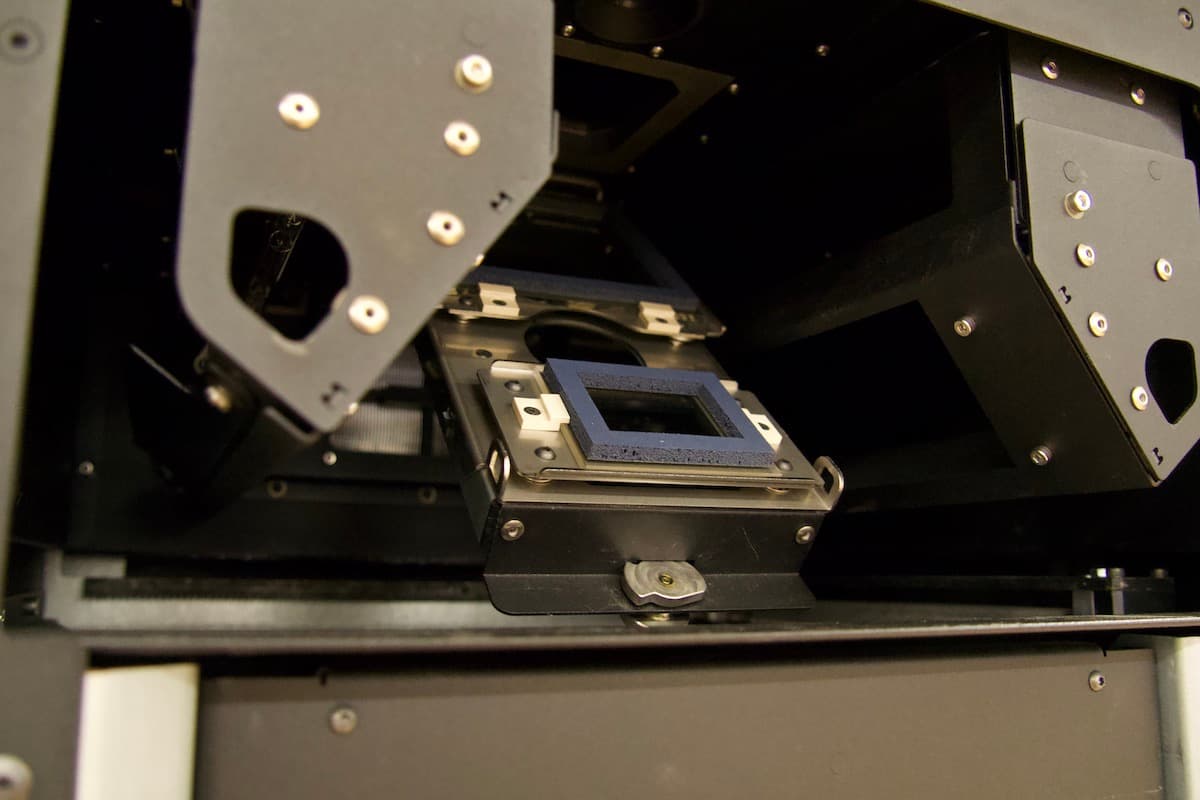
打开光学盒托盘,将光学盒放入托盘。确保光学盒在托盘上牢固地向下滑动到位。确认托盘插片是否与光学盒两侧的插销正确啮合,并且在托盘关闭时,光学盒不会向后滑动过远。再次尝试打印。
第 6 步:联系 Formlabs Support
如果仍然出现 未检测到光学盒错误信息,请联系 Formlabs Support或您的 授权经销商。在联系 Formlabs Support 或认证服务提供商以加快故障排查时,请附上打印机的诊断日志以及其他相关观察结果和详细信息。