
注:
此功能仅支持 Formlabs Fuse 1 代打印机。如果将打印机类型改为 Formlabs SLA 打印机,则系统将清除所有锁定设置。

注:
此功能仅支持 Formlabs Fuse 1 代打印机。如果将打印机类型改为 Formlabs SLA 打印机,则系统将清除所有锁定设置。
锁定和解锁模型
锁定旋转、平移或特定模型会限制您与模型交互的方式。3D Packing(3D 打包)功能还会根据特定模型的移动自由度进行不同处理。
限制特定模型的旋转和移动自由度:
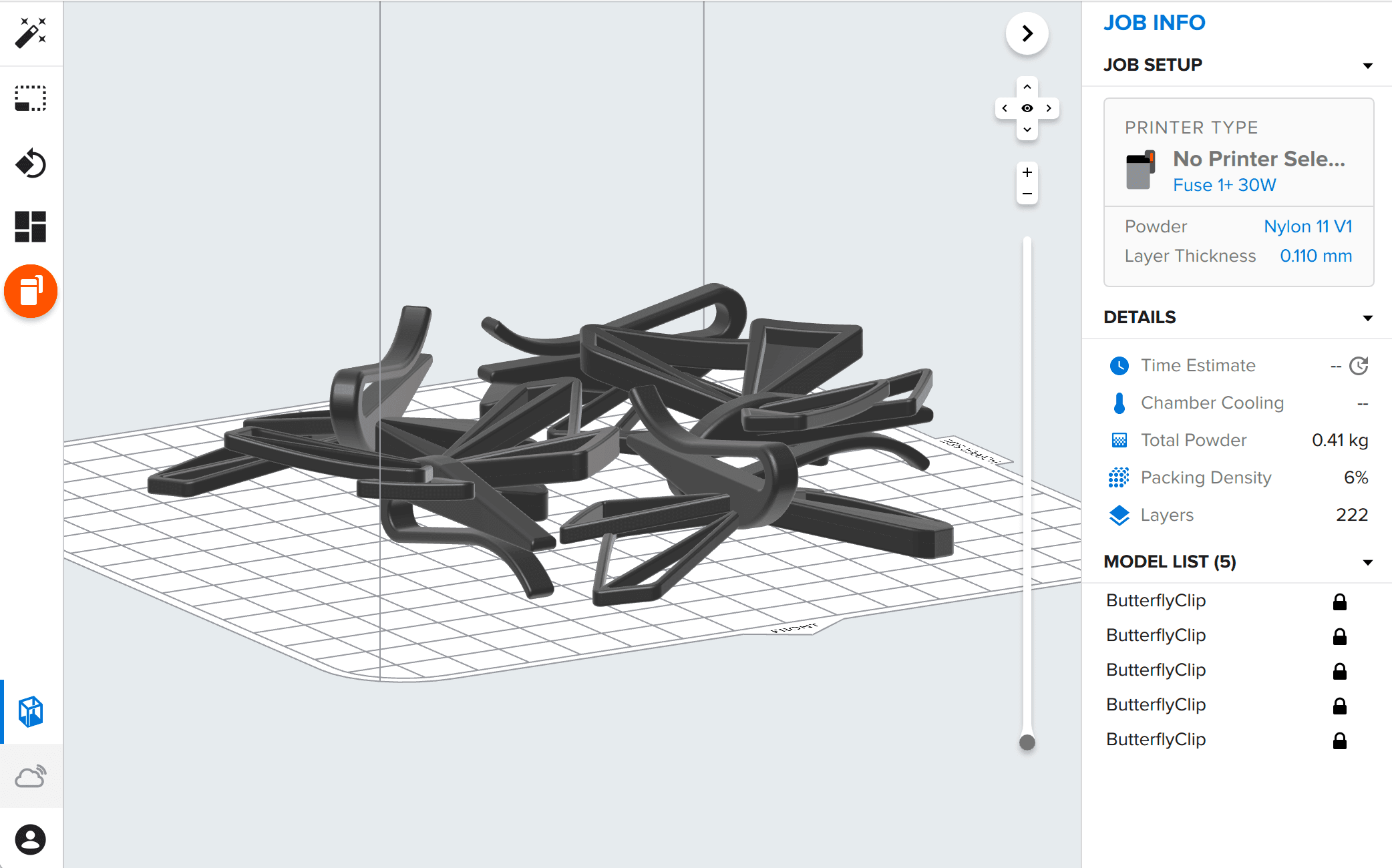
也可单击 Model List(模型列表)中模型名称旁的锁定图标,以查看或更改这些选项。如果未应用任何设置,在将鼠标悬停在 Model List(模型列表)中的模型名称上时,系统会显示该图标。Model List(模型列表)将显示在 3D 场景中已经应用至模型的全部锁定情况。单击该图标可以锁定或解锁模型。
注:
在 3.28.0 之前的 PreForm 版本中,Packing(装箱)对话框中还包含一个Lock Orientation(锁定方向)复选框。该复选框已被删除,以支持锁定单个模型。要锁定任务中所有模型的旋转或平移,请选择场景中的所有模型,并从右键菜单中应用锁定设置(例如 Lock / Unlock < Lock XYZ Rotation)。
与锁定模型的交互
如果模型的旋转或平移已锁定,则在解锁模型之前无法执行这些操作。如果锁定模型的旋转,则系统会禁用旋转操纵器,如以下视频所示。必须先解锁该模型,而后才能操纵模型。
保存和加载模型锁定
模型锁定后,这些更改将保存到 FORM 文件中。在重新打开 FORM 文件后,必须先解锁模型,然后才能修改已锁定旋转和/或平移的模型的属性。这样可以确保在打印前将文件分发给其他团队成员的情况下,不会错误地移动或旋转模型。