白皮书
Formlabs Logo

Managing a Printer Group with Dashboard

Managing a Printer Group with Dashboard

根据位置或目的将打印机组织到打印机群组中,以更好地跟踪打印进程或材料使用情况,并管理对这些打印机的访问权限。如需如此,请与其他 Dashboard 用户分享您的打印机群组。如果您拥有 Fleet Control,也可以通过 PreForm 将打印件直接发送到群组的队列中。

新建打印机群组

在群组中轻松组织打印机并共享打印机访问权限,以及追踪打印机活动。

  1. 单击 Printers(打印机)。如果尚未创建打印机群组,则系统将显示您的打印机列表。如果已经创建打印机群组,则该群组中将显示您的打印机。
  2. 单击 Organize Printers(组织打印机)。打印机组织选项随即显示。
“Printers(打印机)”页面中突出显示“Organize Printers(组织打印机)”按钮
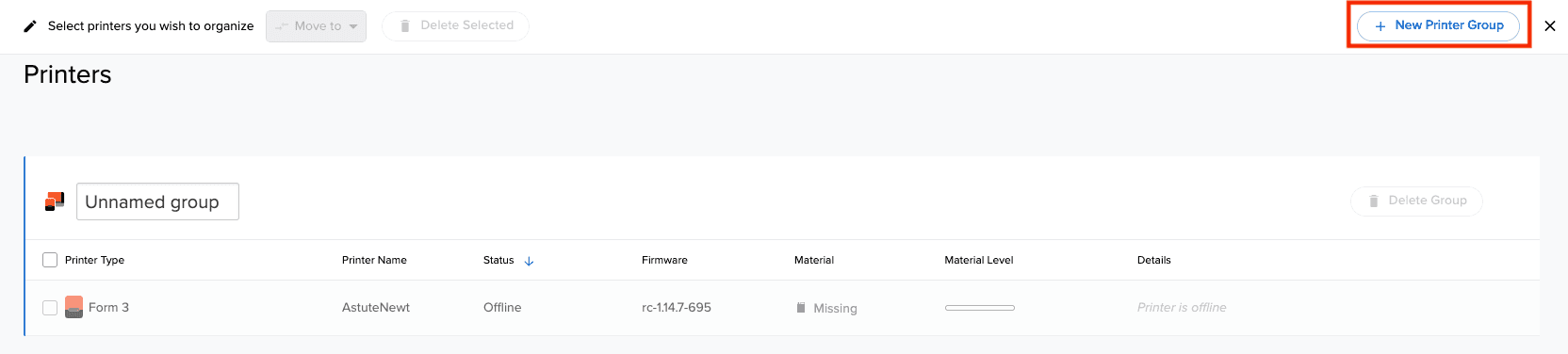
  1. 在顶栏上单击 + New Printer Group(+ 新建打印机群组)。一个新的空打印机群组将作为新标题出现在行中,其中无任何打印机。
“+ New Printer Group(+ 新建打印机群组)”按钮
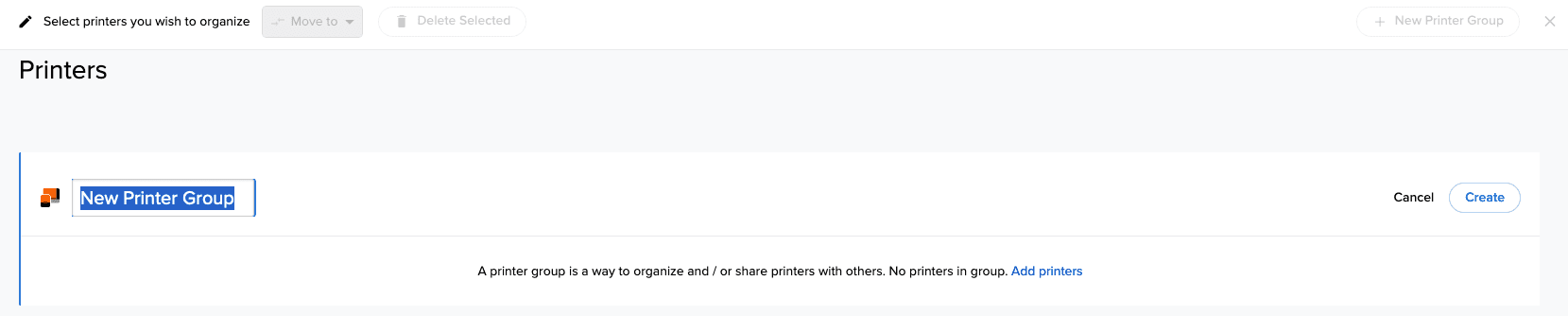
  1. 为打印机群组命名。单击 Create(创建)以完成打印机群组创建
“Create(创建)”按钮

提示:

通过创建打印机群组,您可以成为该打印机群组的管理员。

重命名打印机群组

您可以重命名现有群组,使其更易于查找和使用。
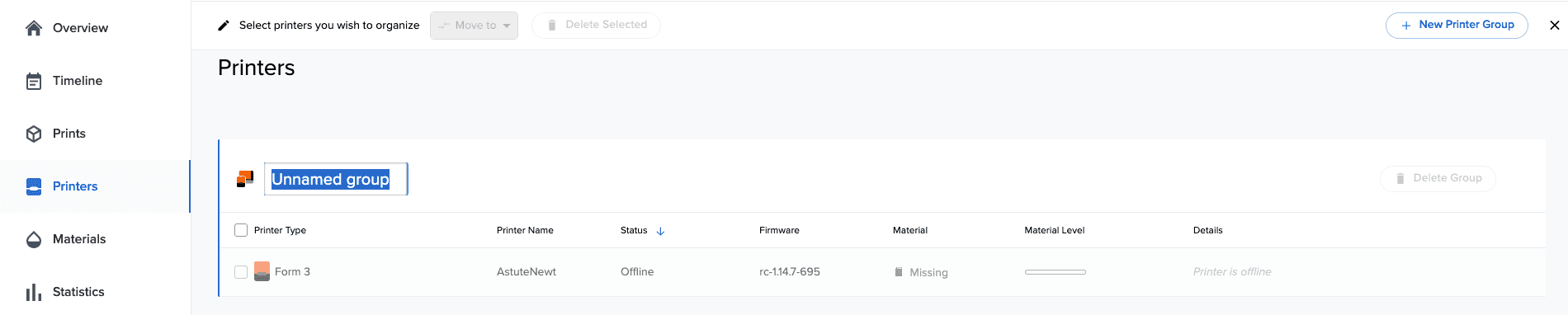
  1. 单击 Printers(打印机)。随即显示打印机和打印机群组列表。
  2. 在创建至少一个打印机群组后,单击 Organize Printers(组织打印机)。打印机组织选项随即显示。
  3. 单击打印机群组名称。
重命名打印机群组
  1. 重命名打印机群组。单击 ×,将编辑栏关闭。

将打印机添加到打印机群组

在向 Dashboard 注册打印机时,您可以直接将其添加到现有打印机群组。

对于运行固件版本 1.4.1 或更早版本的 Form 4 代打印机,请在将打印机添加到 Dashboard 前启用 Dashboard Logging(Dashboard 日志记录)功能。
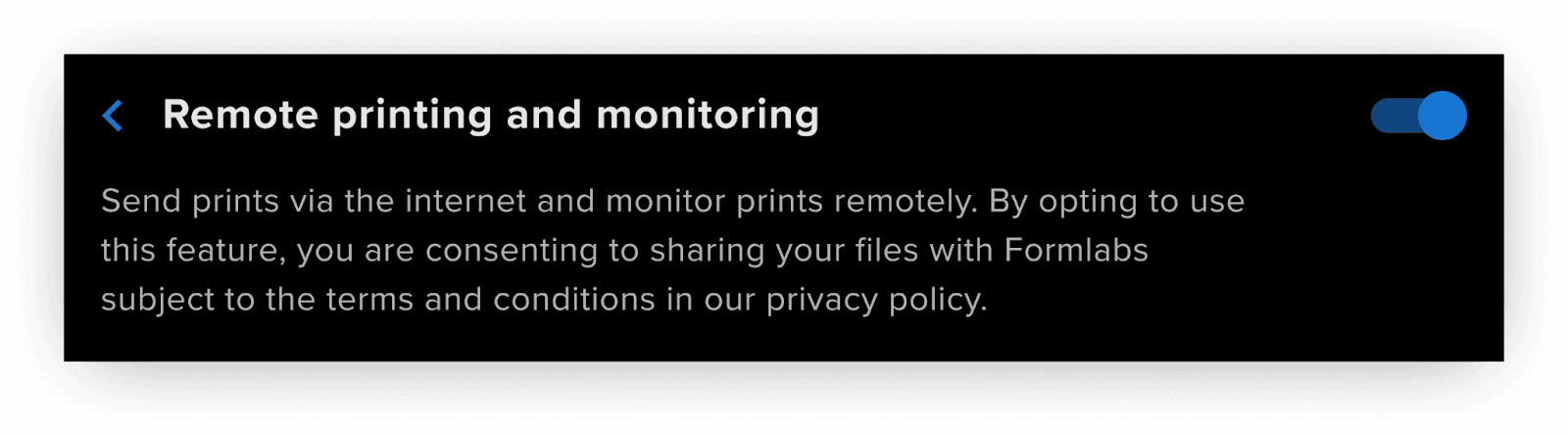
启用远程打印和监控。

通过 Settings(设置)菜单获得个人注册码,将打印机连接到 Dashboard

  1. 确保打印机的固件为最新版本
  2. 请参见下表:

2.

Form 3/Form 3L/Fuse 1/Fuse 1+ 代 Form 4/Form 4L 代
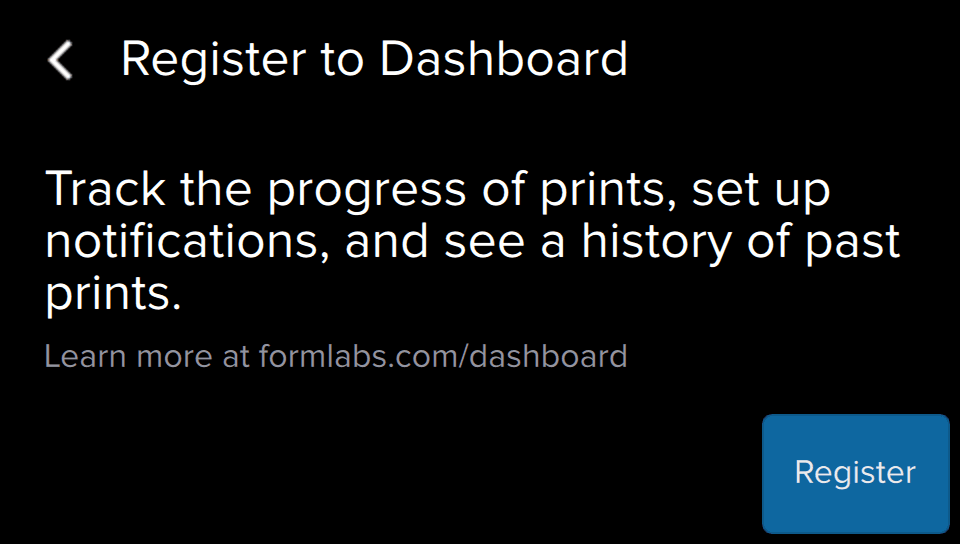
点击 Settings(设置)> Connectivity(连接)> Register to Dashboard(注册至 Dashboard) 点击 Settings(设置)> Connectivity(连接)> Remote printing and monitoring(远程打印和监控)> Add account(添加账号)

注:

如果打印机已注册至 Dashboard,触摸屏会显示群组信息。
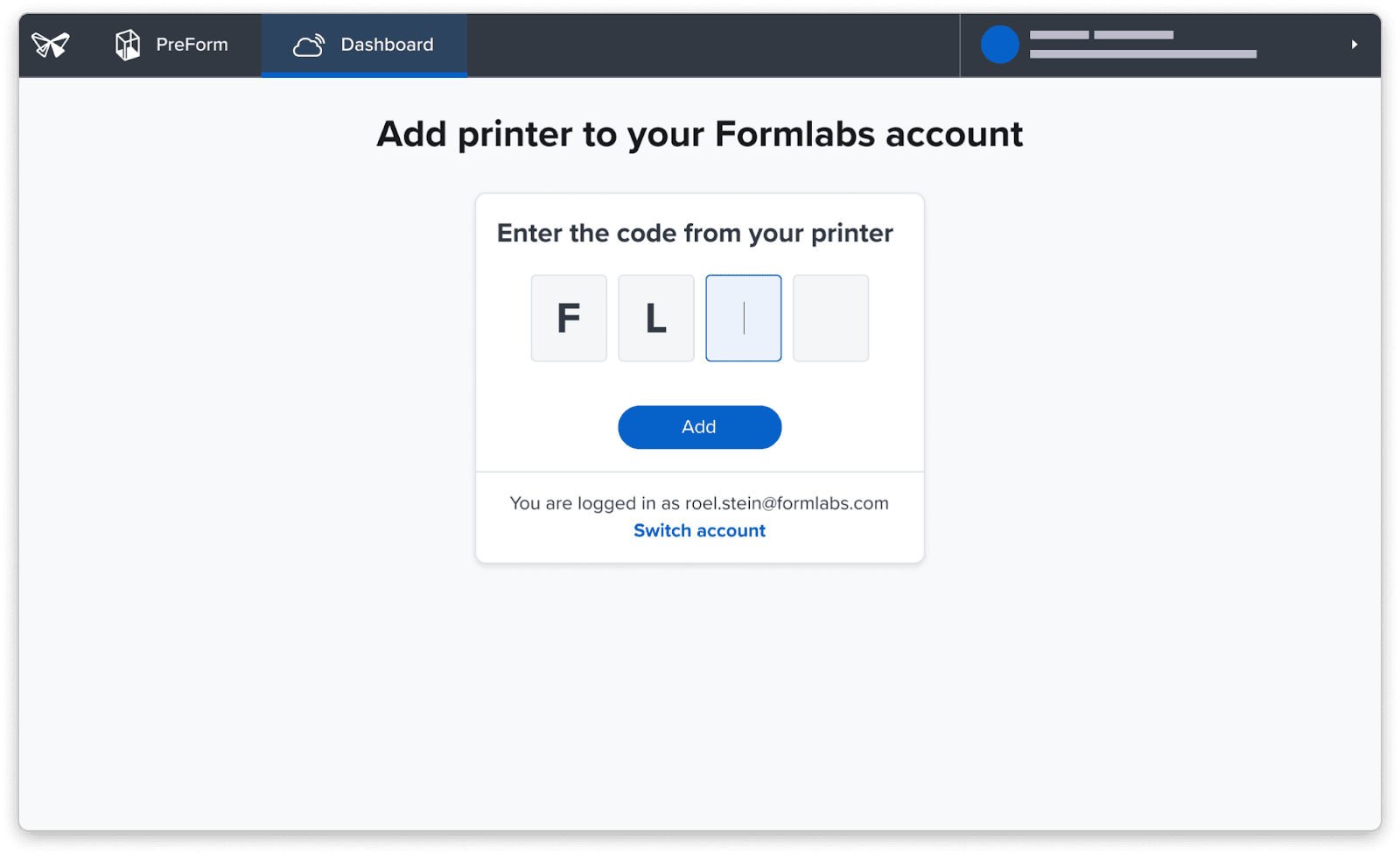
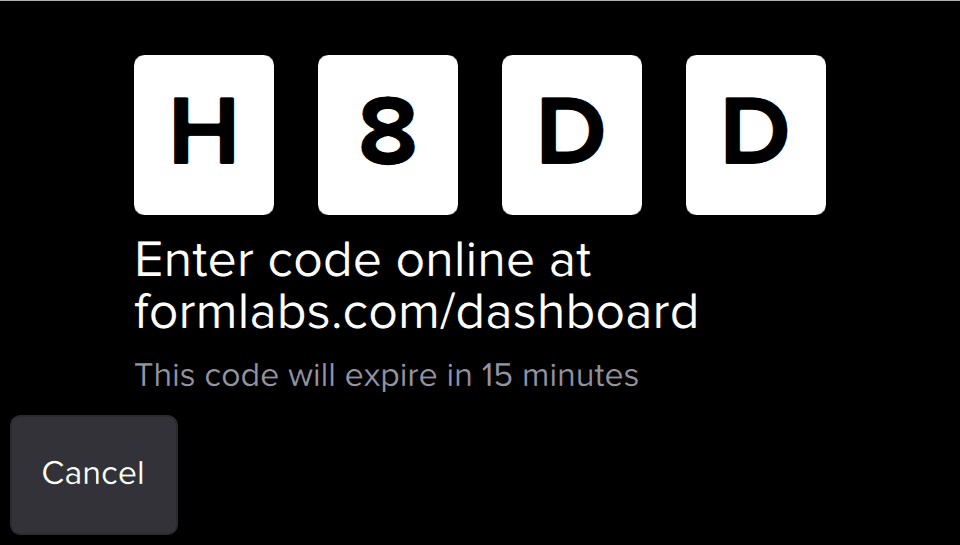
  1. 点击 Register(注册)。系统将显示一个唯一的四字符代码。
Form 2 触摸屏要求注册至 Dashboard
  1. 触摸屏显示自定义注册码:由四个字母数字字符组成的序列,0-9A-Z
Form 2 触摸屏上显示 Dashboard 注册码
  1. formlabs.com/dashboard 网页在线打开 Dashboard 并登录。
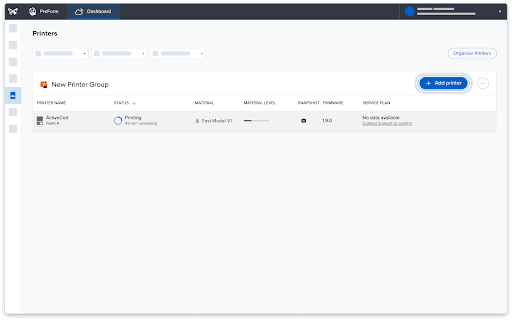
  2. 单击 Printers(打印机)。随即显示打印机和打印机群组列表。如果这是您第一次注册打印机,则该页面为空白。
在 Dashboard 中,“Printer(打印机)”菜单项在屏幕左侧的菜单中突出显示。
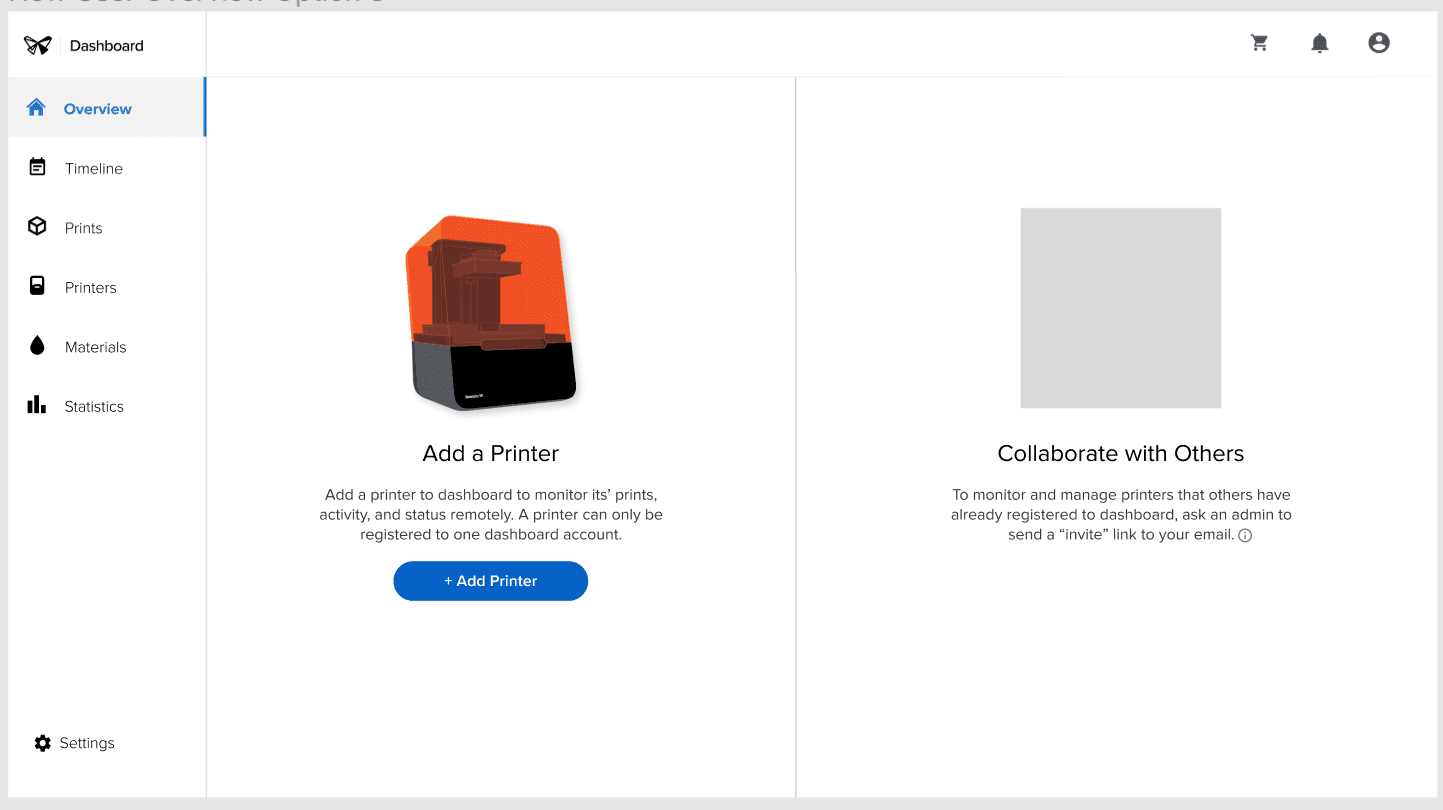
  1. 单击 + Add Printer(+ 添加打印机)Add New Printer(添加新打印机)窗口随即显示。
添加新打印机窗口 2024 年 11 月
  1. 将注册码输入到 Dashboard。
输入注册码。
  1. 单击 Add(添加)。这样,打印机就添加到了 Dashboard 或所选群组中。

注:

如果打印机已注册至 Dashboard,此过程将添加到现有打印机群组中。
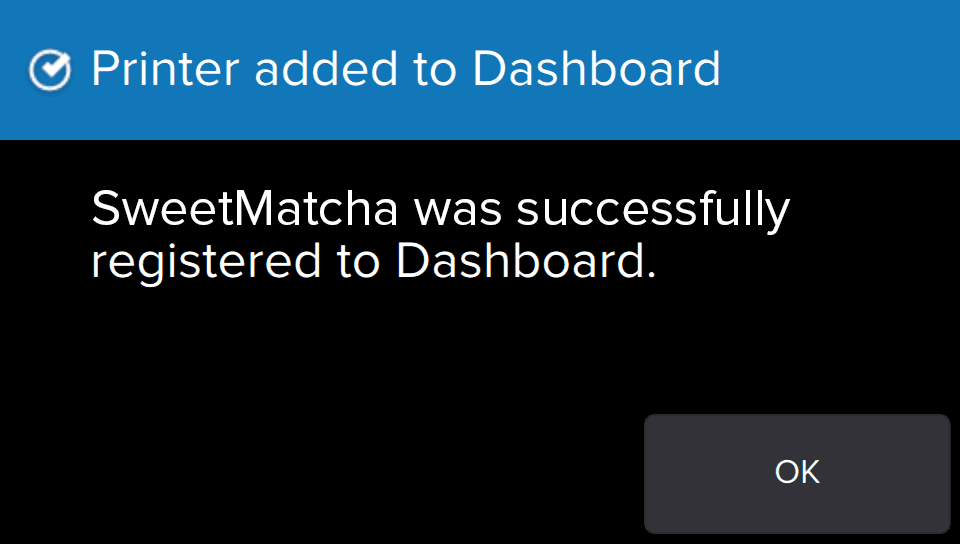
  1. 通过 Dashboard 和打印机触摸屏确认打印机的注册情况。
打印机的触摸屏将显示成功消息。

提示:

您的 Dashboard 帐户将使用相同的登录凭据来访问商店的订单和保存的地址,以及您的简讯和邮件偏好设置。

从打印机群组中移除打印机

如果您是打印机群组的管理员,则可以从该群组中移除打印机。
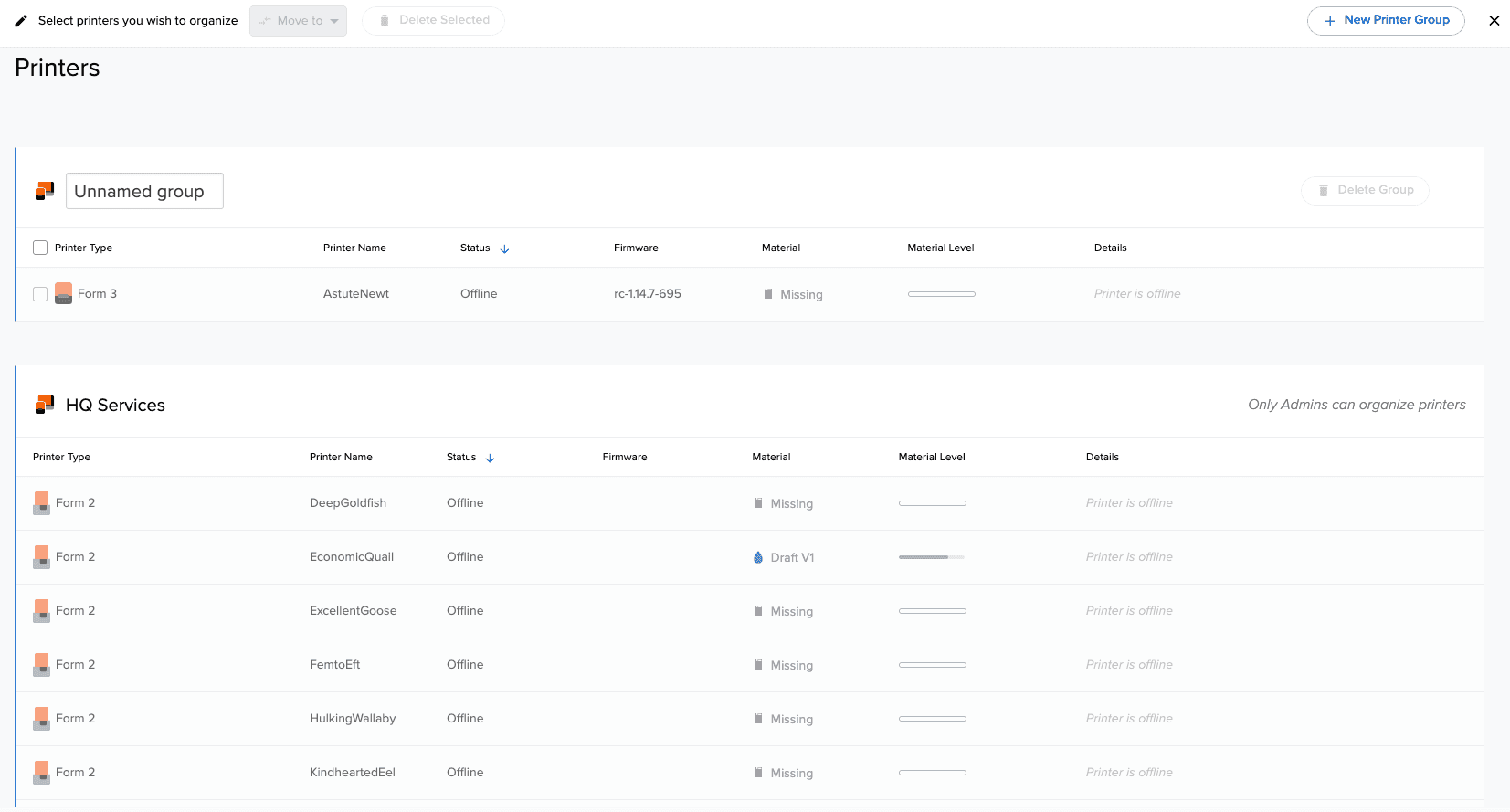
  1. 单击 Printers(打印机)。随即显示打印机和打印机群组列表。
  2. 单击 Organize Printers(组织打印机)。Edit Printers(编辑打印机)页面随即显示。
  3. 选中您希望从群组中移除的每台打印机旁边的复选框。如果您不是该群组的管理员,则该复选框不可用。
编辑打印机群组
  1. 在界面顶端单击 Delete Selected(删除已选),从 Dashboard 中注销所选打印机,并将其从各自的群组中移除。
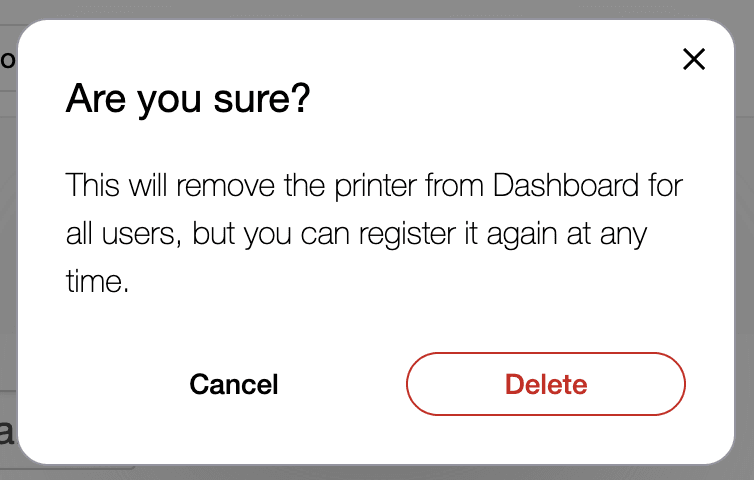
  2. 单击 Delete(删除)进行确认。系统将从 Dashboard 中删除打印机。
从打印机群组中删除打印机后,一个确认界面随即显示

删除打印机群组

管理员可以删除其管理的任何空打印机群组。删除群组的同时也会删除所有已排列的打印件和该群组的打印历史记录。目前进行中的打印不受影响。

注:

仅当打印机群组为空时,方可将其删除。如需删除群组,则必须先注销或移动群组中的所有打印机。

  1. 单击 Printers(打印机)。随即显示打印机和打印机群组列表。
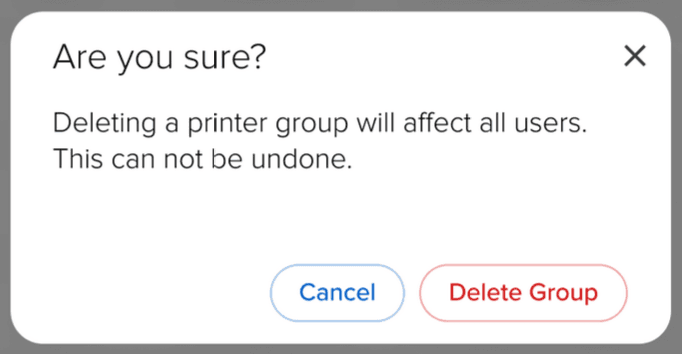
  2. 请单击您要删除的群组名称右侧的 Delete Group(删除群组)按钮。随即显示确认窗口。仅在该群组为空且您是该群组的管理员时,该按钮才可用。
打印机群组上的“Delete Group(删除群组)”按钮
  1. 单击 Delete Group(删除群组)以确认。该群组已删除。
从打印机群组中删除打印机后,一个确认界面随即显示

共享打印机群组

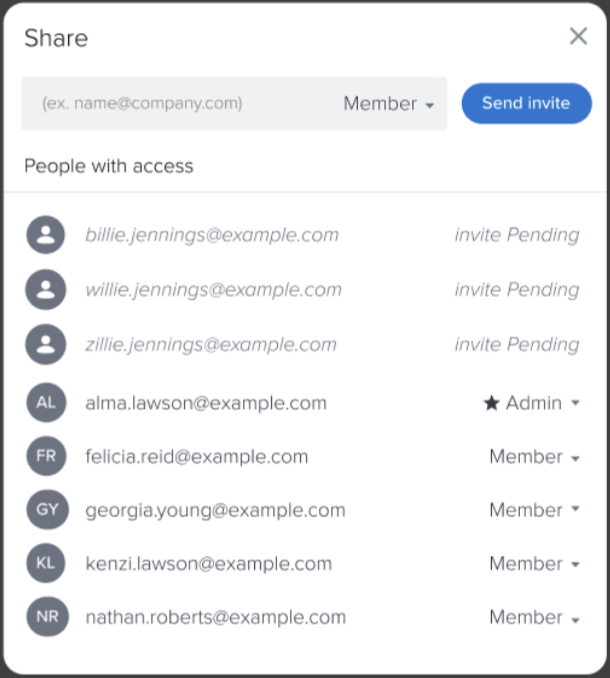
管理员可以邀请其他人成为现有打印机群组的成员或管理员。

  1. 单击 Printers(打印机)。随即显示打印机和打印机群组列表。
  2. 请单击您管理且要修改的群组名称右侧的 Share(共享)按钮。将显示 Share(共享)窗口。
  3. 在窗口顶部输入电子邮件地址。
  4. 为新成员选择权限级别(Member(成员)Admin(管理员))。
  5. 单击 Send invite(发送邀请)。邀请已发送到该电子邮件地址。
共享打印机群组

注:

收件人必须确认邀请才能成为成员。在此之前,该邀请将处于待定状态且可以撤销。

离开打印机群组

如果群组成员不再希望在 Dashboard 中查看该群组,则可以离开该群组。
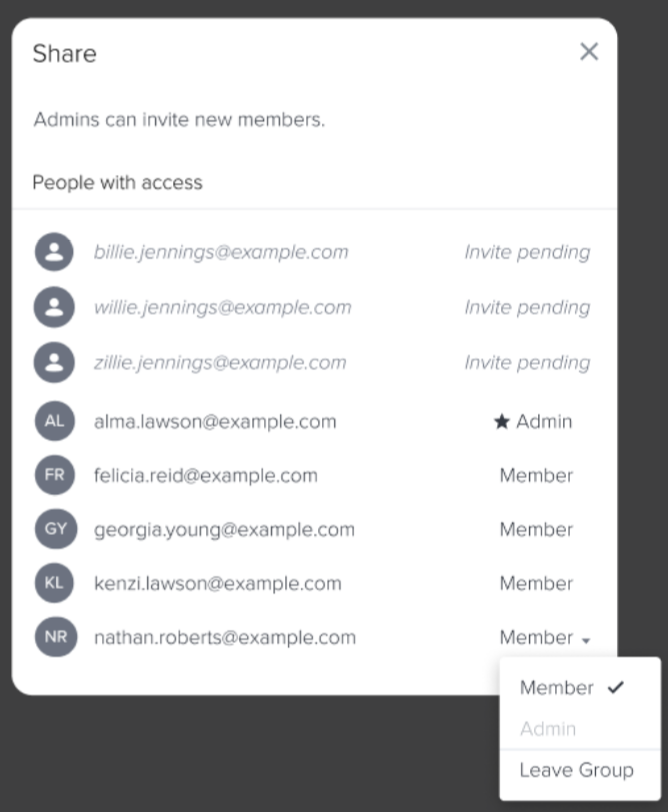
  1. 单击 Printers(打印机)。随即显示打印机和打印机群组列表。
  2. 请单击您要离开的群组名称右侧的 Share(共享)按钮。将显示 Share(共享)窗口。
  3. 滚动浏览群组内成员名单,查找您自己的电子邮件地址。
  4. 单击成员类型旁边的向下箭头。随即显示访问控制下拉菜单。
  5. 单击 Leave Group(离开群组)
离开打印机群组

注:

在下列情况下,您无法离开群组:

  • 您是打印机群组中唯一的管理员。如果有其他群组成员,至少要将一名成员指定为管理员角色。
  • 您是 Fleet Control 管理员,并且打印机群组的 Fleet Control 已经打开。如需离开群组,您可以关闭 Fleet Control(不建议)或者联系 Formlabs Support,将 Fleet Control 管理员角色分配给另一个用户账号。
  • 您是打印机群组中唯一的成员。如需离开群组,请将其删除

将成员指定为管理员

打印机群组的管理员有权添加新成员、删除现有成员,以及删除打印机群组。

  1. 单击 Printers(打印机)。随即显示打印机和打印机群组列表。
  2. 请单击您要修改的群组名称右侧的 Share(共享)按钮。将显示 Share(共享)窗口。
  3. 滚动浏览组内成员名单,找到要成为管理员的成员的电子邮件地址。
  4. 单击其成员类型旁边的向下箭头。随即显示访问控制下拉菜单。
  5. 单击 Make Admin(指定管理员)。所选成员将成为管理员。

注:

只有已添加为成员的人员才能成为管理员。

从打印机群组中移除成员

管理员可以从打印机群组中移除现有成员。

  1. 单击 Printers(打印机)。随即显示打印机和打印机群组列表。
  2. 请单击您要修改的群组名称右侧的 Share(共享)按钮。将显示 Share(共享)窗口。
  3. 滚动浏览组内成员名单,找到要移除的成员的电子邮件地址。
  4. 单击其成员类型旁边的向下箭头。随即显示访问控制下拉菜单。
  5. 单击 Remove Access(删除访问权限)。所选成员将从群组中删除。

常见问题解答

在邀请他人协作后,我还可以为自己注册打印机吗?

是的。如果已经邀请其他人在群组中协作,您可以新建打印机群组,并将打印机移至该群组。

我可以离开打印机群组吗?

是的。如果您是打印机群组中唯一的管理员,而且群组中还有其他用户,则需要先指定一个新的管理员。您无法离开您是唯一用户的打印机群组,而是需要删除该打印机群组。

我如何从打印机群组中删除打印机?

您可以从 Dashboard 中删除打印机。您还可以在打印机群组之间移动打印机,有效地调整其访问权限。

我可以在打印机群组中只共享一台打印机吗?

不可以。如需如此,您需要将打印机移动到另一个打印机群组,并相应地设置该打印机群组的共享设置。

如果我删除打印机群组会怎样?

仅当打印机群组为空时,您才能将其删除。只有管理员可以删除打印机群组。系统不会中止进行中的打印件。系统将删除队列中的打印件和打印历史记录。

在我创建的打印机群组中,我所属的管理员类型会有所不同吗?

不会。如果您指定他人为管理员,则其访问权限和特权将与您一样。请注意,这意味着他们甚至可以撤销您的管理权限。