
注:
要让 PreForm 将导入的文件识别为装配件,该文件必须采用支持装配件的格式,如 STEP、SLDASM、ASM 或 IAM。您的模型软件可能支持以 STL 等格式将装配件作为单个部件导出。

PreForm 支持多种 3D 模型文件格式。若要打开单个文件或打开多个文件在同一个构建平台上打印,操作如下:
从 PreForm 3.62.0 开始,PreForm 支持项目功能,您可以在不同的打印机和材料之间设置构建,从新项目面板切换,并在项目计划变化时自由移动部件。在 PreForm 3.62.0 或更高版本中,打开 FORM 文件时,您可以选择将其作为新项目打开(覆盖当前项目及其包含的任何构建),或将 FORM 文件中的构建添加到当前项目中。请注意,虽然可以一次打开多个模型文件,但一次只能以这种方式导入一个 FORM 文件。

调整导入 CAD 文件的细分选项
从计算机辅助设计 (CAD) 软件导入 3D 模型时,可以控制模型的导入质量:
| 名称 | 说明 | 单位 | 最小值 | 最大值 |
|---|---|---|---|---|
| 弦长公差 | 多边形与初始模型表面之间的最大距离 | μm | 1.00 | 100.00 |
| 角度公差 | 相邻多边形边之间的最大角度 | 度 | 5 | 40 |
将文件夹导入 PreForm
将文件夹导入 PreForm:
将装配件导入 PreForm
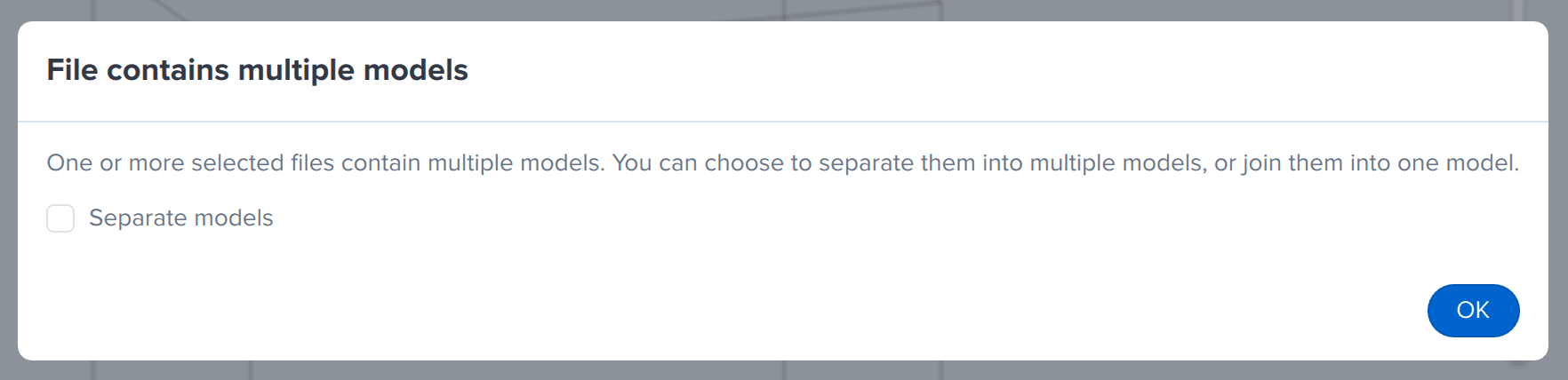
从 PreForm 版本 3.52.0 开始,您可以导入装配件,并将其作为单个部件或其组成部件进行打印。
注:
要让 PreForm 将导入的文件识别为装配件,该文件必须采用支持装配件的格式,如 STEP、SLDASM、ASM 或 IAM。您的模型软件可能支持以 STL 等格式将装配件作为单个部件导出。
要将装配件导入 PreForm,操作如下:
将模型导入项目中的特定构建
导入模型并将其添加到项目中的特定构建:
兼容的文件格式
PreForm 可以打开以下格式的 3D 模型:
| 格式 | 扩展 | 状态 |
|---|---|---|
| PreForm 任务 | FORM | 完全支撑 |
| Formlabs 打印设置 | FPS(树脂流量传感器) | 完全支撑 |
| STL 文件 | STL | 完全支撑 |
| Wavefront OBJ 文件 | OBJ | 完全支撑 |
| 3MF 文件 | 3MF | 完全支撑 |
| STEP 文件 |
步骤 |
测试版支持 |
| SolidWorks 文件 |
SLDPRT 文件 |
测试版支持 |
| PTC Creo 文件 |
PRT(热电偶) |
测试版支持 |
| Jupiter 马赛克文件 | JT(JavaScript) | 测试版支持 |
| CATIA V5 文件 |
CATPart 文件 |
测试版支持 |
| Autodesk Inventor 文件 |
IPT(信息处理技术) |
测试版支持 |
| Rhino 3D 文件 | 3DM | 测试版支持 |