
白皮书
Formlabs Logo

使用 PreForm 牙科工作区准备牙科扫描件以进行打印

使用 PreForm 牙科工作区准备牙科扫描件以进行打印

口内扫描设备会捕捉口腔的数字印模,形成高度精细的 3D 扫描文件,但它们经常会产生不完整的网格或不平坦的基座。这成为了 SLA 打印中的难题,原因如下:

  • 非流形网格不能形成一个完整的水密性对象,一般都有所缺失。
  • 模型需要有平整的表面作为基座,以便附着在构建平台上,减少后处理工作。

PreForm 牙科工作区可在考虑行业最佳实践的同时,实现常见牙科应用设置的自动化。在您的牙科工作流程中使用 PreForm 牙科工作区,可以无缝高效地打印牙科模型。在 Dental Workspace(牙科工作区)中,您还可以使用 Scan to Model(扫描到模型)来帮助清理原始扫描以进行打印。

注:

PreForm 牙科工作区仅适用于 Preform 3.29 版本或更高版本,以及已针对生物相容性材料进行优化的打印机,如 Form 2、Form 3B、Form 3BL、Form 4B 和 Form 4BL。同一打印机系列中的其他型号,如 Form 3、Form 3L、Form 4 和 Form 4L,均无法与 Dental Workspace 搭配使用。

使用 PreForm 牙科工作区创建牙科模型

使用 PreForm 牙科工作区准备打印牙科扫描文件:

  1. 打开 Dental Workspace(牙科工作区)
  2. 选择模板
  3. 将扫描文件导入 Dental Workspace(牙科工作区)
    • 如有需要,请使用扫描到模型功能,帮助清理原始扫描以便打印。
  4. 将模型发送到打印机

第 1 步:打开牙科工作区

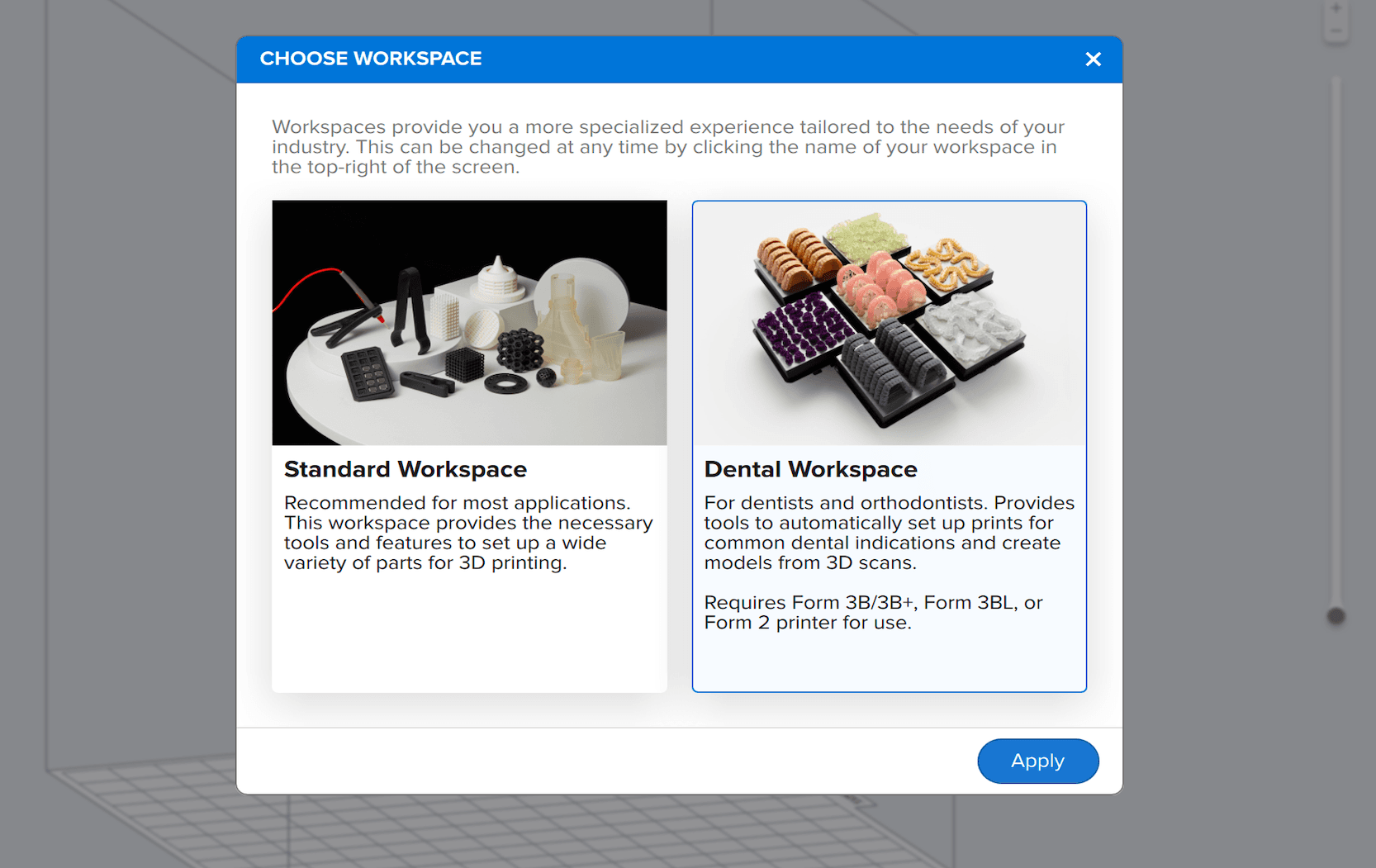
第一次打开 PreForm 3.29 或更高版本后,系统会显示标有 Choose Workspace(选择工作区)的弹出窗口 。选择 Dental Workspace(牙科工作区),以打开 Dental Workspace(牙科工作区)主页。PreForm 会记住您的选择,并在将来自动重新打开 Dental Workspace(牙科工作区) 主页。
替换文字
替换文字

从标准工作区返回牙科工作区主页:单击

  1. View(查看)> Choose Workspace(选择工作区)。随即显示 Choose Workspace(选择工作区)弹出框。
  2. 选择 Dental Workspace(牙科工作区),并单击 Apply(应用)。将显示 Dental Workspace(牙科工作区)中的 3D 场景。
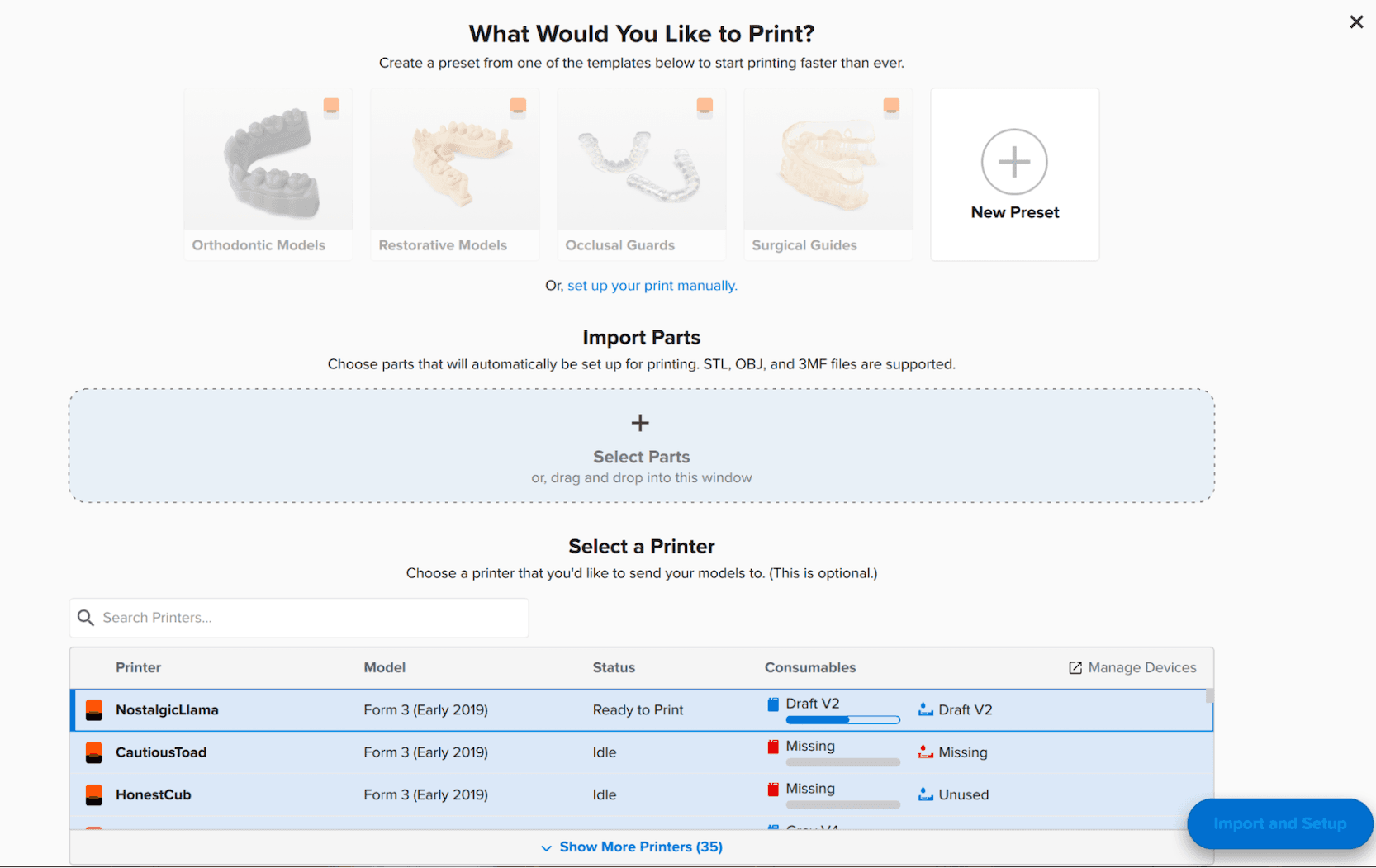
  3. 单击位于左上角的 Select Preset(选择预设)按钮 +。随即显示 Dental Workspace(牙科工作区)主页。

第 2 步:选择模板

PreForm 牙科工作区具有预设功能,可加快牙科应用的打印任务设置。预设包括基于行业最佳实践的建议,适用于常见牙科应用。您也可以自定义预设,以便更好地适应当前的工作流程。

在 Dental Workspace(牙科工作区)中创建预设:

  1. 打开 Dental Workspace(牙科工作区)。
  2. 在 What You Would Like to Print?(您想打印什么?)中,为您的应用选择打印类型,以新建预设。New Preset(新建预设)页面随即显示。
  3. 在 Choose a template(选择模板)下,选择打印机类型。
  4. 为您的牙科应用选择模板。所选设置周围将显示为蓝色边框。下方的 Material Settings(材料设置)和 Material Settings(模型设置)已更新,其中提供了所选牙科应用的打印建议。在 Job Setup(任务设置)下,
  5. 输入或更新 Preset Name(预设名称)。
  6. 单击 Save & Apply(保存和应用)以创建预设。随即重新显示 Dental Workspace(牙科工作区)主页,并在 What You Would Like to Print?(您想打印什么?)中列出预设。

注:

如果从 3D 场景中选择或创建预设,Dental Workspace(牙科工作区)会自动将所选预设应用于任何导入的文件。

第 3 步:将扫描件导入 Dental Workspace(牙科工作区)

PreForm 与 STL、OBJ 和 3MF 文件类型兼容。PreForm 牙科工作区支持您将多个文件导入到工作区中。

将扫描件导入Dental Workspace(牙科工作区):

  1. 打开 Dental Workspace(牙科工作区)。
  2. 将 STL、OBJ 或 3MF 文件拖放至标有 Import Parts(导入部件)的框中 。矩形框中会显示文件名,以确认上传成功。
  3. 从 选择打印机列表中选择一台打印机(仅与 Formlabs 树脂兼容,用于生物相容性应用)。
  4. 所选设置周围将显示蓝色边框。
  5. 单击 Import and Setup(导入和设置),将模型导入 3D 场景。

第 4 步:将模型发送到打印机

导入模型并根据所选预设进行设置后,即可开始打印。将打印任务发送到打印机,以打印牙科模型。

自定义预设

PreForm 牙科工作区支持自定义预设,以求与您独有的工作流程实现最佳匹配。

自定义预设:
  1. 打开 Dental Workspace(牙科工作区)。
  2. 在 What You Would Like to Print?(您想打印什么?)中,为您的应用选择牙科模型类型,以新建预设。随即显示 New Preset(新预设)页面。
  3. 在 选择模板
  4. 下,选择打印机类型。
  5. 为您的牙科应用选择模板。所选内容周围会出现一个蓝色框,其中包含默认模板的更新 材料设置 和 模型设置。
  6. 如需自定义预设,请单击 Material Settings(材料设置)。该框将展开,显示 选择材料、选择打印层厚 和 选择打印设置。
  7. 按需选择材料、层厚和打印设置。
  8. 单击 Model Settings(模型设置)。该框将展开,显示 Choose Orientation(选择方向) 和 Supports(支撑)。
  9. 按需选择定向和支撑设置。在 Job Setup(任务设置)下,
  10. 输入或更新 Preset Name(预设名称)。
  11. 单击 Save & Apply(保存和应用)以创建预设。随即重新显示 Dental Workspace(牙科工作区)主页,并在 What You Would Like to Print?(您想打印什么?)中列出预设。
替换文字

提示:

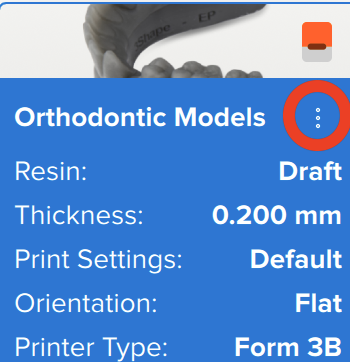
如需编辑或删除预设,将光标悬停在预设上并单击右上角的三个点。