
注:
模型在打印过程中会略微收缩,因此即使应用了非常低的模型间距设置,也可能会看到模型之间存在一些明显的间隙。这是因为间距应用于模型较大的中间打印状态,这种状态出现在烧结粉末冷却并收缩至 PreForm 中显示的最终尺寸之前。

PreForm 支持使用 3D Packing(3D 打包)功能为 Fuse 1 代打印机自动准备打印任务。该功能可针对模型自动确定最佳位置和旋转,从而最大程度减少粉末使用并提高打包密度。相对于手动打印准备,该功能可节省大量时间和粉末,并且可以在设置打印任务时进行自定义。
使用 3D 打印机进行模型排列:
注:
模型在打印过程中会略微收缩,因此即使应用了非常低的模型间距设置,也可能会看到模型之间存在一些明显的间隙。这是因为间距应用于模型较大的中间打印状态,这种状态出现在烧结粉末冷却并收缩至 PreForm 中显示的最终尺寸之前。
如果已选中任意模型,则 3D Packing(3D 打包)功能仅会针对选中模型进行打包,而将未选中的模型保留在原位。您还可以使用模型锁定设置,定义可以旋转和移动的模型。请阅读锁定模型方向 (SLS),了解更多信息。
也可以使用 Pack(打包)面板复制模型,并使用 Fill Build Chamber(填充成型室)和 Copy & Fill Gaps(复制并填充间隙)工具高效打包这些副本。
使用网笼工具
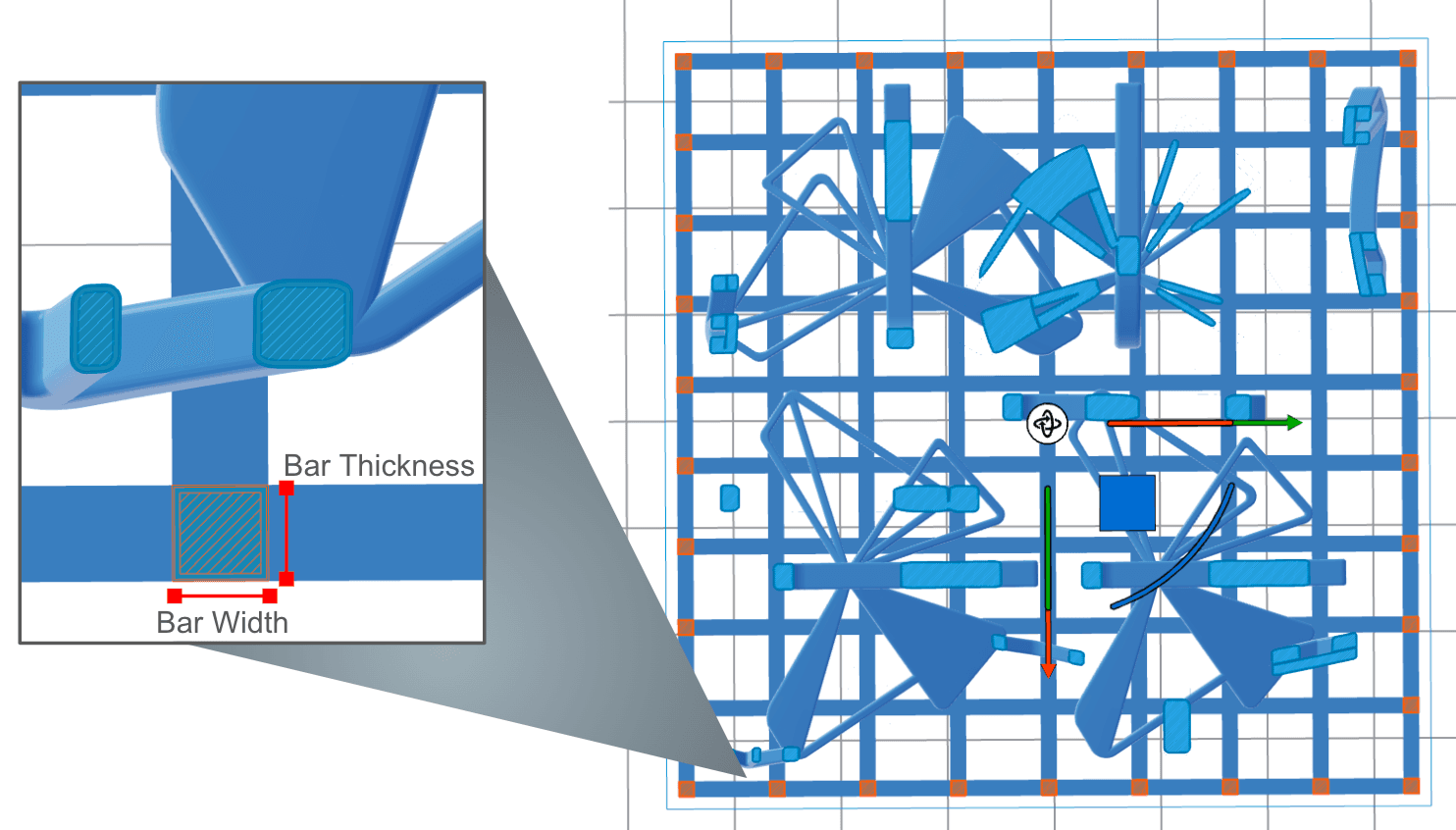
在 PreForm 3.41 或更高版本中,使用 Cage(网笼)工具将模型封装在自动生成的网笼中。该功能可在生成的网笼内为模型找到最佳位置和旋转角度,从而改善 SLS 部件批量生产的后处理体验。
将多个小部件组合在一起,简化后处理和可追溯性。该网笼足够坚固,可使用 Fuse Depowdering Kit、Fuse Blast 和 Fuse Blast Polishing System 进行后处理。
注:
Cage(笼)工具的预设仅为指导性建议。Formlabs 建议根据需要进行试验,以便实现所需效果。
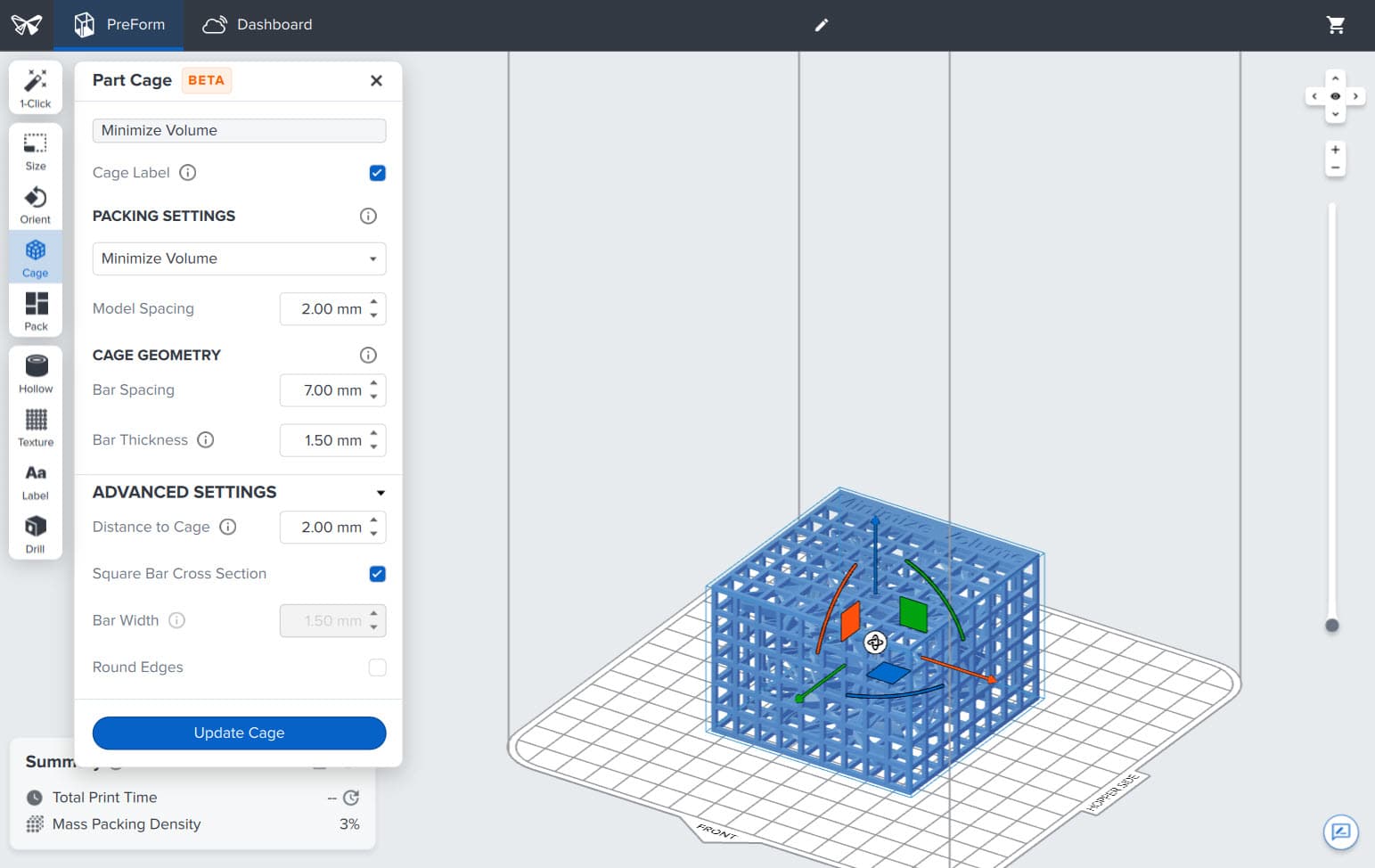
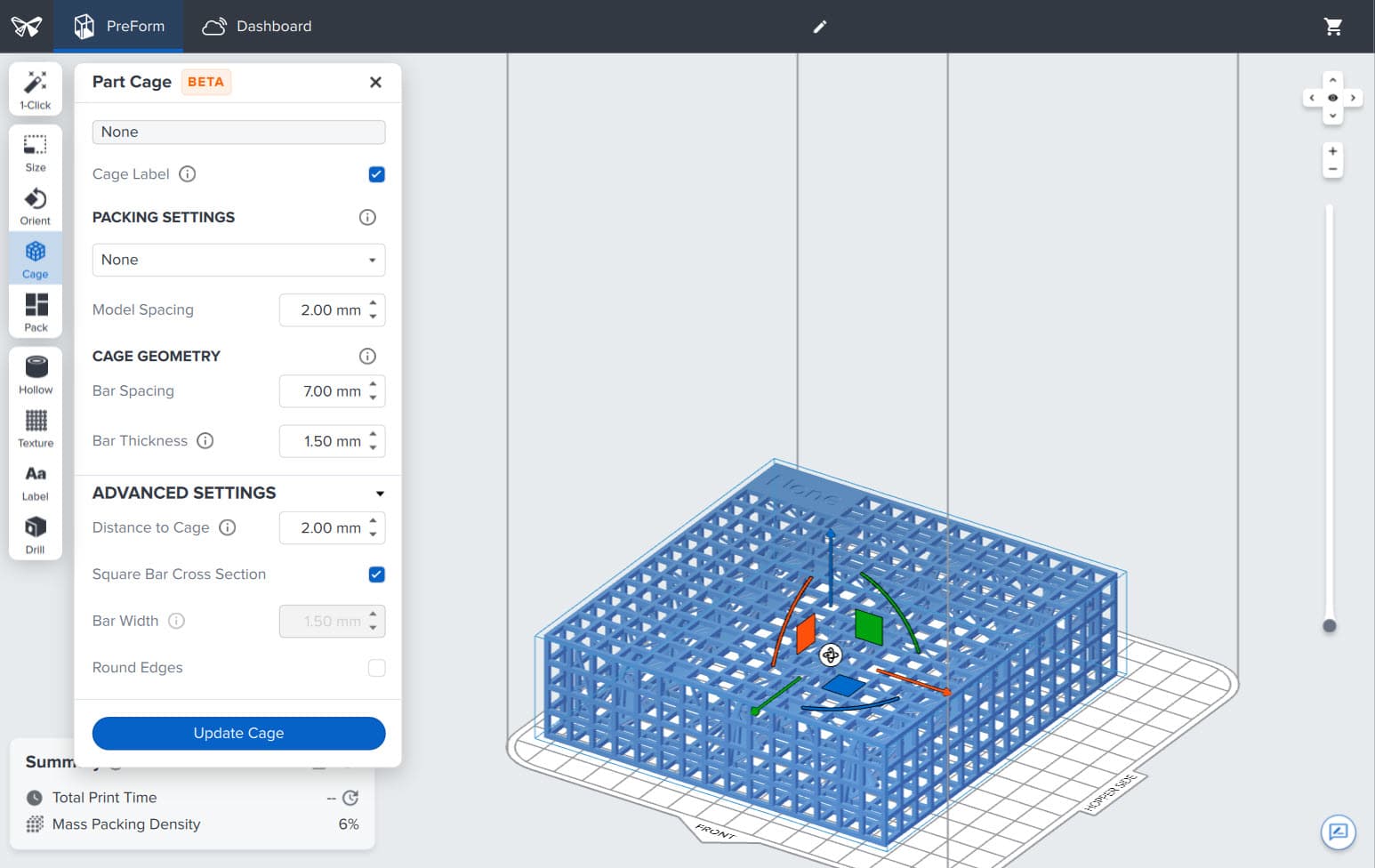
将模型封闭在网笼里:
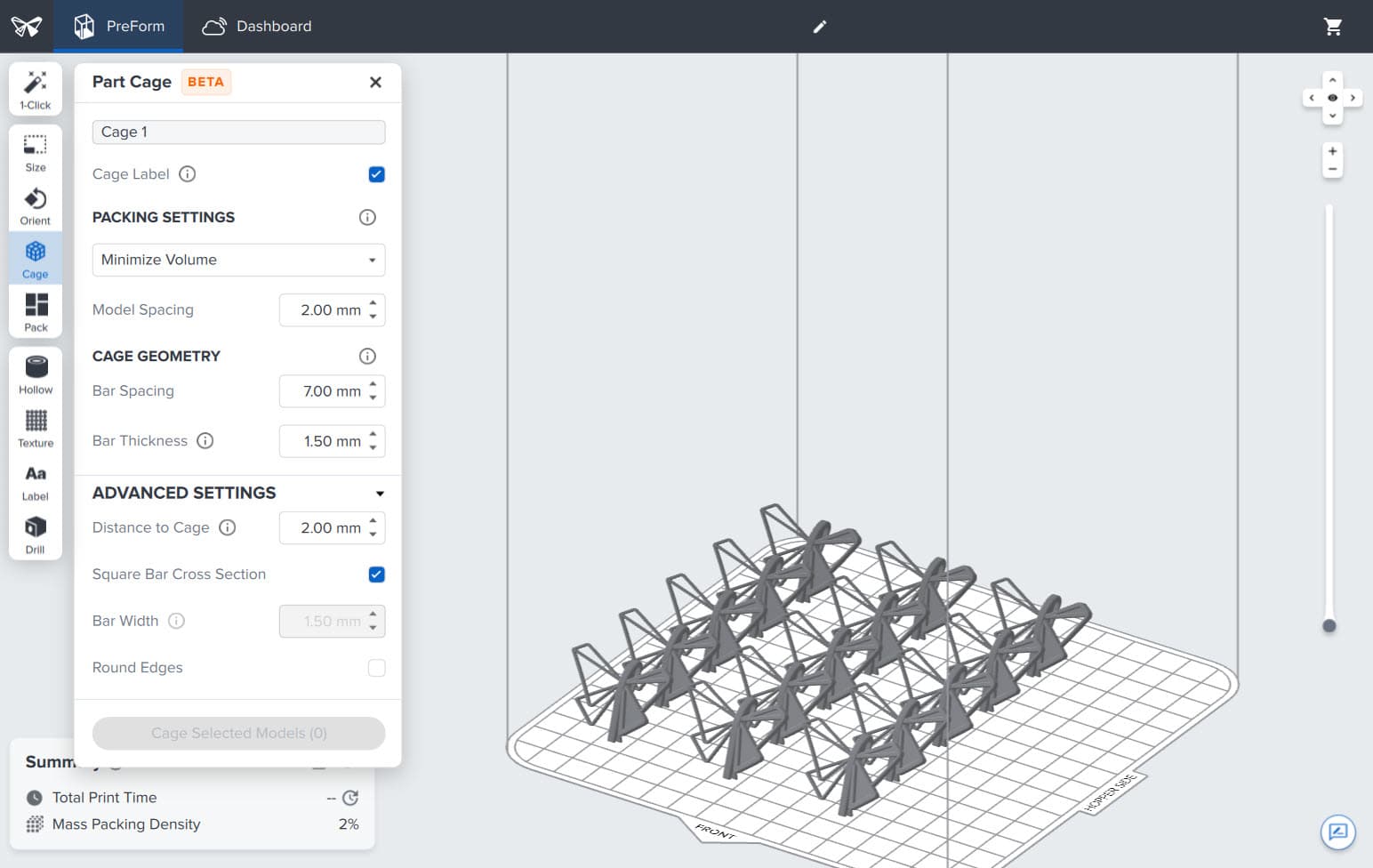
带有模型的 3D 场景。
使用体积最小化设置将模型封闭在网笼里。
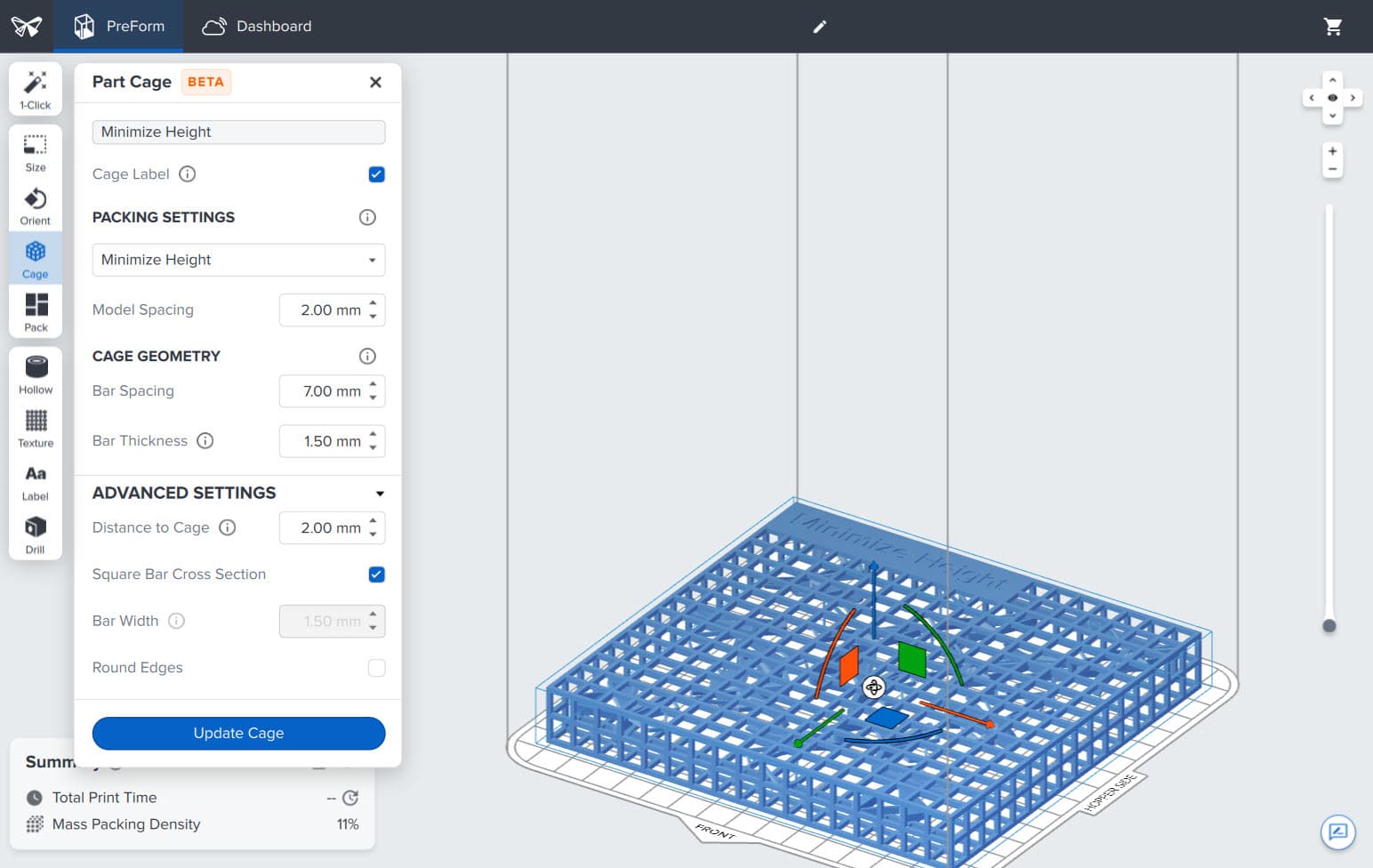
使用高度最小化设置将模型封闭在网笼里。
使用无设置将模型封闭在网笼里。
注:
如果您计划在 Fuse Blast 中清理仍在网笼中的打印部件,请将杆距增大到 2.0mm 以上,以防止喷砂介质卡在中。
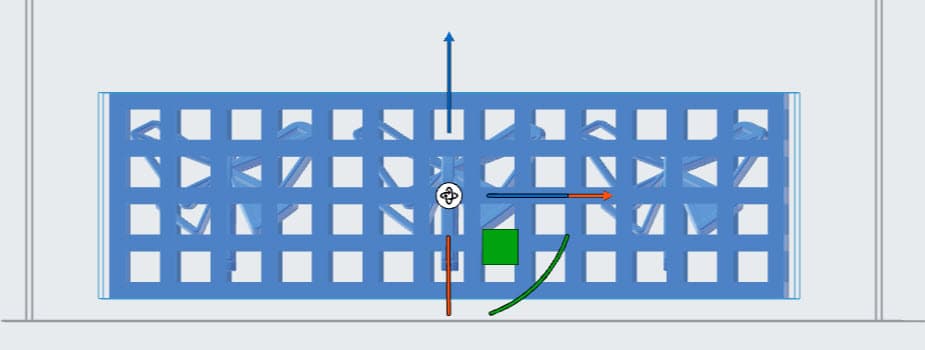
部件网笼边缘平直。
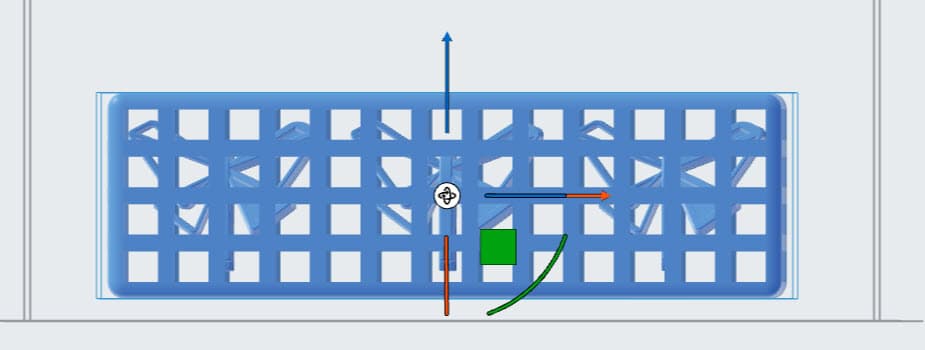
部件网笼边缘呈圆形。
可以从 Model List(模型列表)中选择网笼进行重命名或删除。
要从打印网笼中取出部件,请等待成型室冷却,然后从料块中取出打印网笼。
使用 Fuse Blast 或 Fuse Blast Polishing System 对仍在网笼中的打印部件进行清洁和介质喷砂处理。部件清理干净后,用钳子或小锯将网笼打开,注意避免碎片。根据需要继续对部件进行后处理。