
注:
以下说明和设置已经通过在 Form 3 和 Form 3B 中使用 Model Resin V3 打印进行了验证。若要确保在这些打印机上具有始终如一的拟合度,请进行拟合调试。
Model Resin V2 应用指南:
- Form 2:使用 Form 2 3D 打印牙冠和牙桥模型[en] [de] [fr]
- Form 3B:制作牙科修复模型简介和概述 [en]

注:
以下说明和设置已经通过在 Form 3 和 Form 3B 中使用 Model Resin V3 打印进行了验证。若要确保在这些打印机上具有始终如一的拟合度,请进行拟合调试。
Model Resin V2 应用指南:
Model Resin 以 50 微米和 100 微米的精度进行打印。
注:
如需进一步了解 Model Resin 的性能或特定材料属性,请参阅 安全数据表 (SDS) 和 技术数据表 (TDS)。请始终参阅安全数据表并将其作为主要信息来源,以了解 Formlabs 材料的安全性能和处理方法。
所需资源
由 Formlabs 制造
由第三方制造
工作流程概览
扫描
为规划治疗方案和设计模型,请使用口内扫描仪直接扫描患者的齿列,或使用台式光学扫描仪扫描 PVS 印模。
设计
打印前,请使用牙科 CAD 软件包处理和设计模型。选择支持 STL/OBJ/3MF 文件导出的软件,并有助于设计您喜欢的模型类型。具体的设计步骤因软件包而异,因此请联系软件提供商,获取如何通过扫描患者生成模型的详细信息。
在 CAD 软件中按照以下基本步骤设计和准备模型以进行打印:
牙科修复模型的设计设置
使用正确的牙科 CAD 设置和参数生成牙科修复模型十分重要。执行拟合调试,确保每种材料和层厚的精度。
经验证的牙科 CAD 软件材料设置和设置库
| 3shape | exocad |
|---|---|
使用 3Shape 进行设计
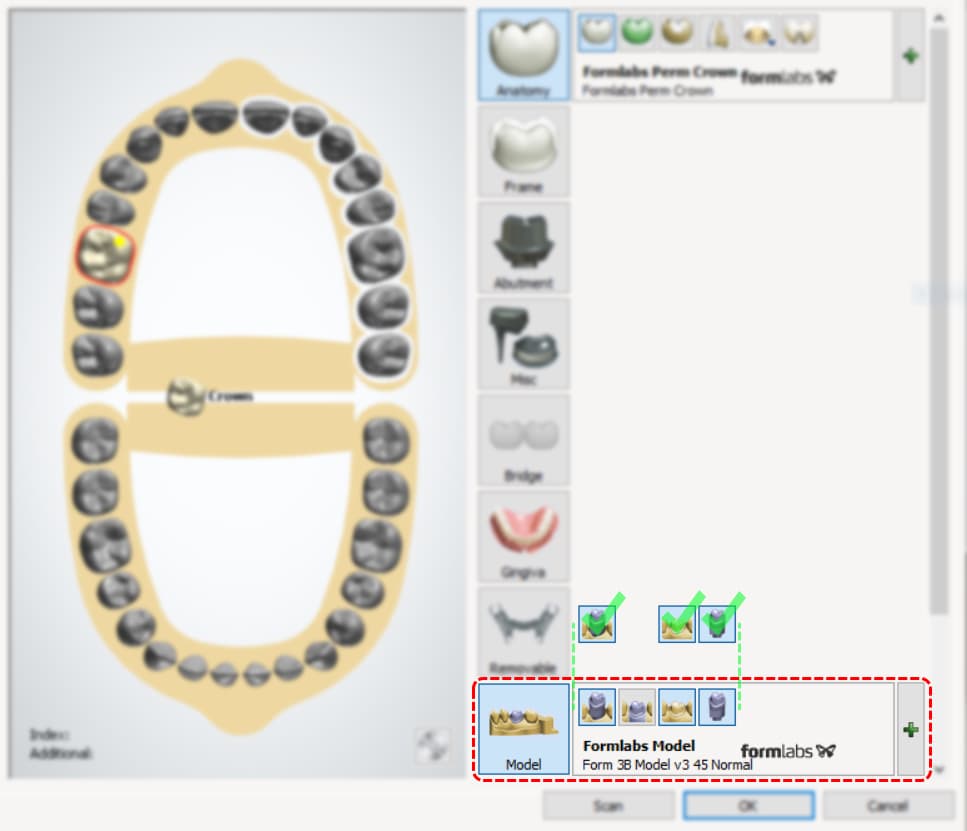
Model(模型)菜单中,选择 Formlabs Model(Formlabs 模型)作为材料。
在 CAD settings(CAD 设置)下拉菜单中可选择其他偏移:
In the Model menu, select the first, third, and fourth thumbnails to enable removable die models, solid models, and individual working dies.
注:
推荐使用带有工作代型的实体代型模型,因为其在接触和咬合检查中具有固定的基台位置。
使用 exocad 进行设计
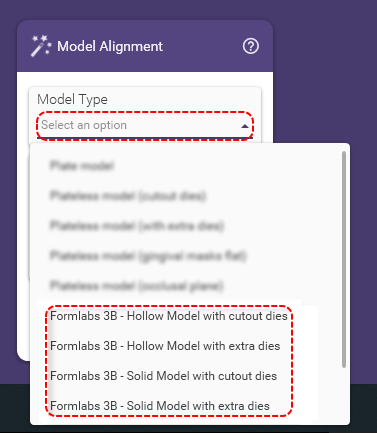
在设计模型时,使用模型 Model Type(模型类型)预设选择适当的模型类型。
注:
建议使用带有额外代型的固体模型,以便在接触和咬合检查中固定基台位置。
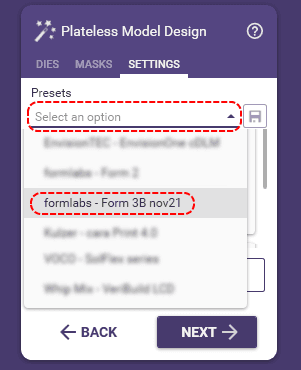
转到 Plateless Model Design(无底板模型设计)> Settings(设置),并选择 Formlabs - Form 3B nov21 作为预设打印机。
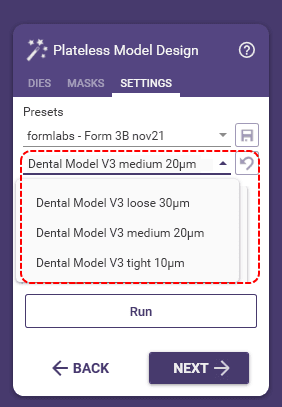
在 Presets(预设)下拉菜单中,选择首选设置:
在 PreForm 中准备模型
第 1 步:在 PreForm 中打开扫描件
将扫描件保存为 STL/OBJ/3MF 文件后,单击菜单栏中的 File(文件)> Open(打开)以打开文件。
第 2 步:材料和打印设置
在打印机菜单中,选择 Model(模型) 作为树脂类型,并选择 Model V3(模型 V3) 作为子类型。
打印层厚为 100 微米时具有高精度,而且其打印速度比 50 微米的打印设置快两倍。这两种设置均符合应用精度要求。
第 3 步:定向和支撑
将牙弓或模型定向放置在构建平台上。
单击 Select Base...(选择基底...),然后选择模型的平面。旋转模型,使所选面与构建平台平行,确保接触面最大。
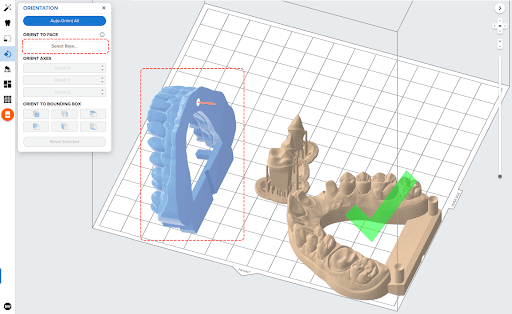
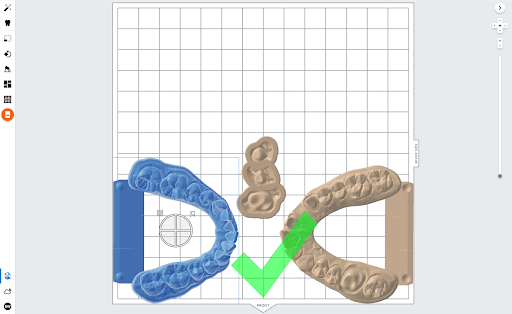
定位牙弓,使前牙面向成型体积中心并垂直于混合器。
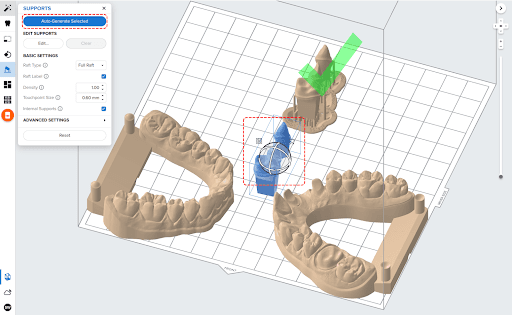
选择代型,然后在支撑菜单中单击 Auto-Generate Selected(自动生成所选)。确认或编辑生成的支撑接触点位置。
将代型的支撑基座叠加,并将其放置于构建平台中心位置。
正在打印
第 1 步:摇晃树脂盒并检查树脂槽
为了获得最佳效果,请为 Model Resin 保留专用的树脂槽。在使用 Model Resin 开始打印前,请摇晃树脂盒并搅拌树脂槽内的树脂。这样可以确保颜料充分混合。
第 2 步:检查树脂槽
Form 3/3B
对于覆膜层的中度磨损或划痕,请使用 PreForm 中的 Layout(布局) 工具将模型移离磨损或划痕区域。
如果覆膜层上有划痕、穿孔、切口或凹痕,或已超过其使用寿命,请更换树脂槽。后处理
从构建平台上取下平整的部件时,考虑使用 Finish Kit 中的平口剪钳橇松模型的角落边缘。使用部件移除工具释放带有倒角边缘的部件,并使用刮刀将代型从构建平台上分离。
Form Wash 可搅拌溶剂以清洗部件,在清洗达到设定时间后从中取出部件。请按照支持文档 Form Wash 时间设置的说明来清洗部件。
如有必要,去除支撑结构,然后使用锉刀或手持工具打磨支撑接触点。可用锉刀或旋转机头取下打印在部件基底上的所有小型裙状特征。大型裙状特征可能妨碍插入代型。
后处理中的调整
如果代型的拟合略微过紧,可在边缘下方喷涂细粉(如指示喷雾或氧化钛喷雾),以稍微润滑表面并改善拟合。Quickcheck 和 Occlude 是常用的品牌。建议喷涂细粉末来润滑拟合较紧的代型,但如果模型拟合度符合预期,则无需喷涂。
后固化要求
请参阅支持文档 Form Cure 时间及温度设置,以获取后固化建议。
其他资源