
白皮书
使用 Open Material Mode (SLS) 进行打印
使用 Open Material Mode (SLS) 进行打印
使用 Open Material Mode(开放材料模式),可以在 Formlabs SLS 打印机上使用任意 1064nm 粉末类型进行打印。只需针对每台打印机支付一次性终身费用,即可使用 Open Material Mode。
请按照本文中的步骤在 Formlabs SLS 打印机上使用 Open Material Mode 进行打印。
要求
- 已激活Open Material Mode(开放材料模式)的打印机
- 已安装最新固件版本
- Fuse 1:1.20.0 及更高版本
- Fuse 1+ 30W:1.20.0 及更高版本
- Fuse X1:1.0.0 及更高版本
- 已安装最新版本 PreForm
- Fuse 1:3.41.0 及更高版本
- Fuse 1+ 30W:3.41.0 及更高版本
- Fuse X1:3.60.0 及更高版本
创建与 Open Material Mode 搭配使用的打印设置
要使用 Open Material Mode 进行打印,首先需要使用 PreForm 打印设置编辑器创建打印设置:
- 打开 PreForm。
- 单击 Edit(编辑)> Print Settings Editor(打印设置编辑器)。随即显示 Print Settings Editor(打印设置编辑器)窗口,其中显示现有自定义打印设置的列表。
- 单击 New Print Setting(新建打印设置)。随即显示 Formlabs 打印设置列表。
- 在打印机类型过滤器下拉菜单中选择打印机类型。
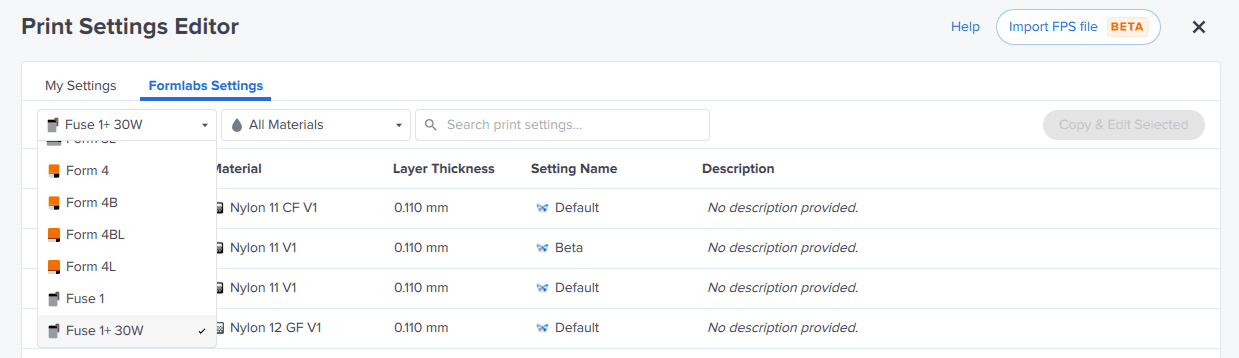
- 选择与要打印的粉末特性最接近的 Formlabs 材料。此时会显示该 Formlabs 材料的经验证打印设置列表。
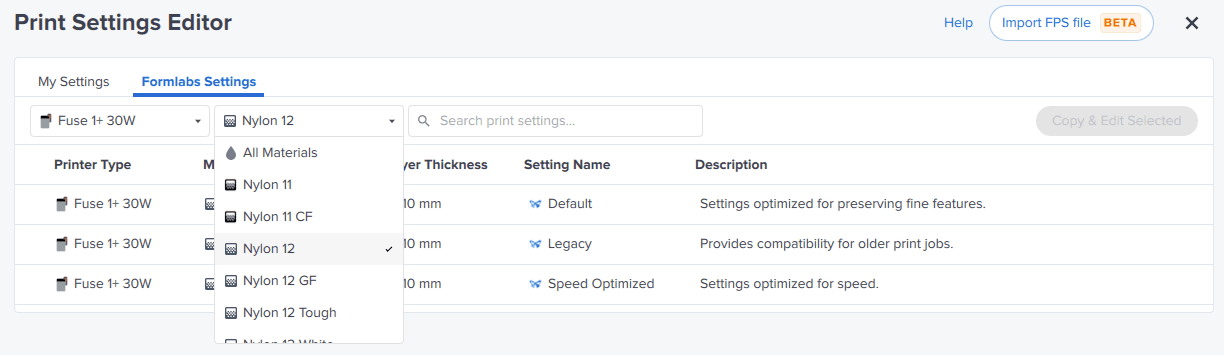
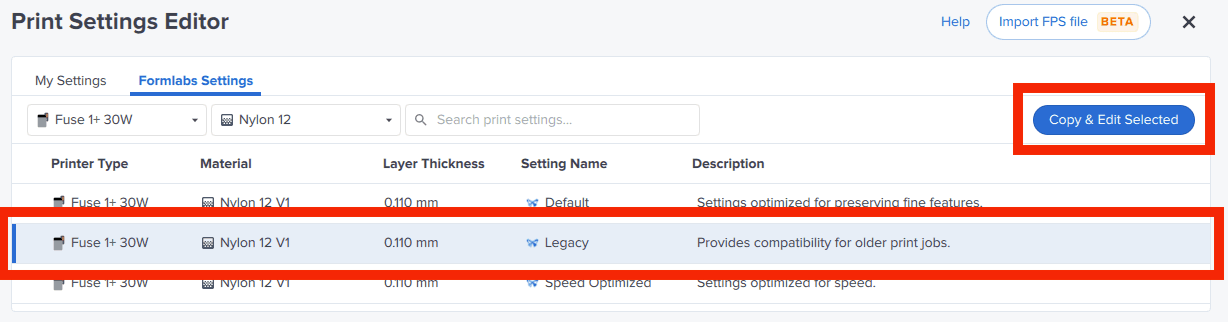
- 选择打印设置。单击 Copy & Edit Selected(复制并编辑选择内容)。随即显示新打印设置的界面。
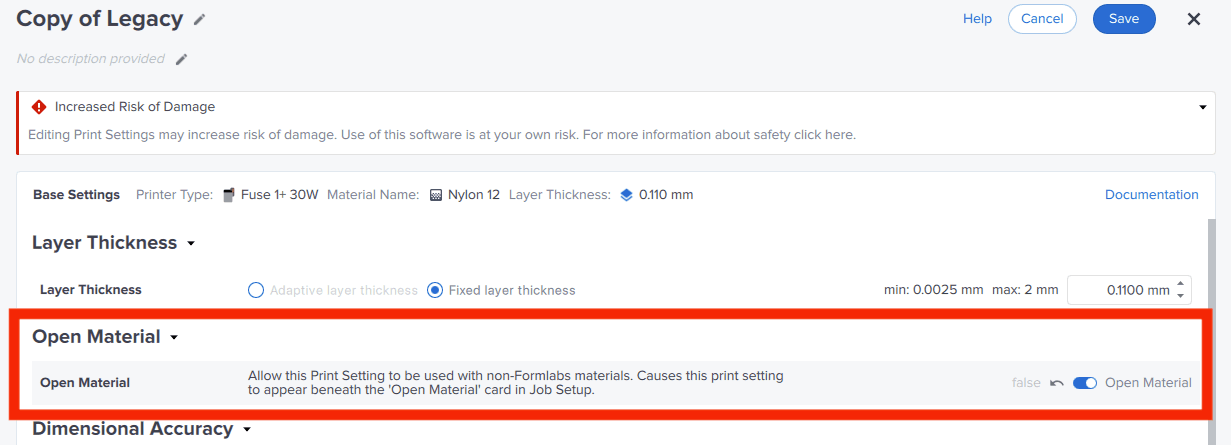
- 将 Open Material 切换为 ON。切换按钮变为蓝色。
使用自定义打印设置以设置打印
创建自定义 Open Material 打印设置后,即可将其用于切片并将任务发送到已激活 Open Material Mode 的打印机。
- 如果 Print Settings Editor(打印设置编辑器)窗口仍打开,单击 X 关闭该窗口。随即显示主要 PreForm 工作区。
- 在 Job Setup(任务设置)面板中,单击 Edit Job Setup(编辑任务设置)。随即显示 Job Setup(任务设置)界面。
- 选择或添加已激活 Open Material Mode 的打印机。打印机序列号旁边的蓝色丝带表示该功能已激活。

- 向下滚动至 Choose Material(选择材料)部分。选择 Open Material。
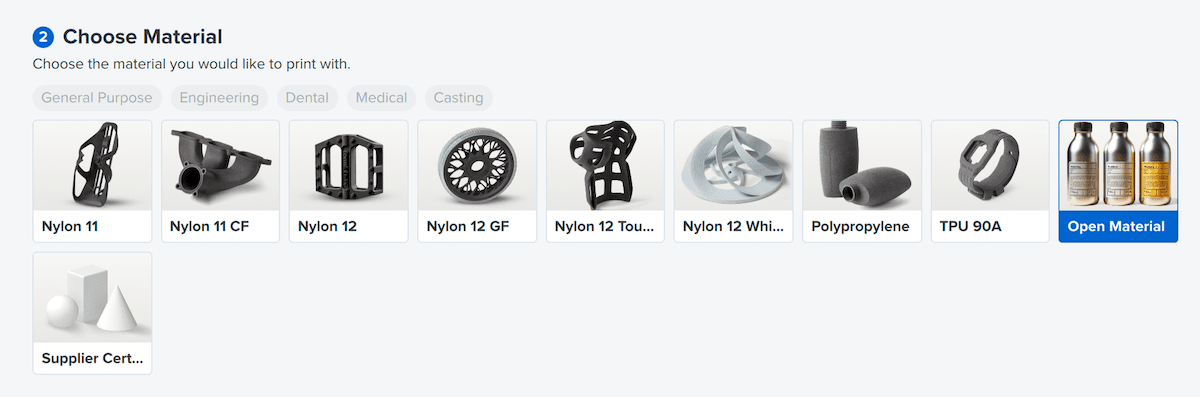
- 向下滚动至 Choose Print Setting(选择打印设置)部分。选择之前创建的打印设置。
- 单击 Apply(应用)。随即再次显示主要 PreForm 工作区。
- 在 Job Setup(任务设置)卡片中,确认材料已设置为 Open Material V1,并已选择自定义打印设置。
- 与使用 Formlabs 打印设置相同,设置任务并将其上传到打印机。
利用 Open Material Mode 进行打印的提示
Open Material Mode 适用于 Formlabs SLS 打印机的专业用户。使用 Open Material Mode 或任何第三方材料均存在风险,包括打印机损坏风险。请阅读服务条款,了解相关风险。
使用专用成型室,以利用 Open Material Mode 进行打印。打印机会自动对成型室进行编程,以便使用开放材料。
在使用 Open Material Mode 打印时,Fuse 1 代打印机和 Fuse Sift 中的粉末传感器将被禁用,就像使用某些 Formlabs 材料(如 TPU 90A Powder)时一样。