
注意:
使用组装不当的 Build Platform 2L 进行打印,可能会损坏构建平台、树脂槽或打印机。

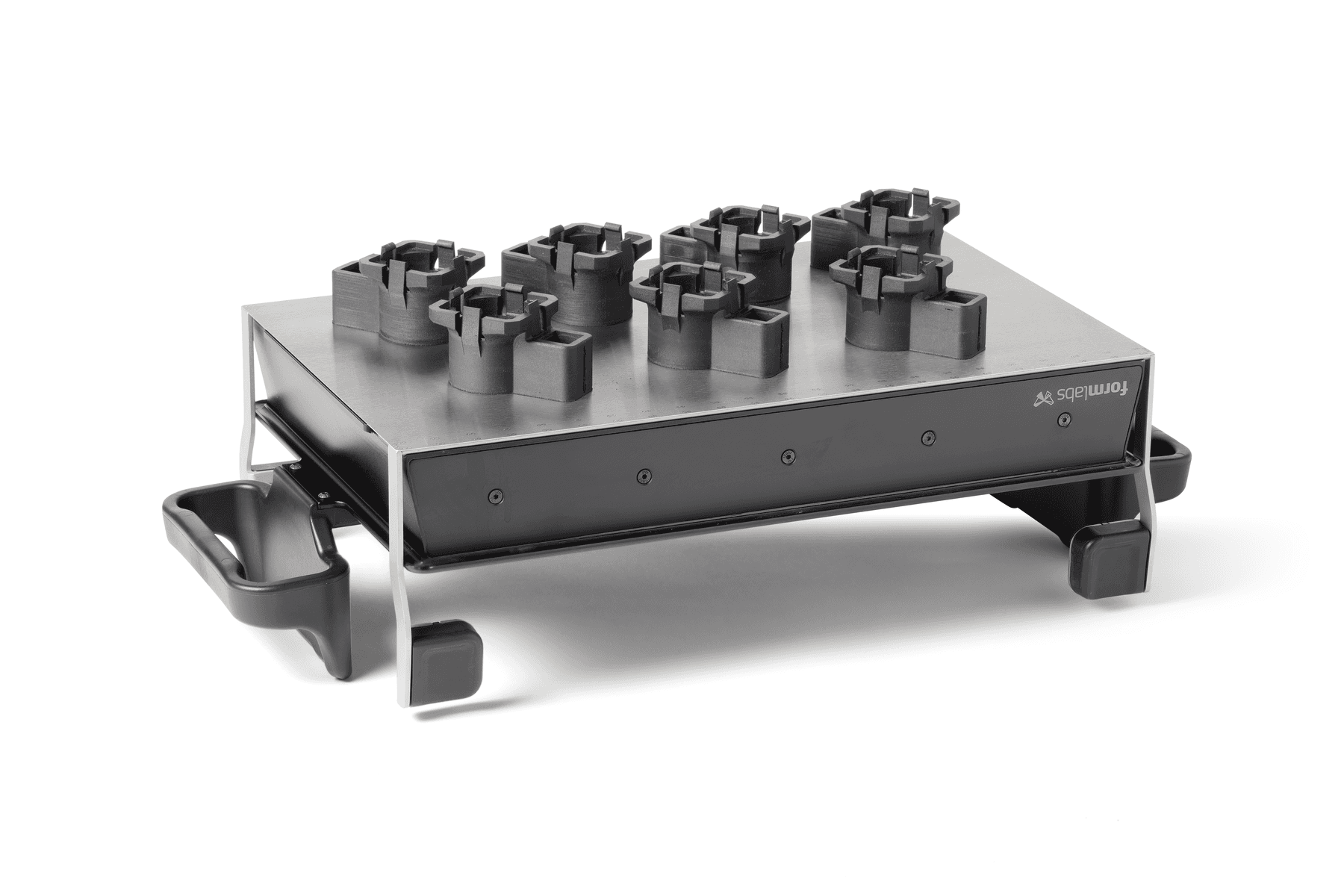
Build Platform 2L(大幅面第二代构建平台)能够快速、可控地将打印部件从构建平台上剥离,从而使后处理工作流程更容易、更可靠。
使用 Build Platform 2L 时,请确保在打印前已正确准备好构建平台和模型。确保构建平台洁净,并已正确组装。某些部件定向和支撑选项更有利于从构建平台剥离部件,所以在进行打印设置时应将其考虑在内。
为获得最佳的打印效果:
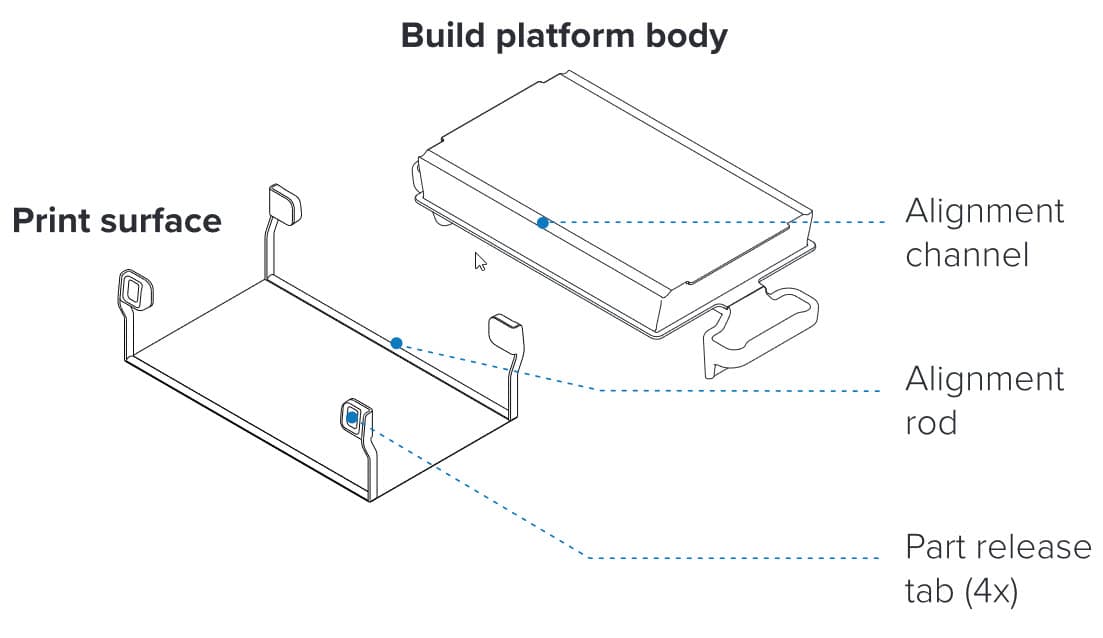
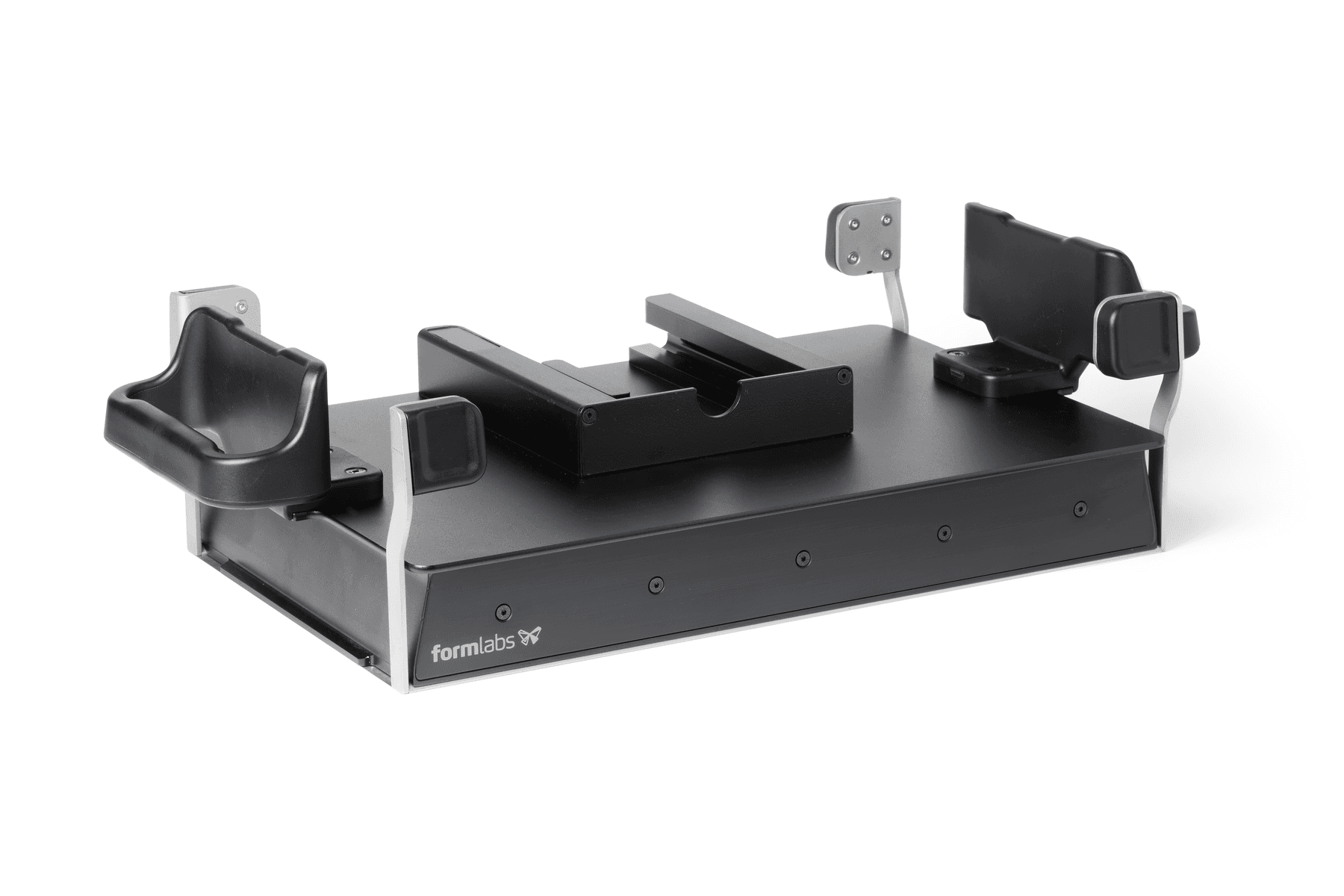
Build Platform 2L 由两个部件组成:构建平台主体和打印表面。构建平台主体的对齐通道内以及整个顶部表面上均装有磁铁,打印表面通过磁铁与构建平台主体相连。在向内推动部件剥离拨片时,打印表面会弯曲,从而剥离打印部件,简化后处理工作。
使用 Formlabs 树脂进行打印
检查打印表面
使用 Build Platform 2L 打印前:
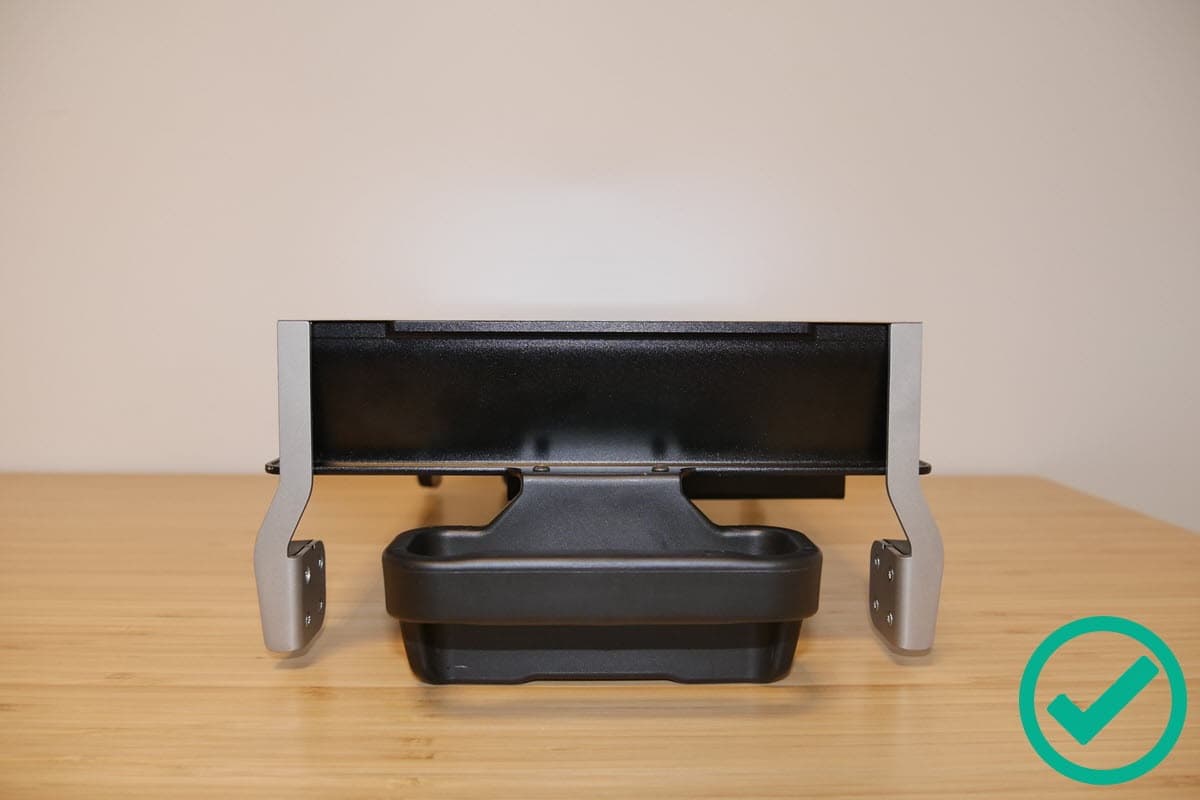
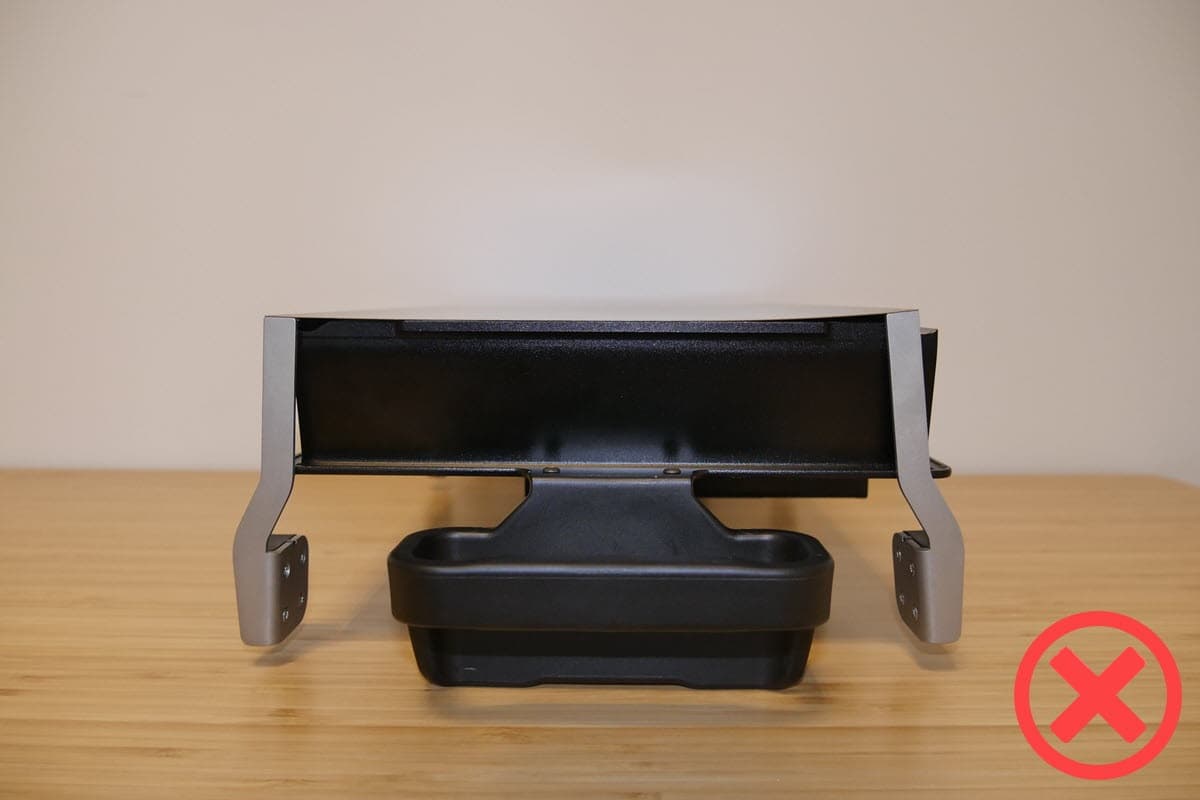
注意:
使用组装不当的 Build Platform 2L 进行打印,可能会损坏构建平台、树脂槽或打印机。
在 PreForm 中准备模型
第 1 步:将模型方向调整为垂直于构建平台前端
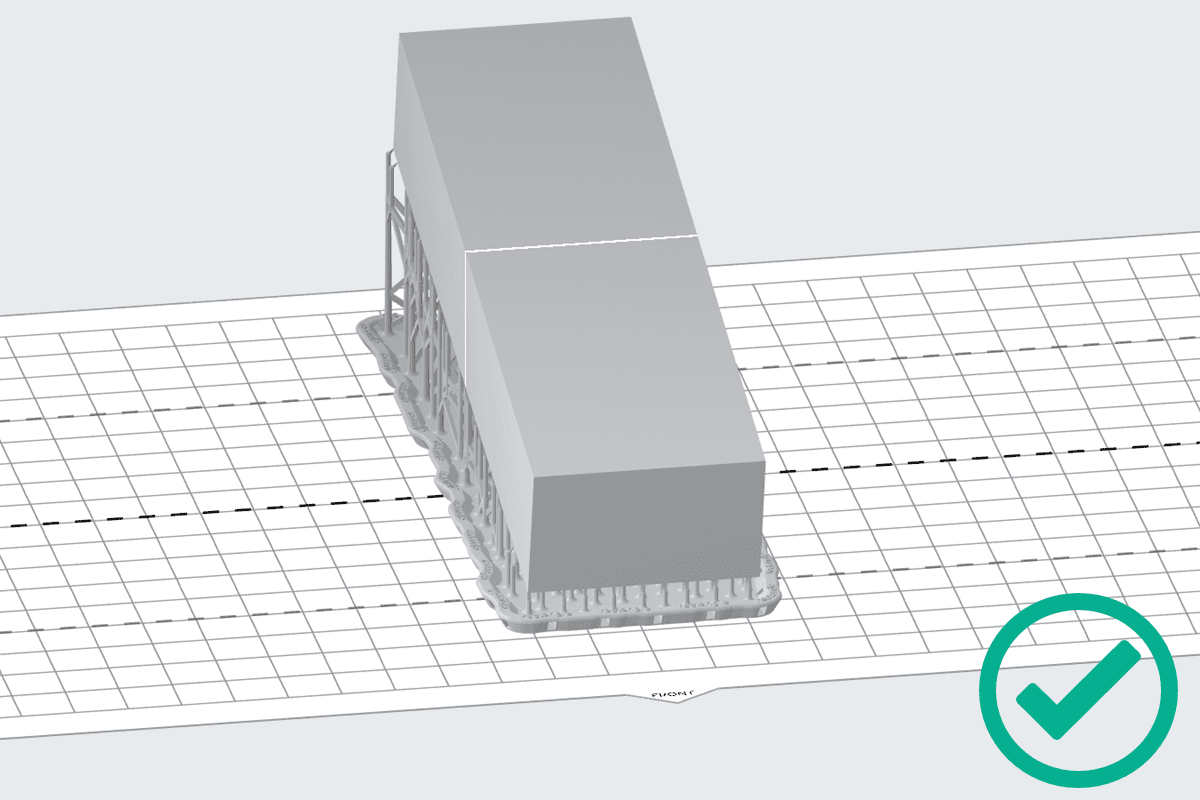
将模型的长边与构建平台的弯曲轴垂直对齐,以便更容易取下部件。将模型垂直放置在成型场景的前面,以便在表面弯曲时轻松取下部件。
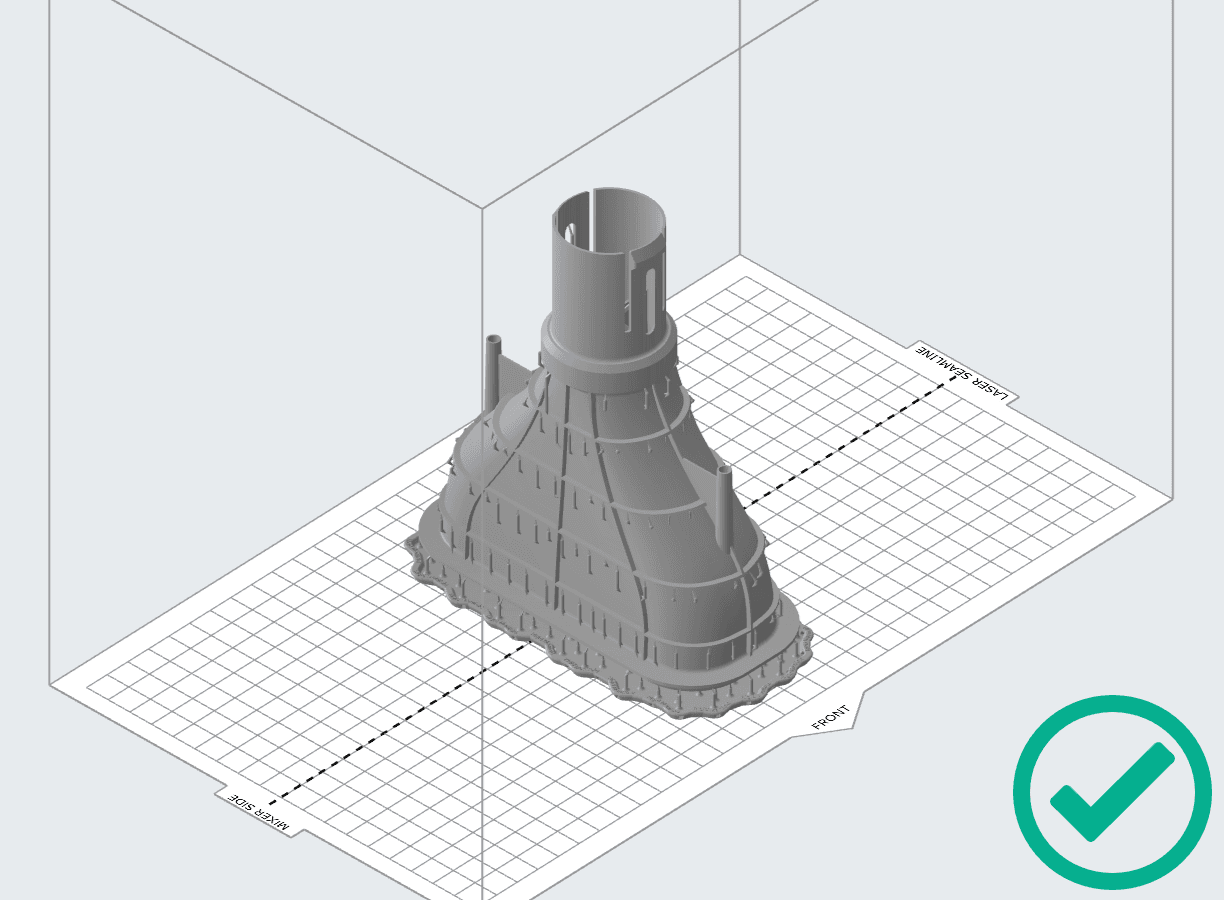
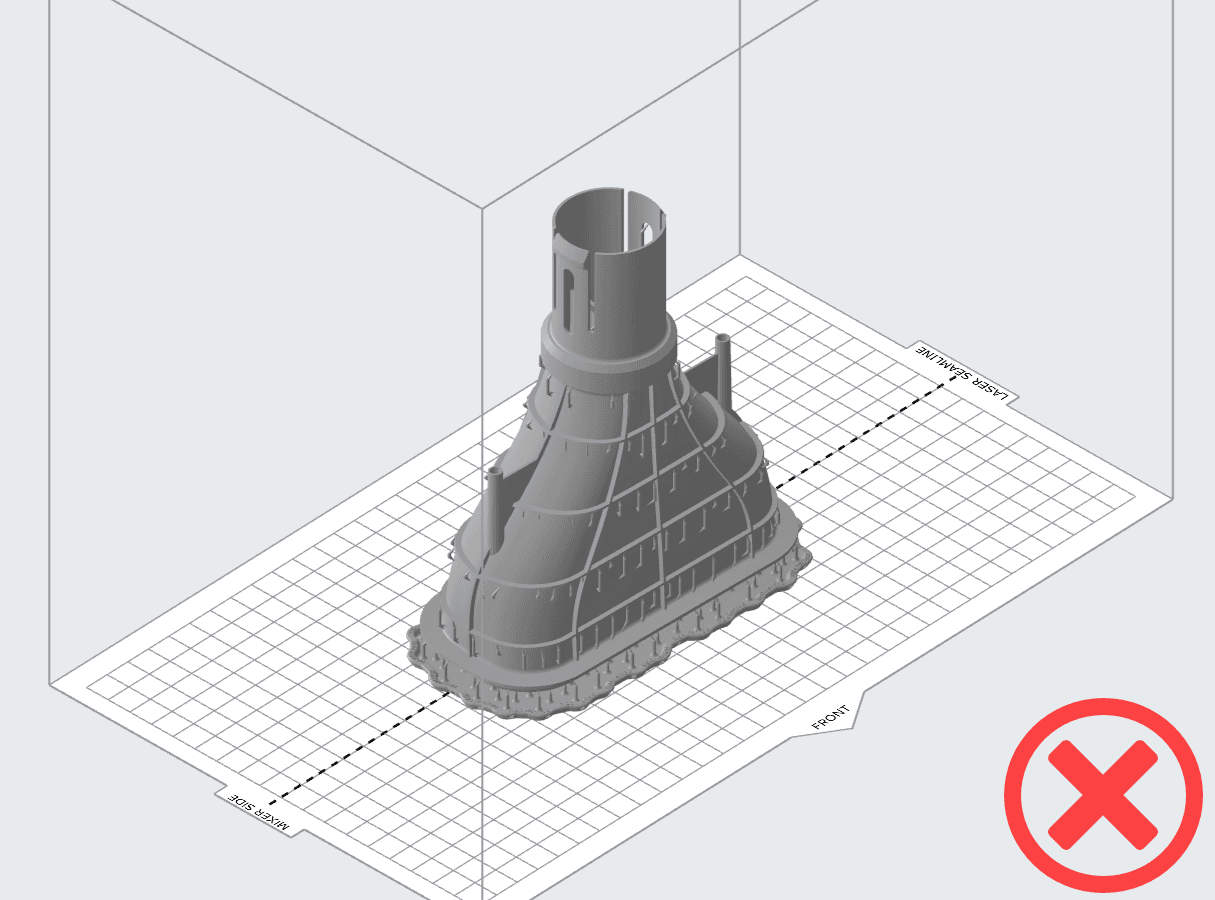
第 2 步:在较小的部件上重叠支撑基底
最长点为 3cm 的部件可能过小,在表面弯曲时无法完全从构建平台上移除。在 PreForm 中将这些模型紧密放置在一起,将其基底重叠,形成更大的表面面积。如果使用 PreForm 中的自动布局工具,请选中 Layout(布局)窗口中的 Overlap Rafts(重叠基底)复选框。
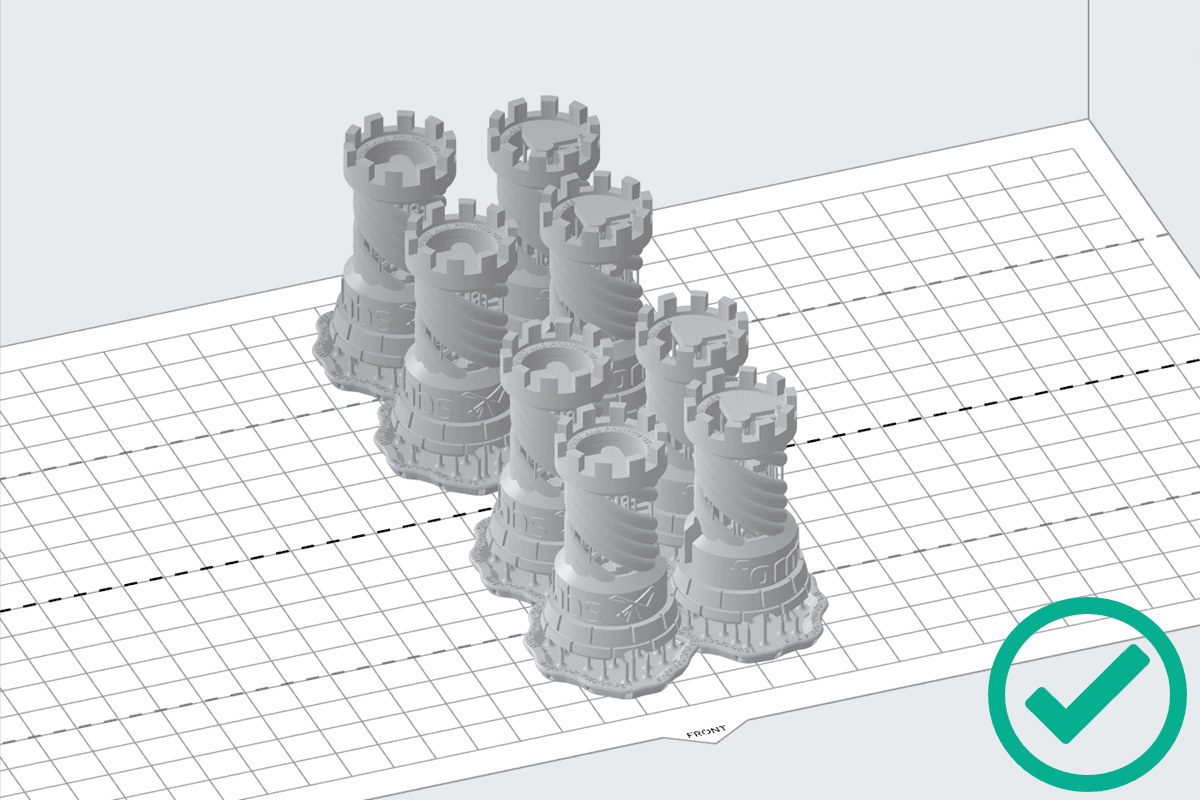
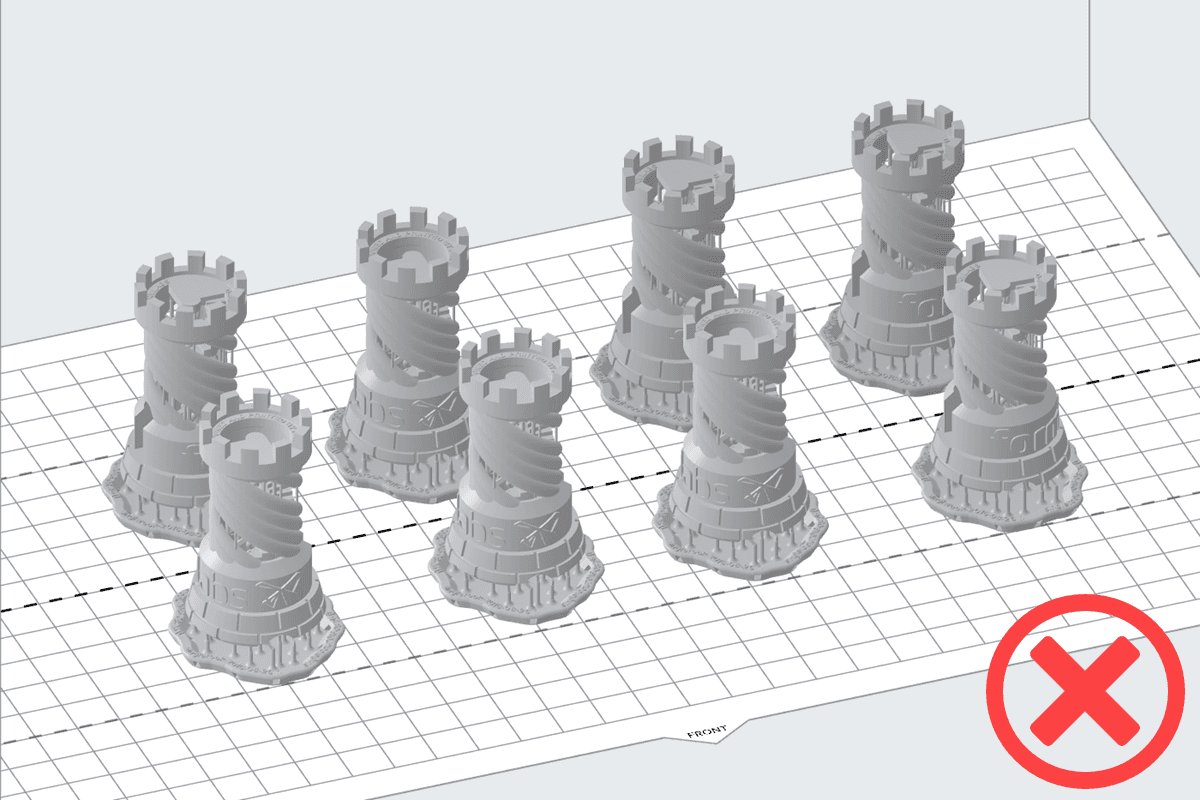
注:
应避免在 Build Platform 2L 上使用小型基底。迷你基底的表面积太小,弯曲时无法从打印表面剥离。
第 3 步:在构建平台上直接打印具有大平面的部件
在构建平台上直接打印部件 可以减少打印时间和树脂消耗,并简化后处理步骤。
从 Build Platform 2L 上移除部件
警告:
处理受到溶剂或液态树脂污染的打印部件时,请戴上手套,以免接触皮肤。
小心:
请勿将 Build Platform 2L 的打印表面朝向面部。弹出的部件或碎屑可能导致人员受伤。
Build Platform 2L 的打印表面将发生弯曲,使打印部件剥离,以便进行后处理。剥离的部件可能完全与构建平台分离,也可能因树脂处于液态而保持部分粘连,此时可以用手将其取下。
从打印机上取下构建平台,使用所选溶剂清洗附着的部件。
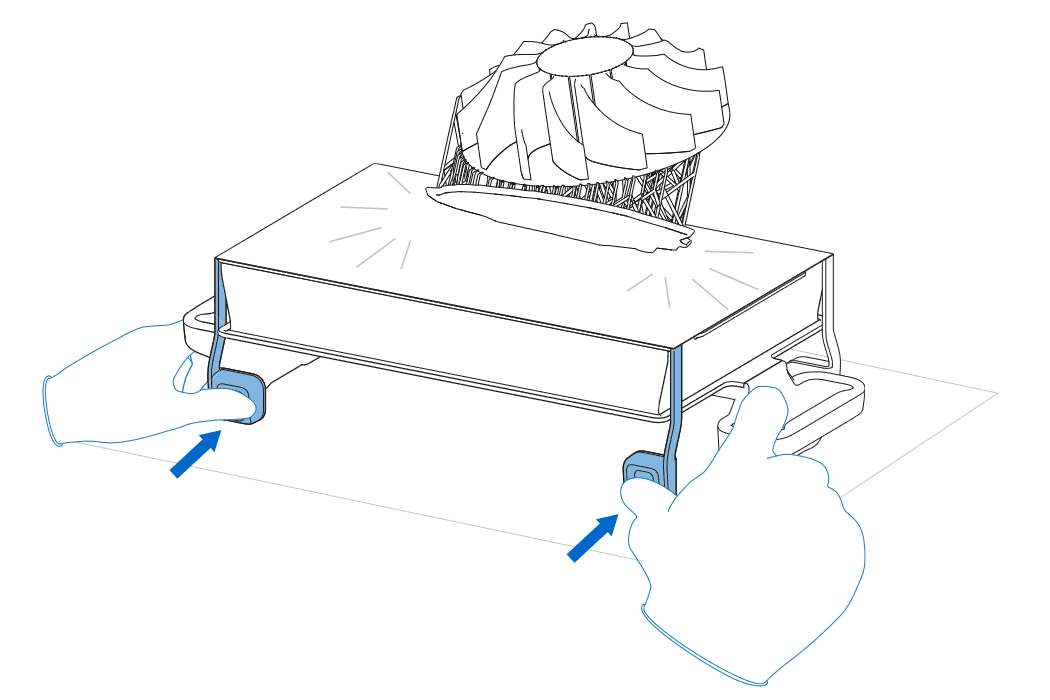
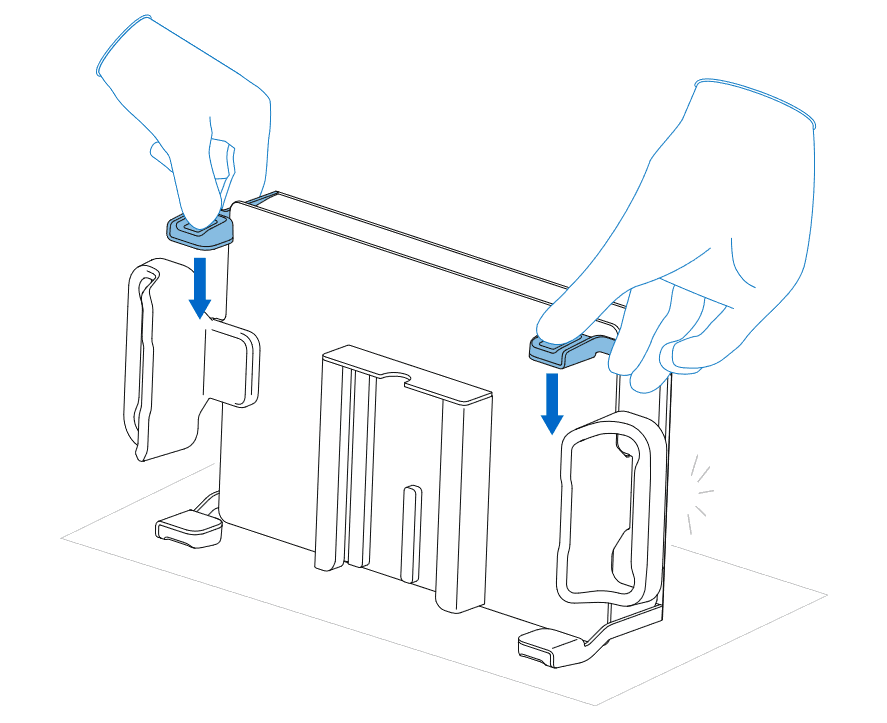
对于大型或易碎部件:
如果有部件残留在构建平台上,请使用部件移除工具或刮刀进行手动分离,或戴好手套后将部件拉离表面。
如果计划再次使用相同树脂进行打印,请清洁打印表面,或者在使用不同材料进行打印之前,彻底清洁整个 Build Platform 2L,以完全去除所有树脂痕迹。
将构建平台存放在打印机内或放置于无阳光直射的地方。
对于不同的部件几何形状,其他移除方法可能效果更好。通过实验找到最适合您的部件和工作流程的方法。
Build Platform 2L 故障排查
未附着
在打印实心矩形部件时,打印表面可能会因打印过程中的内部应力而弯曲或脱离。如果发生这种情况,请勿直接在构建平台上打印部件。添加支撑基底以防止部件在打印过程中脱离 Build Platform 2L。
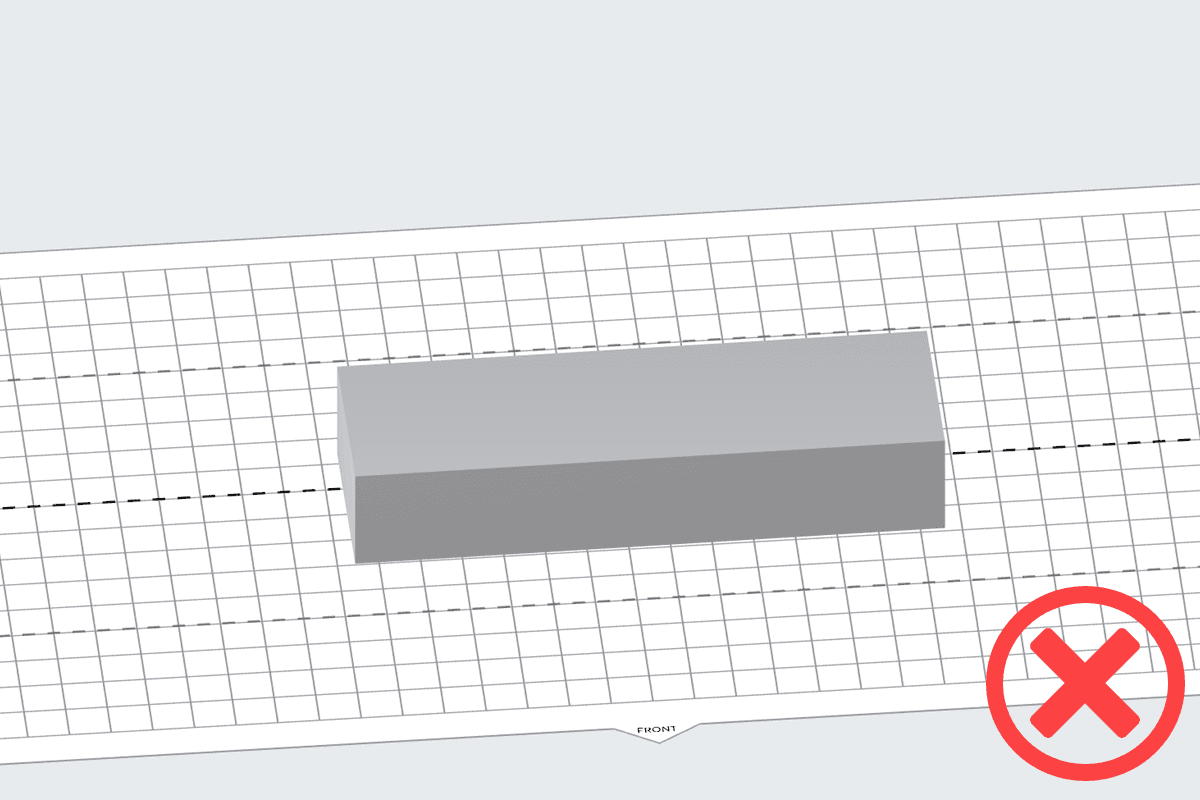
部件翘曲
直接在靠近短边的构建平台表面打印大型部件可能会导致翘曲。如果发生这种情况,请勿直接在构建平台上打印部件。添加支撑基底,并重新调整部件方向,以免发生翘曲。
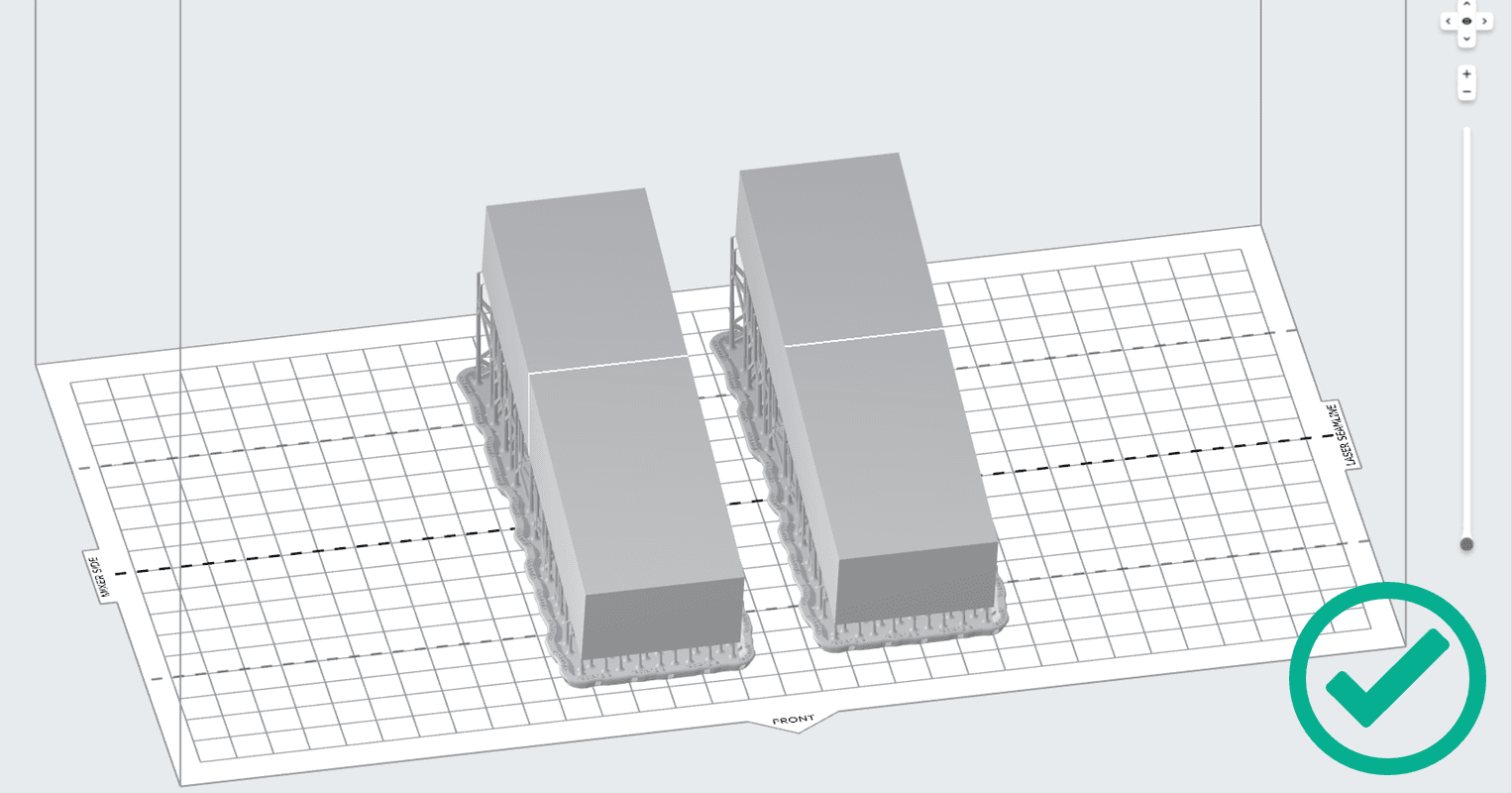
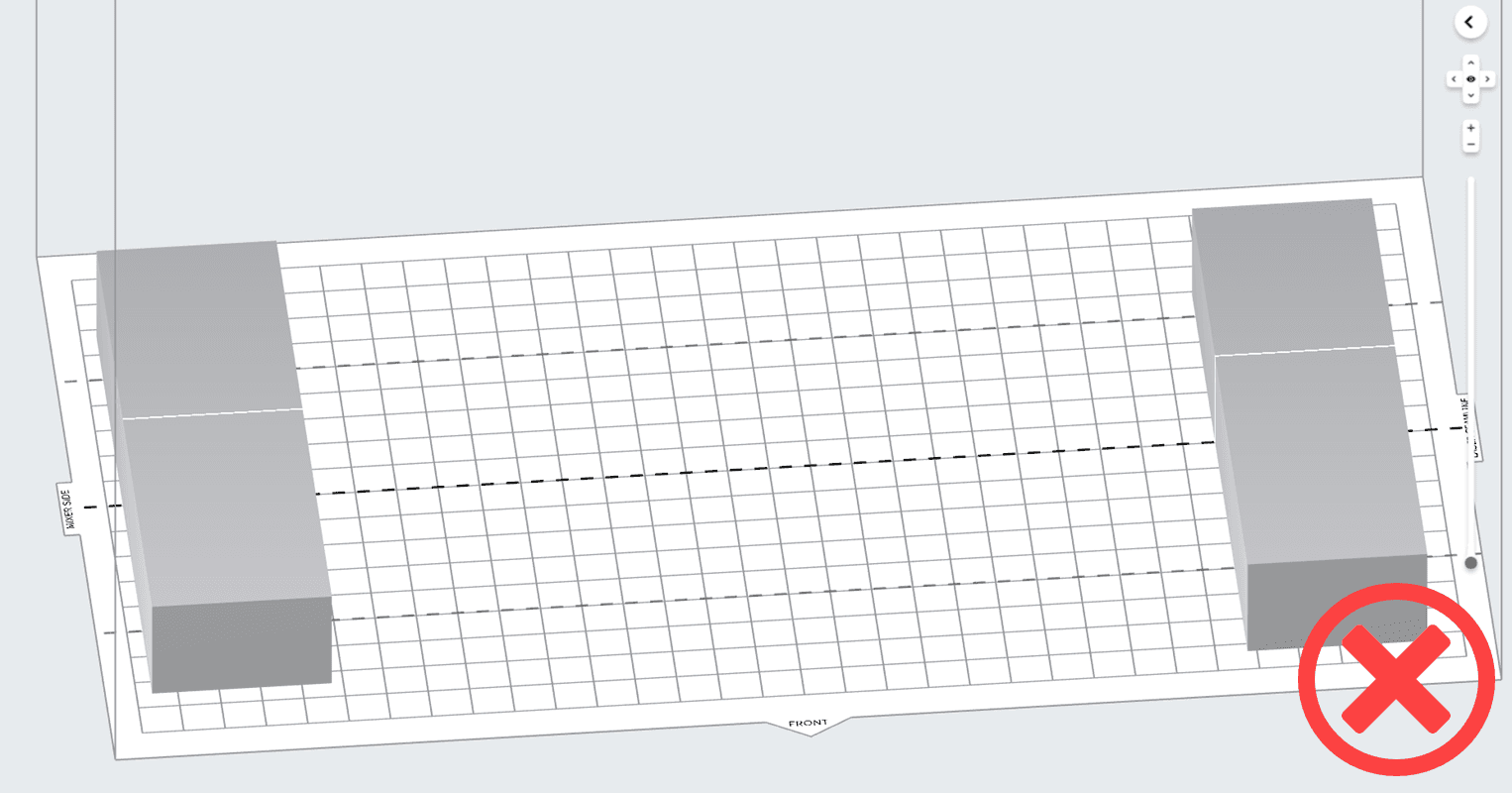
混合器脱离
构建平台主体的对齐通道内以及整个表面上均装有磁铁,Build Platform 2L 打印表面通过磁铁的磁力与构建平台主体相连。
如果打印机因树脂量过大或使用 Rigid 10K Resin 或 BioMed Clear Resin 等特殊粘性树脂而出现 混合器错误,则构建平台中的磁铁可能会拾取脱离的混合器。发生这种情况时,打印机会暂停打印并显示错误信息。
如果打印机在使用 Build Platform 2L 打印时遇到混合器脱离,请按照以下步骤操作:
注意:
请勿使用部件去除工具、刮刀、平口剪钳或任何其他金属工具来检查树脂槽或清除树脂槽中的固化树脂。这些工具可能会损坏树脂槽覆膜层,导致打印失败或树脂溢出。
注意:
如果混合器移动错误或不稳定,或是无法停止,则请确保已正确插入混合器:磁铁朝下,混合器臂朝右。如果混合器臂或磁铁损坏或丢失,混合器可能无法正常移动。