注意:
请移除所有包装材料后再接通电源。抬起机罩,移除树脂槽托架上的保护性装运材料。

请按照本指南设置 Form 2。了解打印机的组件和初始设置步骤,以及如何准备打印机以备使用。
打印机组件
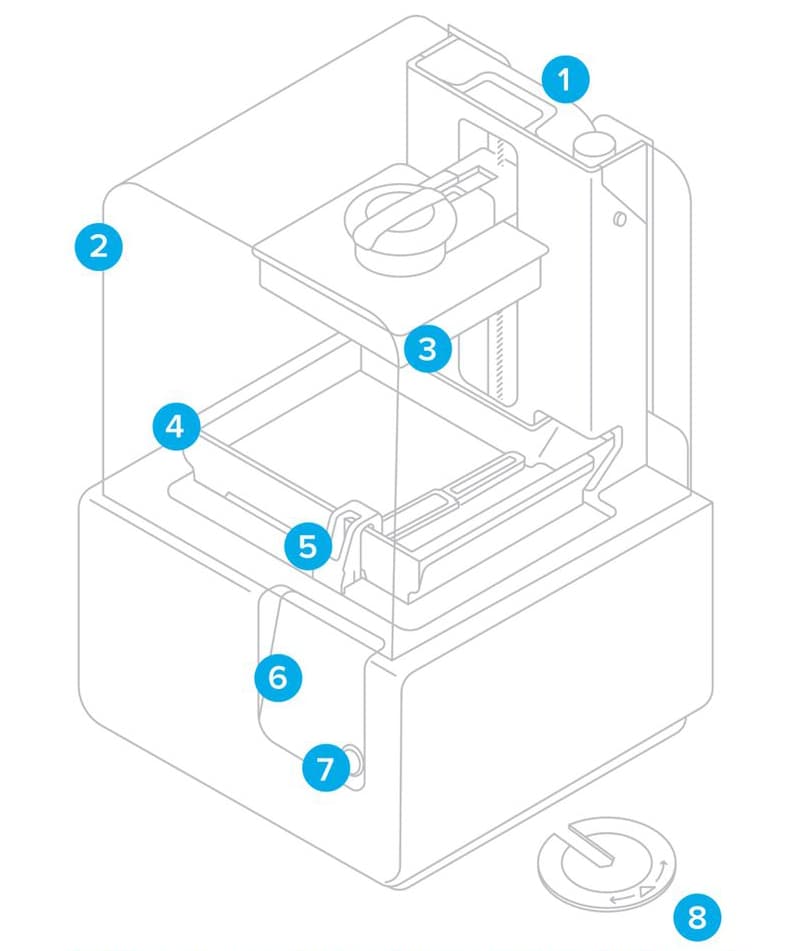
正在准备
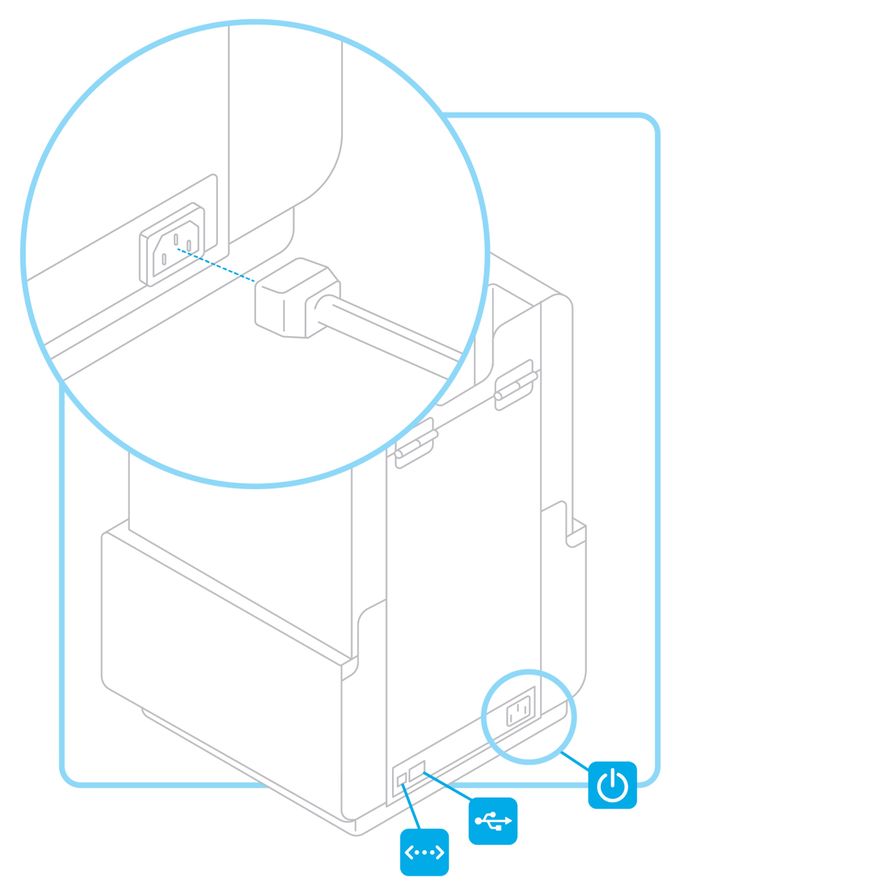
第 1 步:连接电缆
将打印机和电源与电力电缆连接。
可通过 USB、Wi-Fi 或以太网上传文件。USB 可将打印机连接至附近的电脑。以太网可将打印机连接至以太网端口。
注意:
请移除所有包装材料后再接通电源。抬起机罩,移除树脂槽托架上的保护性装运材料。
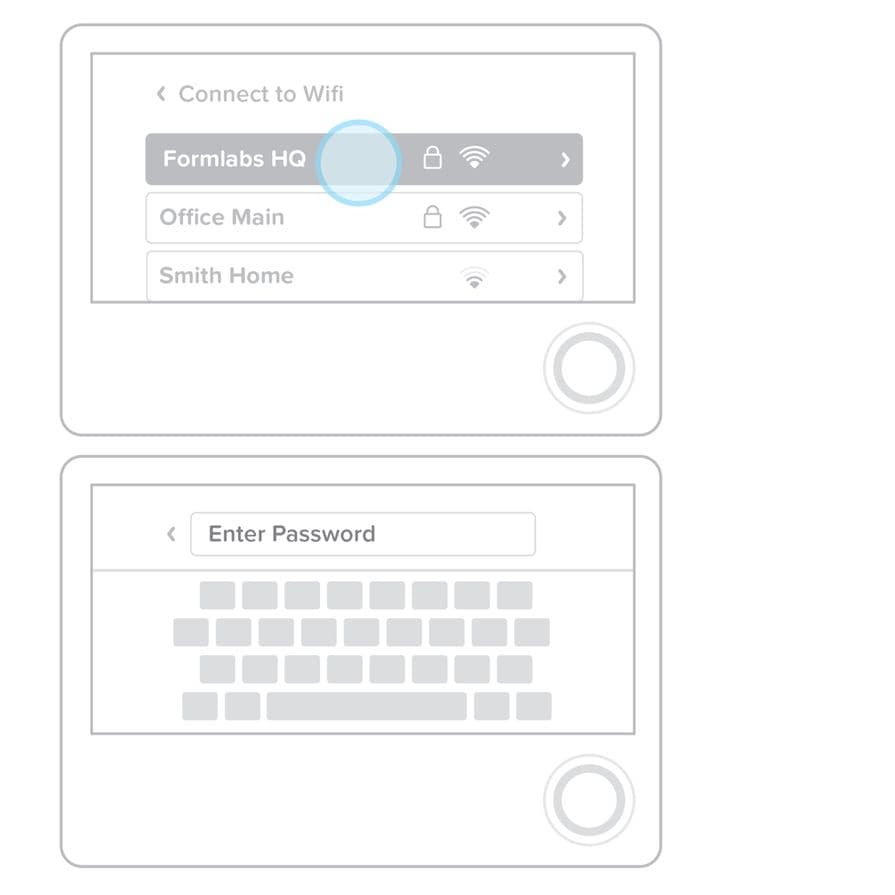
第 2 步:连接到 Wi-Fi(可选)
如需连接 Wi-Fi,请在触摸屏的设置选项卡上点击 Wi-Fi,然后选择要连接的网络名称。
使用屏幕键盘输入该无线网络的密码。
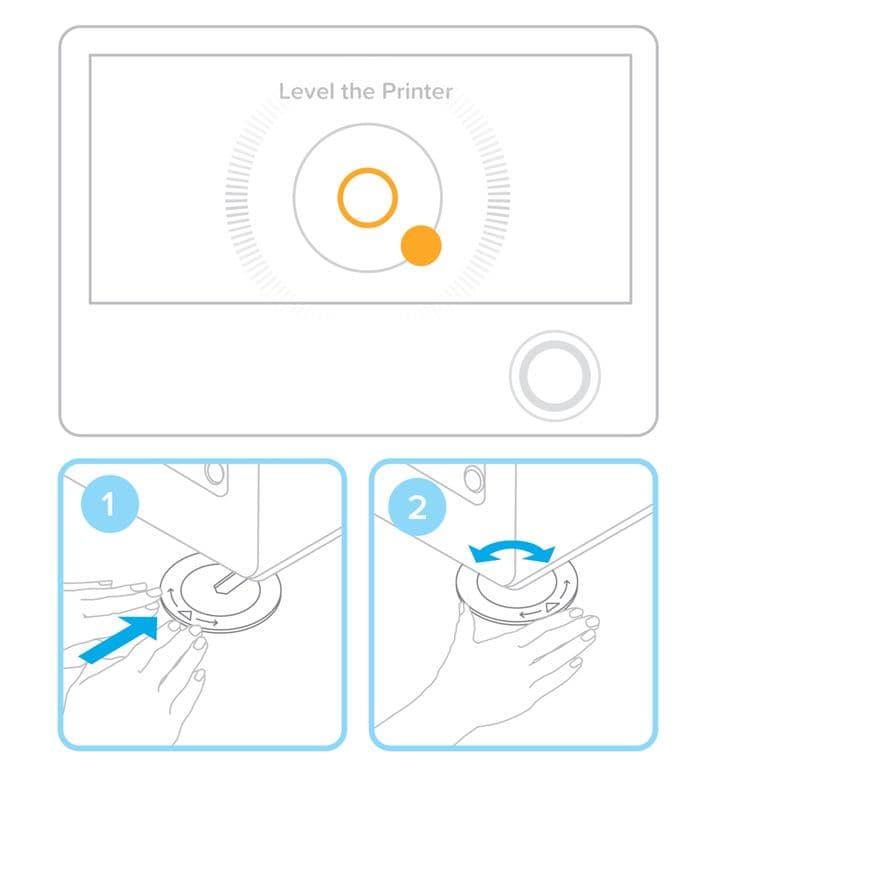
第 3 步:调平打印机
如果出现提示,请旋转调平盘以升高或降低打印机的每个支脚。不断调整,直至屏幕上的圆圈定位成功。
保持打印机水平放置很重要,可防止树脂在打印过程中从树脂槽中溢出。
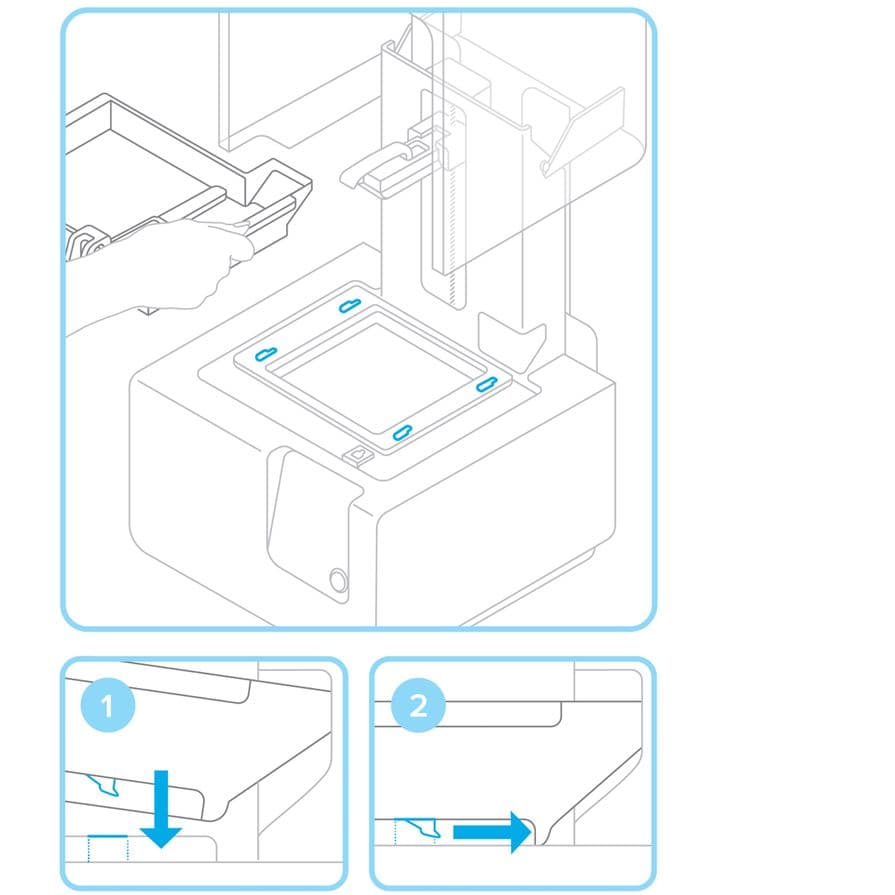
第 4 步:插入带有刮板的树脂槽
去除树脂槽盖子并将树脂槽的四个小支脚与树脂槽托架的相应孔洞对齐。用力向前推入位。
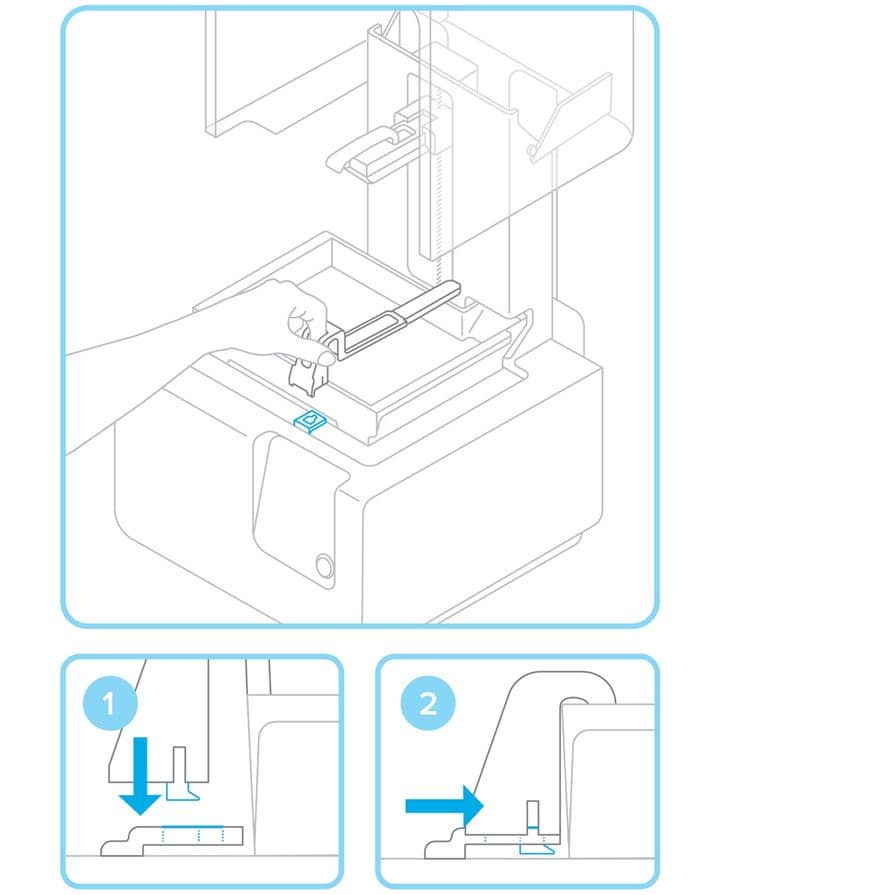
第 5 步:锁定刮板
确保刮板处于笔直状态,然后将刮板支脚对准相应的孔洞后向前推,使装置卡扣到位。
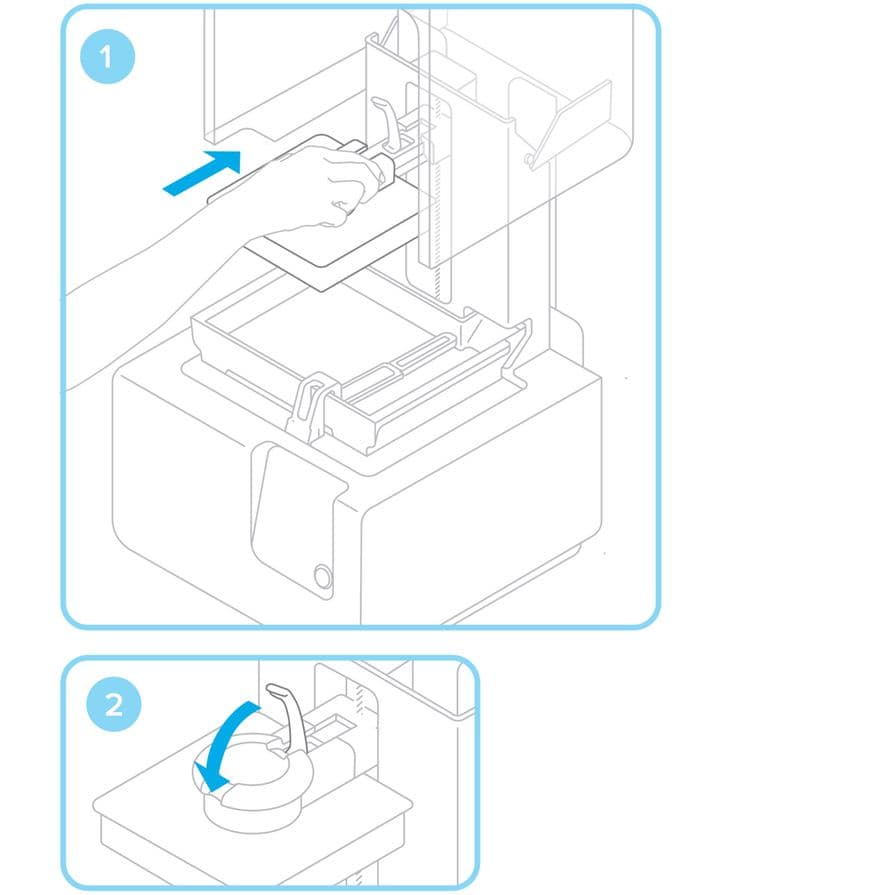
第 6 步:插入构建平台
将构建平台与构建平台支架对齐,并将之推入到位。向下锁定支架柄,以固定构建平台。
第 7 步:插入树脂盒
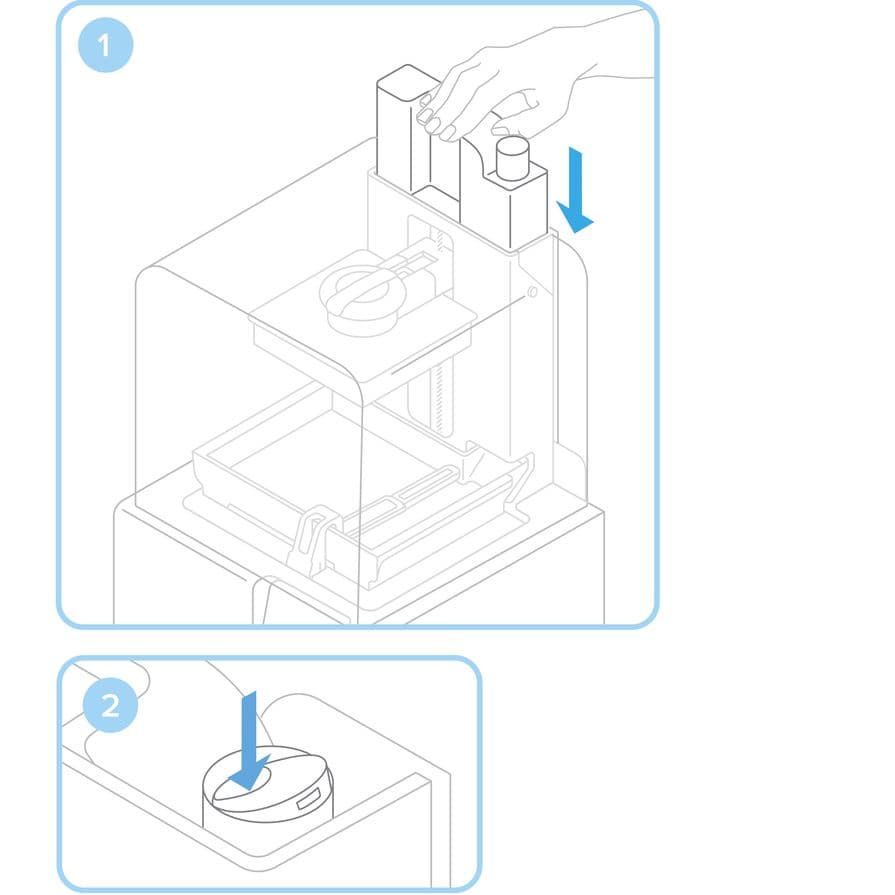
从树脂盒底部取下橙色的塑料阀盖。将橡胶阀留在原处。将橡胶阀留在原处。将树脂盒对准打印机背面的开口。下压直至稳固。按压打开通气帽,以便正确填充树脂槽。
正在打印
第 1 步:安装 PreForm 并注册至 Dashboard
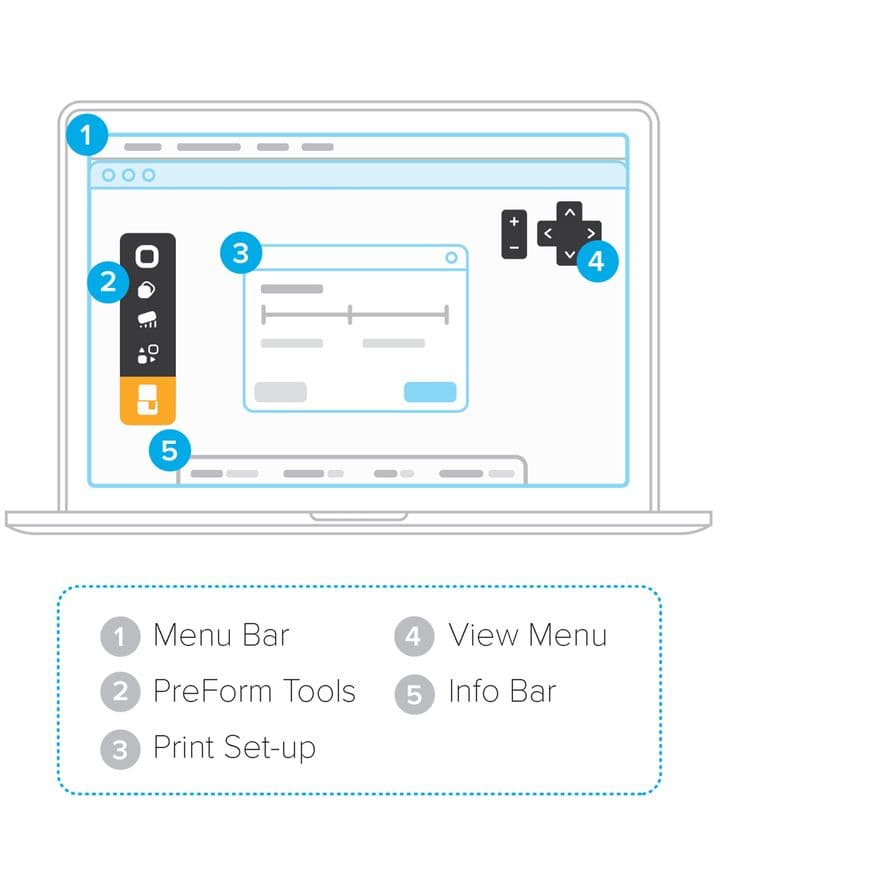
打开 PreForm,您将看到构建体积和构建平台的边界,与打印方向相反。依次点击 PreForm 工具来探索各种设置打印的基本功能。
将每台 Form 2 注册到 Dashboard 以便在线跟踪打印、监控材料并了解打印信息:formlabs.com/dashboard。
第 2 步:准备打印文件
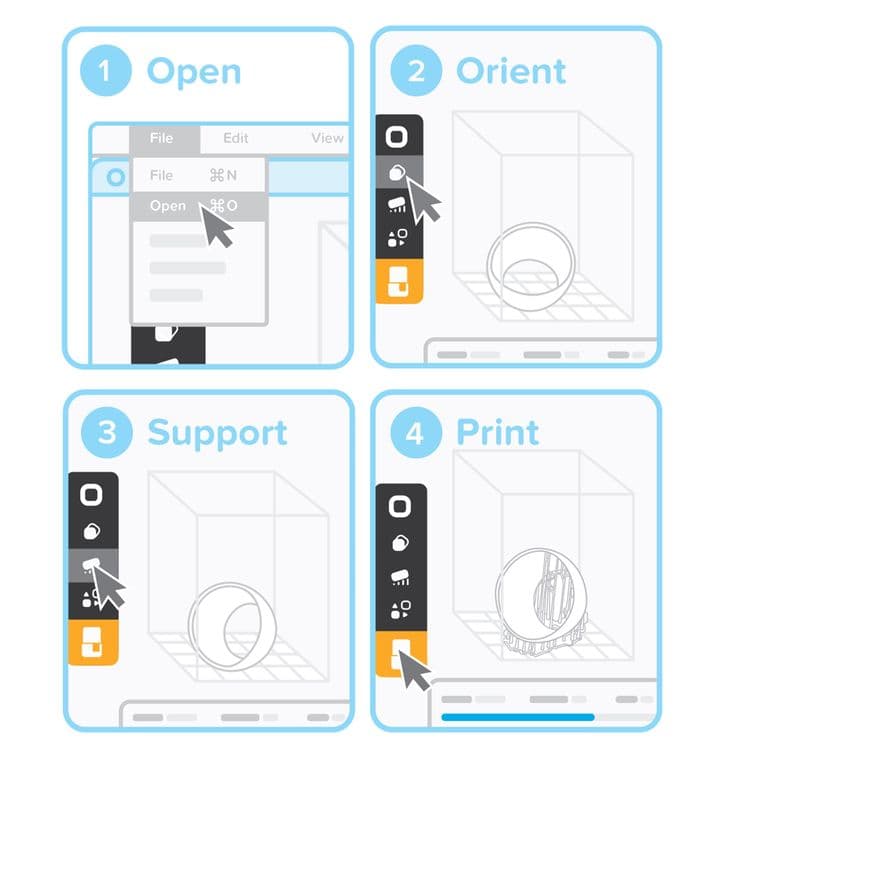
打开 STL/OBJ/3MF 文件。大多数部件以一定角度加上支撑打印的效果更佳。对于自动设置,请使用 PreForm 工具进行Orient All(定向全部)、Generate All(生成全部)和Layout All(布局全部)。如果选择 一键打印,PreForm 将按顺序执行这些步骤。
验证您的打印材料和层高,然后点击橙色打印图标。在打印机对话框中选择打印机,然后上传文件。
第 3 步:确认打印
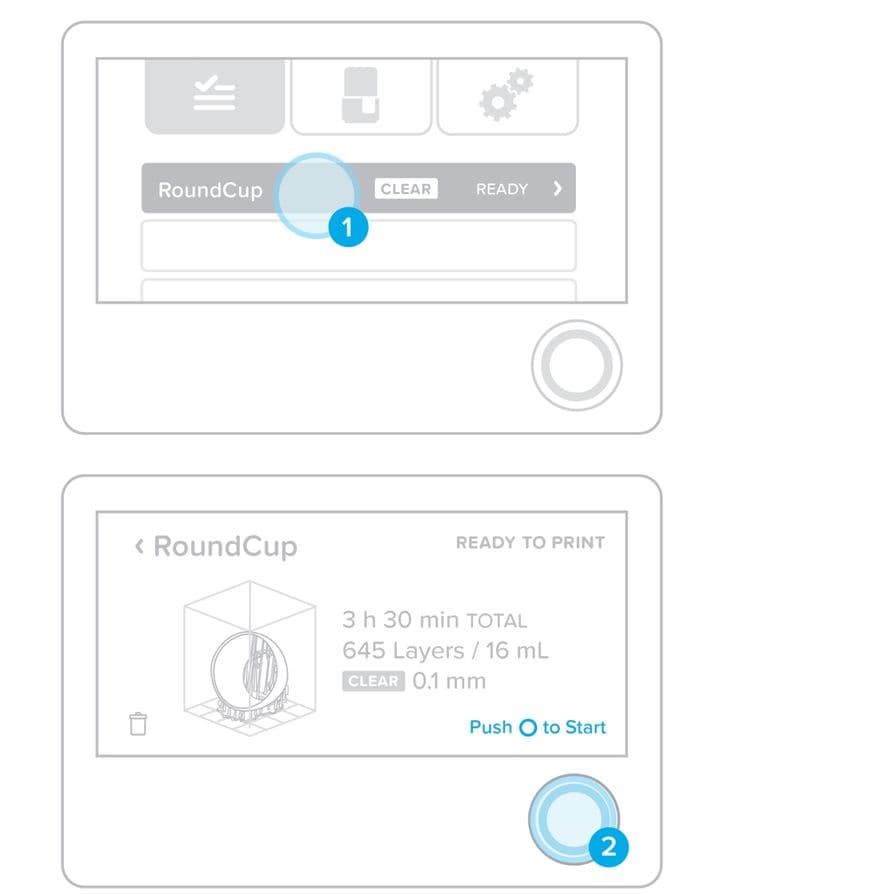
您将看到文件上传到打印机触摸屏上的打印队列。选择文件名,然后按下打印机上的按钮确认打印。
第 4 步:打印前检查
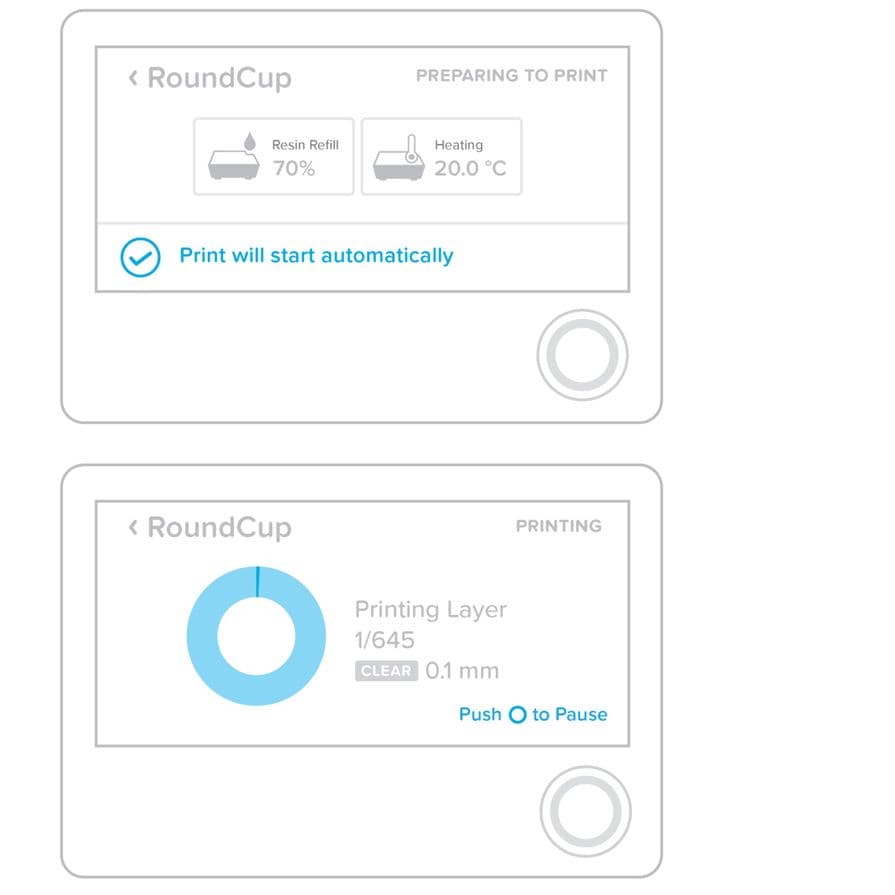
打印前,树脂槽将填充树脂并加热至约 35°C。树脂槽注满后,打印将自动开始。
打印在进行时,您可开始准备后处理套件。
剩余的树脂可在打印槽中保存最多一个月。
后处理
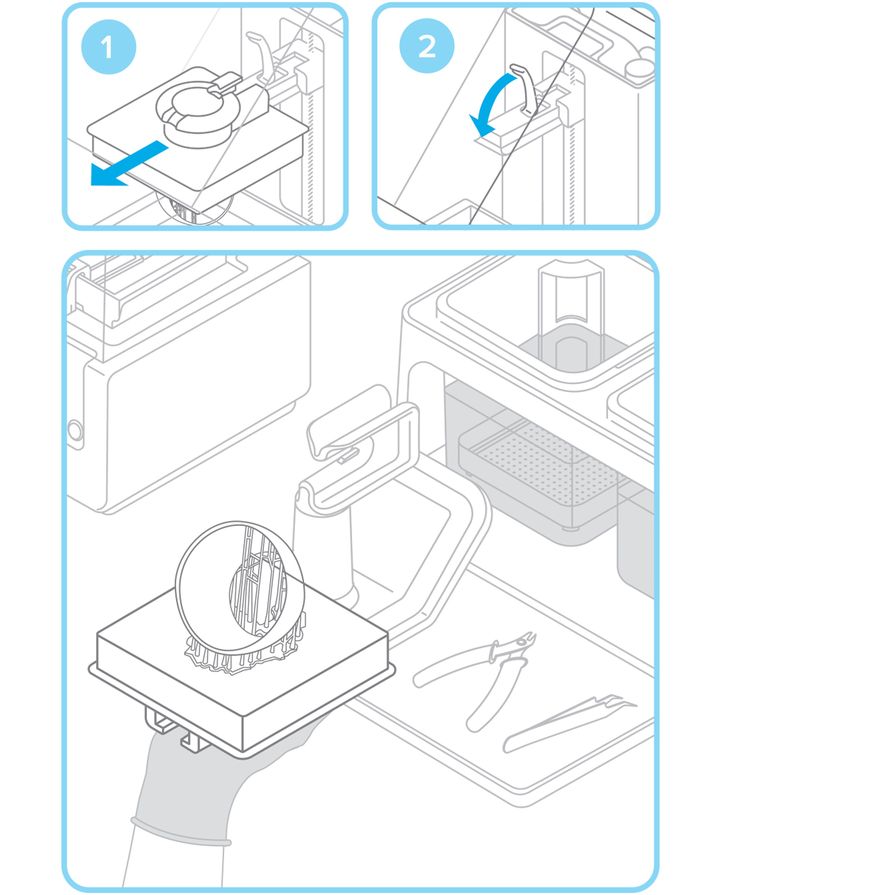
第 1 步:拆卸构建平台
打印完成后,戴上手套取下构建平台。将平台翻转过来,以防在使用后处理套件之前树脂滴落。确保关闭打印机机罩。
警告:
处理沾有溶剂或未固化树脂的部件和表面时,请戴上手套。
第 3 步:清洗打印件
为实现清洗过程自动化,Form Wash 会搅拌溶剂浴,并在设定时间后将部件从溶剂浴中取出。
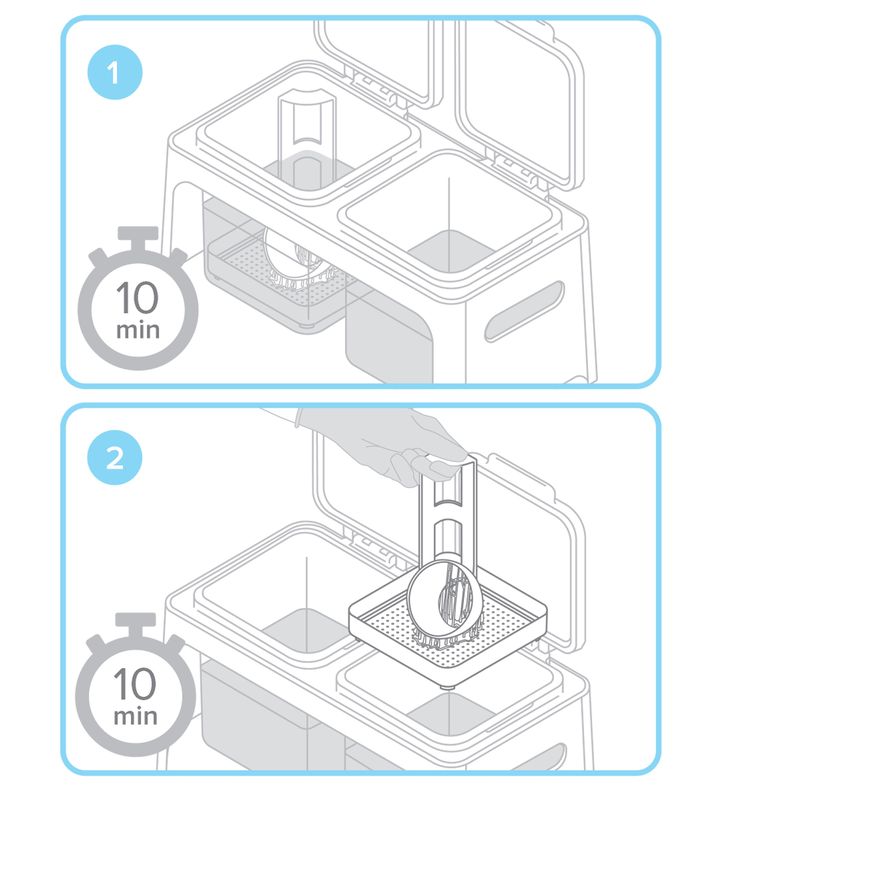
使用 Finish Kit 时,在两个漂洗桶中注入异丙醇 (IPA) 或三丙二醇单甲醚 (TPM)。盖上盖子以防止儿童接触。
将打印件放入漂洗桶中,静置十分钟。摇晃模型,再将其置于第二个漂洗桶中重复上述步骤。这两个步骤有助于延长溶剂的使用寿命。
危险:
IPA 属于易燃化学品。查看安全资料表。
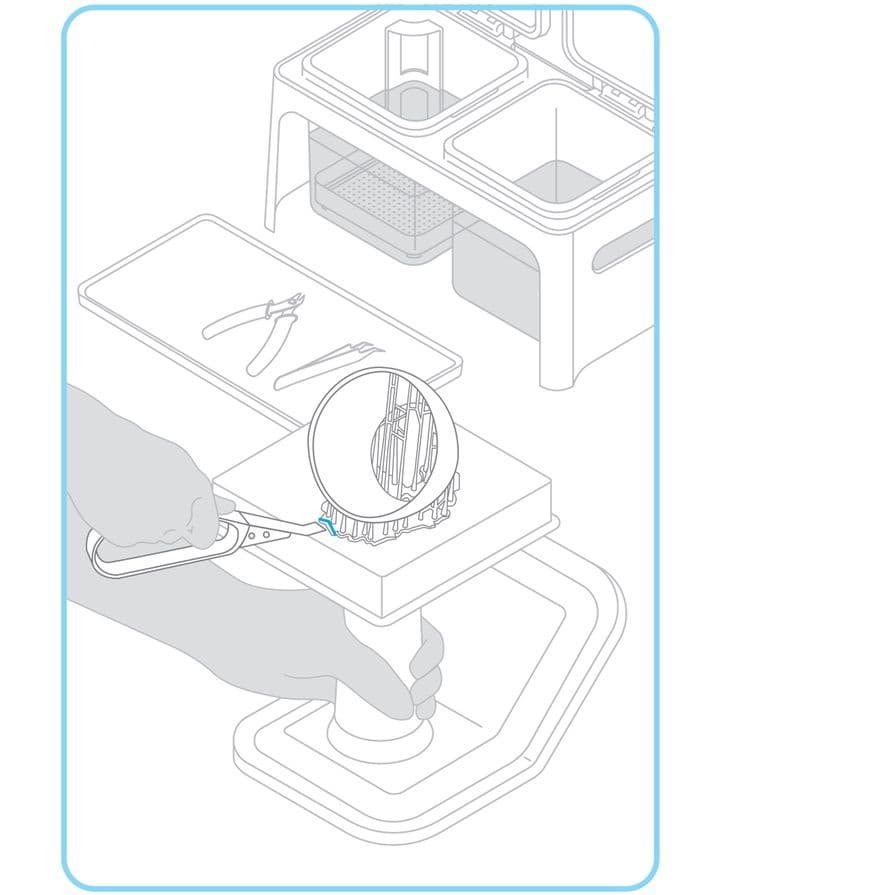
第 4 步:完成打印
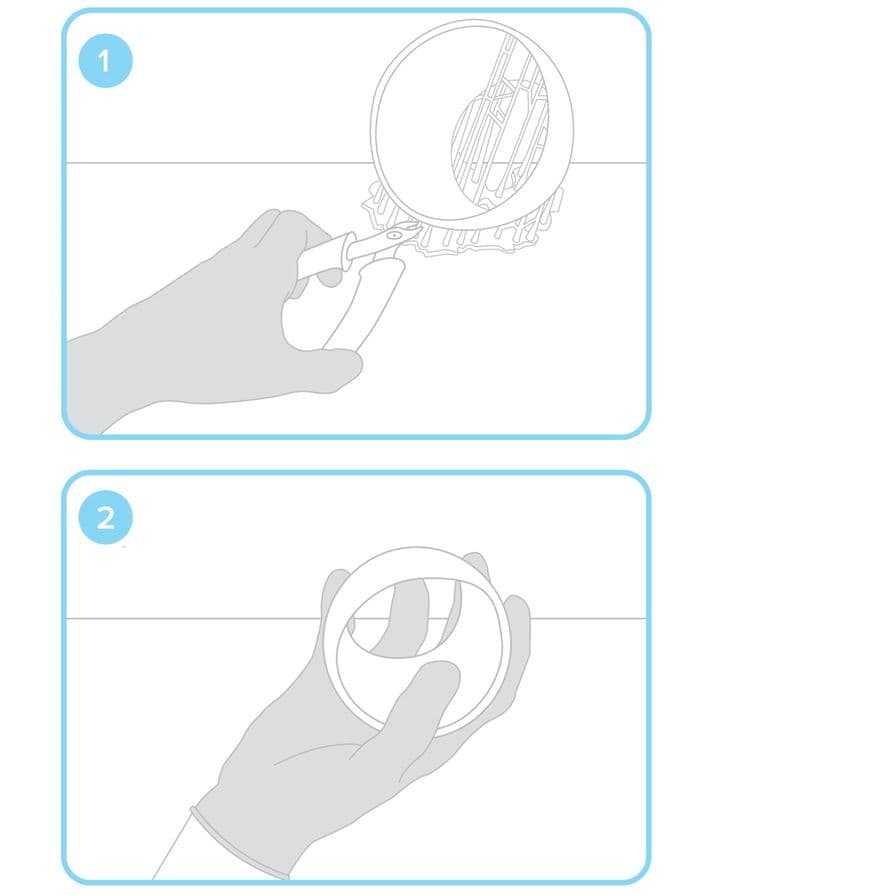
晾干以后,采用冲洗刀具将支撑从打印件上剥离下来。您可打磨支撑痕迹和抛光模型以达到最佳效果。查看每种树脂类型的后固化要求和时间。