
所需物品:
- 1.3mm 六角扳手(平头)
- 2.5mm 六角扳手(平头)
- #2 十字螺丝刀
- 防静电撬棒(推荐)或防静电镊子
- 热重工镊子或其他 SMD 焊接设备
- 防静电腕带
- 安全数据表 (SDS) 中规定的适用于所用粉末的个人防护装备
- Loctite 243 或同等螺纹锁固剂 99% 乙醇(无水)或 99% 异丙醇(无水)
- 防磨损无绒抹布

Fuse Sift 的 Wi-Fi 功能,用于接收固件更新。可以通过触摸屏关闭 Wi-Fi,但根据贵公司的安全要求,您可能需要在使用机器之前物理移除 Wi-Fi 硬件。该硬件包括插入主板的模块上系统 (SOM) 组件以及插入 SOM 的 Wi-Fi 天线。
请使用本指南了解 Fuse Sift 的所有 Wi-Fi 硬件。
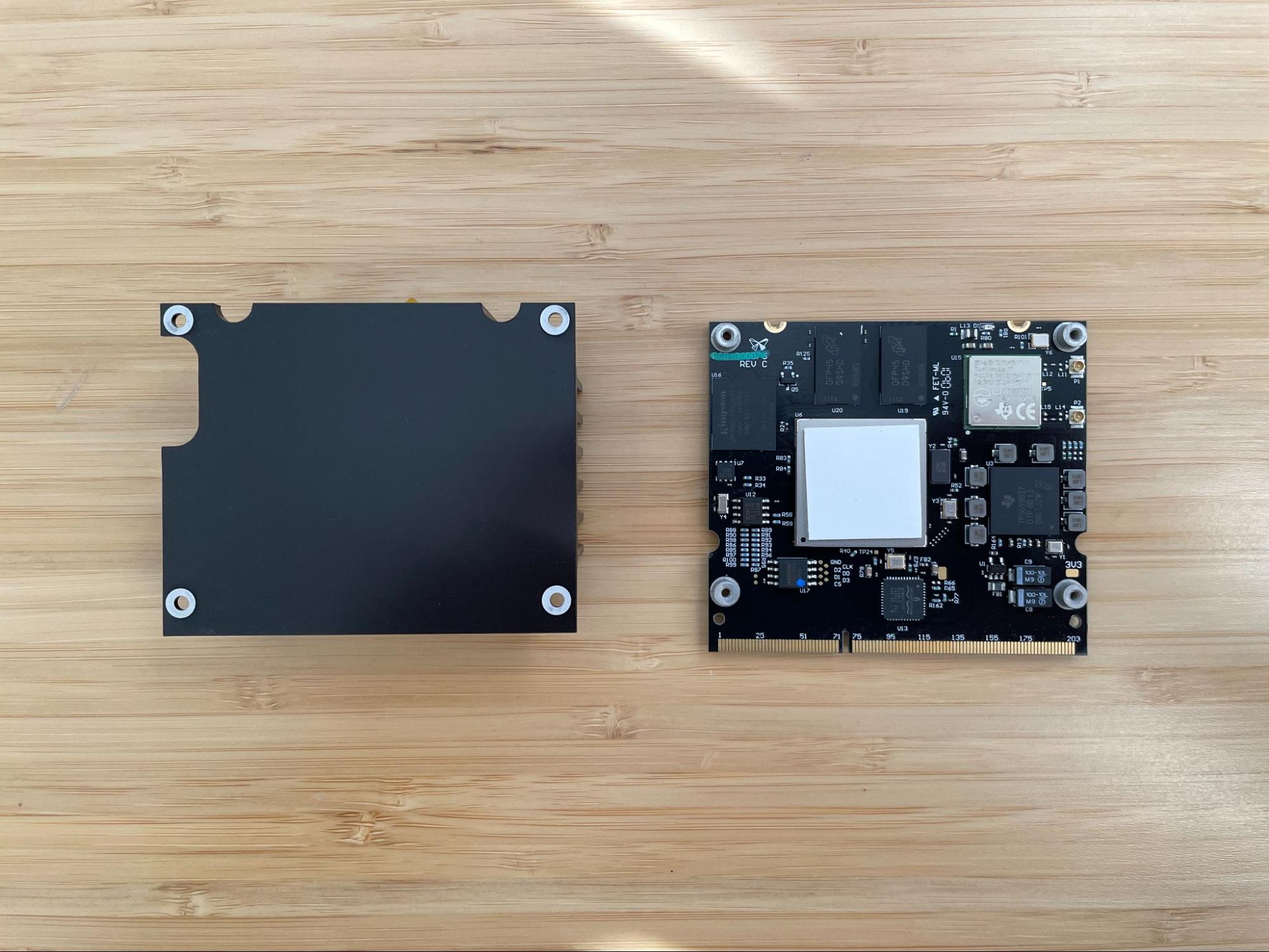
所需物品:
预计所需时间:30-45 分钟
拆卸后部箱体面板
概览:拆卸后部箱体面板,以便操作主板。
第 1 步:拔掉 Fuse Sift 的插头
关闭 Fuse Sift 电源,然后从后面板上拔下电源线。
第 2 步:拧下 Wi-Fi 天线
拆除 Wi-Fi 天线(如有)。
第 3 步:拆卸打印机箱体后面板
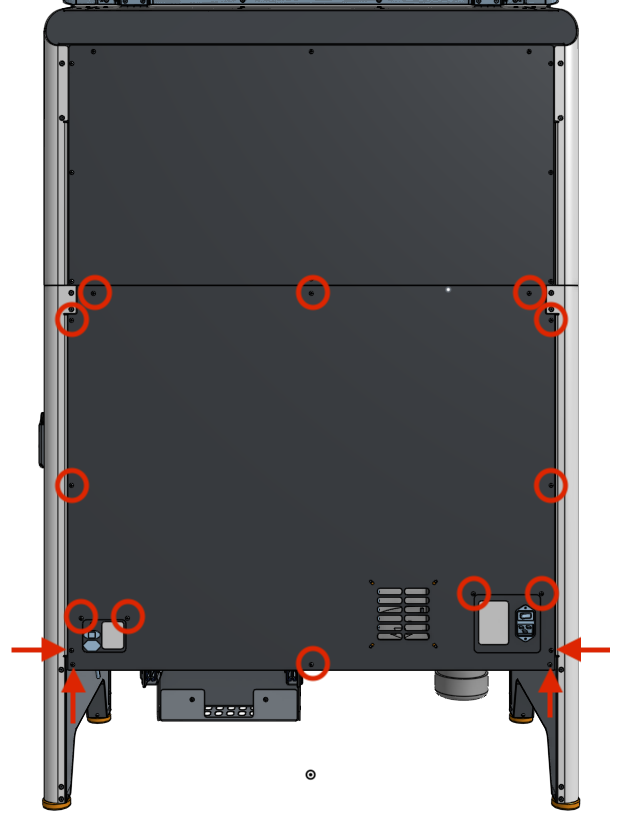
使用 2.5mm 六角扳手,拧下将后面板固定在 Fuse Sift 上的 16 颗 8.0mm M4 黑色螺丝。将后部箱体面板放在一旁。
危险:
在 Fuse Sift 通电时执行此程序会增加触电风险。断开 Fuse Sift 的电源后,至少等待五分钟再进行维护。
提示:
最后拧下顶部三颗螺丝,以防面板脱落。
注意:
Fuse Sift 含有敏感电子元件。在接触设备中的任何电子元件之前,请使用防静电腕带接地。
拆卸 SOM
概览:打开主板箱体,断开并拆卸 SOM。
戴上防静电腕带并将其连接到已知接地点。请勿将腕带连接到任何粉末涂层或涂漆表面。
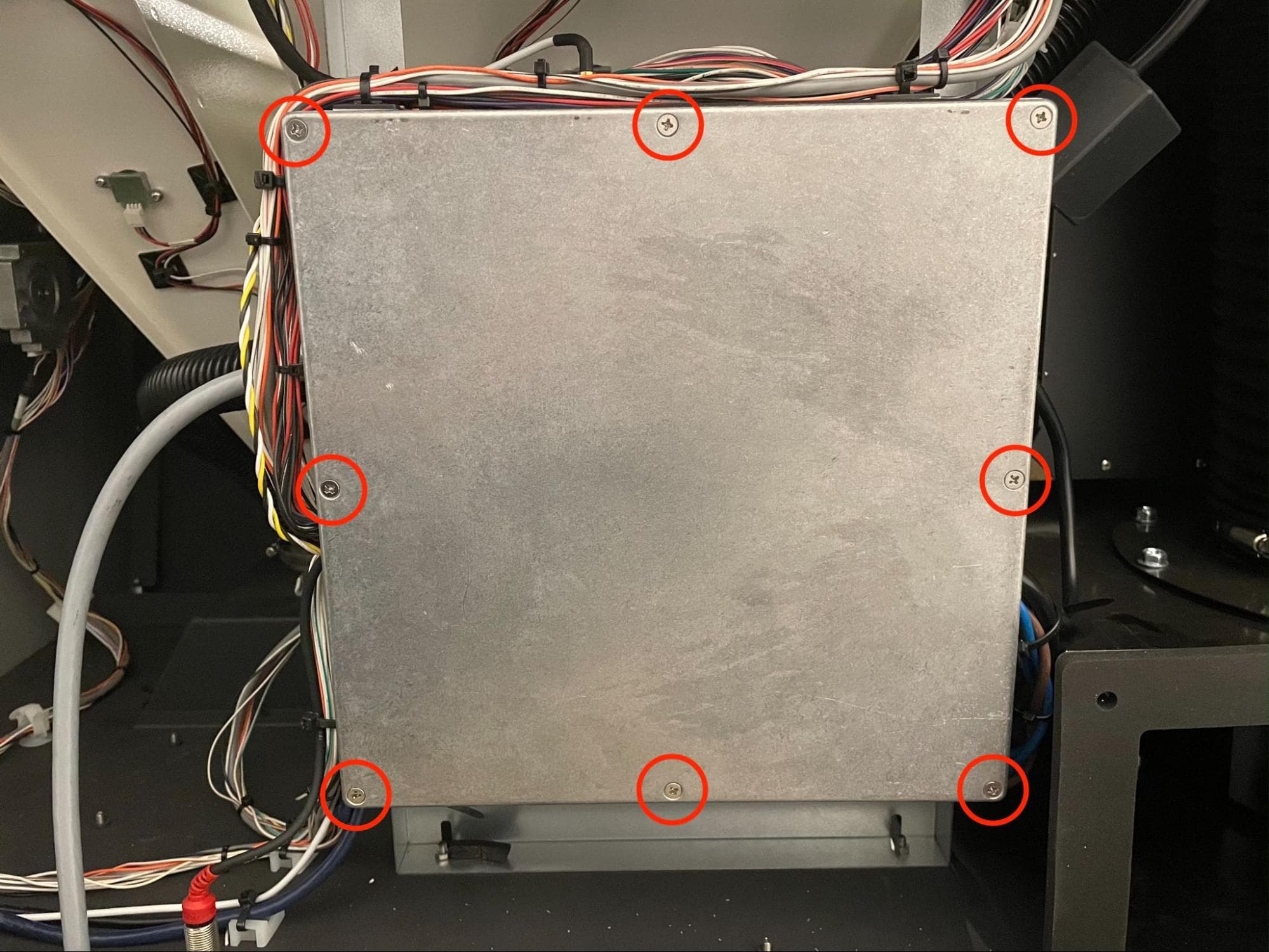
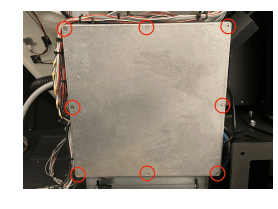
在机器后部找到方形主板盖。使用 #2 十字螺丝刀,拧松并取下将机罩固定在主板箱体上的八颗沉头螺丝。将螺丝和机罩放在一旁。
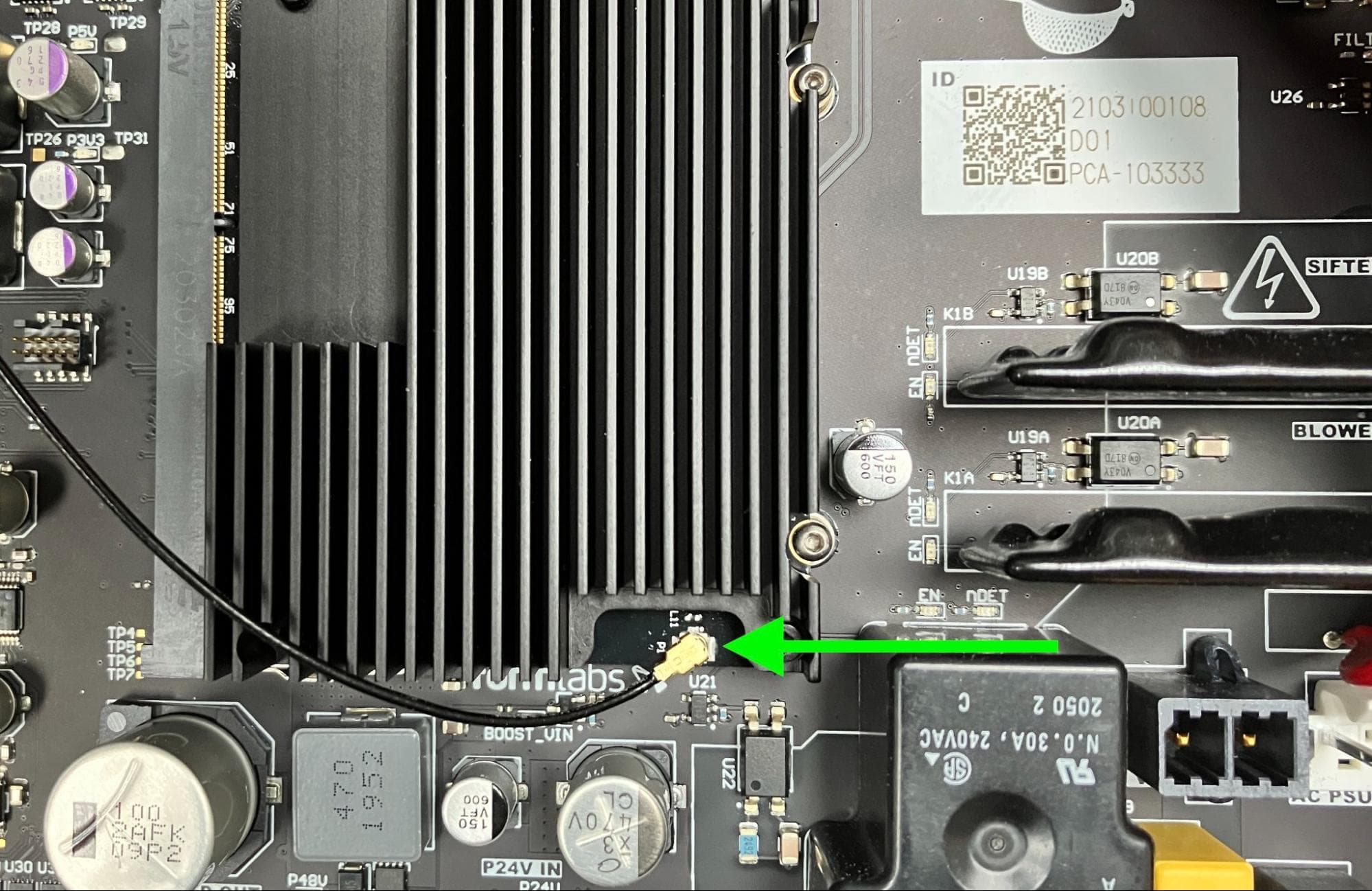
使用一对防静电镊子断开 SOM 的 Wi-Fi 同轴连接器。在处理电缆和连接器时要小心,因为两者都非常脆弱。
使用 1.5mm 六角扳手,拧松并取下 用于将 SOM 固定在主板上的 M2 内六角螺丝。将螺丝放在一旁。
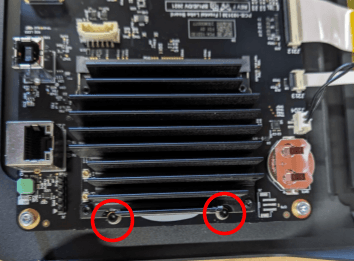
第 5 步:找到 SOM 固定插片
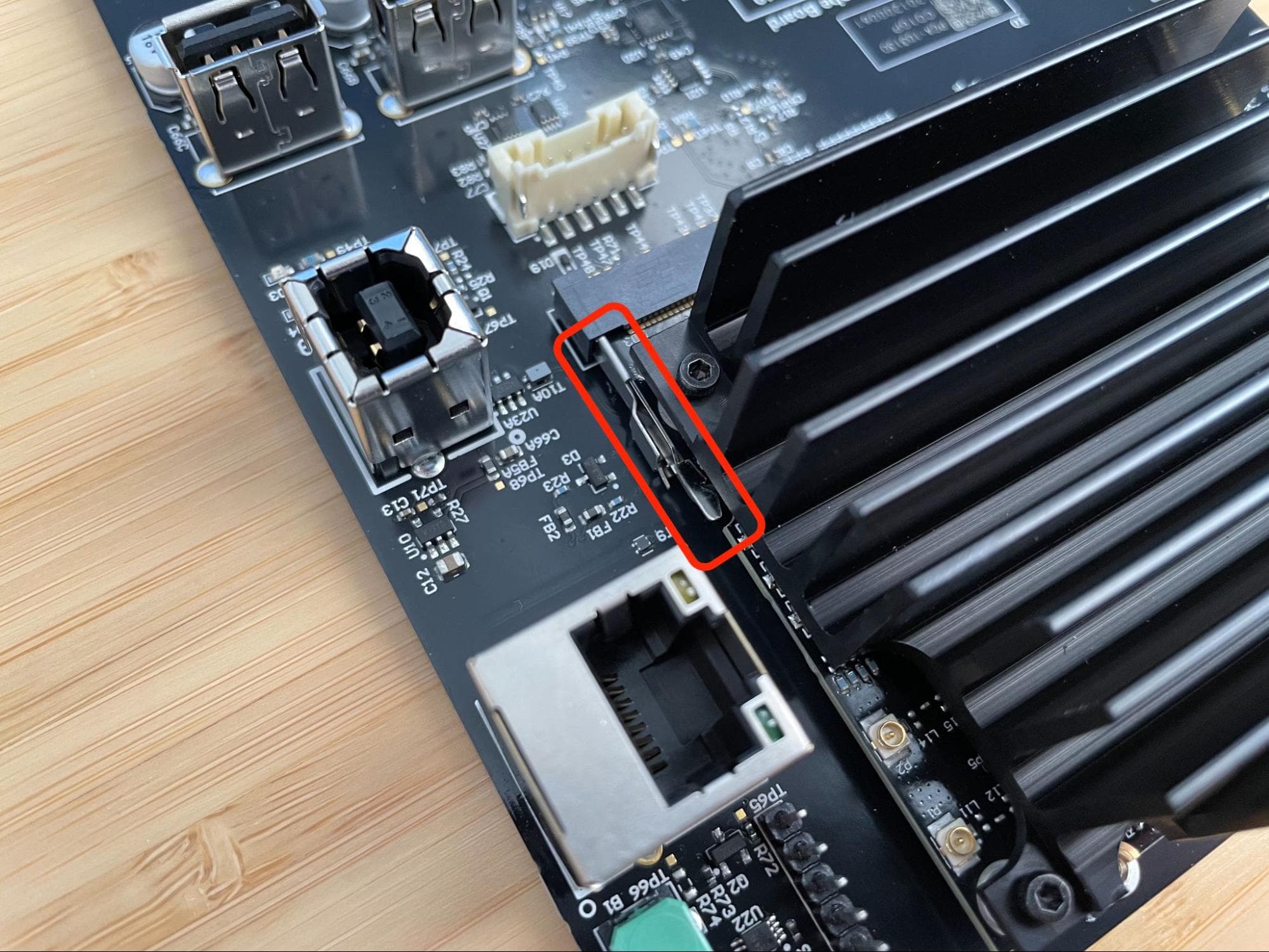
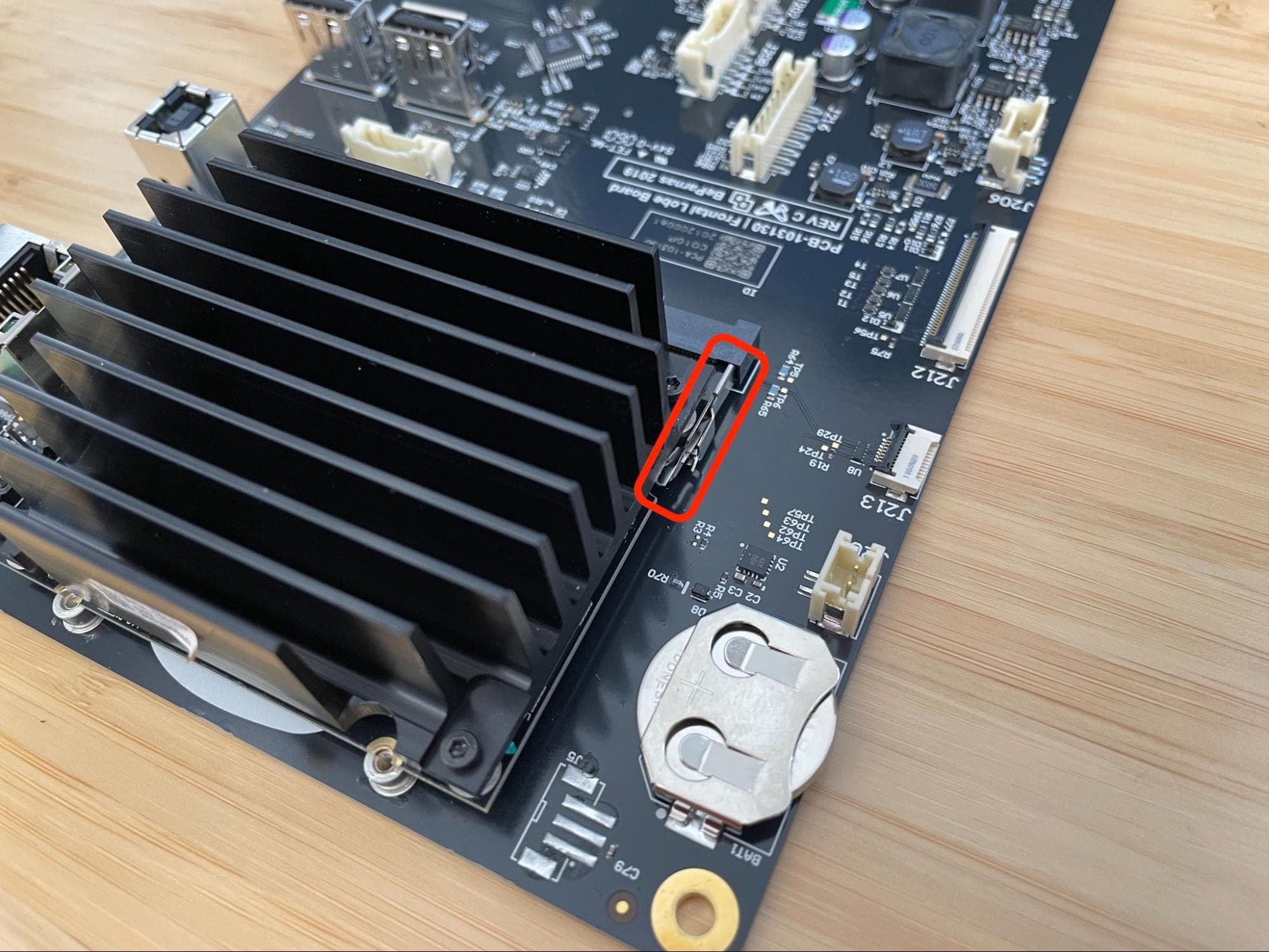
找到 两片固定卡扣 (每侧一个)将 SOM 固定在主板上。
使用防静电撬棒或一对防静电镊子将固定卡扣稍微向外弯曲,使其脱开。SOM 远离插座的一端可能会略微翘起。
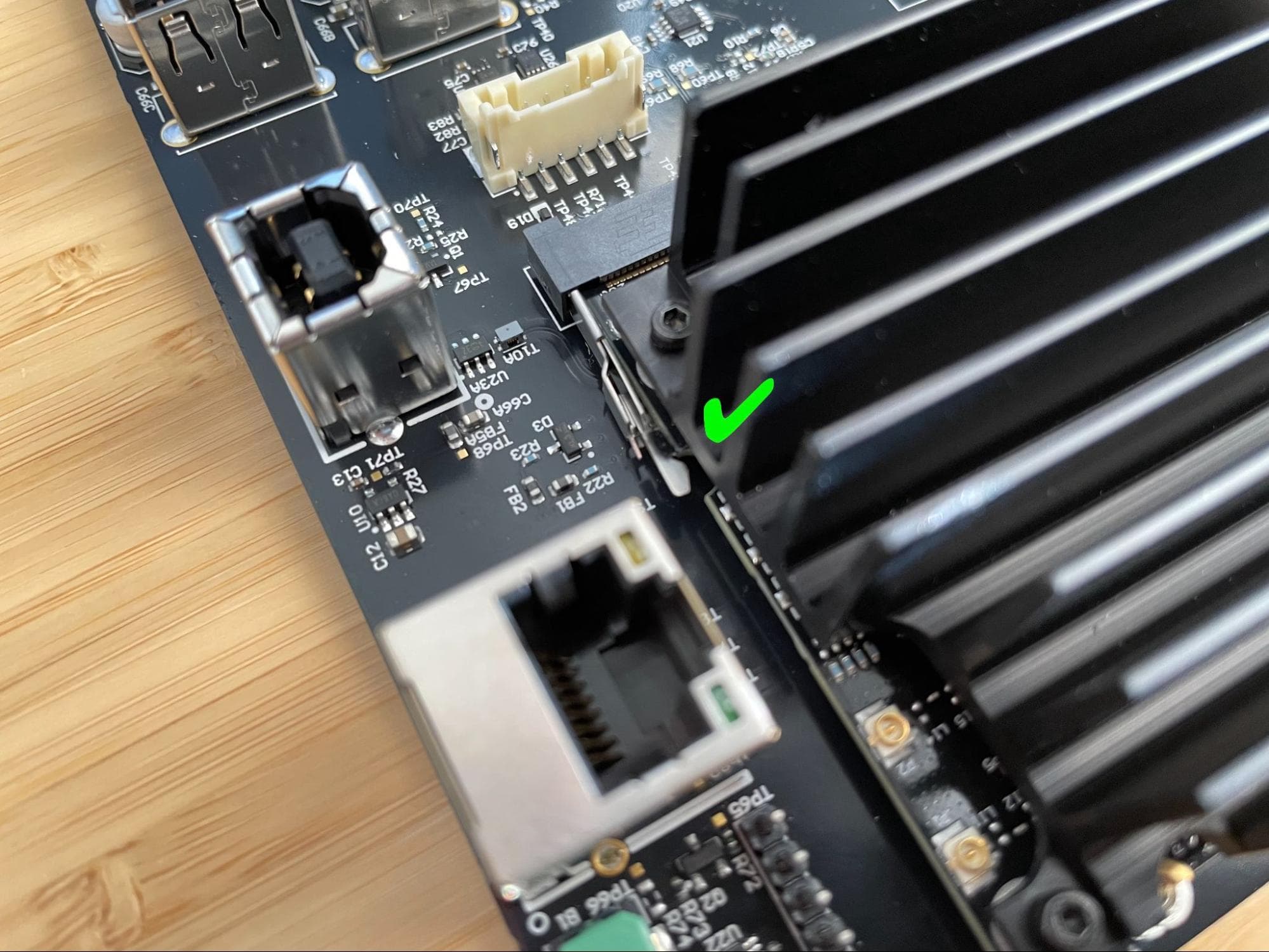
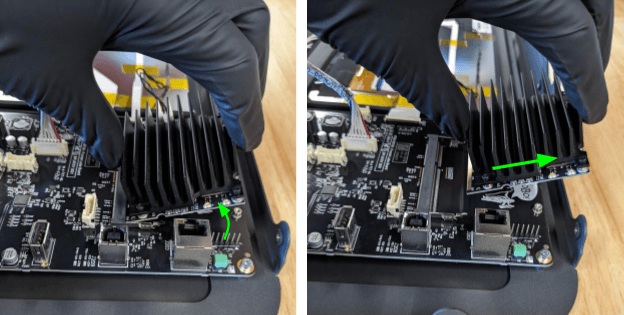
轻轻握住 SOM 的散热器,将其向上旋转约 30º,然后将其从主板上拉开。将 SOM 放在一旁。
修改 SOM
概览:从打印机上取下 SOM 后,拆卸组件 L13。
第 1 步:准备修改 SOM
如果尚未佩戴防静电手环,请佩戴防静电手环并将其连接到已知接地点。请勿将腕带连接到任何粉末涂层或涂漆表面。准备一对热重工镊子或适当的 SMD 焊接设备,以及任何必要的个人防护装备。
第 2 步:拧下螺丝并拆卸散热器
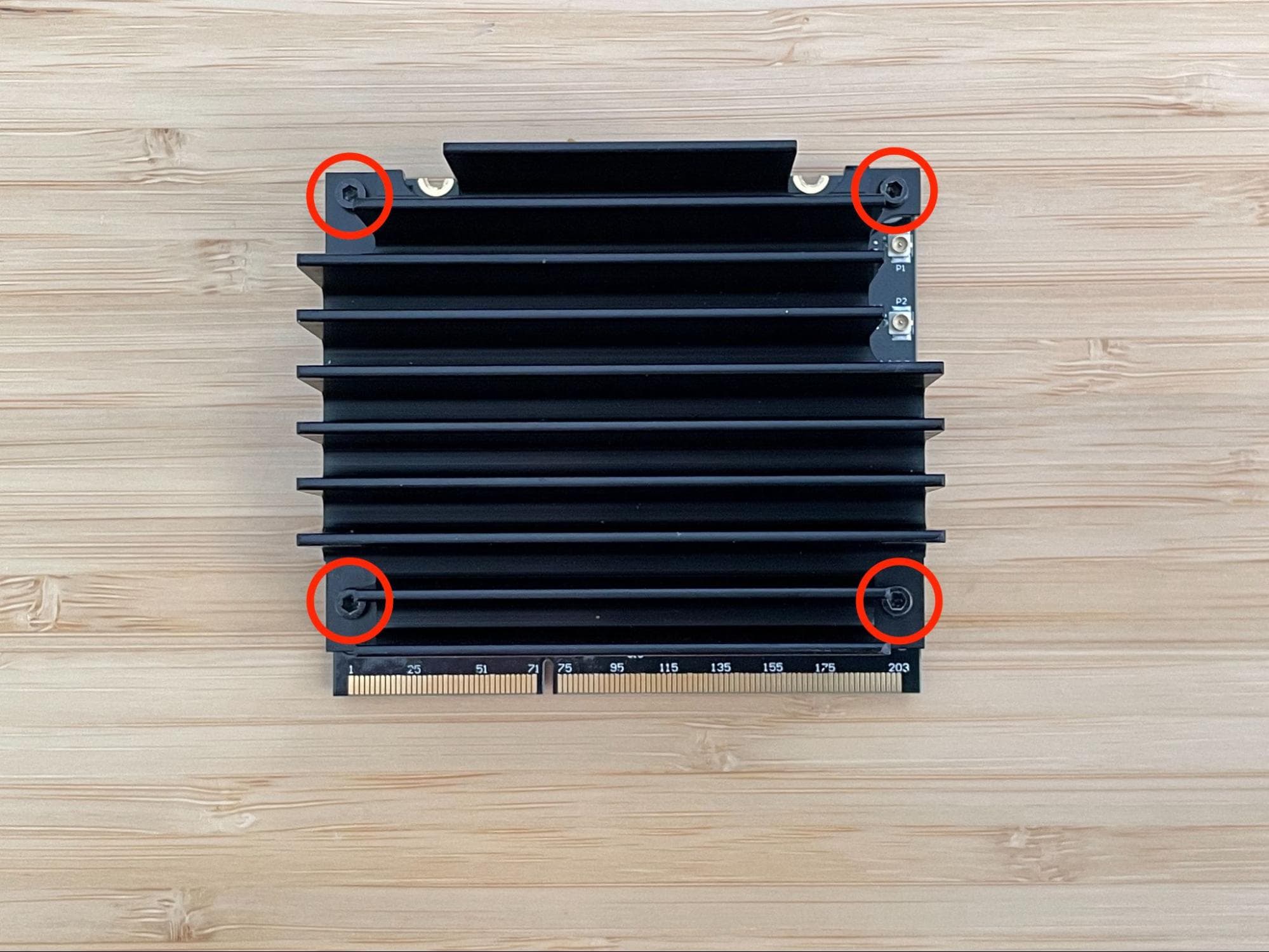
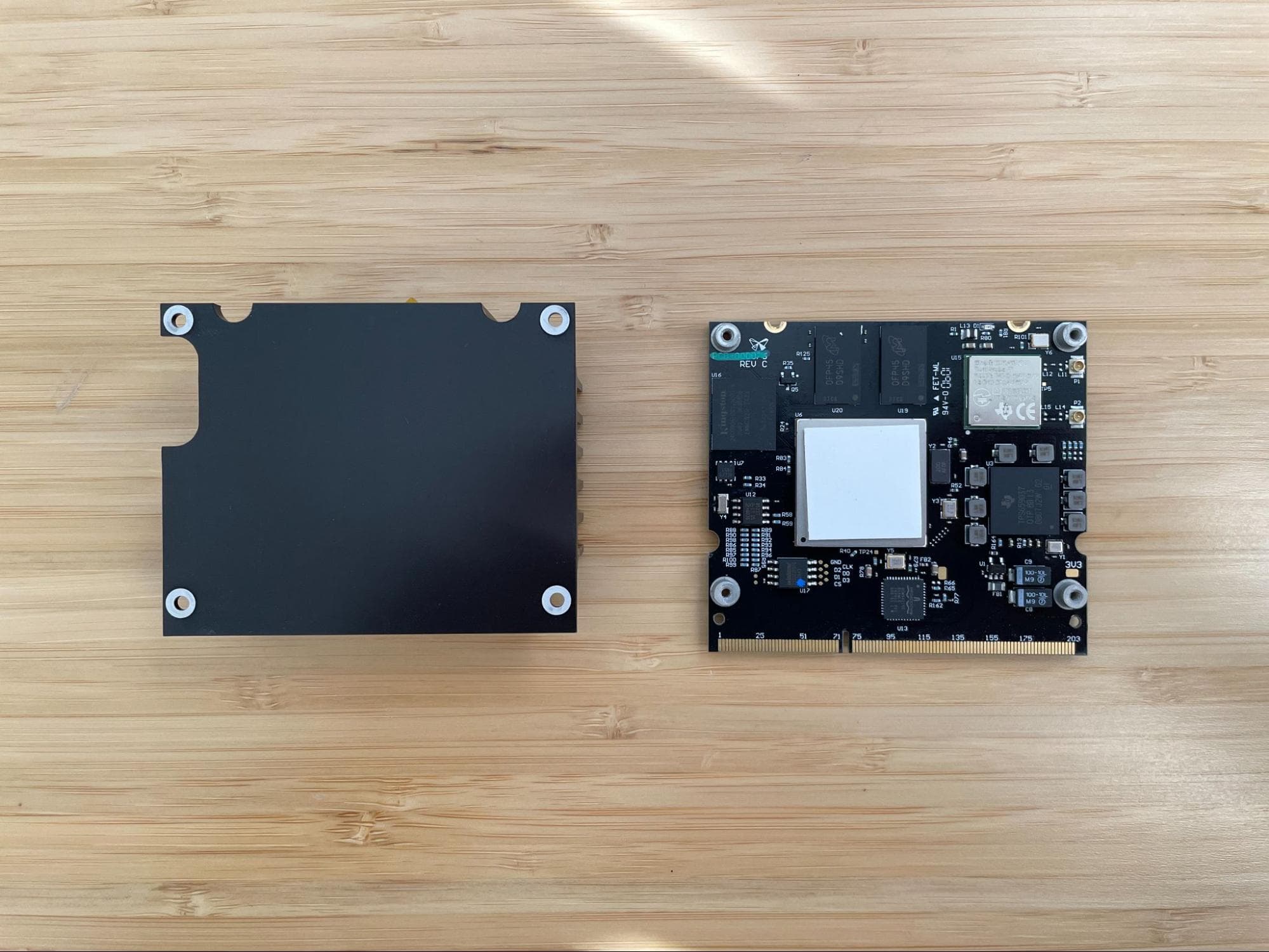
使用 1.3mm 六角扳手,拧下并取下将散热器固定在打印机背板上的四颗螺丝 SOM 将螺丝放在一旁。取下散热器并将其放在一旁,散热鳍片朝下。
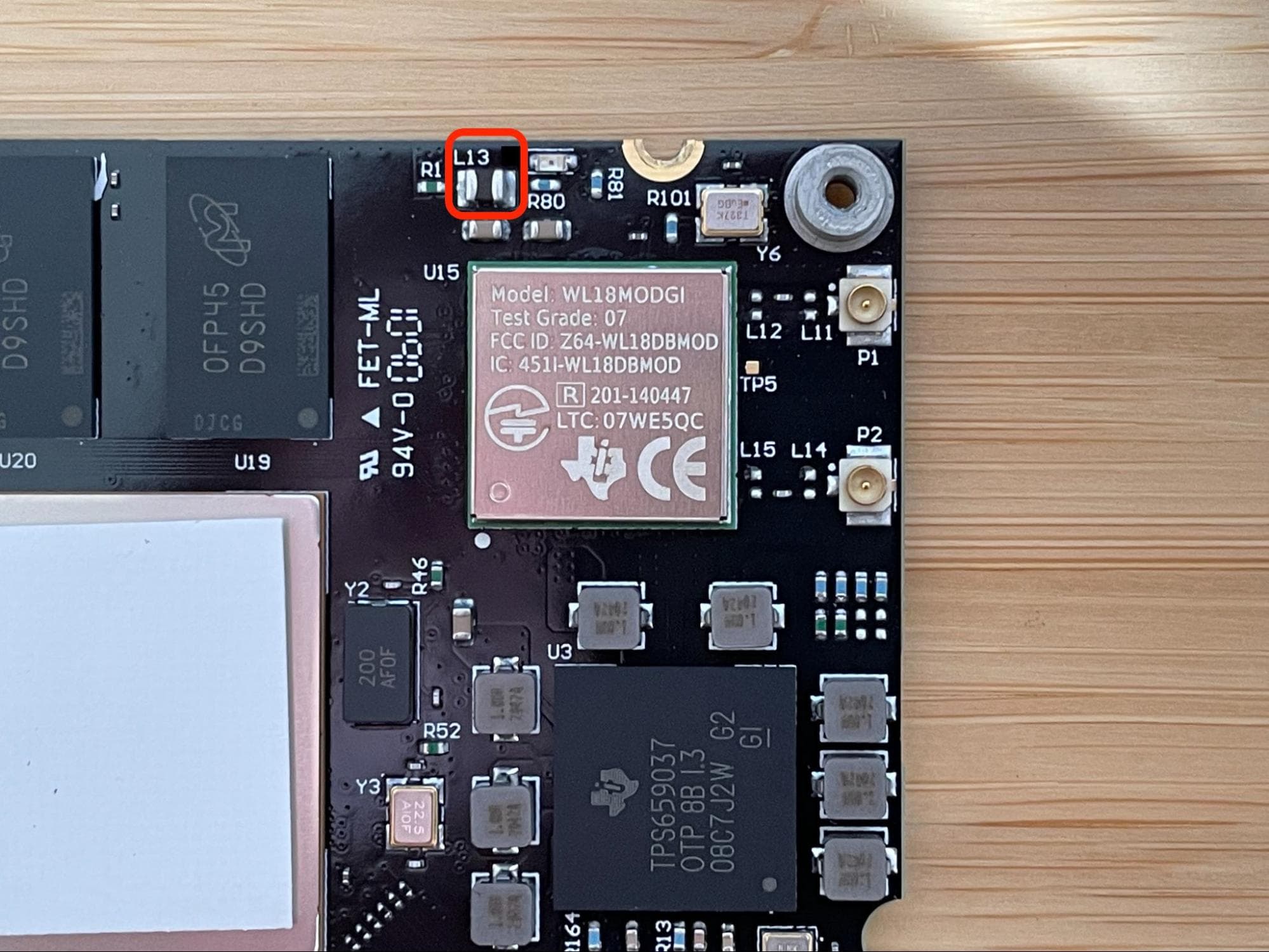
使用加热镊子或其他适当的 SMD 焊接设备,拆卸元件 L13 的电源线如果您计划在将来恢复此程序,请保存组件 L13 以便日后重复使用
第 4 步:重新安装散热器
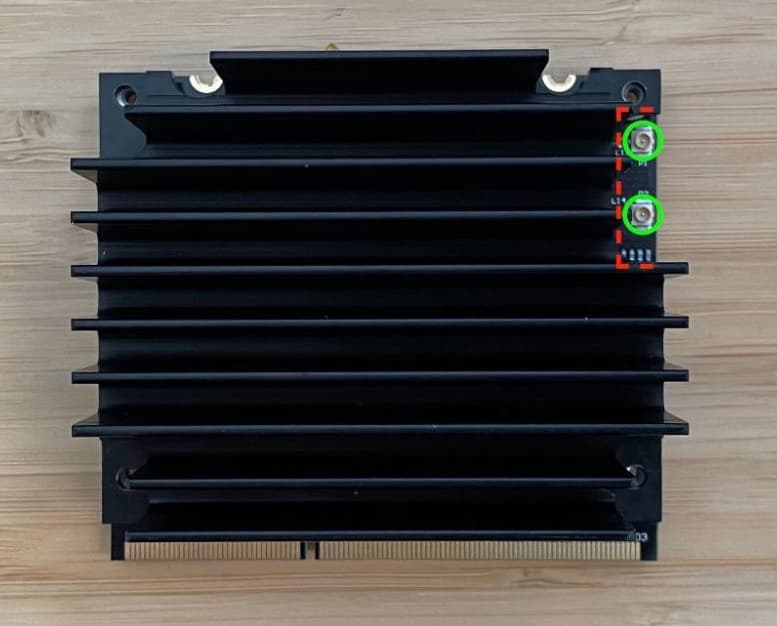
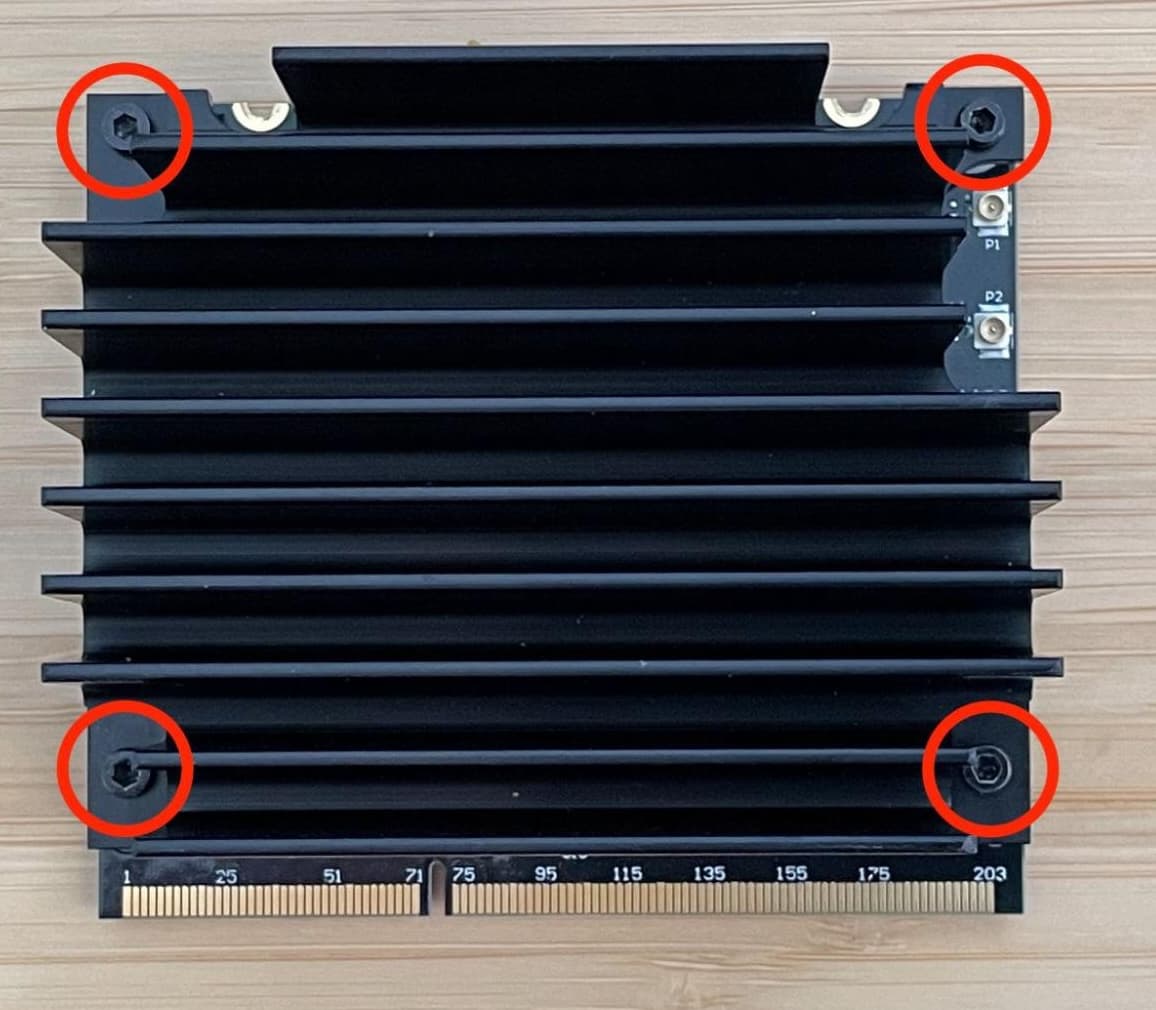
戴上一双干净、无反应性的丁腈手套。用少量乙醇润湿超细纤维布,擦拭平面散热器表面上的所有污染物。
将散热器重新安装到 SOM 上,确保 散热片覆盖处理器(主板上最大的芯片,标有 U6)。确保 散热器边缘的切口可用于访问两个 Wi-Fi 天线端口 散热器上的螺孔与 SOM 上的孔对齐。
在散热片的四个螺孔中各插入一颗 3mm M2 螺丝。使用 1.3mm 六角扳手拧紧四颗螺丝,直至完全紧固。请勿过度拧紧螺丝。
重新安装 SOM
概览:将修改后的 SOM 插入主板上的插槽,并将其固定到位。
第 1 步:将 SOM 插入其插座
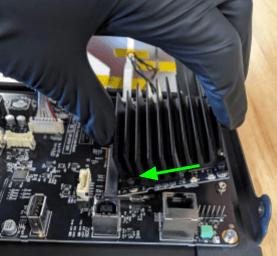
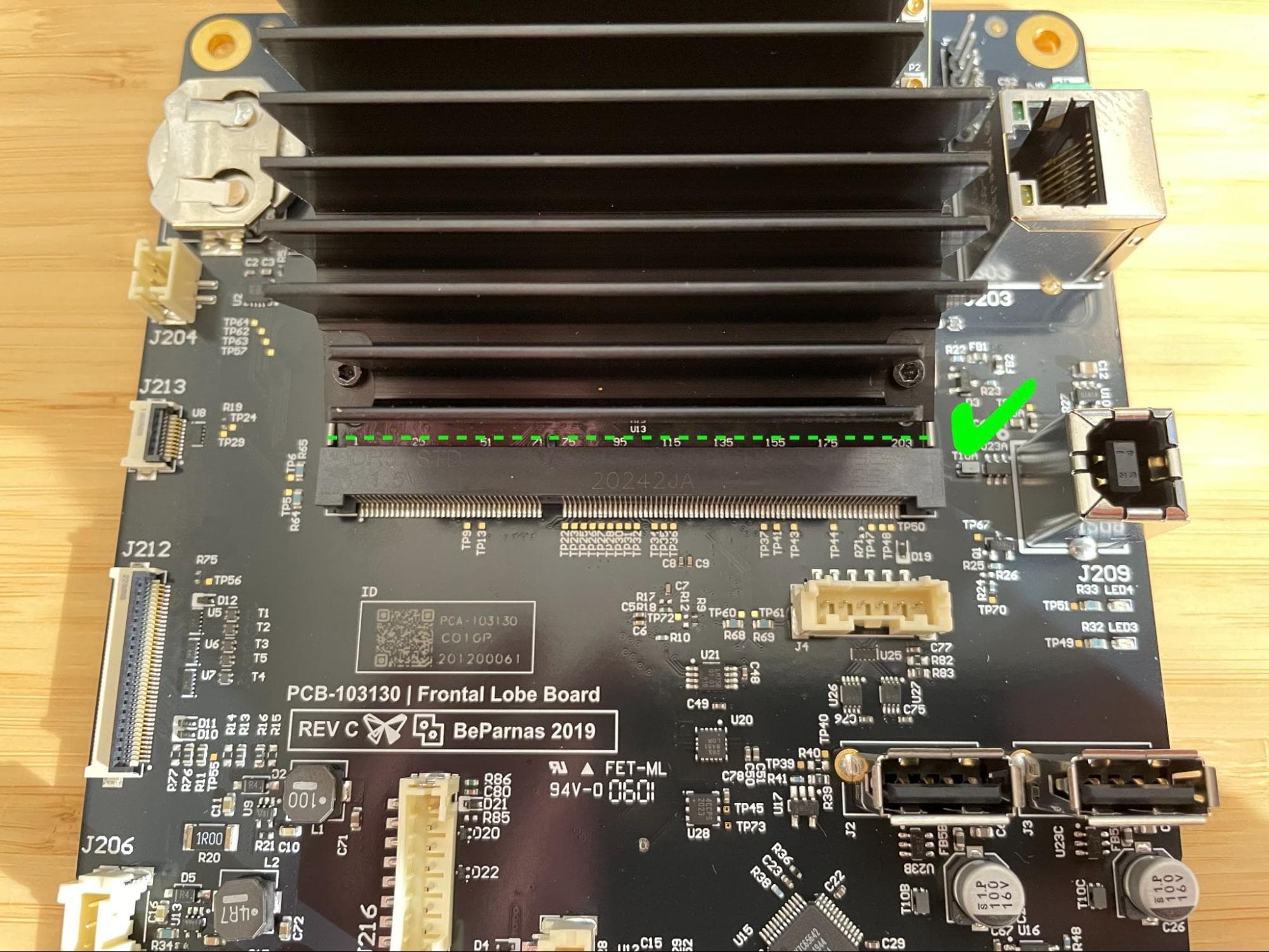
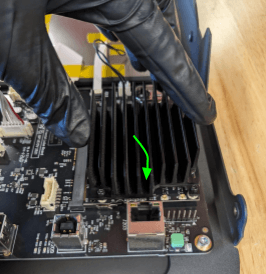
通过散热器拾取 SOM,然后以大约 30º 的角度将其插入主板上的插座。轻轻地将 SOM 推入插座,使 SOM 上的金属引脚全部插入插座。
将 SOM 向下推到主板上,直至固定插片卡入到位。
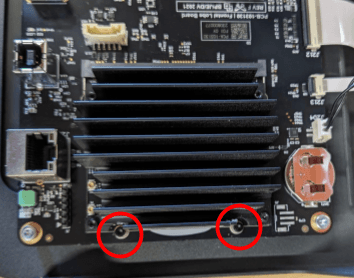
在 SOM 的两个螺孔中各拧入一颗 5.0mm M2 螺丝。使用 1.5mm 六角扳手将螺丝拧紧,直至完全紧固。
请勿将 Wi-Fi 天线电缆重新连接到 SOM。将其捆绑或安全地塞入主板箱体内。
将主板盖放在主板箱体上,对准主板盖上的螺孔与箱体边缘的相应螺孔。在八个螺孔中各拧入一颗安装螺丝,然后使用 #2 十字螺丝刀拧紧,直至完全紧固。
重新安装打印机箱体后面板
概览:安装改装 SOM 后,安装并固定打印机箱体后面板。
第 1 步:准备后面板固定螺丝
在将后面板固定到 Fuse Sift 的 16 颗 8.0mm M4 黑色圆头螺丝上涂抹少量 Loctite 243 或其他类似的螺丝固定剂。
第 2 步:安装后面板
将后面板安装到 Fuse Sift 上。
第 3 步:固定后面板
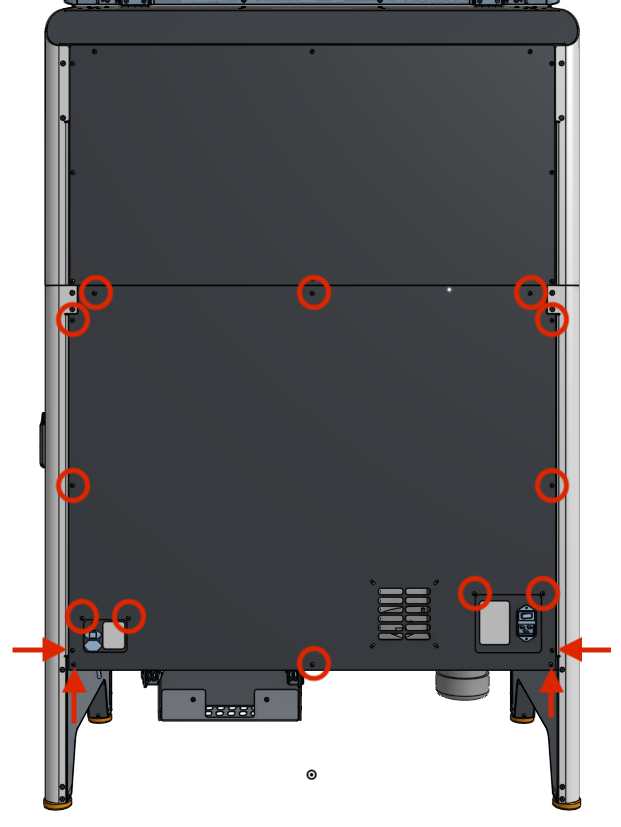
在后面板的 16 个螺孔中各拧入一颗 8.0mm M4 圆头螺丝。用 2.5mm 六角扳手拧紧螺丝,直至完全紧固。
提示:
首先拧紧顶部三颗螺丝以固定面板,然后拧紧其余螺丝。
完成修复
概览:安装改装后的 SOM 后,接通 Fuse Sift 电源并测试其功能。
第 1 步:接通 Fuse Sift 电源
将 Fuse Sift 重新连接到电源。将电源开关拨到 ON(开) 位置。
第 2 步:测试程序
测试 Fuse Sift 的各种功能,确保其正常工作(Wi-Fi 连接除外)。