
所需物品:
Formlabs:
- 显示屏组件替换件
- 显示屏带状电缆替换件
第三方:
- 2.5mm 六角扳手
- T8 梅花扳手
- 丁腈手套
- 手电筒(可选)
- 精密镊子(可选)
- 聚酰亚胺胶带(可选)
- 氰基丙烯酸酯胶水(可选)

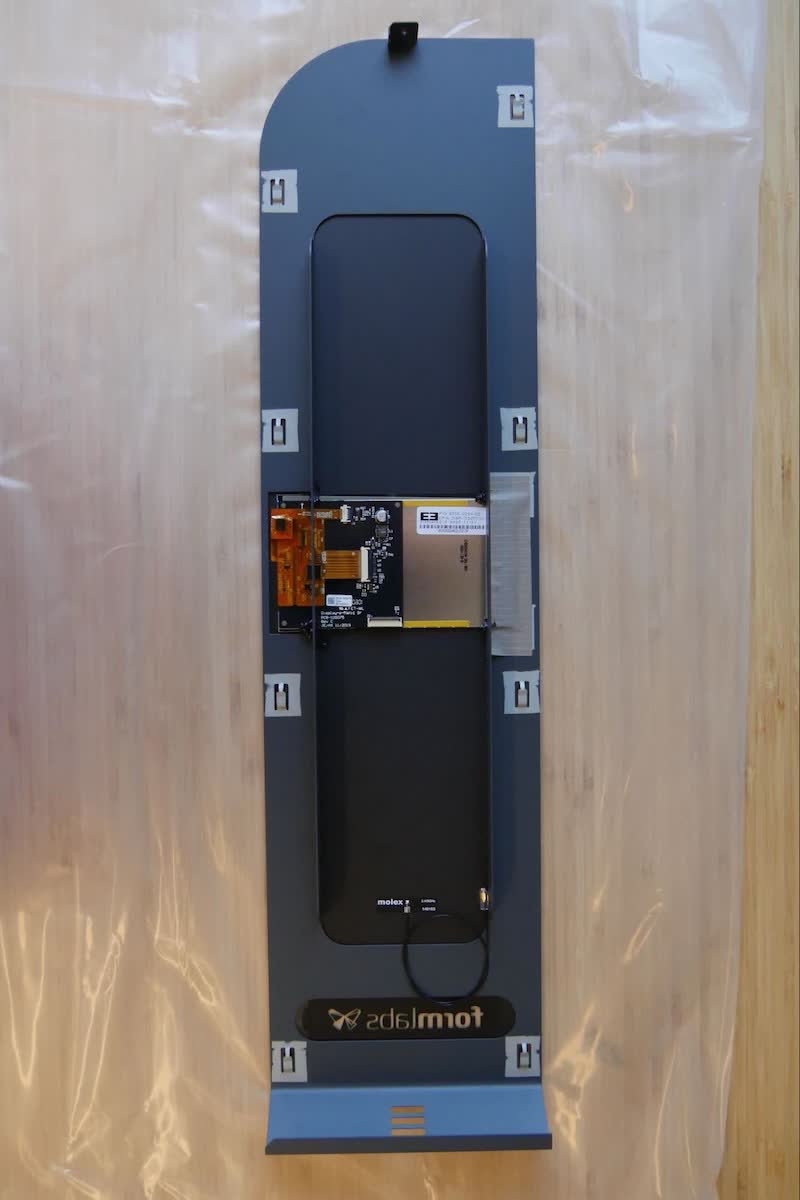
Form 3L 前部外壳装有触摸屏。触摸屏是与打印机进行交互及控制打印机的主要工具,如果触摸屏损坏或发生故障,则无法正常使用打印机。
根据本指南更换 Form 3L 显示器组件。
所需物品:
Formlabs:
第三方:
预计所需时间:20-30 分钟
危险:
请阅读并遵守操作手册中的所有安全说明和警告。更换错误的部件可能会引起烧伤、触电、火灾或爆炸。请根据地方法规处置所有部件。
准备工作区
概览: 准备好 Form 3L 和无尘的工作区,以便更换显示器组件。
第 1 步:拆卸构建平台
首先拆卸构建平台,以免树脂滴落到 LPU 上或流入打印机机身内。
第 2 步:拆卸树脂盒
拆卸树脂盒并关闭通气帽,以防树脂从咬阀滴落到打印机中。
第 3 步:拆卸并存放树脂槽
拆卸树脂槽,将其放入树脂槽盒中,并盖上盖子。将树脂槽盒和树脂槽放置在干净、平整的表面上。
注意:
请戴上手套,握住树脂槽两端的把手,以免污染或损坏树脂槽的底面。
第 4 步:准备工作区
清理打印机周围的工作区。确保工作区通风良好且没有灰尘。额外留出在维护期间存放打印机后面板的空间。
第 5 步:拔掉打印机电源插头
断开电源线后再继续进行维护。在打印机通电时,请勿对打印机执行维护程序。断开打印机电源后,等待五分钟,然后再继续执行维护程序。
危险:
在打印机通电时进行维护会增加触电危险。在打印机通电时,切勿拆除打印机后面板。后面板尚未安装时,切勿重新接通打印机电源。
第 6 步:清理打印机机身
警告:
树脂可能引起皮肤刺激或皮肤过敏反应。处理液态树脂或树脂涂层表面时,请戴上手套。用大量肥皂和水冲洗皮肤。
打开打印机机罩。检查打印机机身内部,确保打印机底板上没有树脂积聚。用纸巾清除打印机机身内的树脂。如有必要,可使用异丙醇沾湿纸巾,彻底清除树脂。
危险:
IPA 易燃且存在火灾隐患。请始终盖好容器盖子,防止儿童接触。
拆卸前部外壳
概览:拧开螺丝并拆卸前部外壳。
第 1 步:拧下前部外壳螺丝
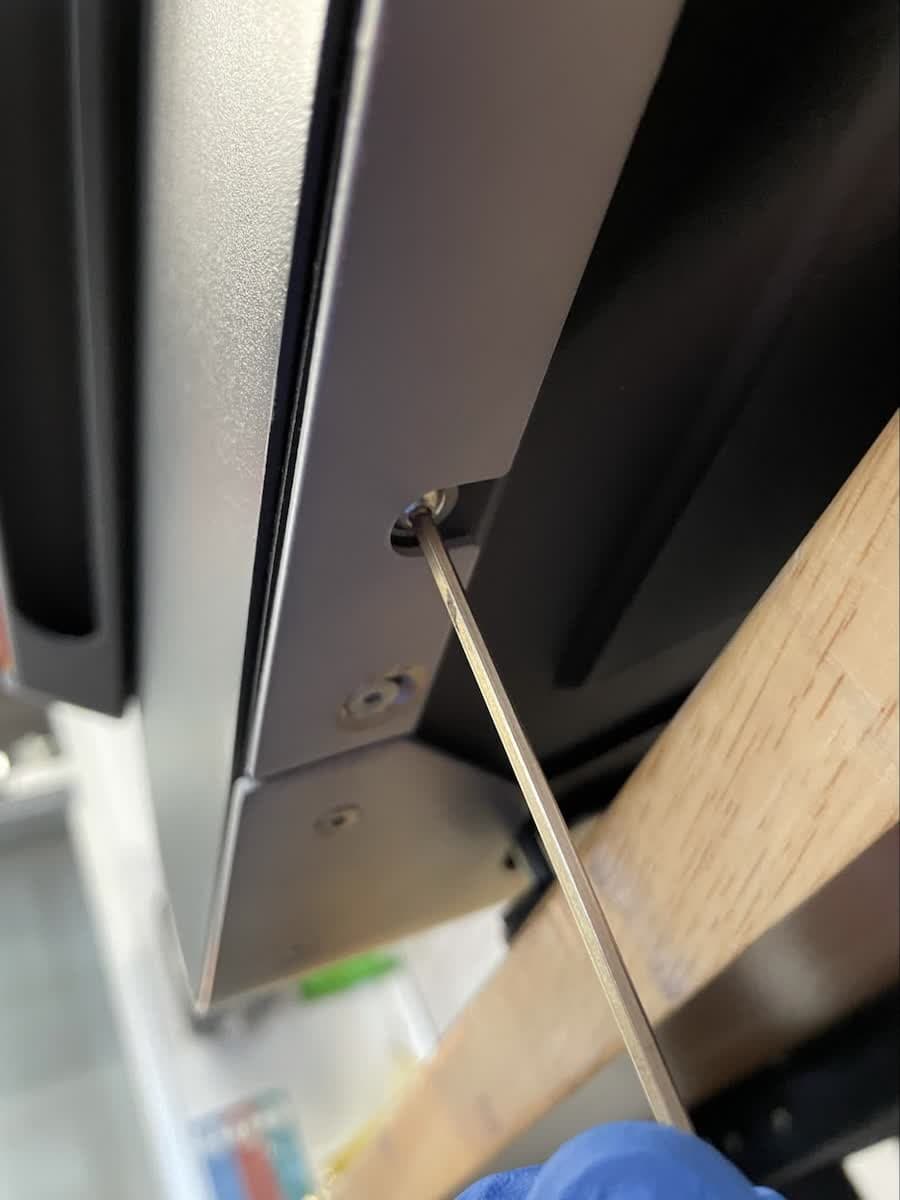
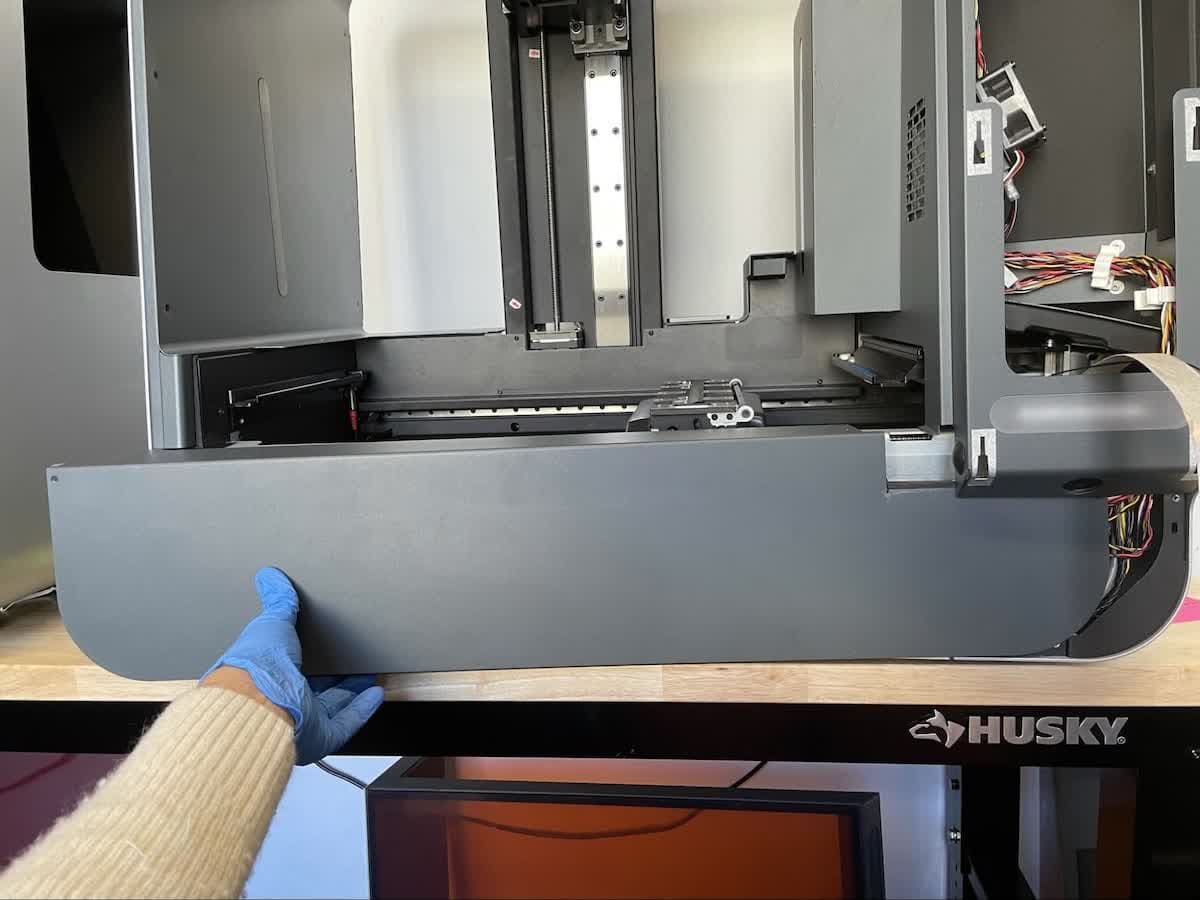
将打印机向前滑动,使前部边缘悬垂在工作面边缘。找到两个内六角螺丝,可通过前部金属装饰条底部的切口进行操作。使用 2.5mm 的六角螺丝刀将螺丝松开。拆下螺丝放到一旁。
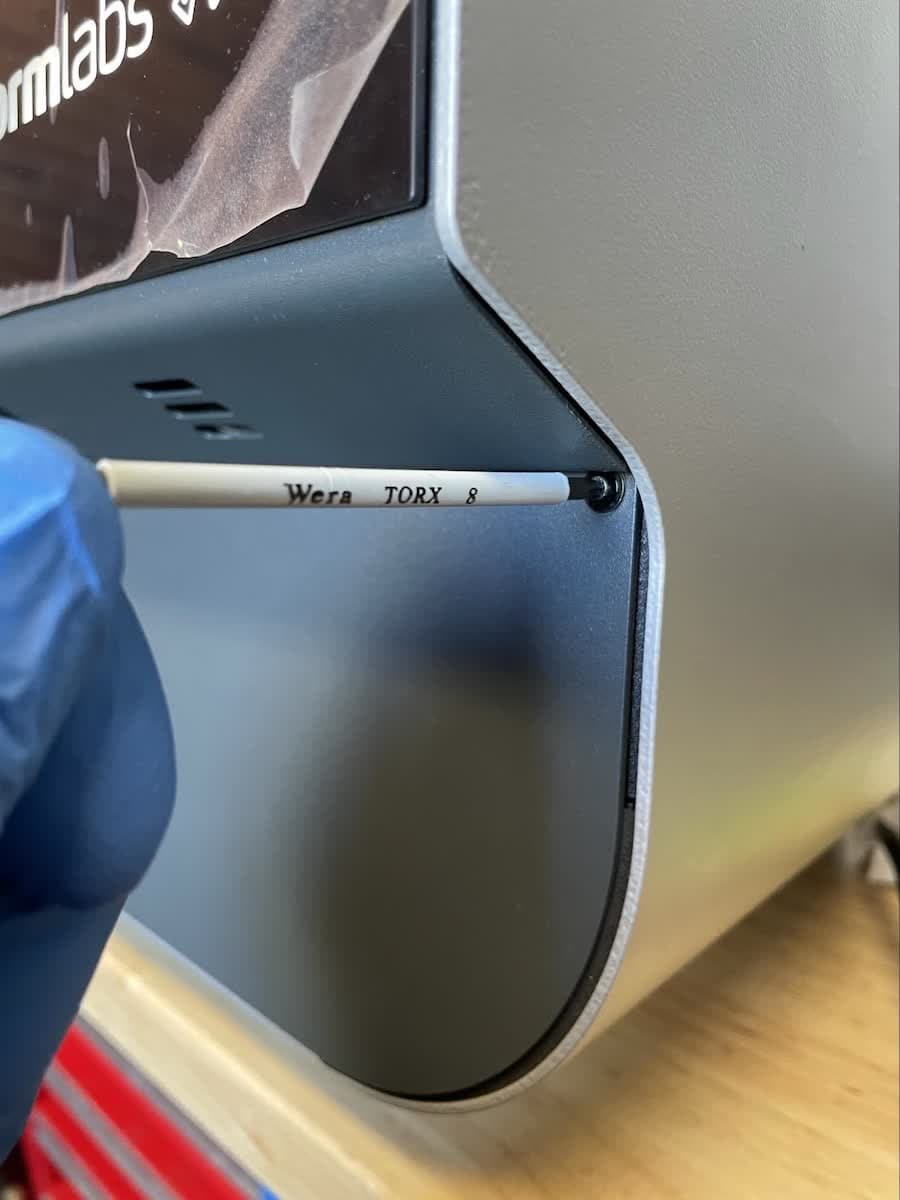
找到前部外壳左右两端的两颗梅花螺丝。使用 T8 梅花螺丝刀来将螺丝松开。拆下螺丝放到一旁。
第 2 步:将前部外壳从打印机框架上解锁
注意:
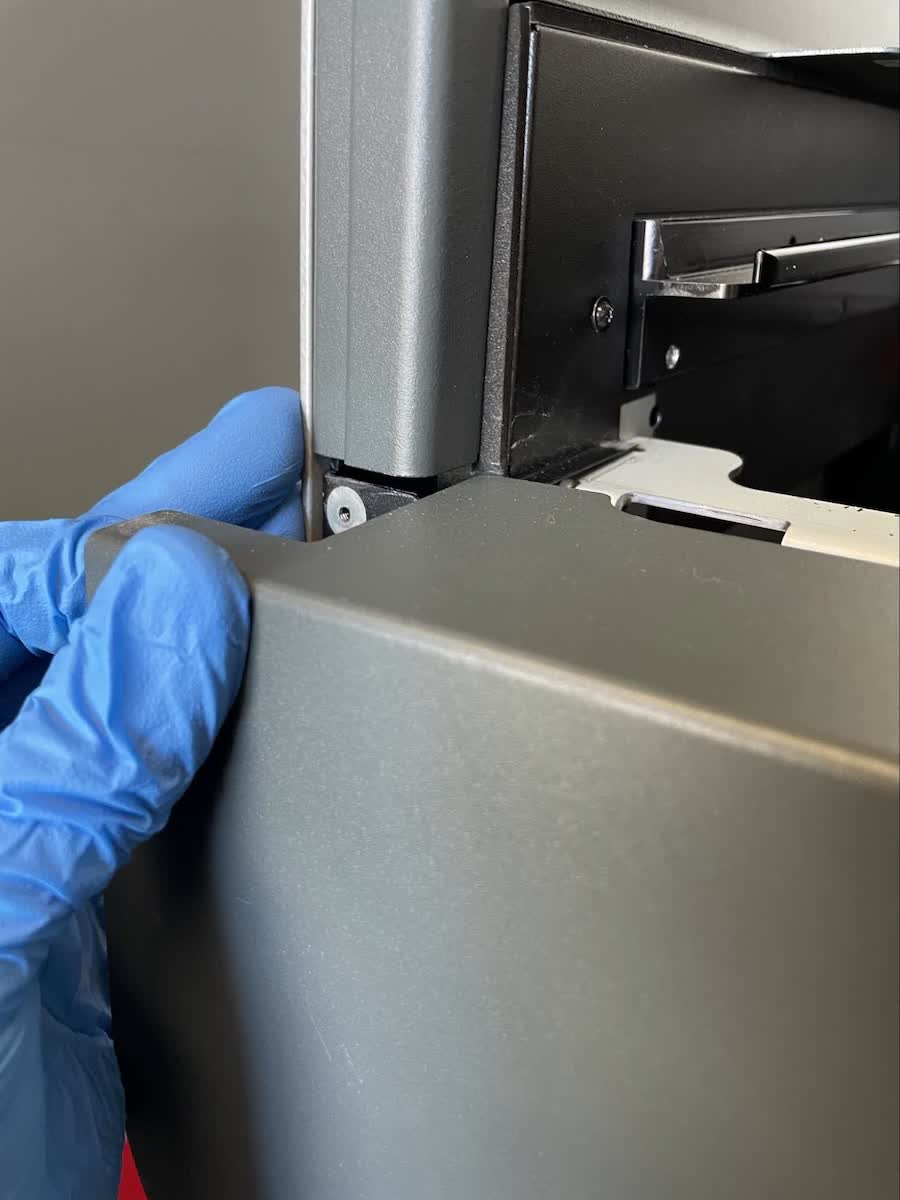
请勿将前部外壳与打印机框架分开。若在此时拆除前部外壳,可能会损坏连线。
将前部外壳左侧稍微抬离机器。向左滑动前部外壳,直到脱离打印机。
第 3 步:断开互锁电缆
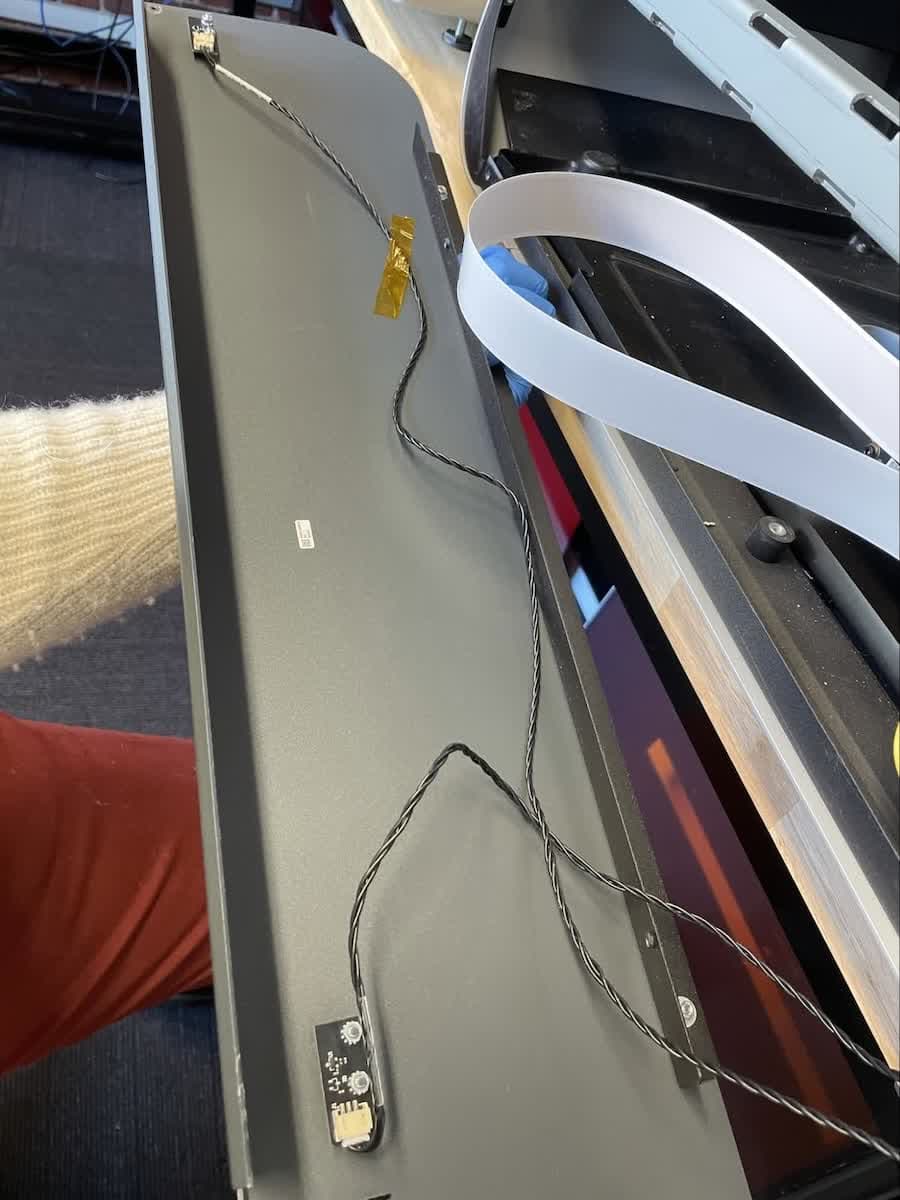
找到固定在前部外壳上的两个机罩互锁传感器。握住连接器的塑料外壳,将电缆从每个互锁装置上断开。请勿拉扯单独的电线。将前部外壳放在一旁
拆除显示器组件
概览:拧开螺丝并拆卸显示屏组件。
注意:
Form 3L 含有敏感电子元件。在接触打印机中的任何电子元件之前,请先使用一条接地带或与一块接地的金属相接触,以确保自己的肢体良好接地。
第 1 步:拧下显示屏螺丝
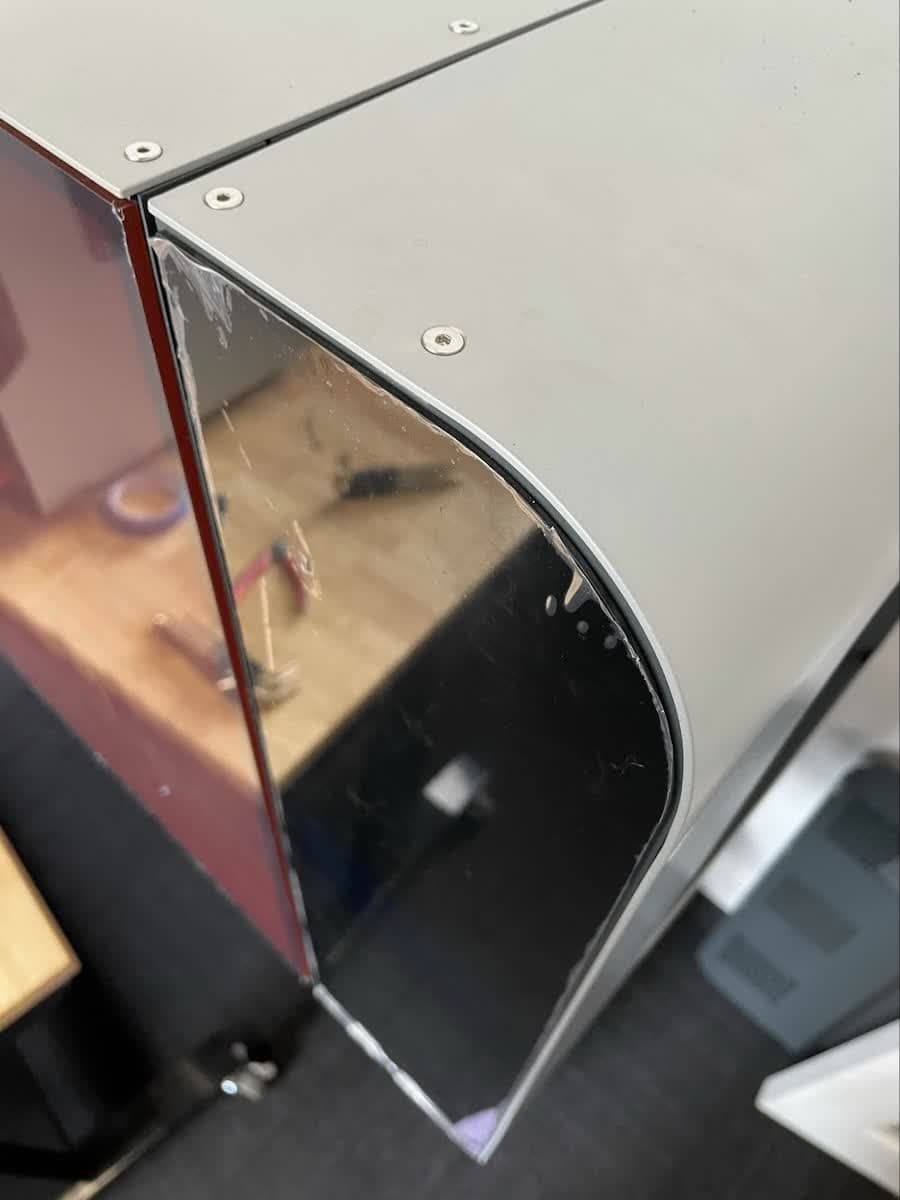
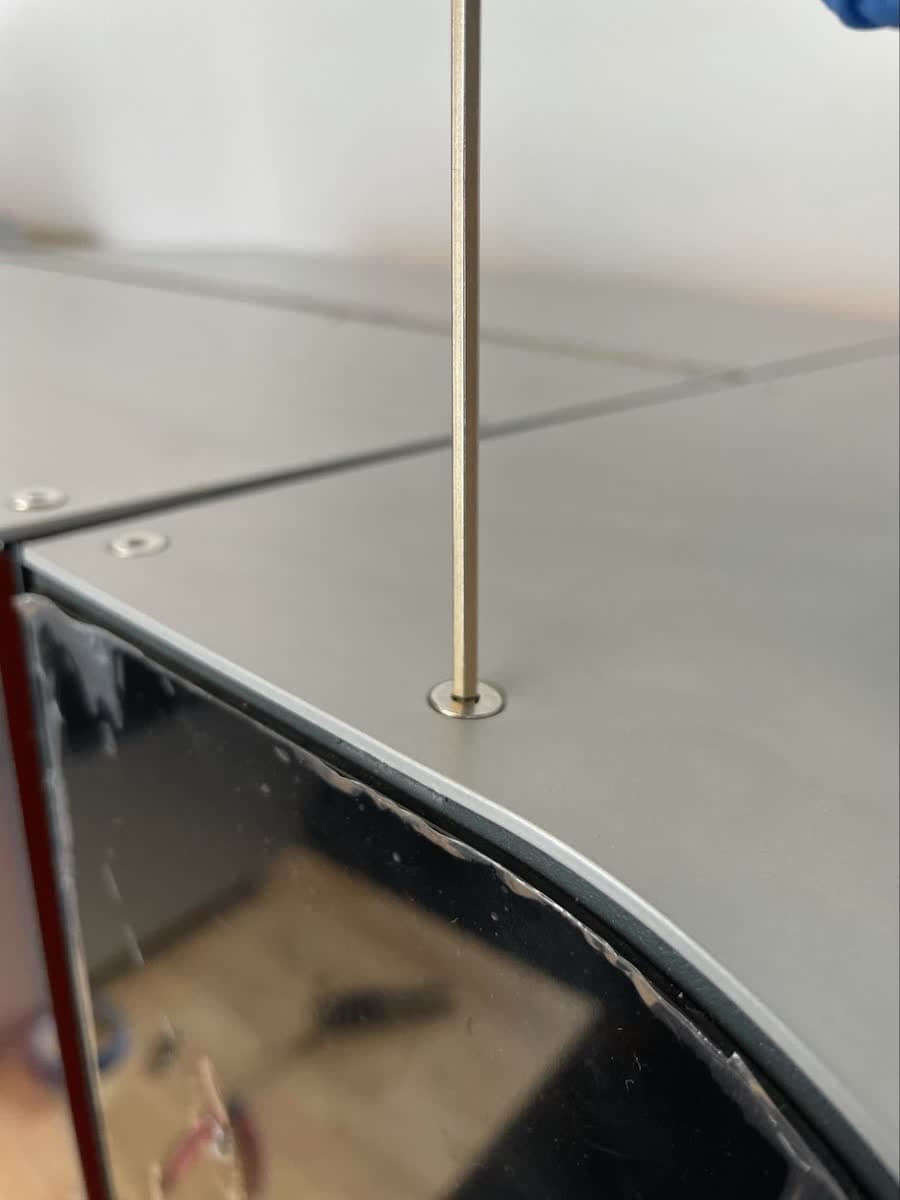
将 M4 螺丝定位在打印机顶部显示器组件正上方的位置。此螺丝将显示器固定在打印机框上。使用 2.5mm 六角扳手松开螺丝。拆下螺丝放到一旁。
注意:
拧下显示屏螺丝后,显示屏组件将不再固定在打印机框架上。为防止损坏显示器带状电缆,请先阅读本指南中的其余步骤,然后再继续操作。
第 2 步:从打印机框架上解锁显示屏组件
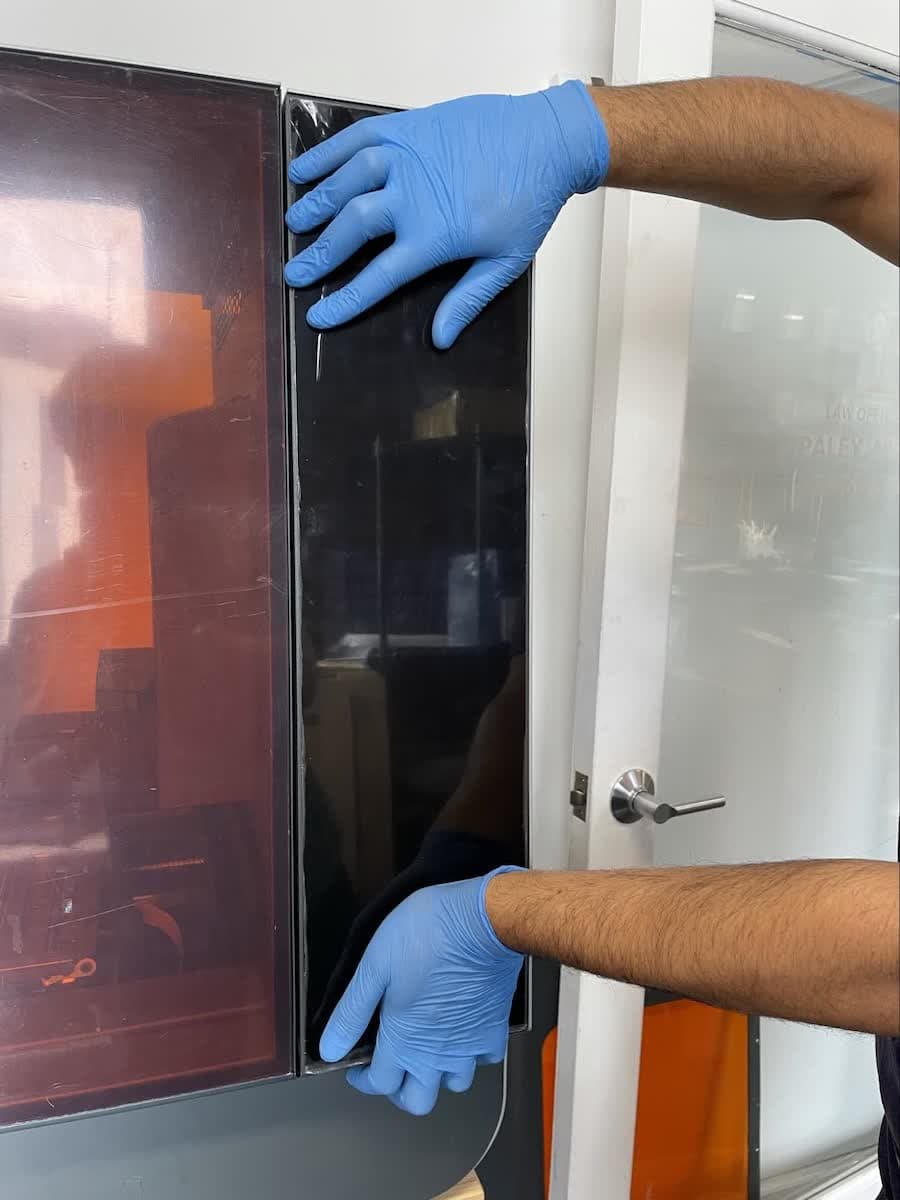
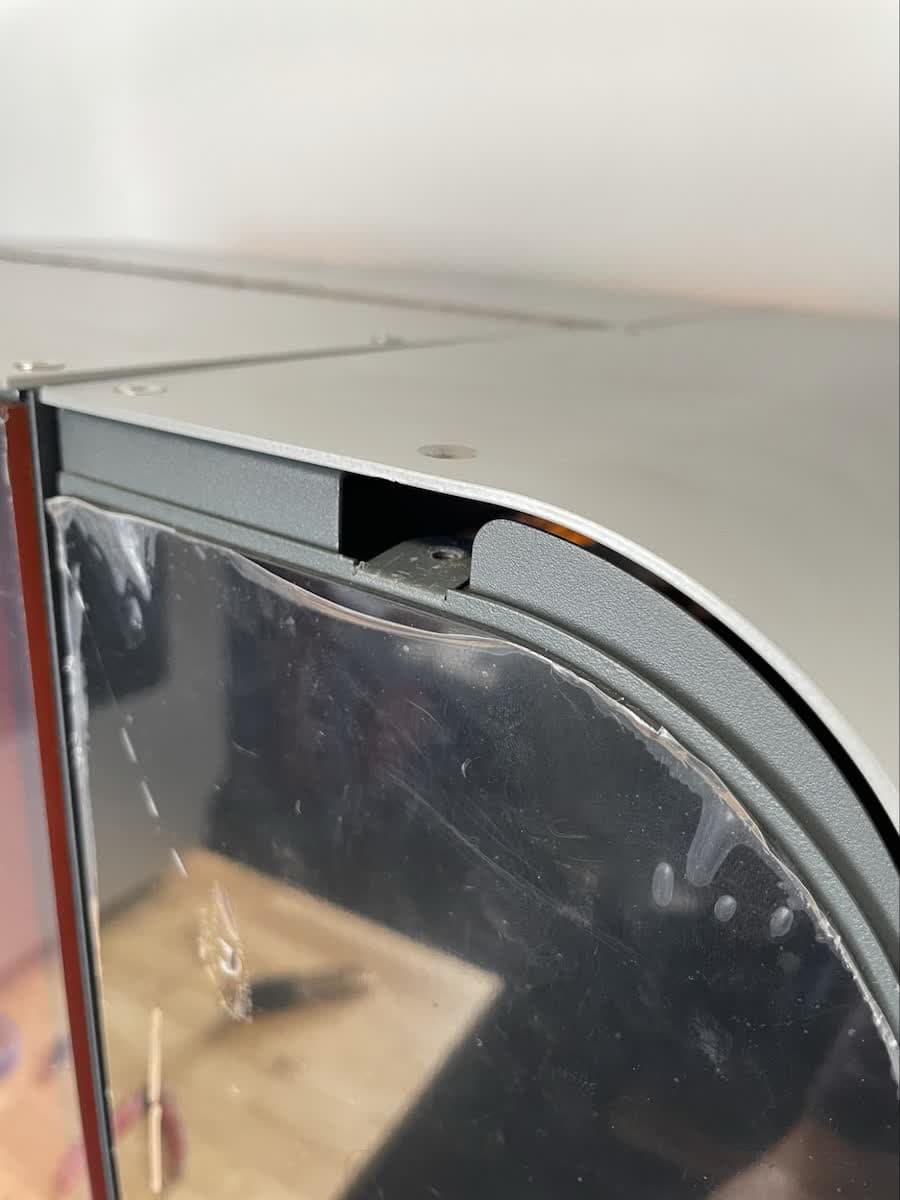
双手缓慢用力向下滑动显示器组件。
显示器组件的锁销拔出后,仍由已拆下 M4 螺丝的插片支撑,但已松动。请勿将显示器组件与打印机框分开。若在此时拆下显示器,可能会损坏连线。
第 3 步:旋转显示屏组件
将显示器组件的右侧向外倾斜,以查看显示器组件的后部。注意连接显示器组件的电缆。
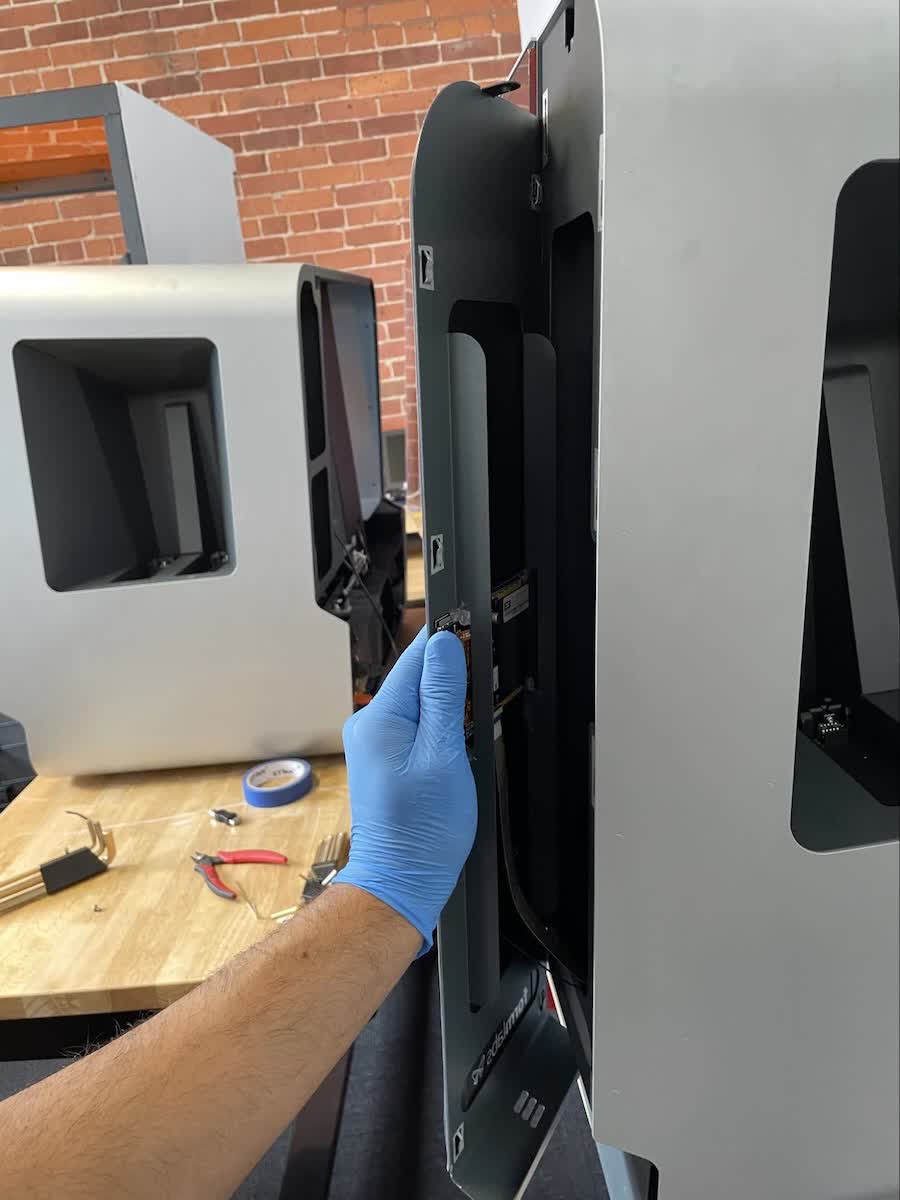
注意:
请勿拉扯带状电缆或将显示屏组件从打印机上拉开。否则会损坏显示器带状电缆。
第 4 步:断开 Wi-Fi 天线
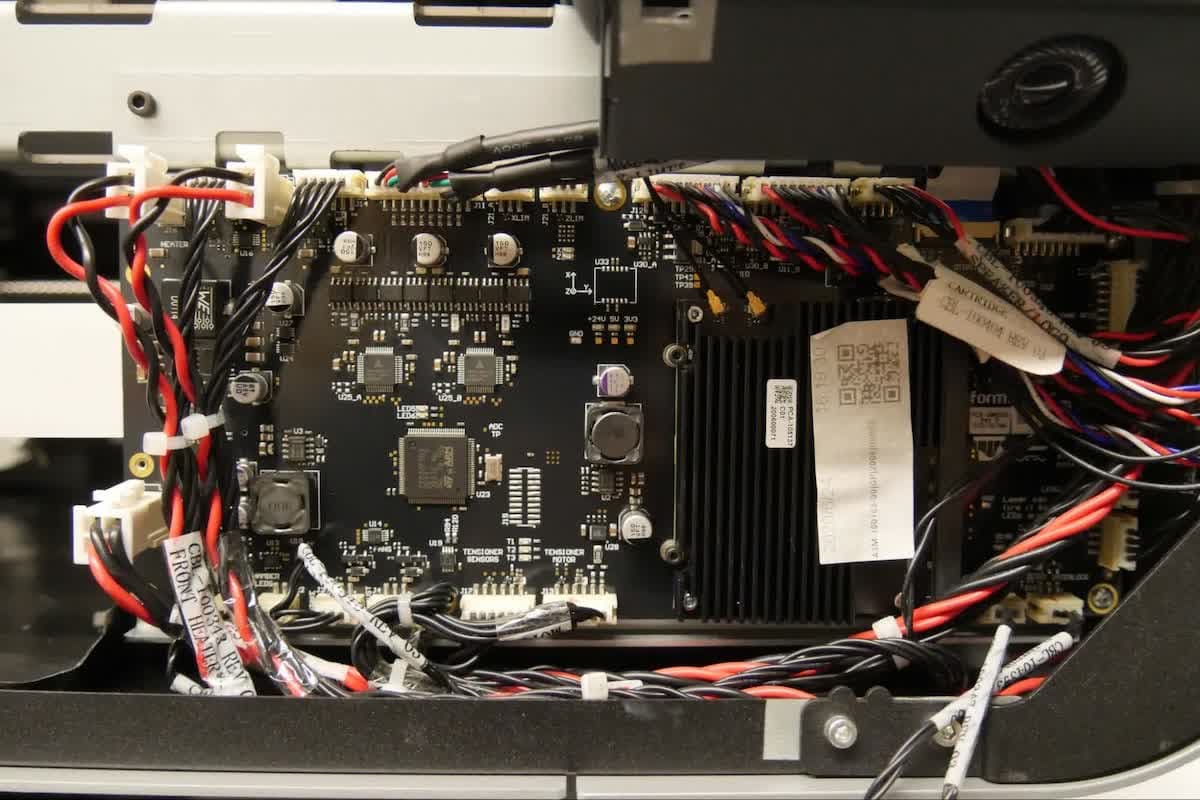
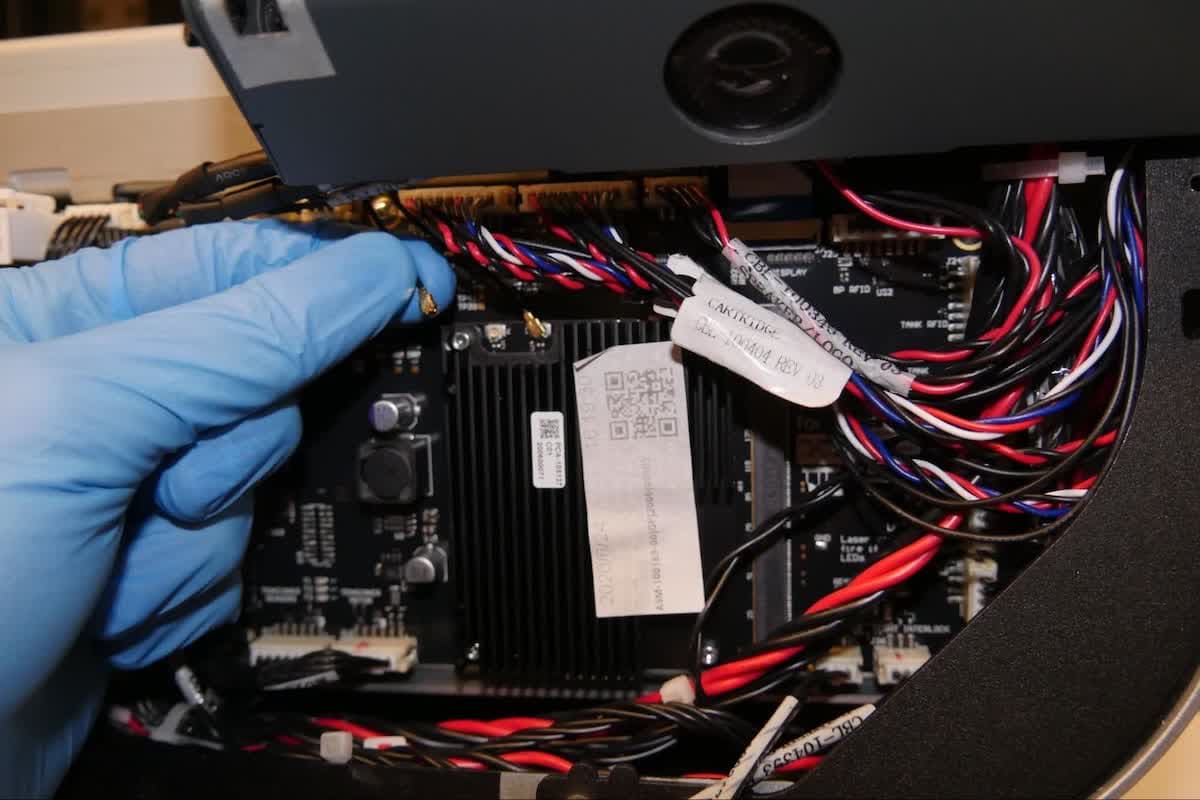
显示器组件底部粘有一根细的 Wi-Fi 天线。沿着天线找到其与主板的连接处。握住天线的连接器,小心地将其从主板上断开。请勿拉动天线本身。
显示器带状电缆通过锁销固定在连接器中。拉出锁销使其脱离显示器组件,以断开显示器带状电缆。锁销处于竖直的解锁位置后,即可轻松取下带状电缆。
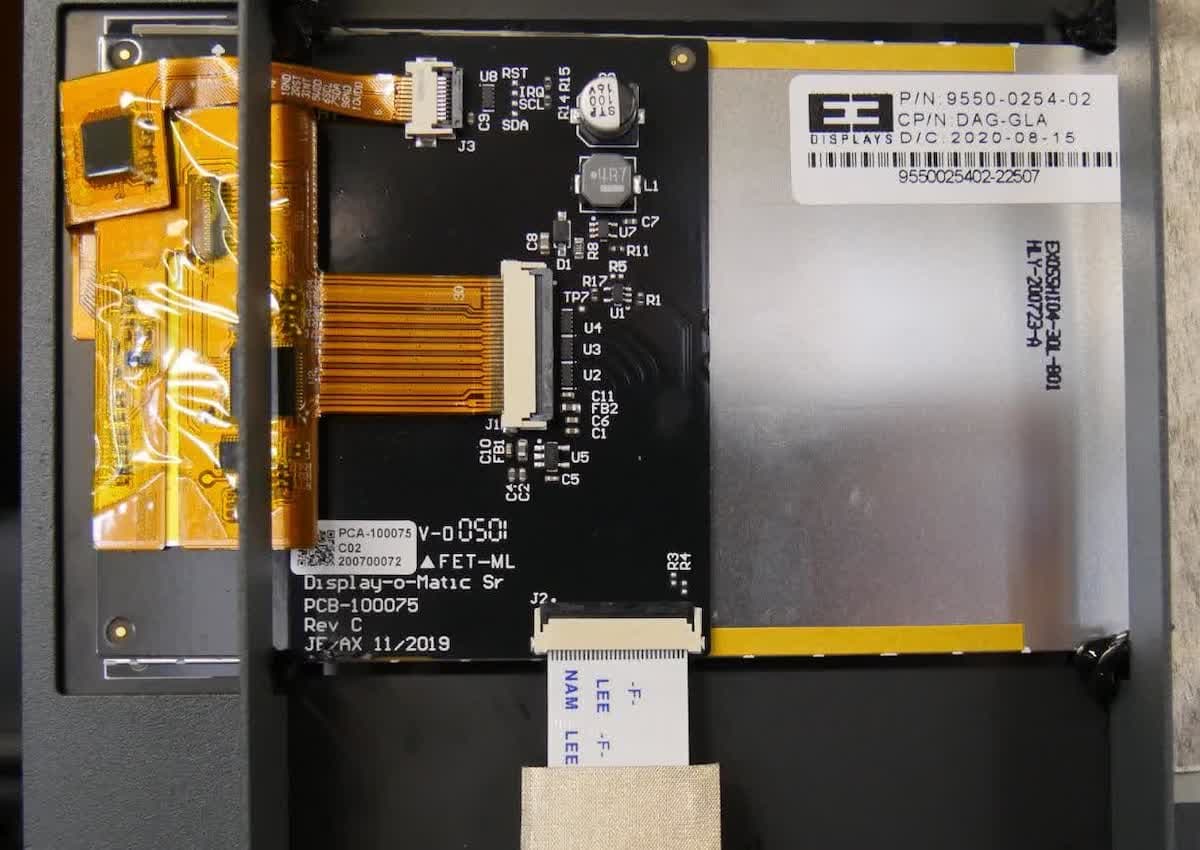
第 6 步:拆卸显示屏组件
从连接器上取下显示屏带状电缆,将显示屏组件放在一旁。
可选:更换显示屏带状电缆
概览:如果显示屏带状电缆在更换显示屏组件之前或期间已损坏,请拆卸并更换带状电缆。
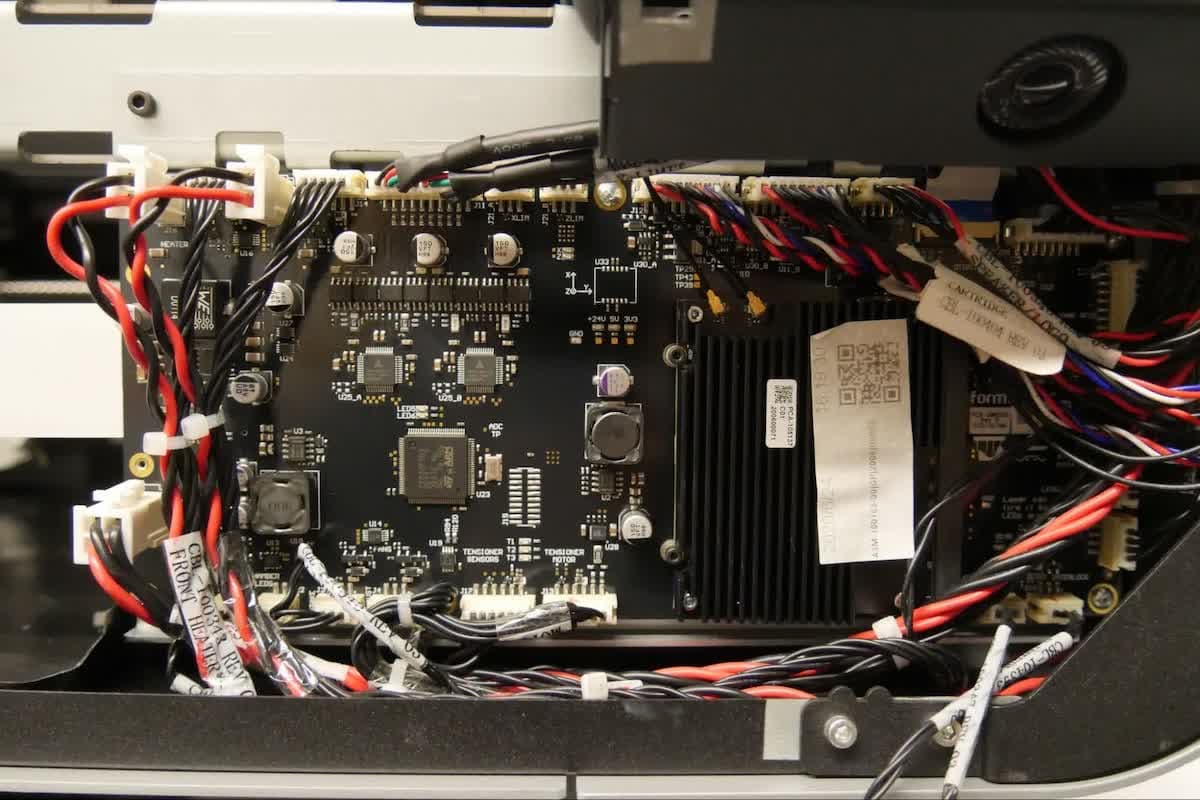
拆除前部外壳后,可以看到打印机前端的主板。找到显示器带状电缆(从先前安装显示器组件的位置向下布线)以及位于主板上的连接器。
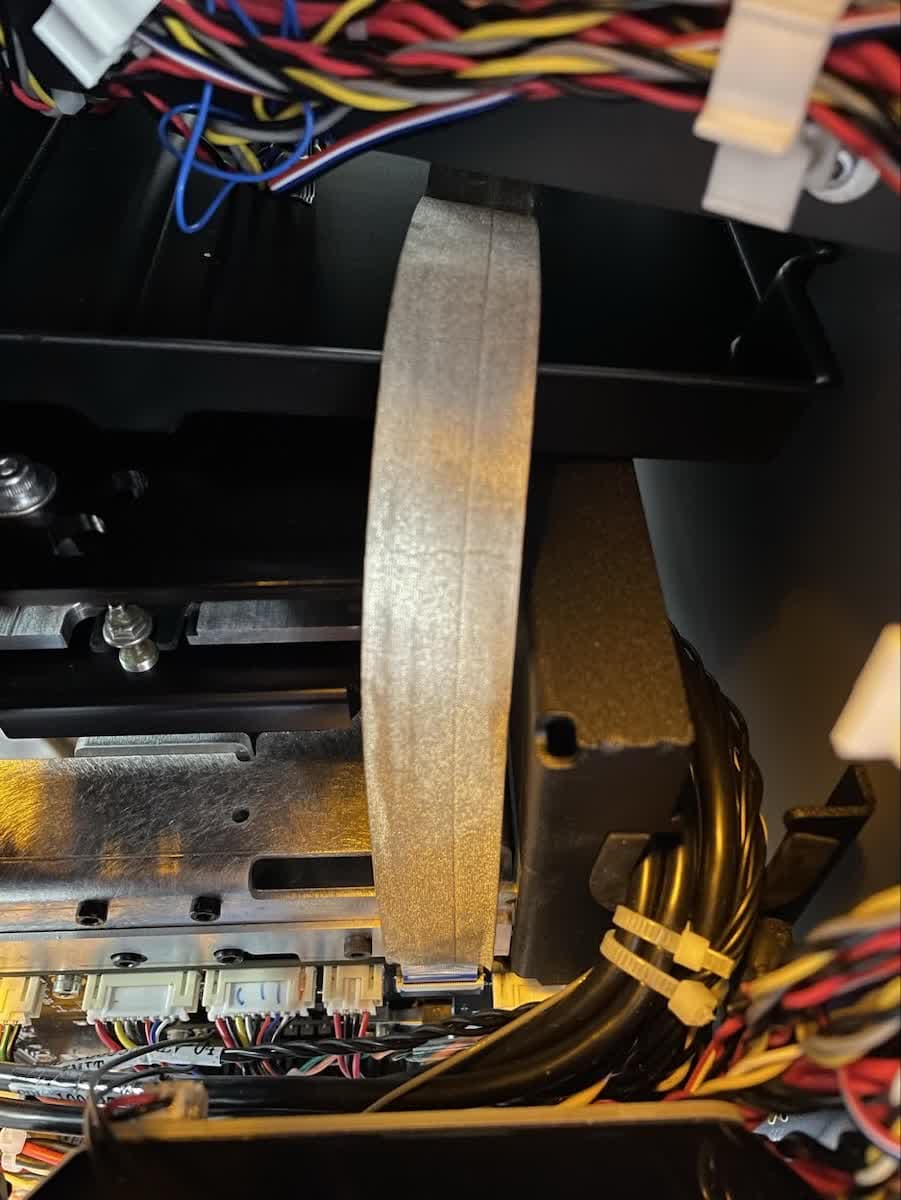
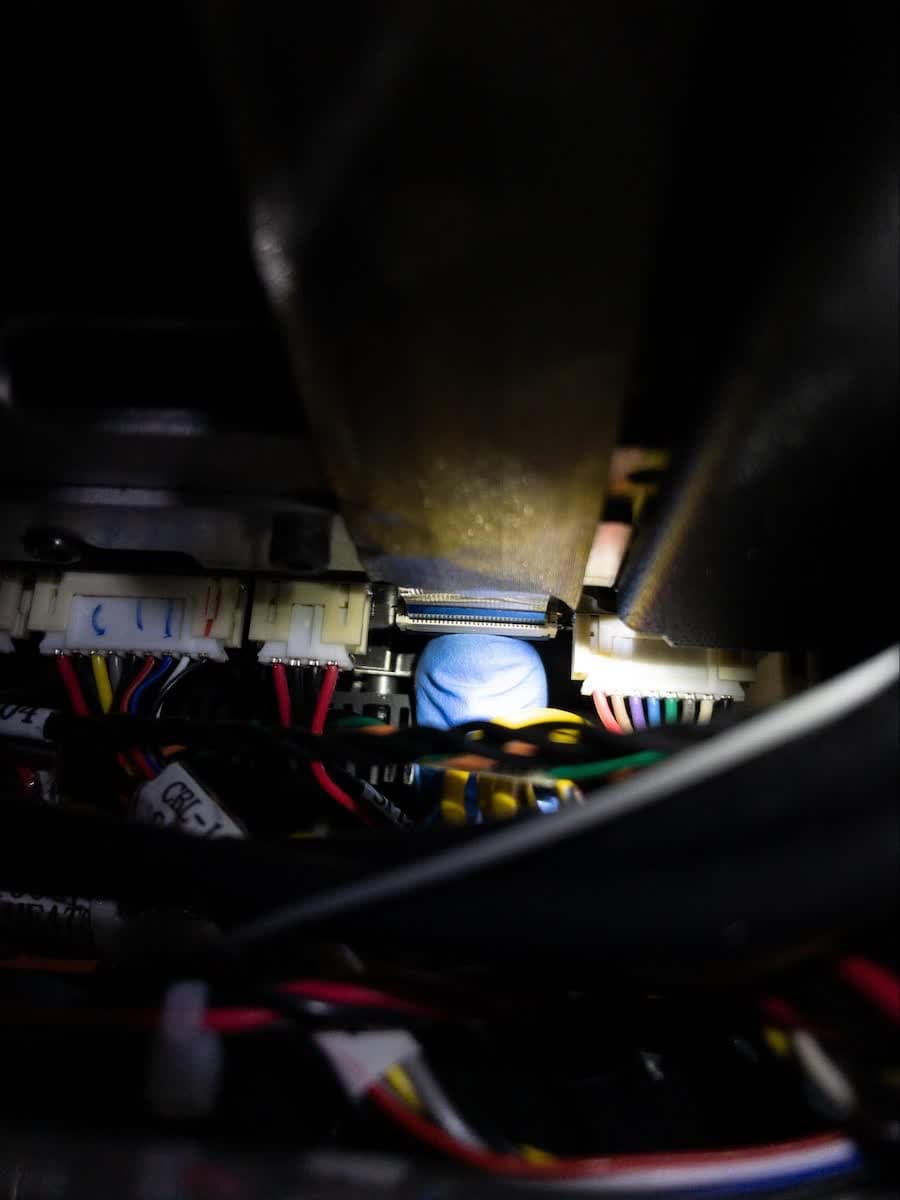
显示器带状电缆通过锁销固定在连接器中。在靠近主板散热设备右侧的机器间隙中,可以接触到锁销。如果需要其它光源,可用手电筒从上往下照亮连接器来确定锁销的位置。
当黑色塑料插片与连接器平齐时,锁销处于锁定位置。找到锁销后向上抬起黑色塑料插片,以解开显示器带状电缆的锁销。解开锁销后,可以取出显示器带状电缆。使锁销保持解开状态,以便安装新的显示器带状电缆。
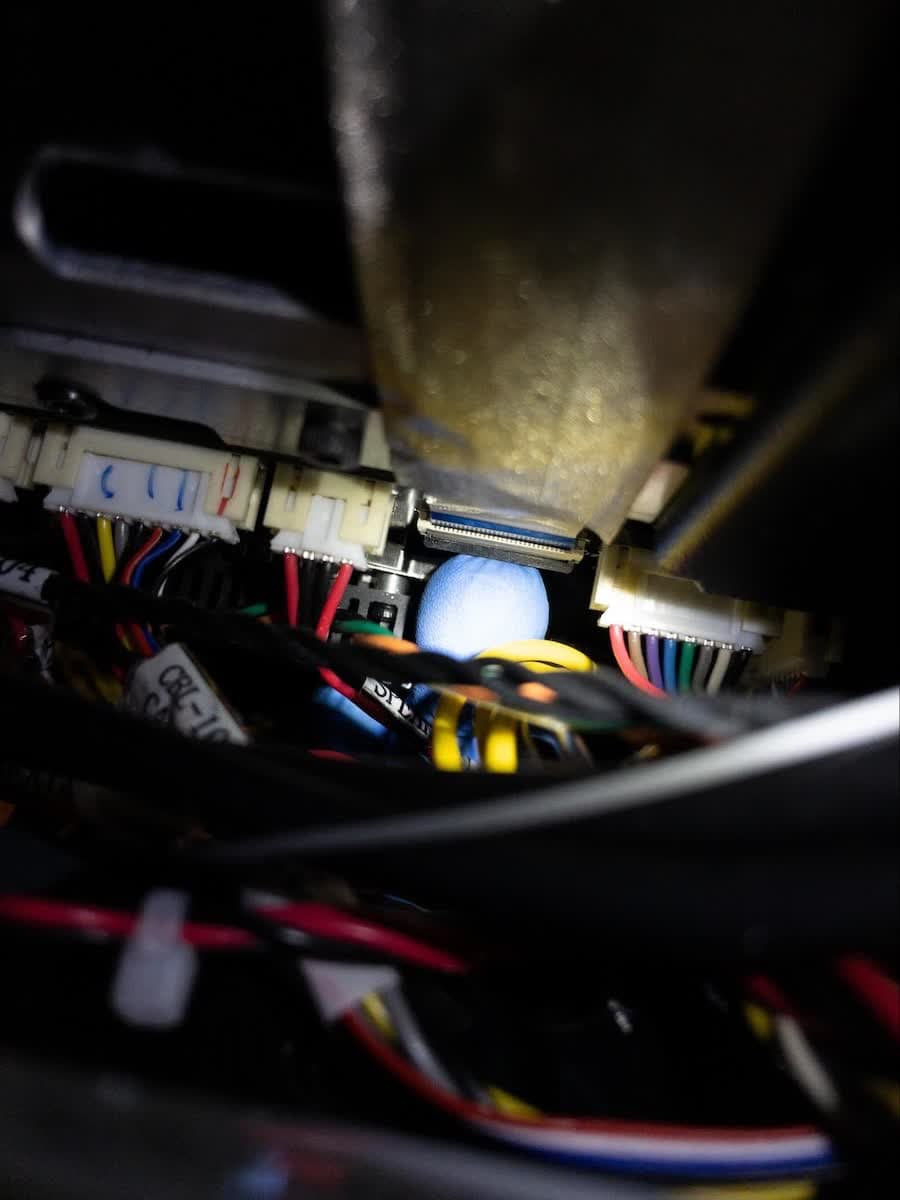
第 3 步:连接显示屏替换带状电缆
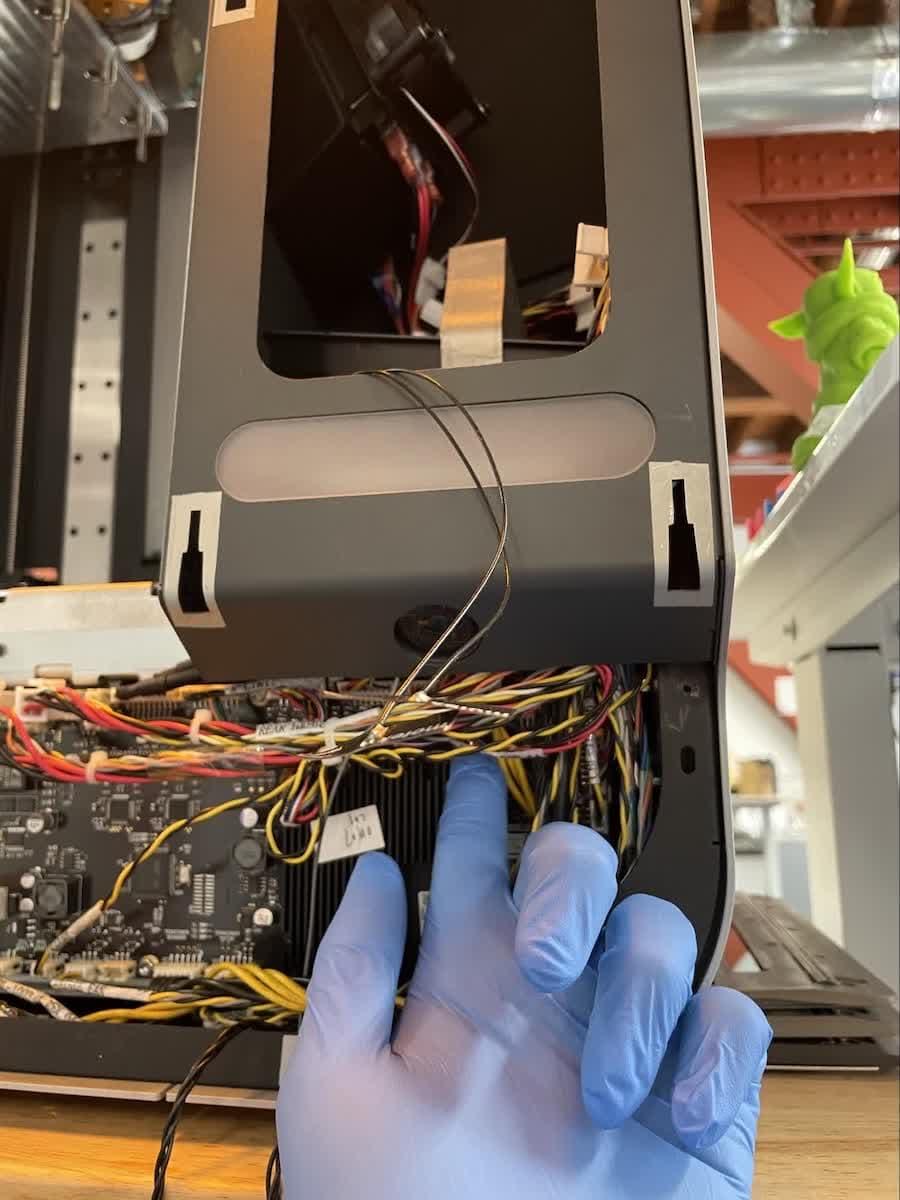
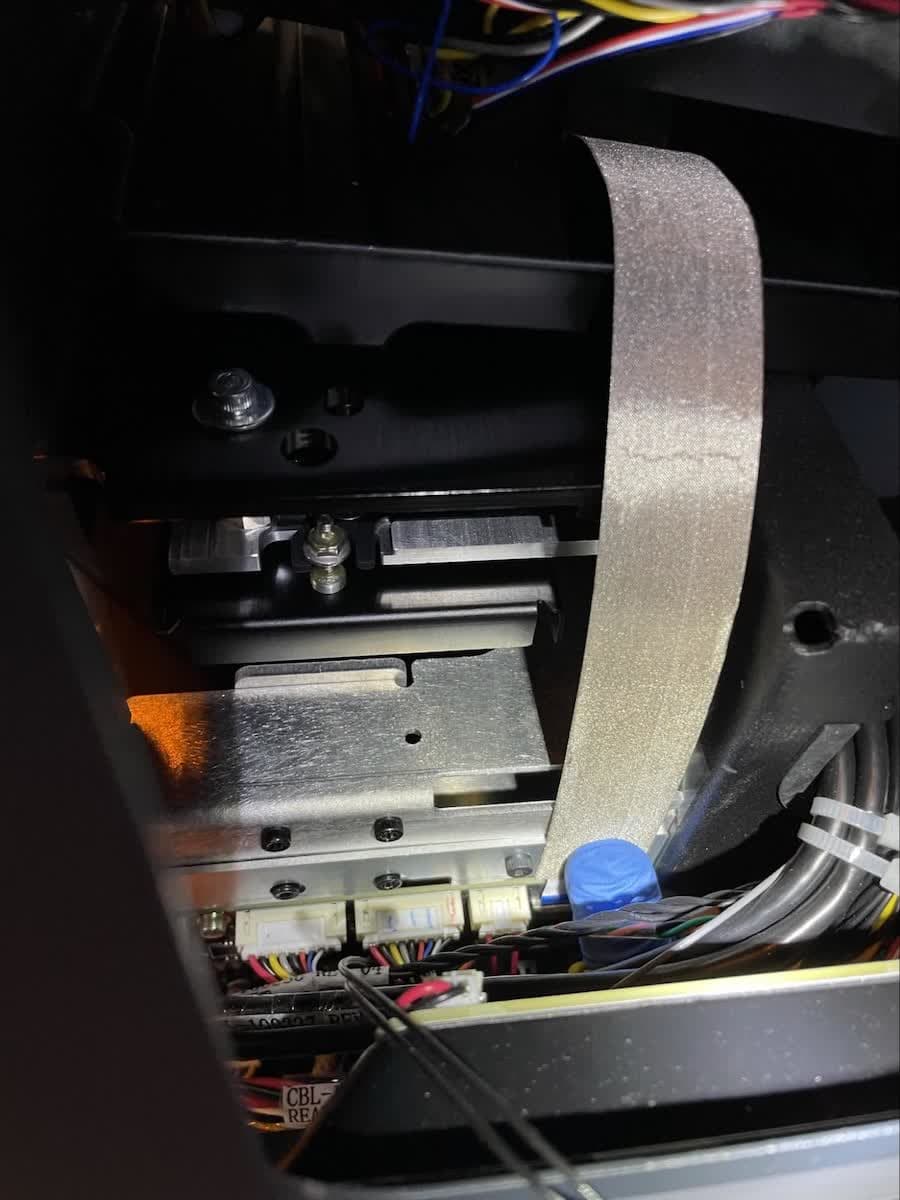
将新的显示器带状电缆送到显示器组件安装面后方,朝向主板的连接器。如果需要,使用精密镊子引导电缆插入连接器。用食指将新的显示器带状电缆按在打印机框上,同时将其向下轻轻推入连接器。由于连接器在插入过程中并无触感反馈,请勿用力过猛。
插入新的显示器带状电缆后,向下按压黑色塑料插片以锁定锁销。在锁定位置时,黑色塑料插片应与连接器平齐。
安装新的显示器组件
概览:安装并固定新的显示屏组件。
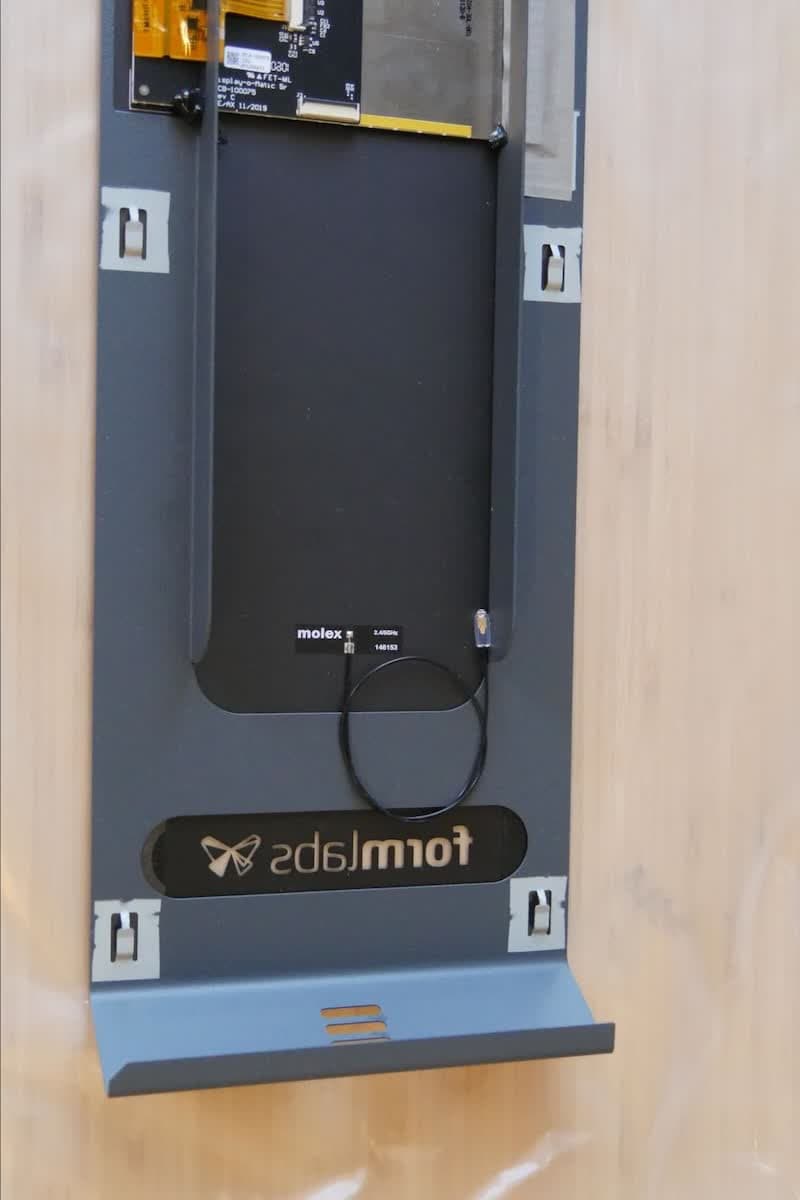
第 1 步:重新连接 Wi-Fi 天线
第 2 步:重新连接显示屏带状电缆
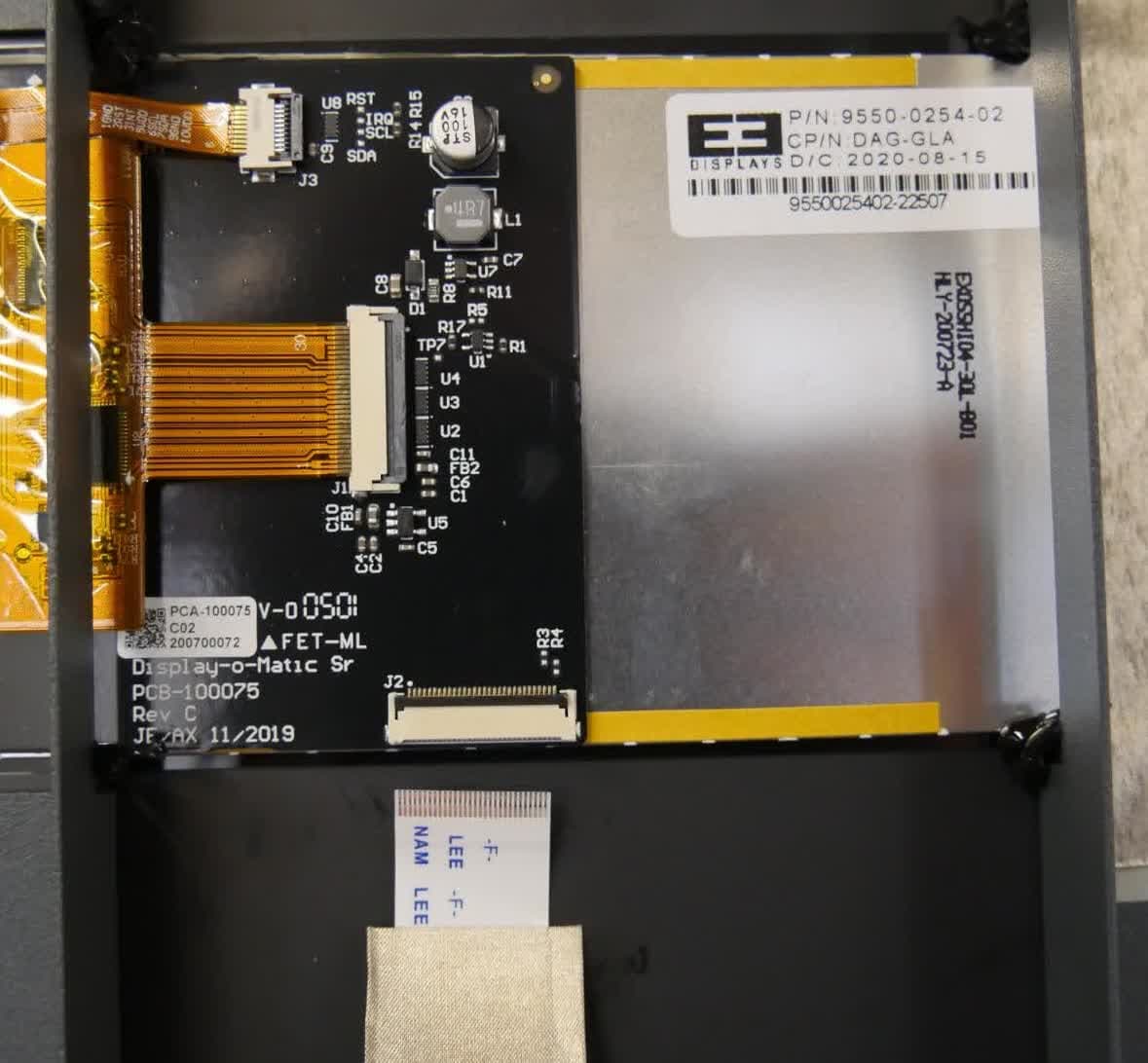
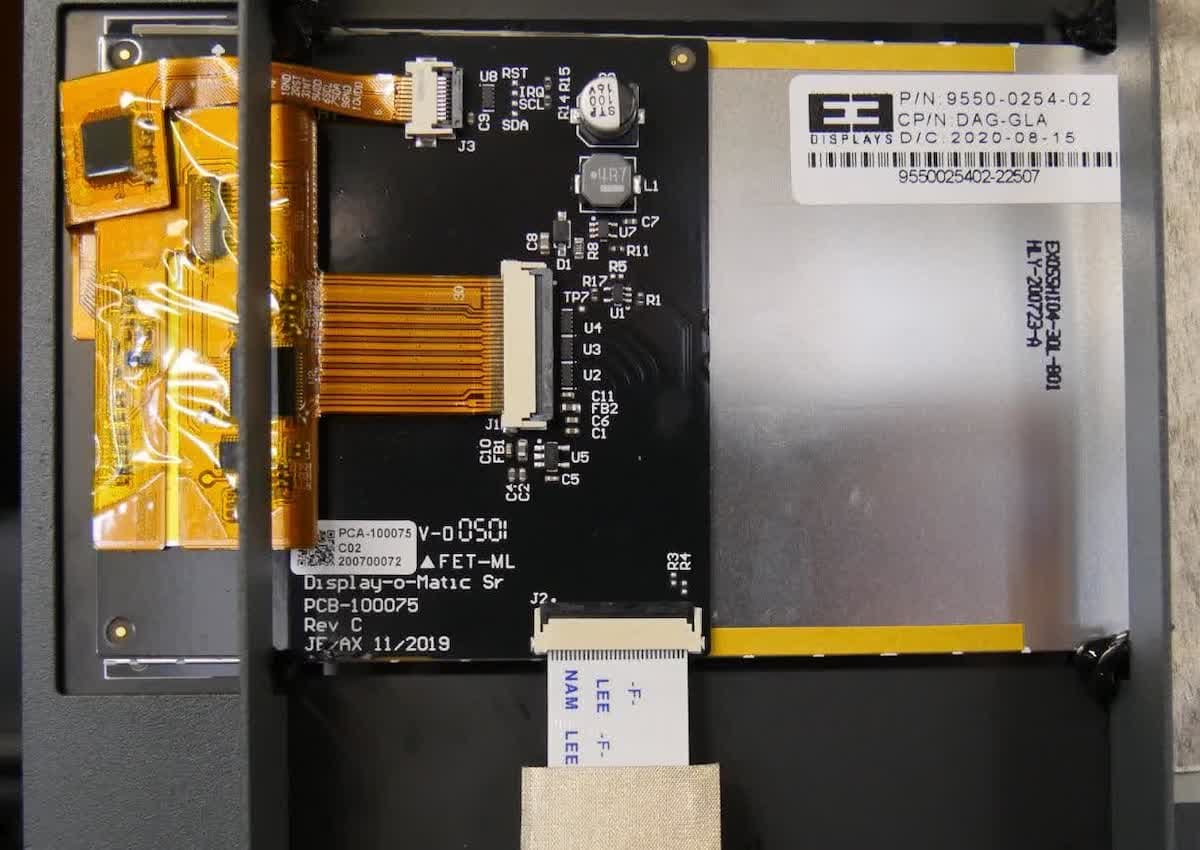
将显示屏带状电缆插入新显示器组件上的连接器,带状电缆上的暴露触点应朝向远离显示器组件的方向。确保带状电缆未扭曲或折叠。
第 3 步:固定锁销
将锁销旋转至显示屏组件方向,将显示屏带状电缆锁定到位。
第 4 步:安装显示屏组件
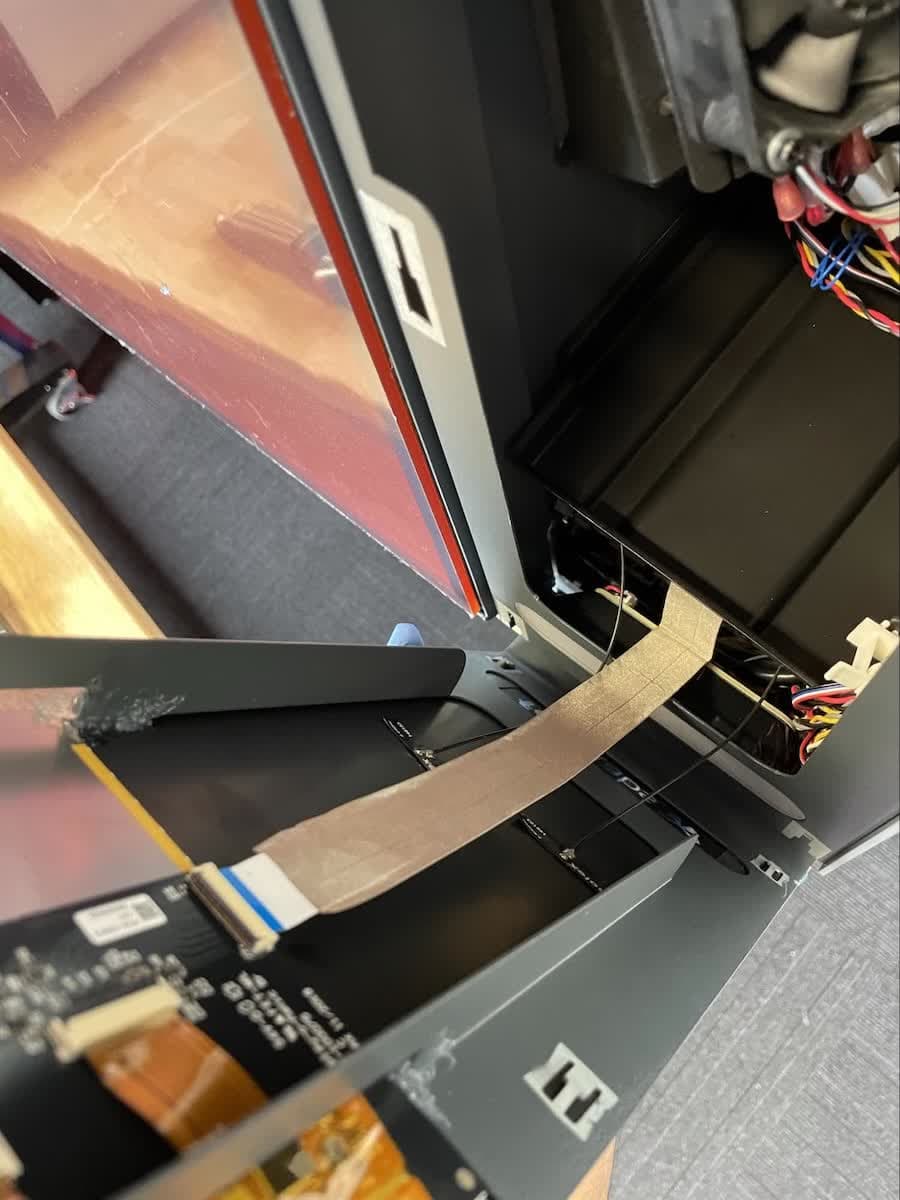
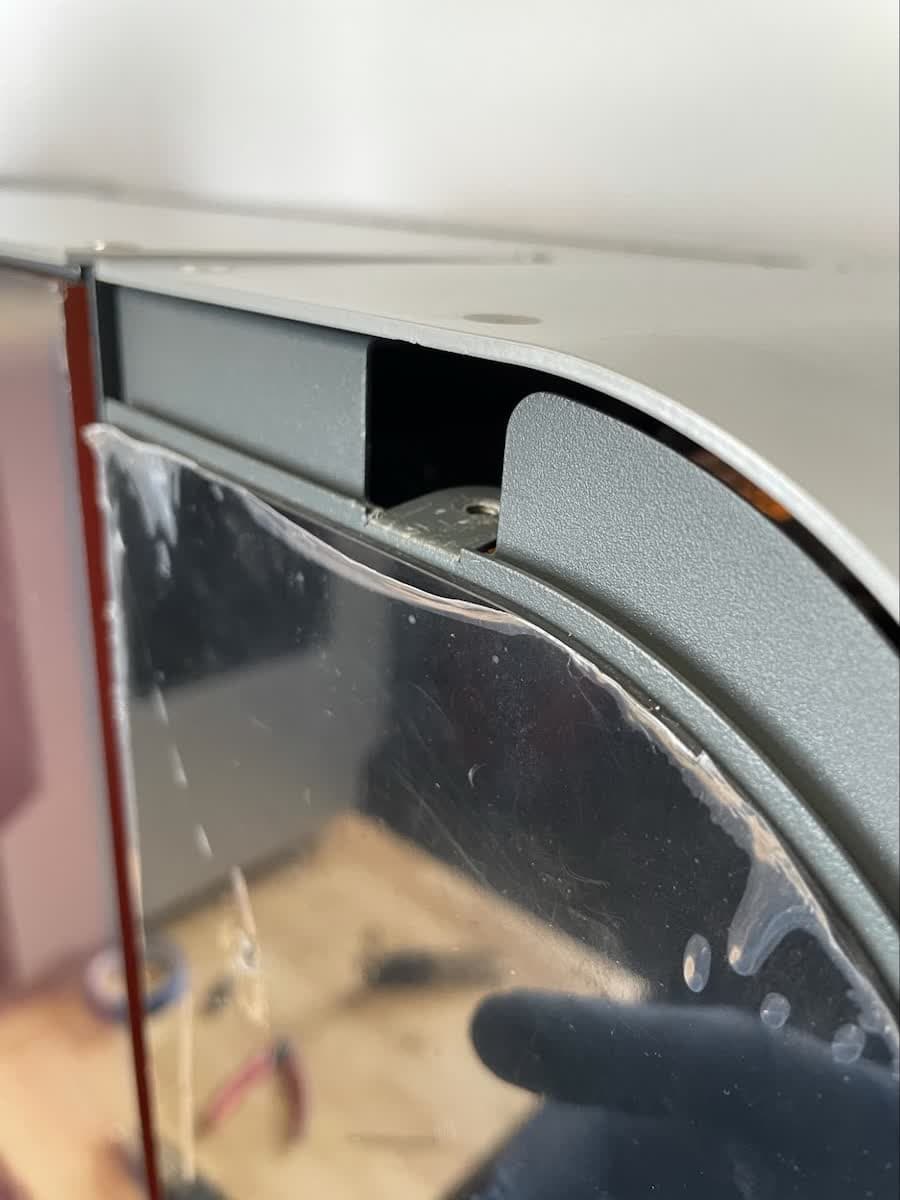
用顶部插片支撑新的显示器组件,以将其安装到打印机上。如果安装正确,显示器组件背面的锁销夹具会排列整齐,使显示器组件平齐地安装到打印机上。确保显示器带状电缆没有夹在显示器组件与打印机框之间。如有必要,可将带状电缆推回打印机框,防止带状电缆被显示器组件夹住。
第 5 步:固定显示器组件
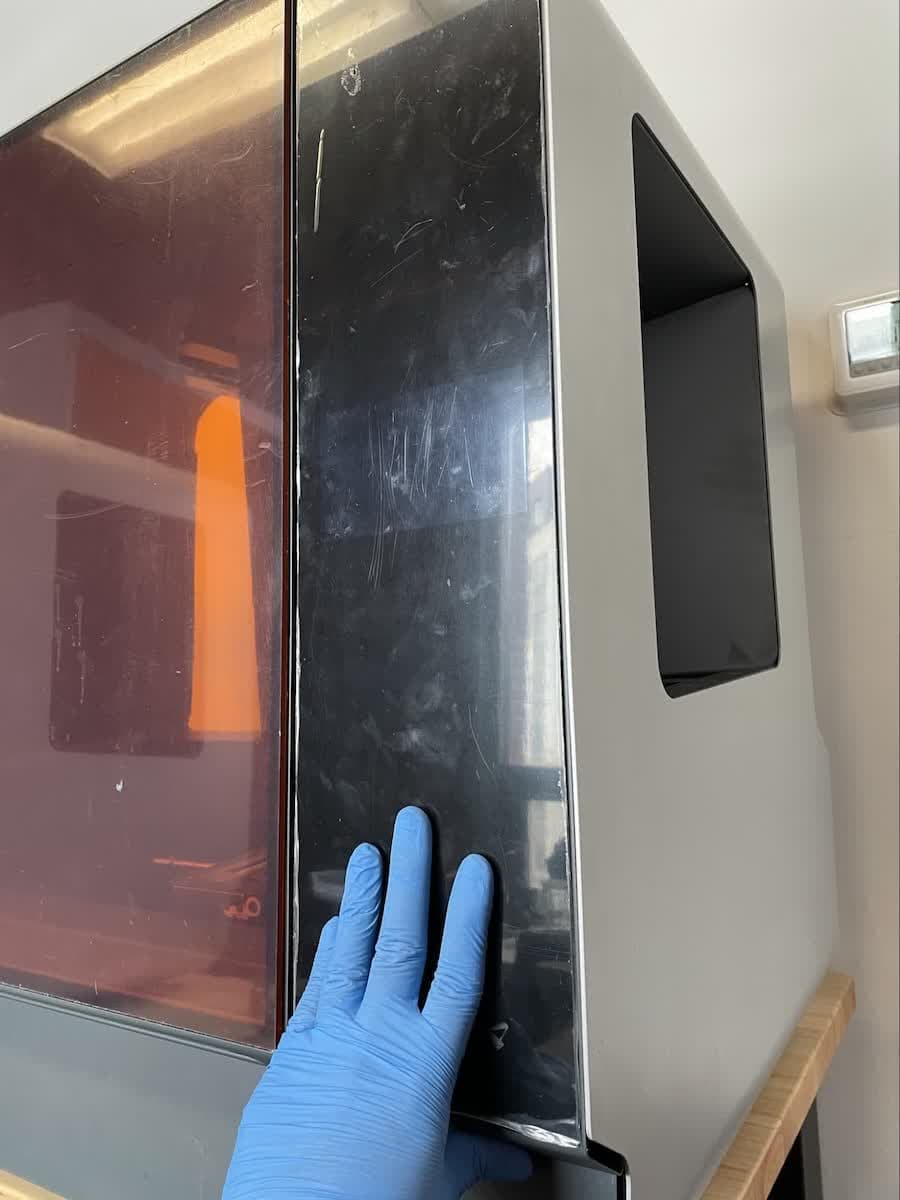
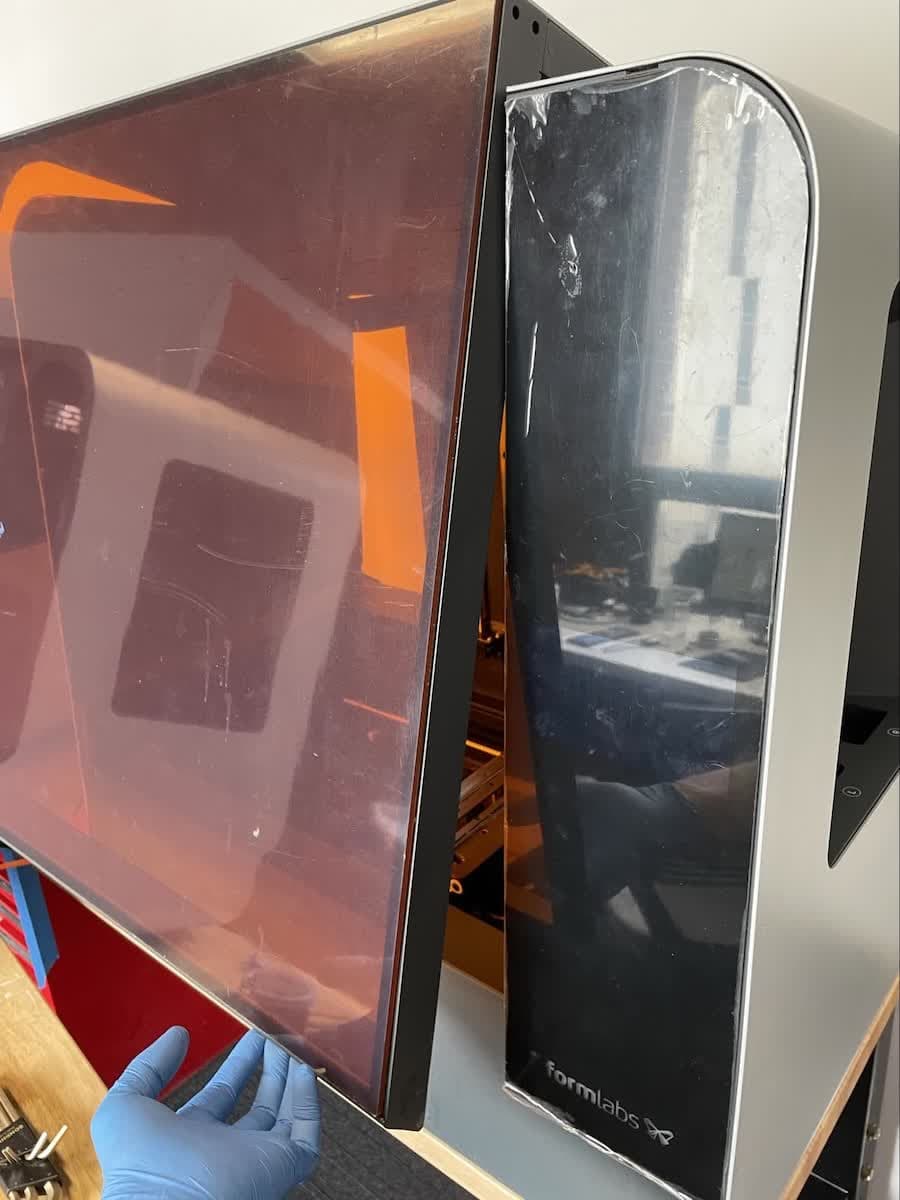
将 M4 螺丝拧入底部外壳前端的孔中。使用 2.5mm 六角扳手拧紧螺丝,直至完全紧固。确认新的显示器组件不影响机罩。
重新安装前部外壳
概览: 重新安装并固定前部外壳。
第 1 步:重新连接互锁电缆
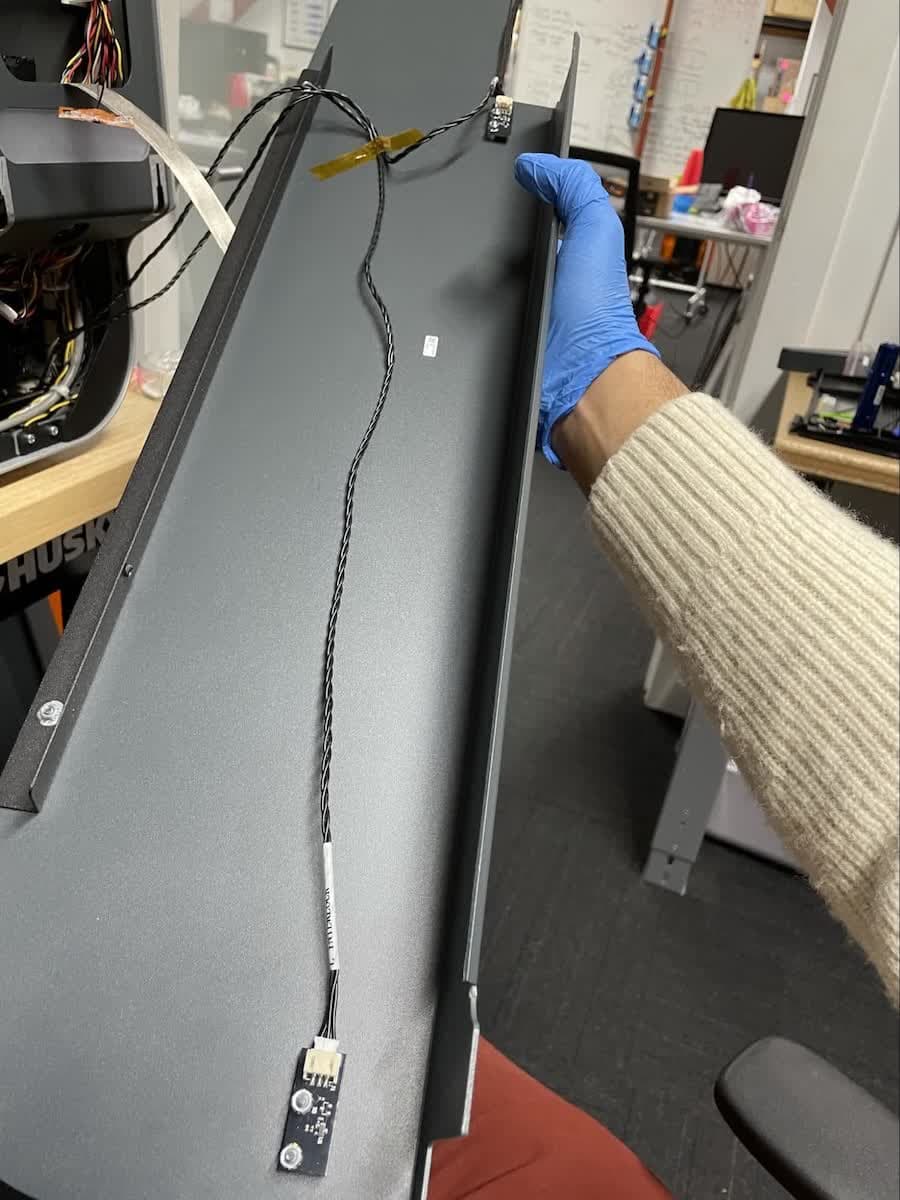
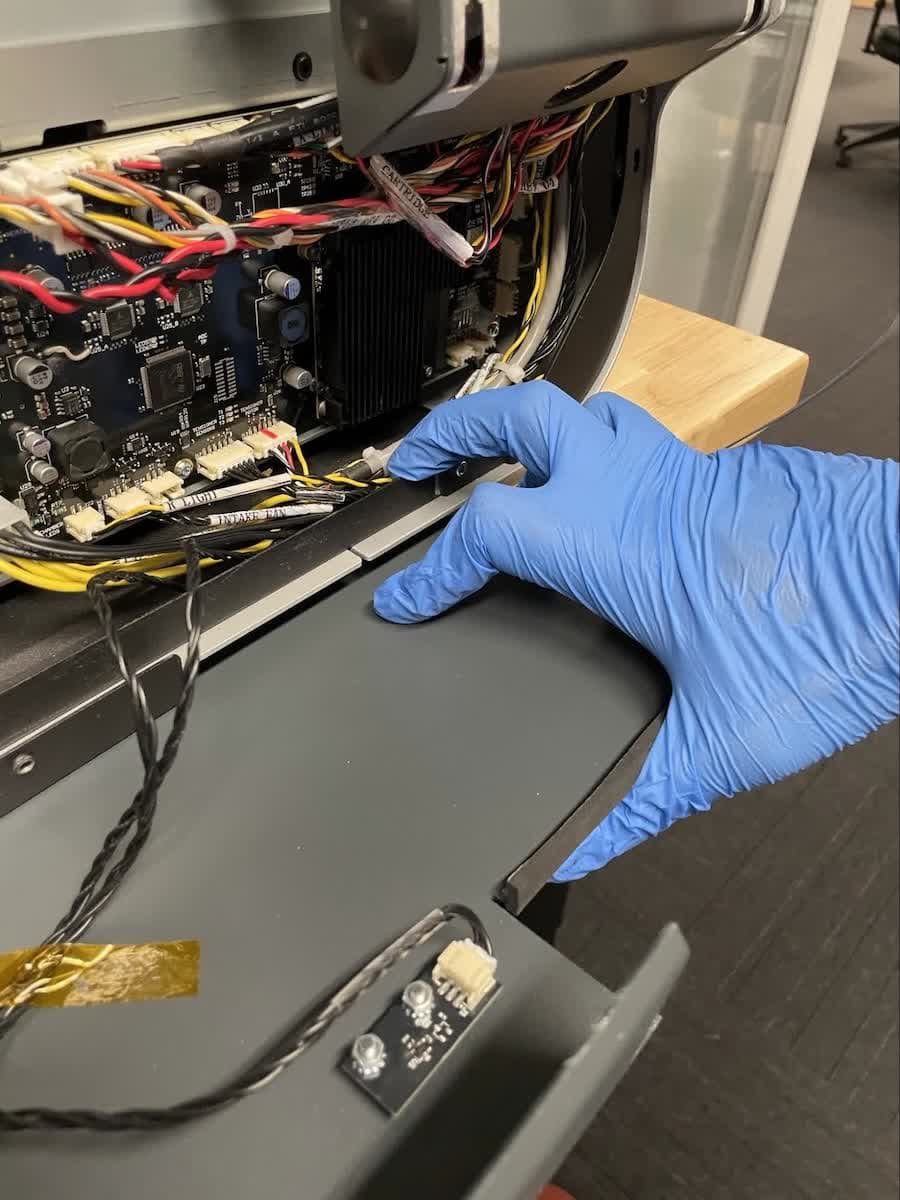
将互锁电缆重新连接到位于前部外壳的互锁传感器上,确保两者完全就位。请勿折弯连接器内部的针脚。应确保电缆位于前部外壳的边缘内,以避免挤压电缆。用聚酰亚胺胶带固定电缆。
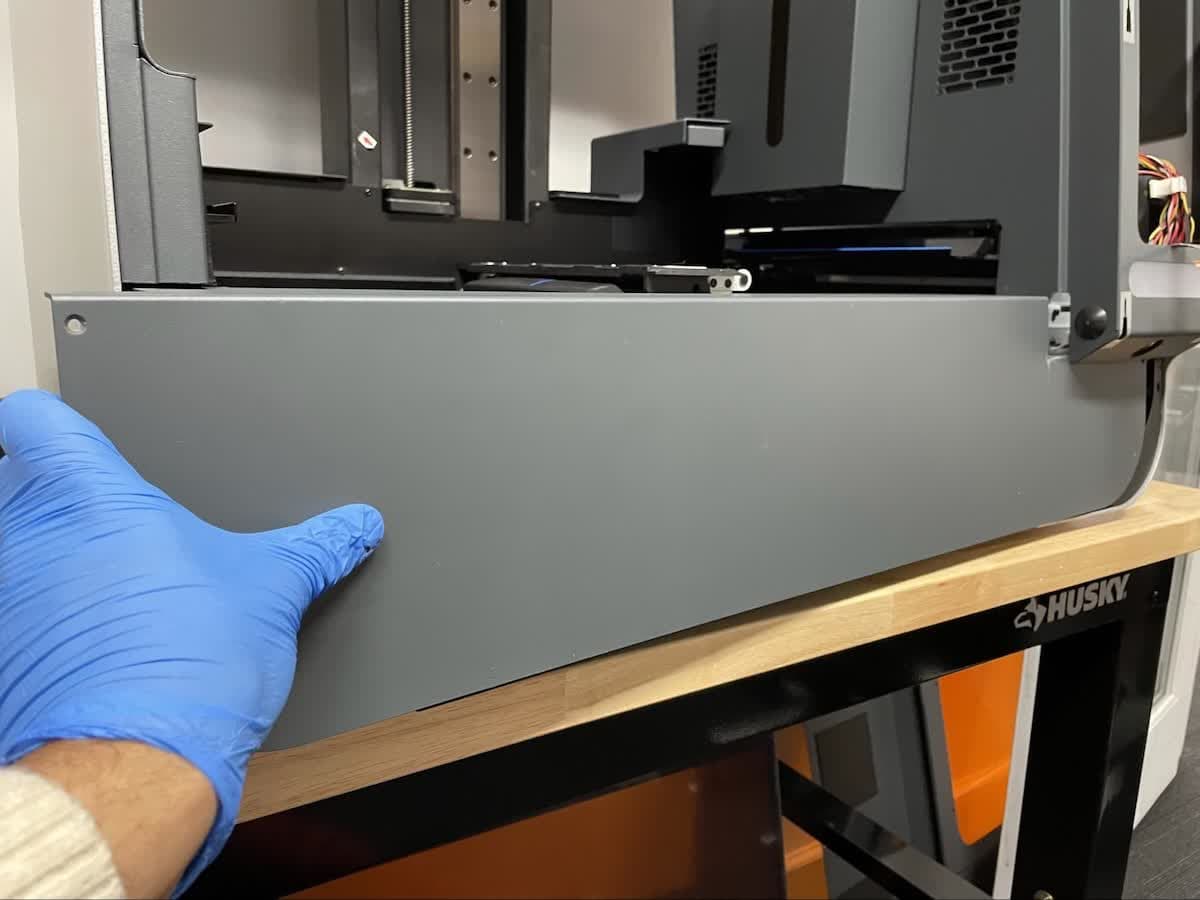
使前部外壳与打印机框对齐,向右滑动进行安装,确保前部外壳垫片正确就位。如果垫片与打印机分离,请使用氰基丙烯酸酯胶水或其他类似的粘合剂将其固定。使用附带的螺丝刀,手动拧紧前部外壳底部的 2.5mm 六角螺丝和外壳前面的 T8 梅花螺丝。在完全拧紧前,应根据需要调整前部外壳使其正确固定。
完成修复
概览:安装好新的显示器组件后,接通打印机电源并进行最终检查。
第 1 步:接通打印机电源
将电源线连接到打印机和电源上。打印机将进行初始化,触摸屏将打开。
第 2 步:测试触摸屏
从新的显示器组件上取下塑料保护器。如果维修成功,触摸屏应对触摸输入有反应。测试各种输入,如查看打印机设置或通过打印队列查看过往打印任务。请联系 Formlabs Support 或您的 授权经销商,以分享操作结果。