
所需物品:
Formlabs:
- 显示屏组件替换件
第三方:
- 2.5mm 六角扳手
- 丁腈手套

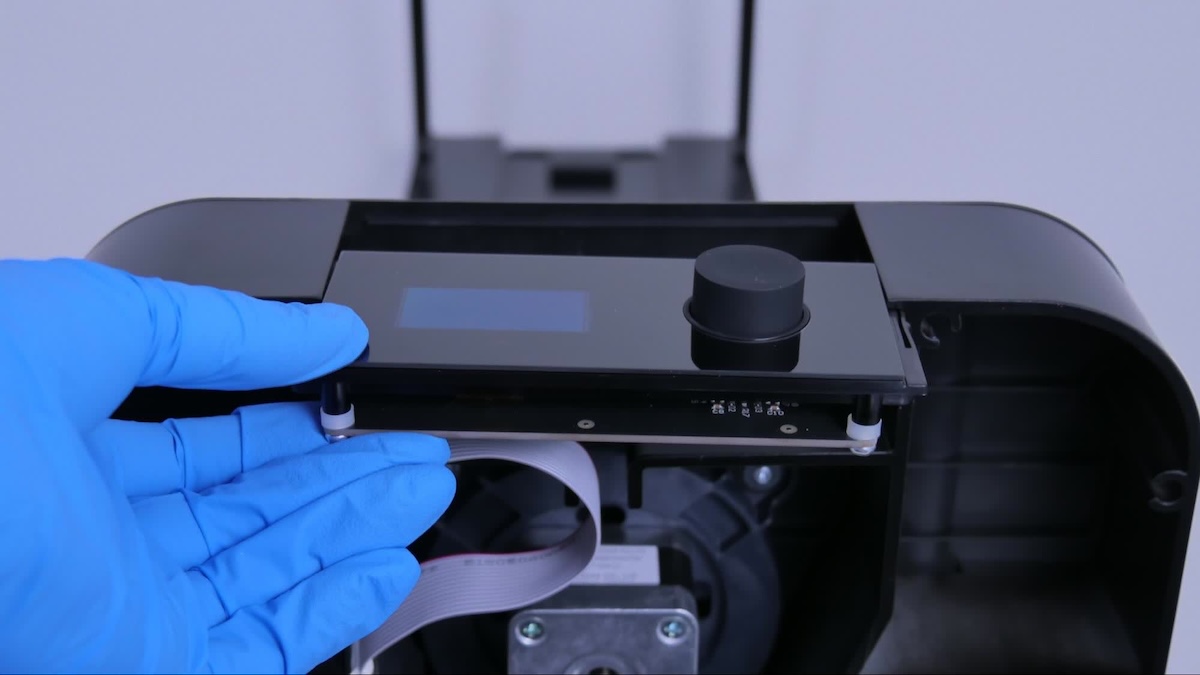
Form Wash 显示屏组件包括显示屏和旋钮。如果显示屏或旋钮停止工作,请更换显示屏组件以恢复功能。
请根据本指南更换 Form Wash 显示屏组件。
所需物品:
Formlabs:
第三方:
预计所需时间:10 分钟
准备工作区
概览:准备好 Form Wash 和水平的工作区,以便更换显示屏组件。
小心:
处理接触过溶剂或液态树脂的部件和表面时,请戴上手套。
切断 Form Wash 电源。
握住 Form Wash 的底座将其抬起,而不是握住清洗桶的把手。将设备移至通风良好的区域。将设备和外盖铰链放在水平面上,以便于操作。
抬起外盖,露出清洗桶和平台支架。
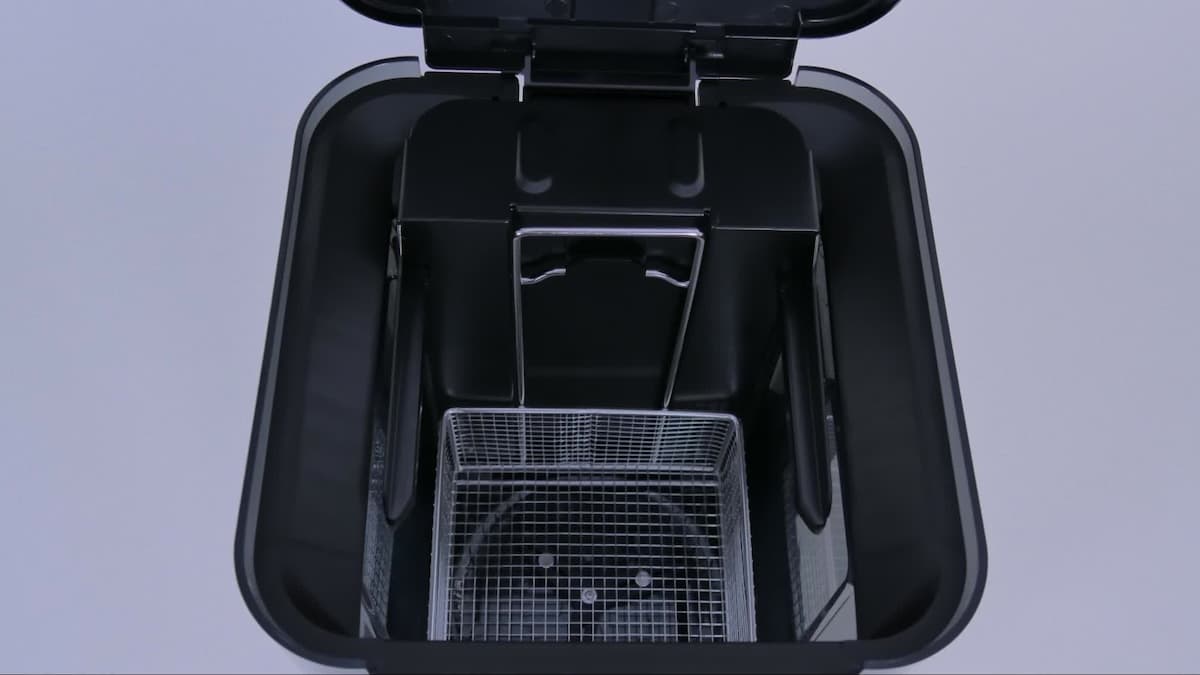
第 4 步:抬起平台支架
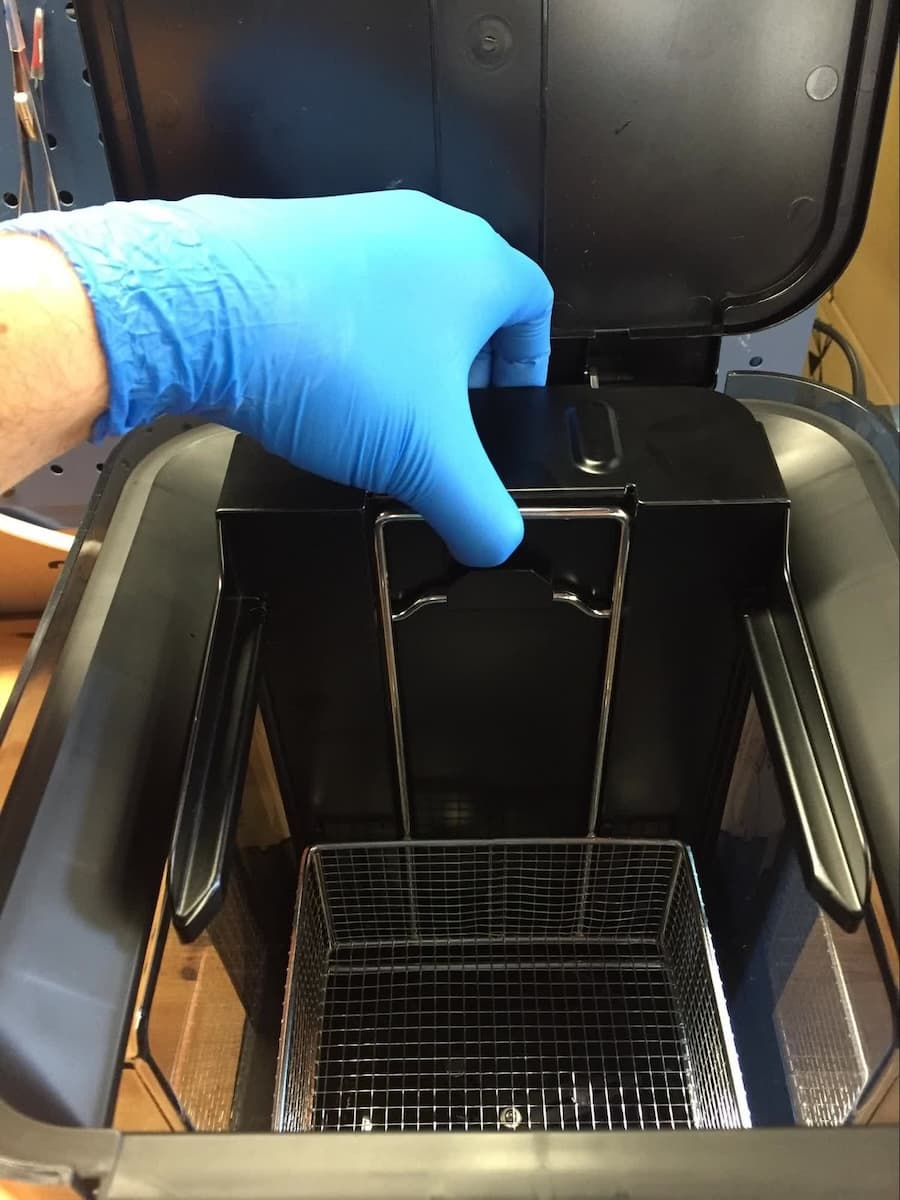
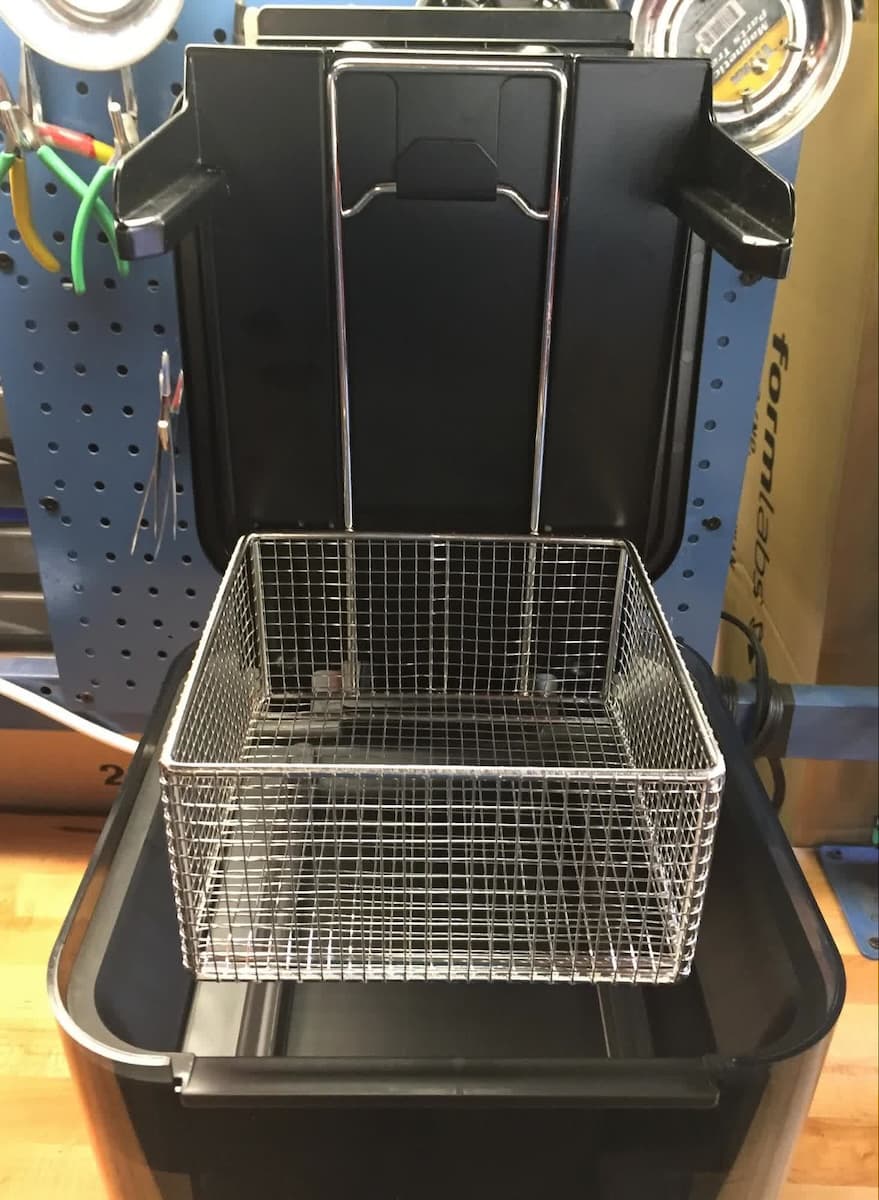
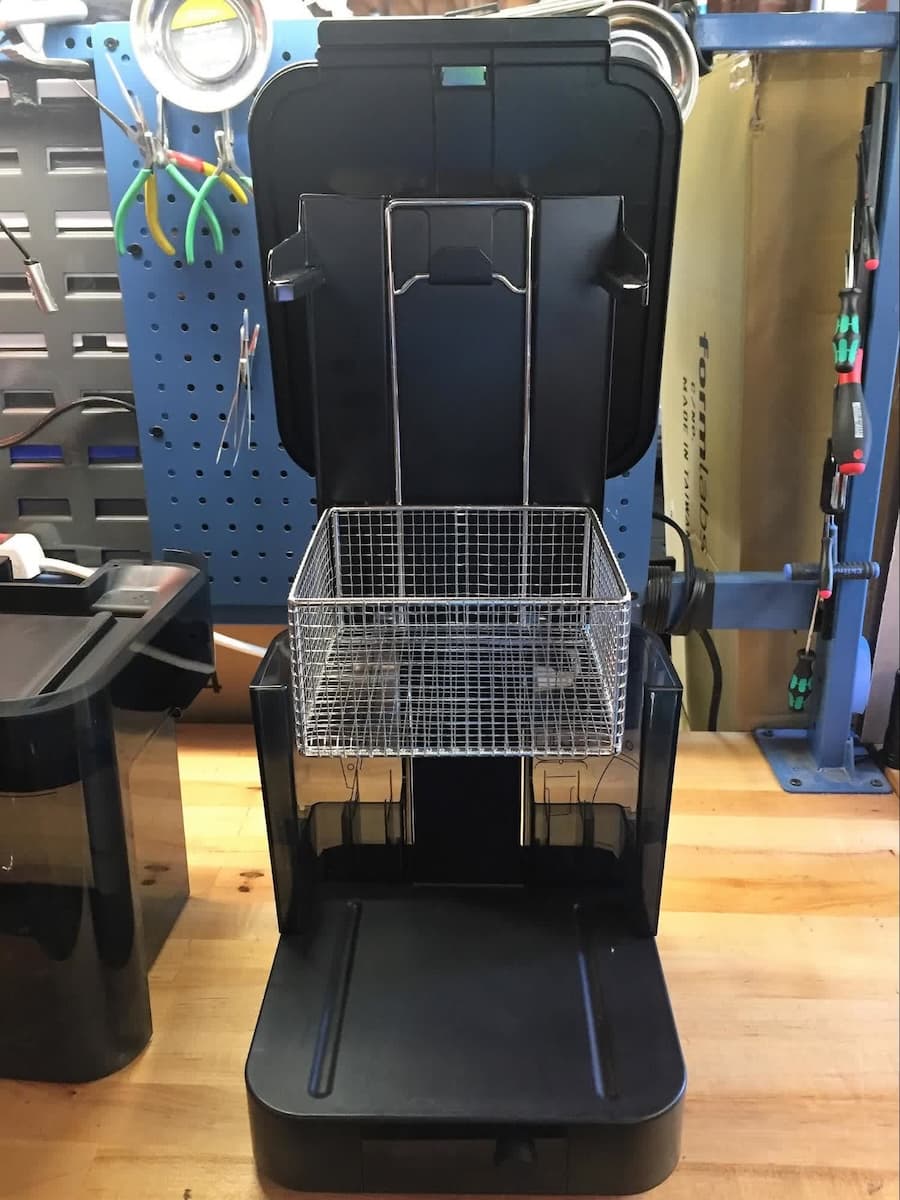
抬起平台支架,直到其位于螺杆顶部。提升支架时出现一些摩擦或晃动是正常现象,不会对设备造成影响。
第 5 步:取出清洗桶
从底座上取下清洗桶,将其放在稳定、平整的表面上。为减少溢出可能性,请使用虹吸泵将溶剂从清洗桶中抽出。
拆卸底板
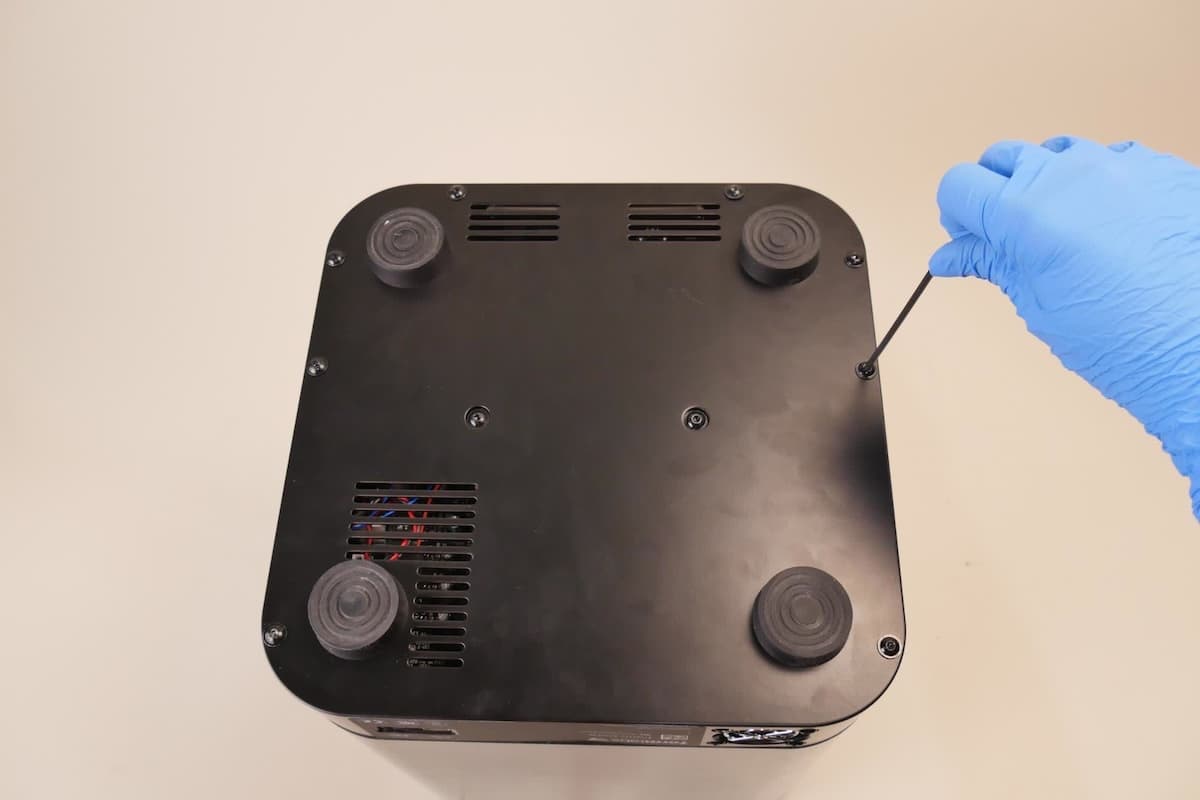
概览: 关闭机罩,将设备翻转过来,背面朝下。拧下底板上的外部螺丝,将其拆卸。
关闭机罩,将设备翻转,使其顶部朝下,底板朝上。
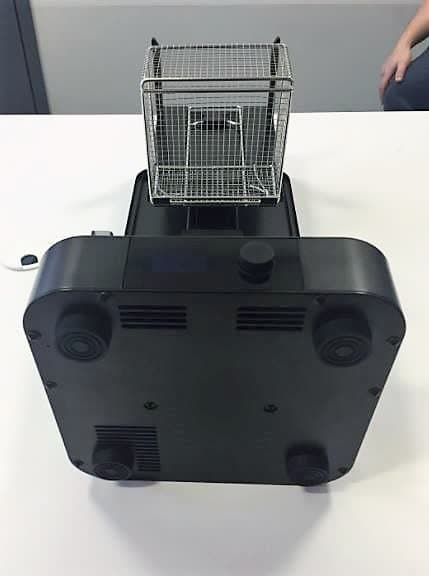
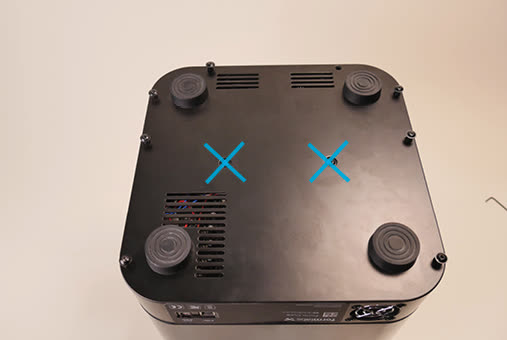
注意:
请勿拧下底板中央的两颗螺丝。中间螺丝用于固定底座组件。
更换显示器组件
概览: 拆卸显示屏组件,断开显示屏组件和主板上的带状电缆。将带状电缆连接到新的显示屏组件和主板上。插入新的显示屏组件。
均匀用力拉动,将显示屏组件滑出。
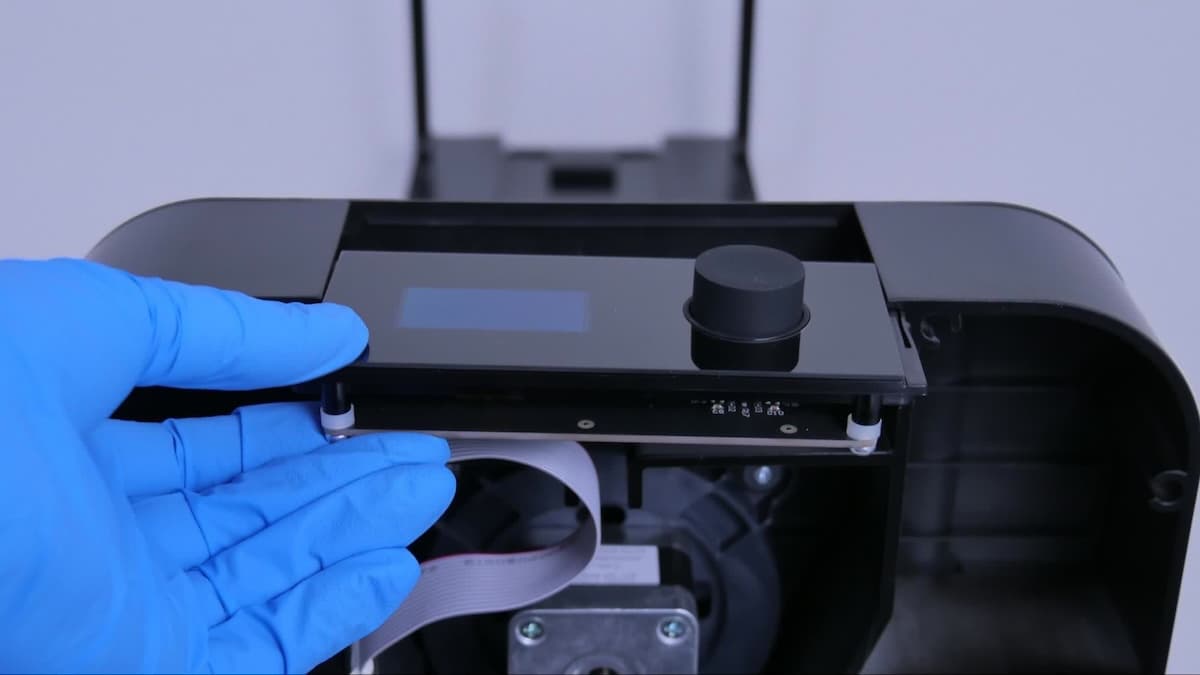
从损坏的显示屏组件背面断开电缆连接器。
将剩余的电缆连接器推入新的显示屏组件背面。确保电缆连接器完全就位。
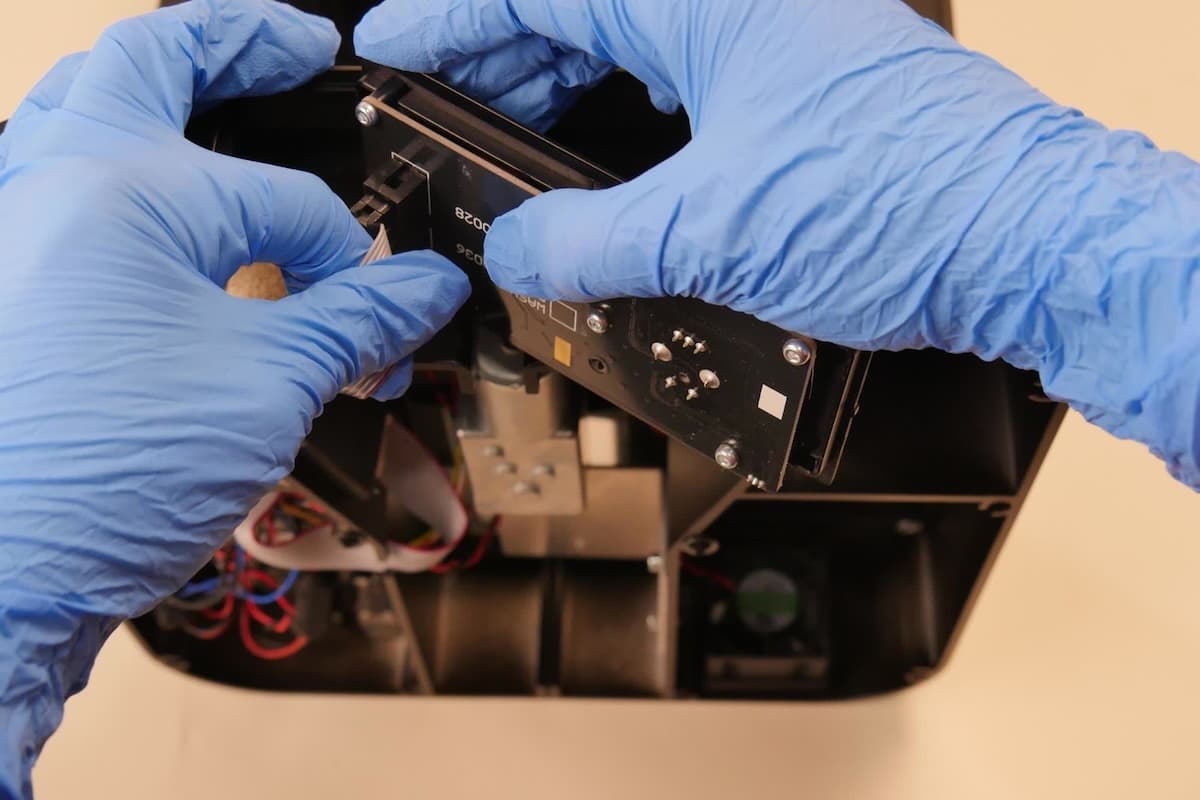
第 4 步:重新安装主板上的带状电缆
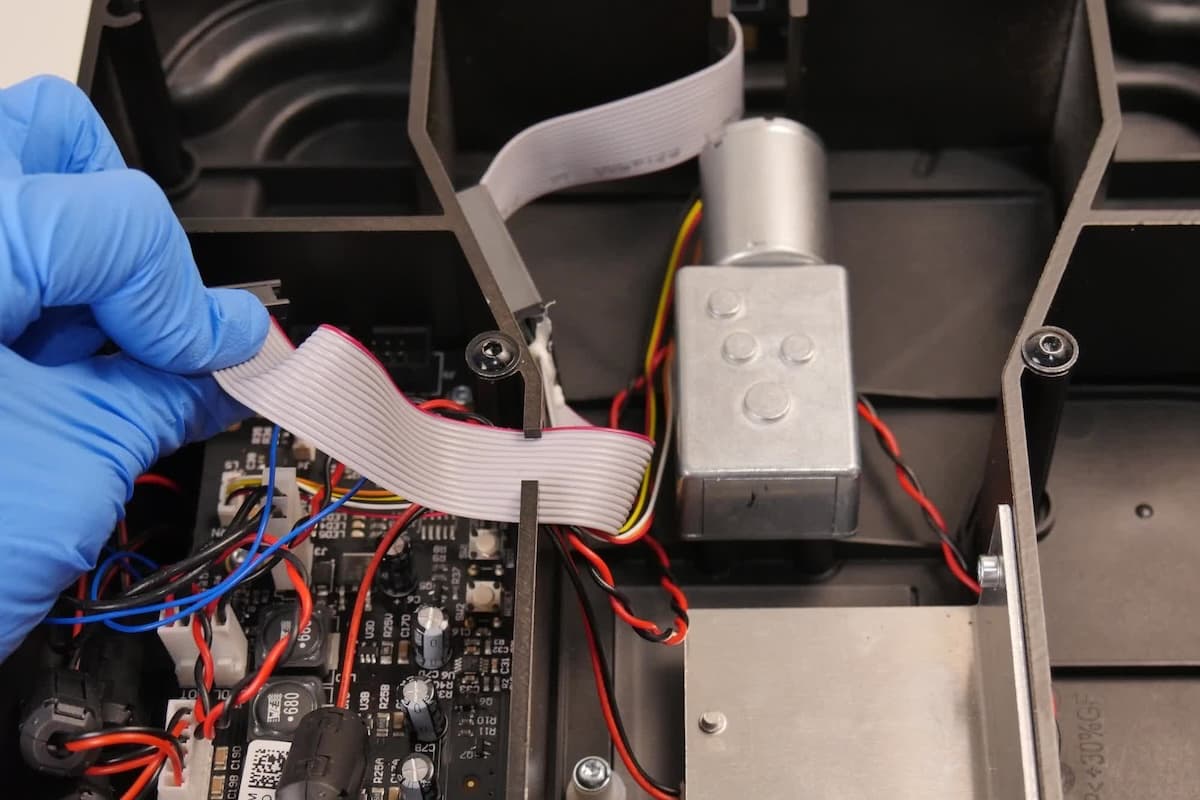
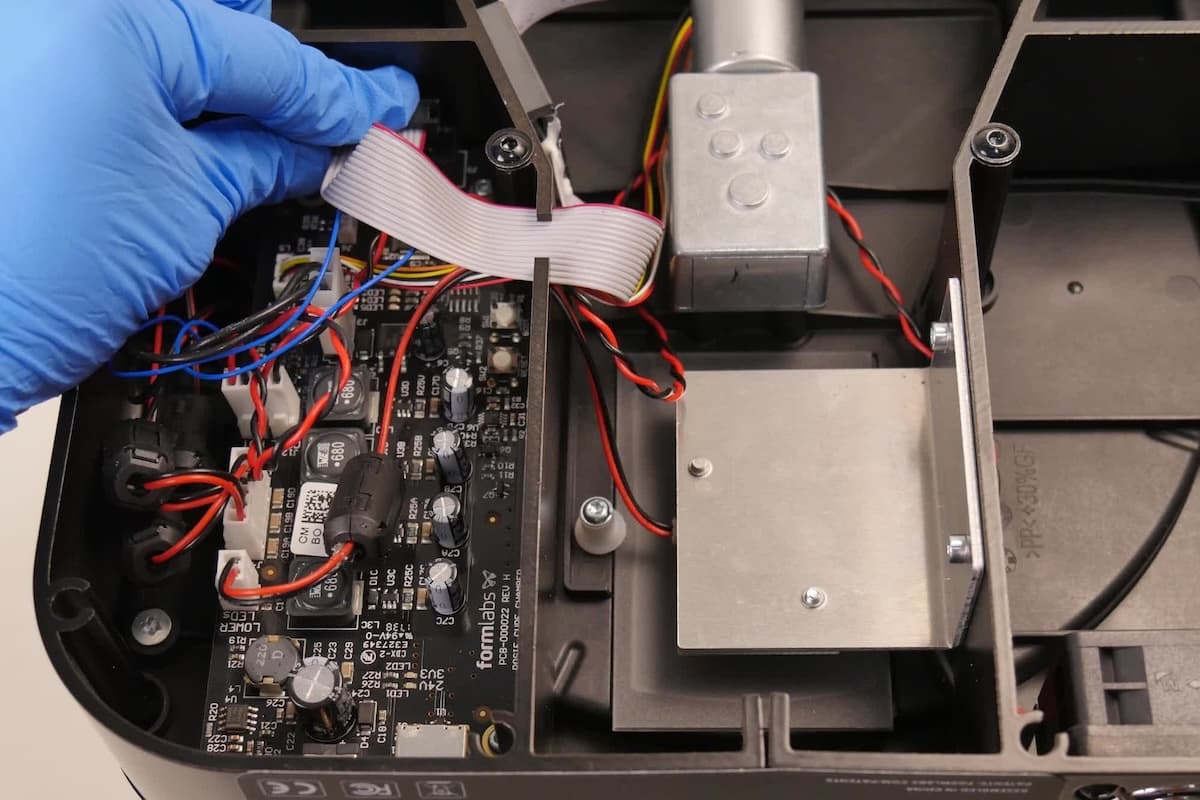
断开并重新连接主板上的电缆连接器。确保电缆连接器完全就位。
均匀用力将新的显示屏组件滑入底座。
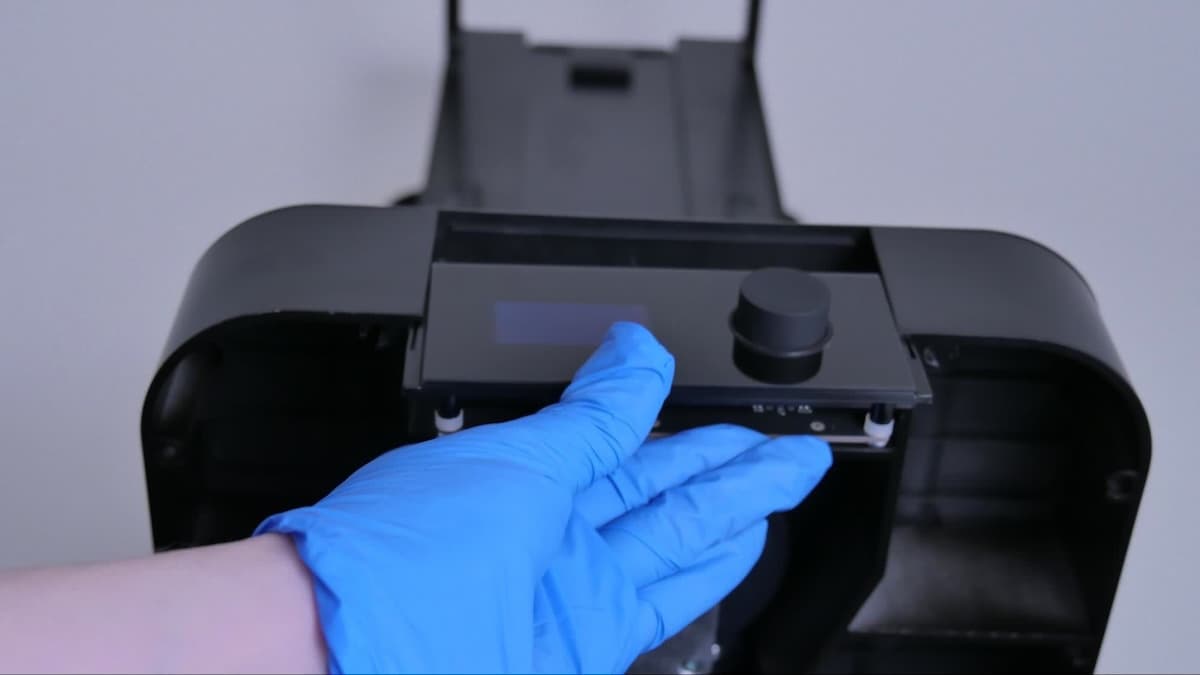
重新组装设备
概览: 重新安装底板。将设备直立放置,以便重新安装清洗桶。
将底板放在设备上,支脚朝上。在底板边缘插入八颗螺丝。顺时针转动 2.5mm 六角扳手,拧紧所有八颗螺丝,直至完全紧固。
将设备还原至直立放置。
将清洗桶重新安装到 Form Wash 中。
完成修复
概览:安装好显示屏替换件后,接通设备电源并进行最终检查。
第 1 步:接通 Form Wash 电源
将 Form Wash 连接到电源。应显示启动界面。
第 2 步:测试显示屏组件
旋转按钮至 Sleep(睡眠)选项,然后按下按钮进行选择。这样 将平台支架放入清洗桶中请联系 Formlabs Support 或您的 授权经销商,以分享操作结果。