
所需物品:
Formlabs:
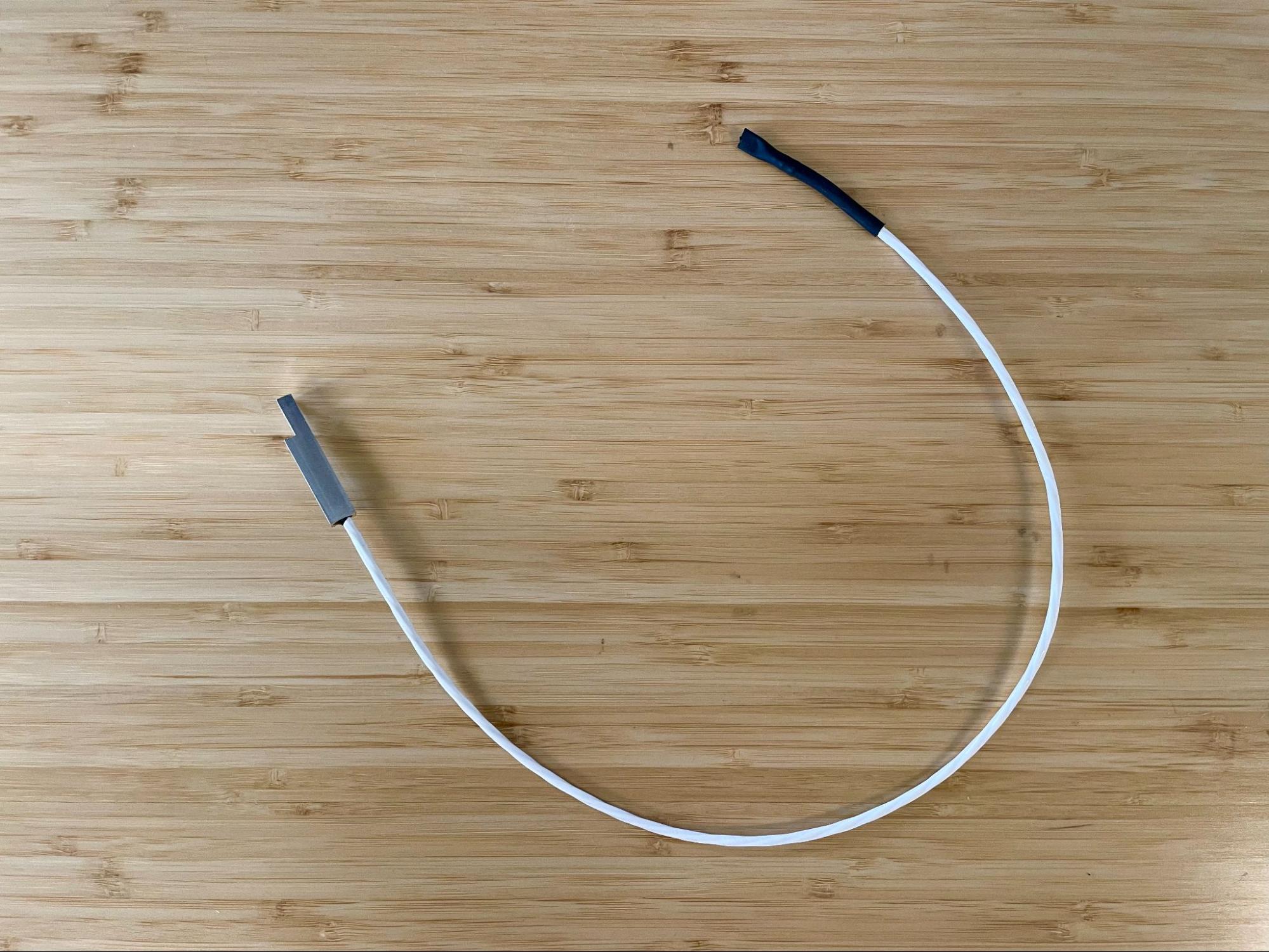
- Fuse 1 代 RTD 温度传感器替换件 (RP-FS1-BRTD-02)
- Fuse 1 代槽加热器替换件
第三方:
- 2mm 六角扳手(平头)
- 2.5mm 六角扳手(平头)
- 6.5mm 一字螺丝刀
- 打印电缆接头扳手(可选)
- 钳子(可选)
- 护目镜
- 非反应性丁腈手套
- 口罩(N95 或更高防护等级)

Fuse 1+ 30W 使用多个加热器将粉末加热到适合烧结的温度。缓冲槽加热器或相应的电阻温度检测器 (RTD) 出现故障会导致打印机无法正常工作。
请根据本指南更换 Fuse 1+ 30W 打印机的缓冲槽 RTD 或加热器。
所需物品:
Formlabs:
第三方:
预计所需时间:45-60 分钟,外加打印可选电缆接头扳手的时间
危险:
请阅读并遵守操作手册中的所有安全说明和警告。更换错误的部件可能会引起烧伤、触电、火灾或爆炸。请根据地方法规处置所有部件。
警告:
如果打印机在过去六小时内进行了打印,请勿执行此程序。否则可能会导致严重烧伤。在触摸或检查任何 Fuse 1+ 30W 组件之前,请先让打印箱体冷却至室温。
准备工作区
概览: 准备 打印机 以及无尘的工作区,用于更换 缓冲槽 RTD 或加热器。
注意:
Fuse 1 代打印机 含有敏感电子元件在接触打印机中的任何电子元件之前,请先使用一条接地带或与一块接地的金属相接触,以确保自己的肢体良好接地。
第 1 步:打印电缆接头扳手
如果可以使用其他 3D 打印机,或 Fuse 1+ 30W 打印机可以在维修前完成打印,请打印电缆接头扳手并进行后处理。STL 文件可在此处获取。
第 2 步:准备工作区
清理打印机周围的工作区。确保工作区通风良好且没有灰尘。
第 3 步:断开打印机电源
请断开电源线后再继续进行维护。在打印机通电时,请勿对打印机执行维护程序。断开打印机电源后,等待五分钟,然后再继续执行维护程序。
危险:
在打印机通电时进行维护会增加触电危险。在打印机通电时,切勿拆除打印机后面板。后面板尚未安装时,切勿重新接通打印机电源。
第 4 步:断开氮源连接
如果已连接,请从快速断开接头上断开氮气软管。
第 5 步:拆卸 Wi-Fi 天线
拧下并拆卸 Wi-Fi 天线(如已连接)。
移除 后部 面板
概览: 取下 后部 面板,以便操作打印机内部。
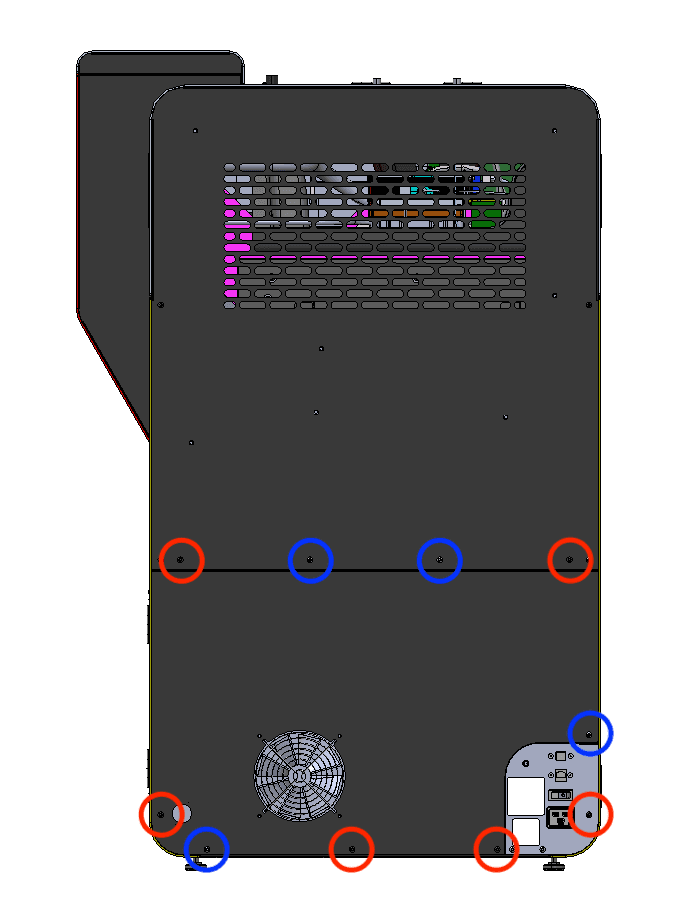
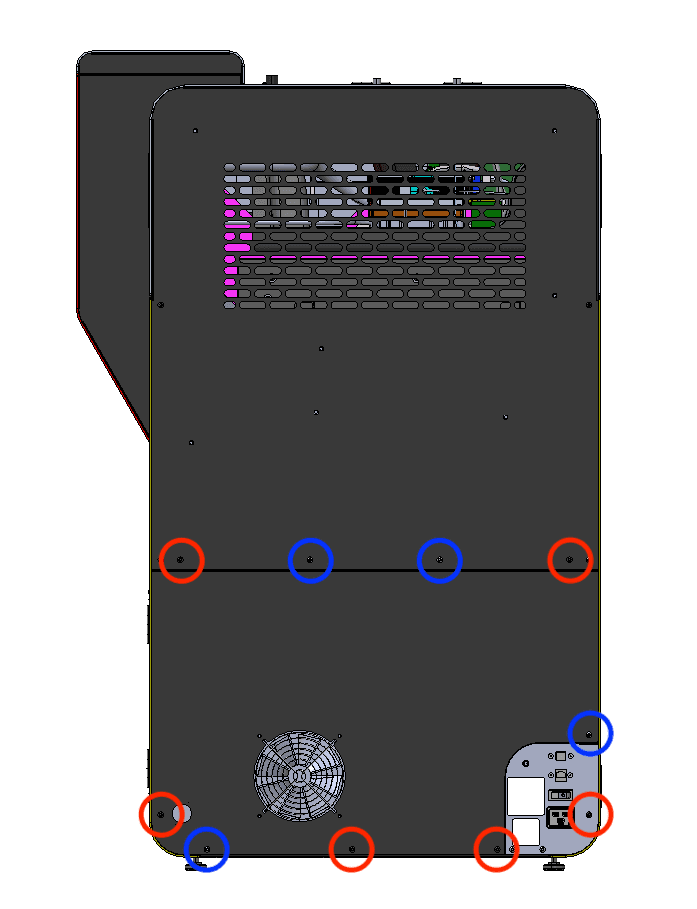
六颗黑色下部后面板螺丝由红色圈出。四颗铬色下部后面板接地螺丝由蓝色圈出。
使用 2.5mm 六角扳手,拧下 将下部后面板固定在打印机上的六颗黑色面板螺丝和四颗铬色面板接地螺丝。 将螺丝放在一旁,注意将 Black Resin 以及 铬 螺丝,以便稍后重新安装。
将下部后面板直接向后拉离打印机。将其放置在干净、平整的表面上。
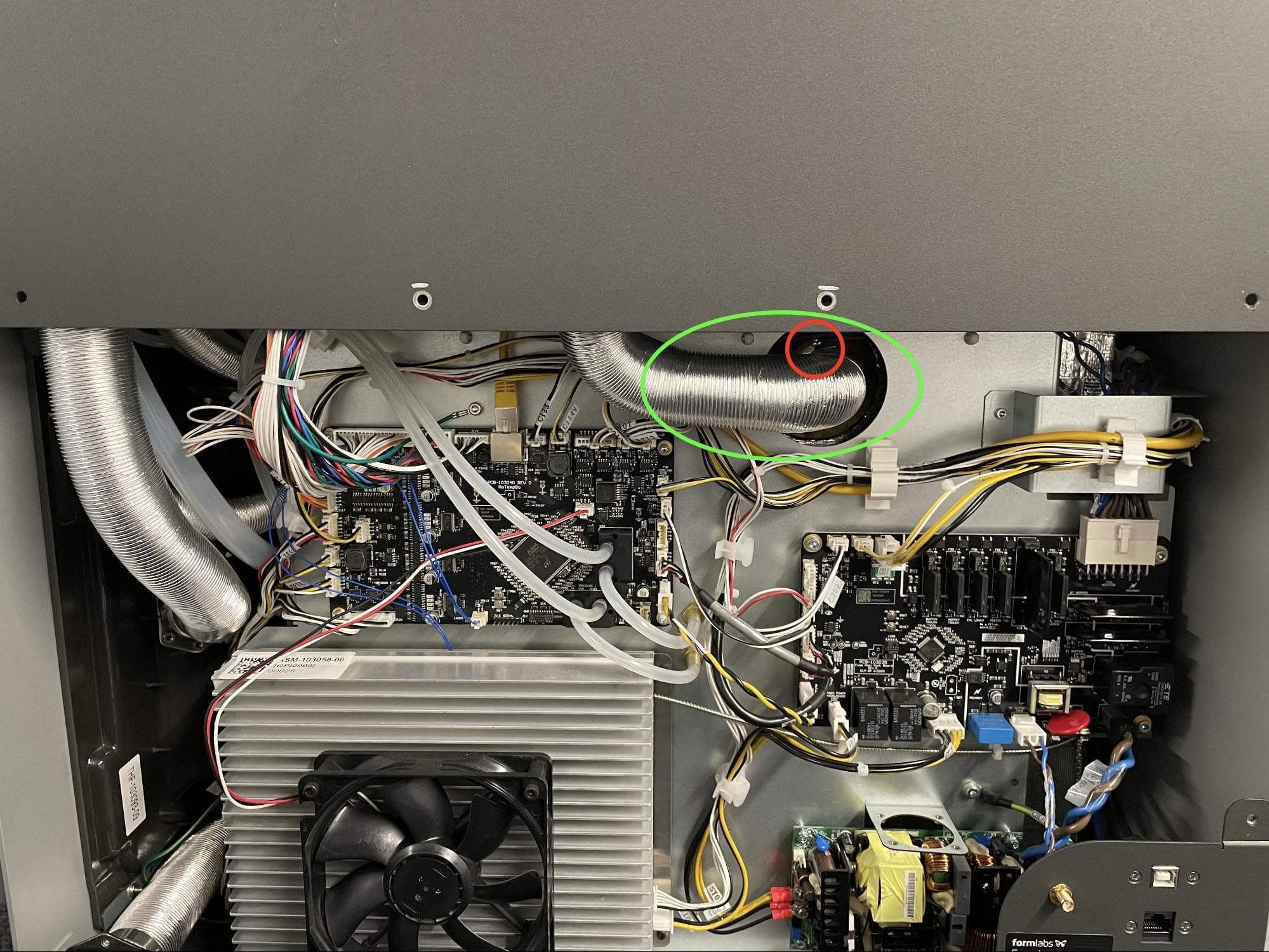
找到打印机中央与排气管相连的环形夹。
使用 6.5mm 平头螺丝刀,拧松环形夹夹紧螺丝。请勿拧下螺丝。将排气管拉离排气管道。
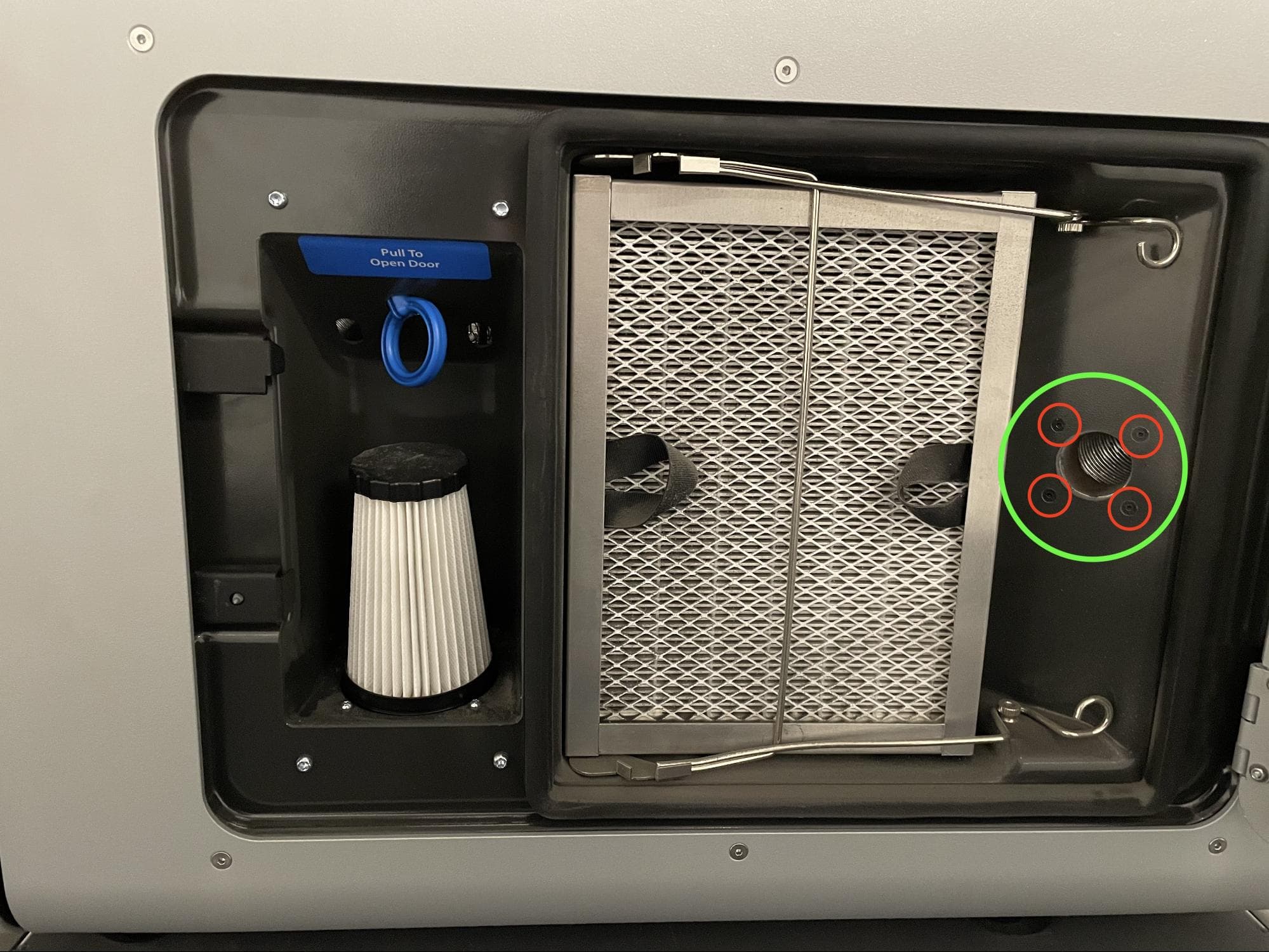
打开打印机的过滤柜门。吸风口位于机柜右侧。
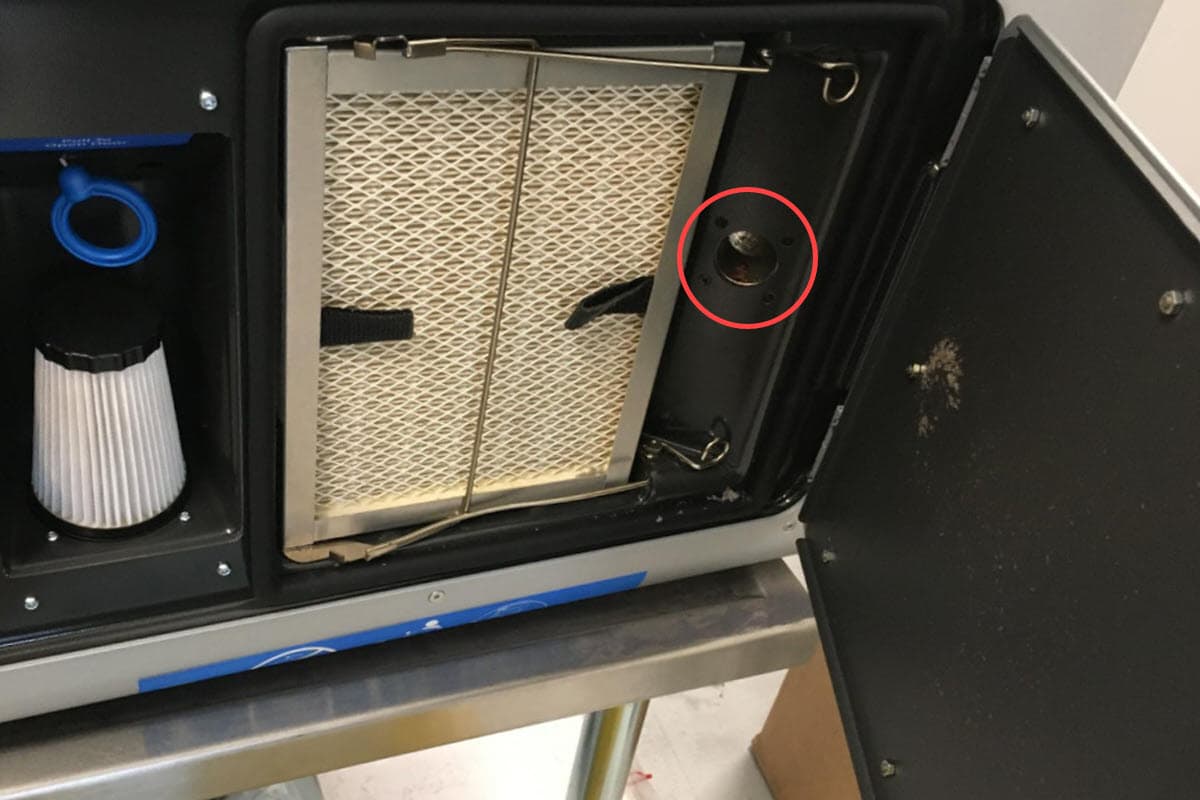
使用 2.0mm 六角扳手,拧下将吸风口固定在过滤柜上的四颗螺丝。将螺丝放在一旁。
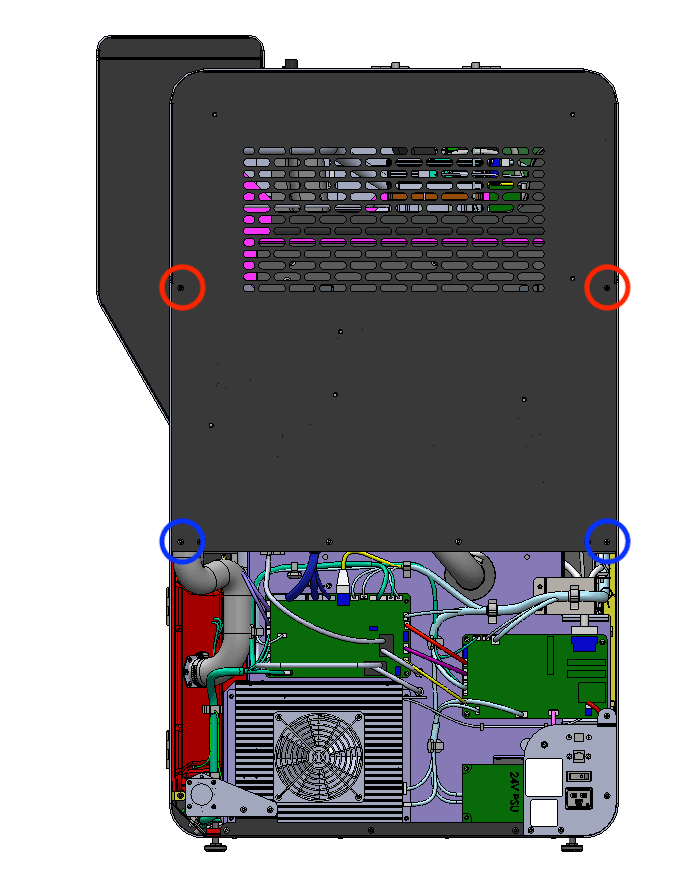
两颗黑色上部后面板螺丝由红色圈出。两颗铬色上部后面板接地螺丝由蓝色圈出。
使用 2.5mm 六角扳手,拧下将上部后面板固定在打印机的两颗黑色面板螺丝和两颗铬色面板接地螺丝。将螺丝放在一旁,注意将 Black Resin 以及 铬 螺丝,以便稍后重新安装。
第 8 步:拧下上部后面板螺丝
使用 2.5mm 六角扳手,拧下将上部后面板固定到打印机上的八颗螺丝:
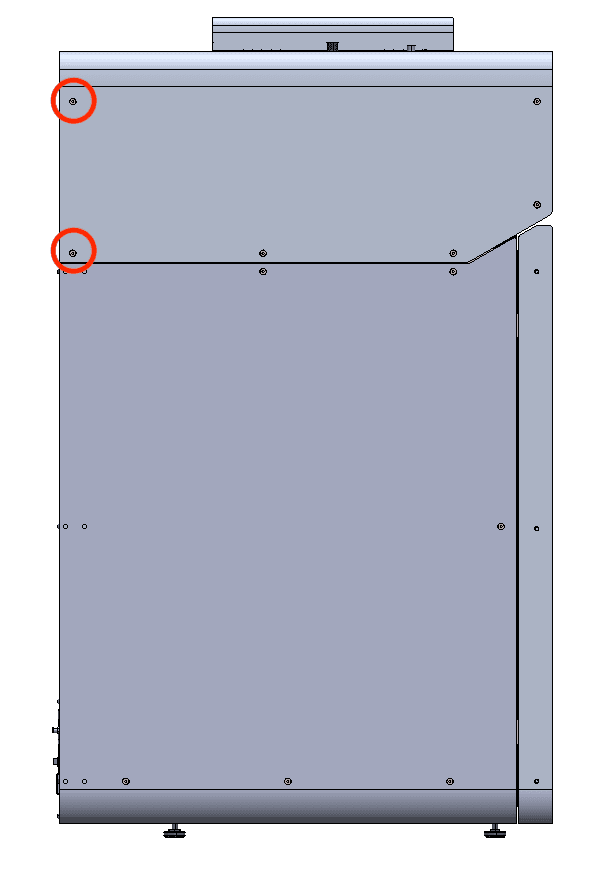
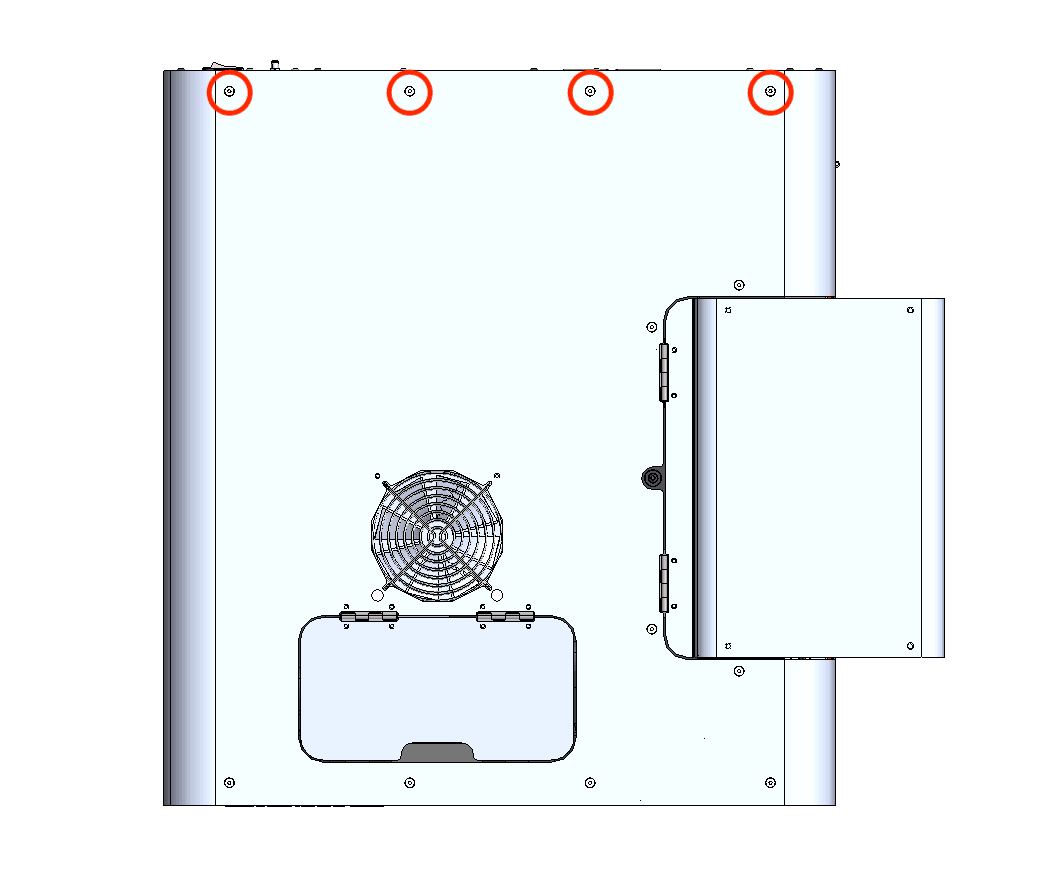
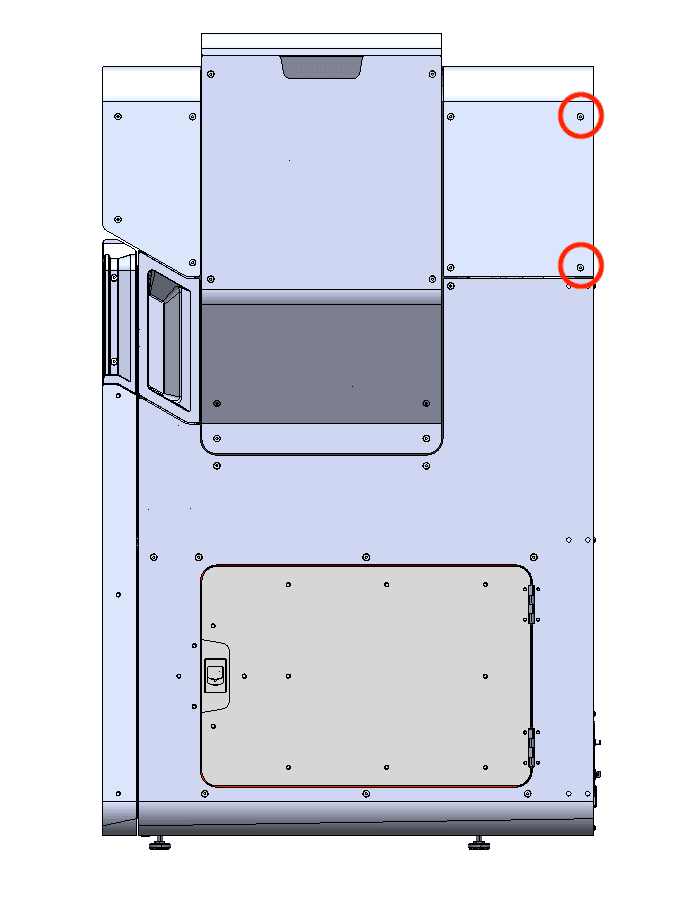
将螺丝放在一旁。
第 9 步:拆卸上部后面板
将上部后面板直接向后拉离打印机。将其放置在干净、平整的表面上。
拆卸缓冲槽 RTD 或加热器
概览:断开缓冲槽 RTD 和加热器的连接并将其卸下,然后拆卸待更换的组件。
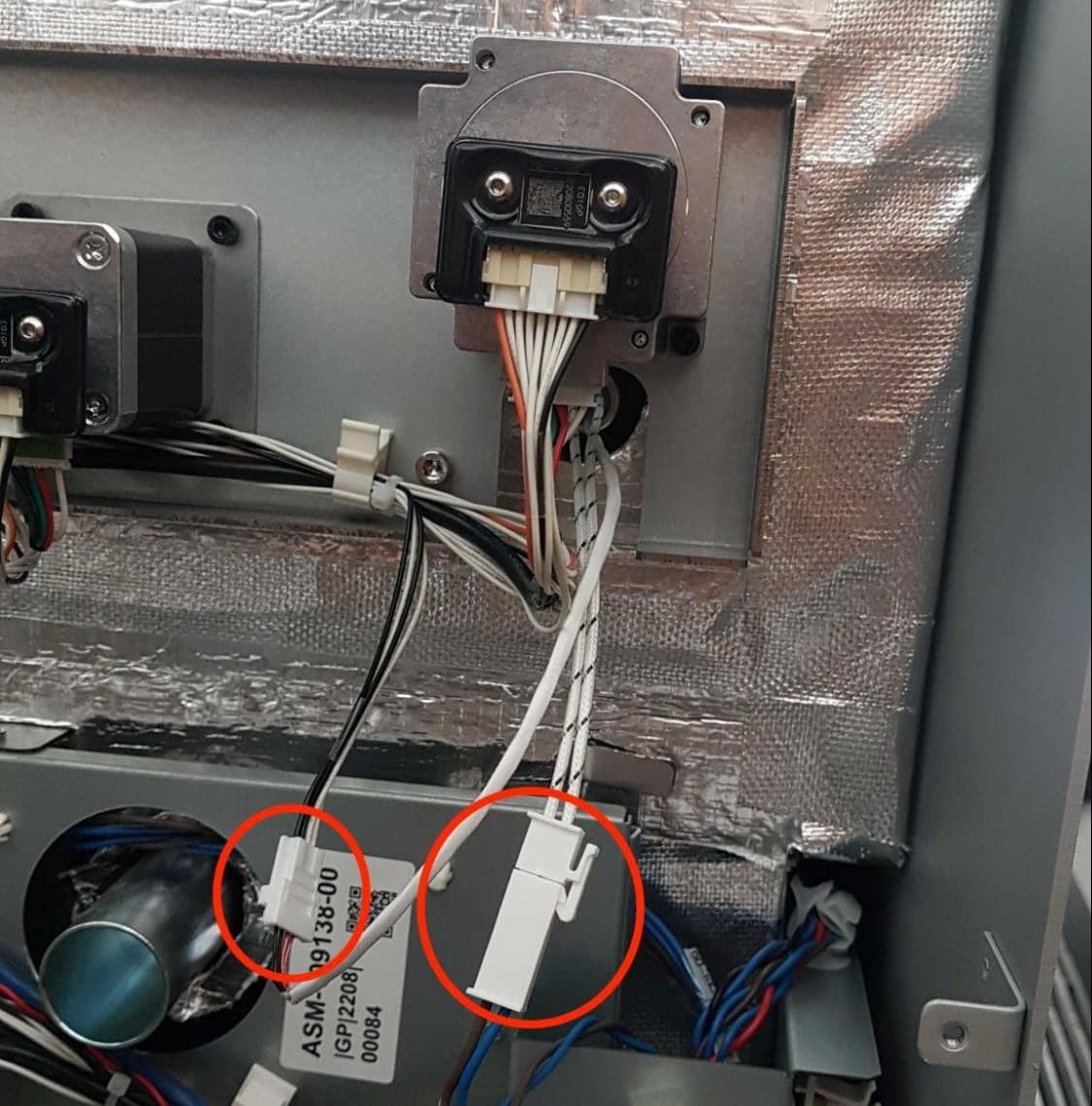
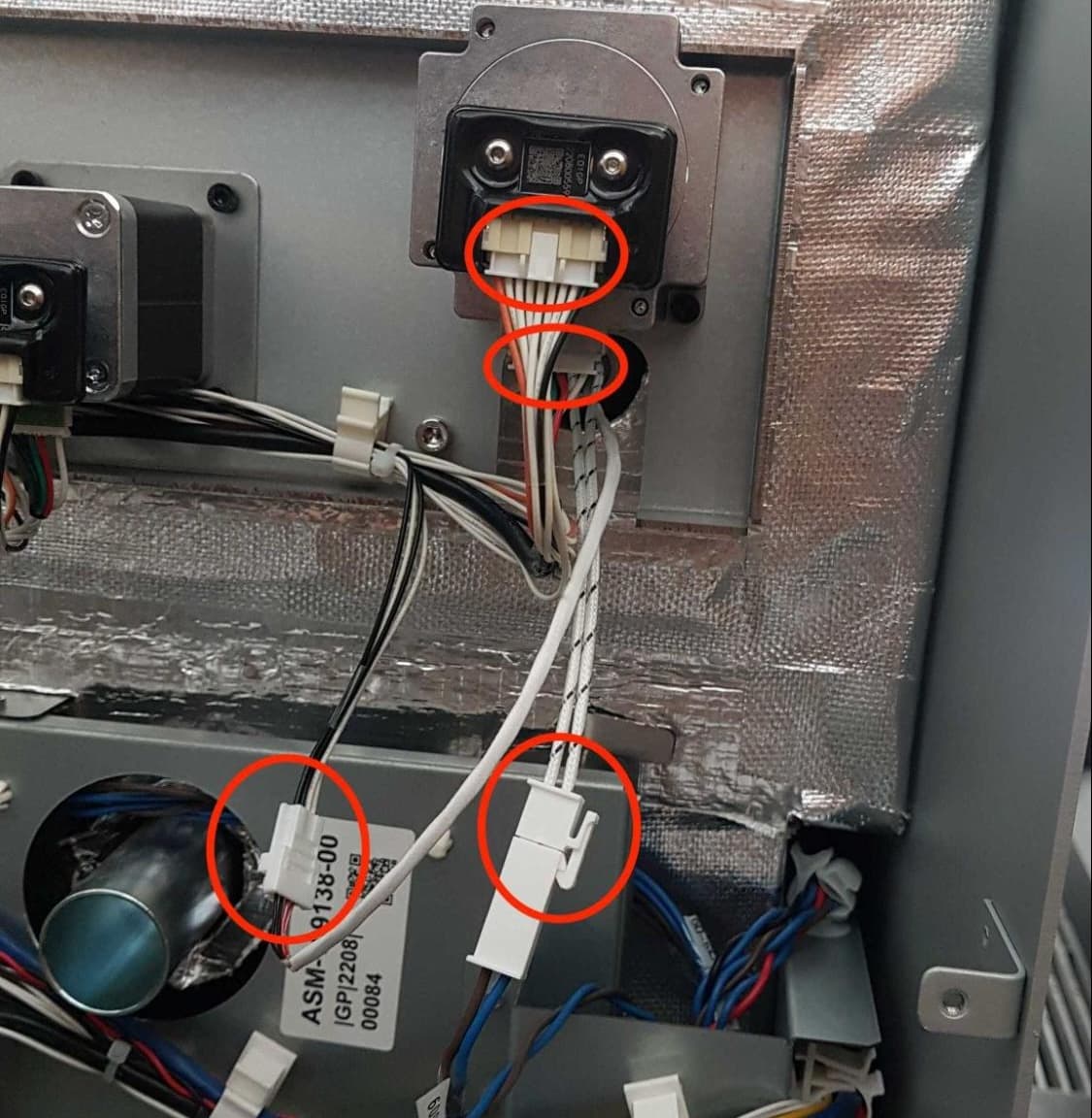
在打印机背面,断开 缓冲器槽翻转板马达(标记为 C063)、翻转板马达编码器(C068)、加热器(C009)和 RTD(C029)的连接器。
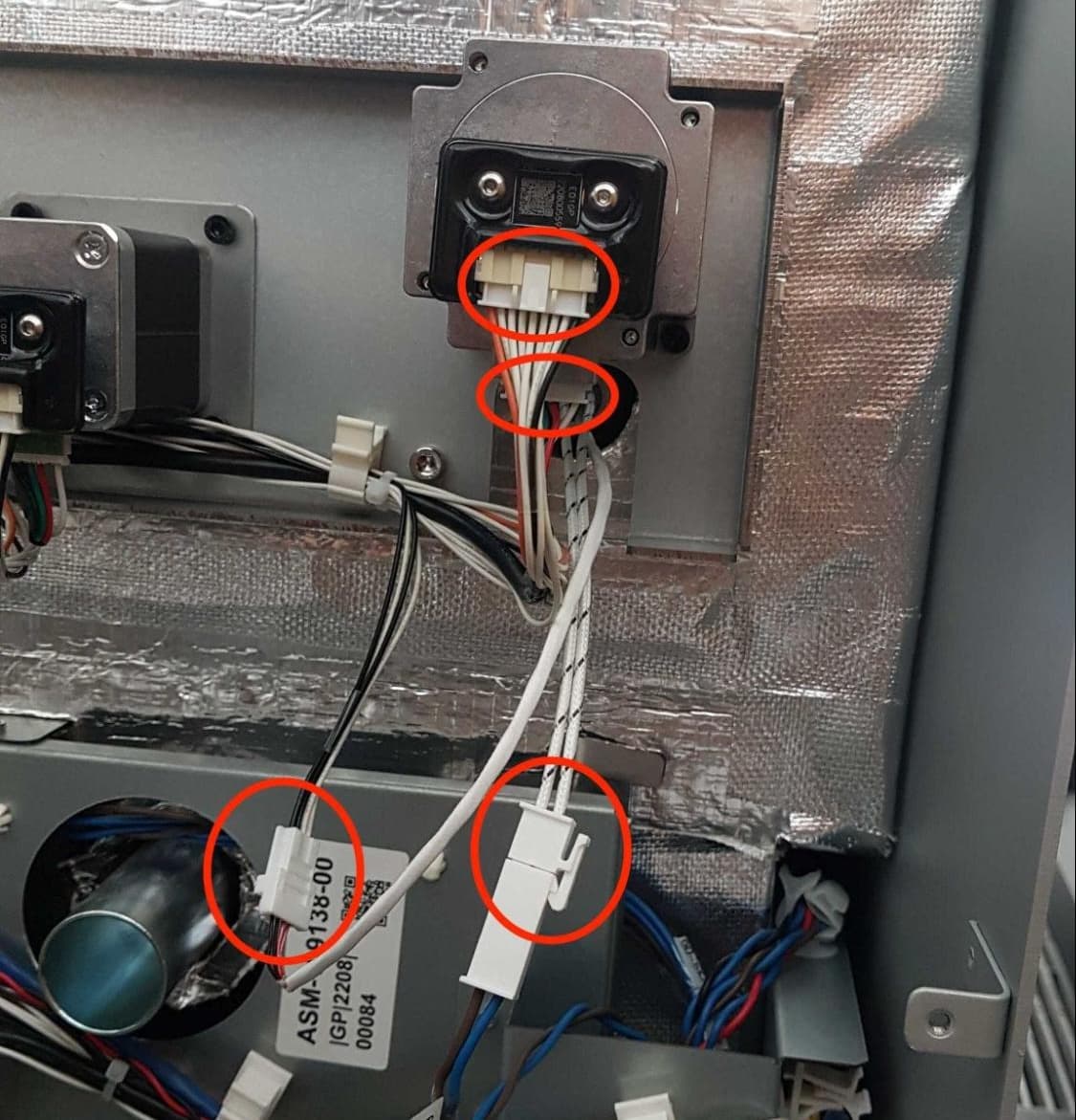
第 2 步:打开打印箱体门
打开过滤柜门,然后拉动蓝色释放手柄,手动打开打印箱体门。这样就有足够的空间来拆卸显示屏组件。
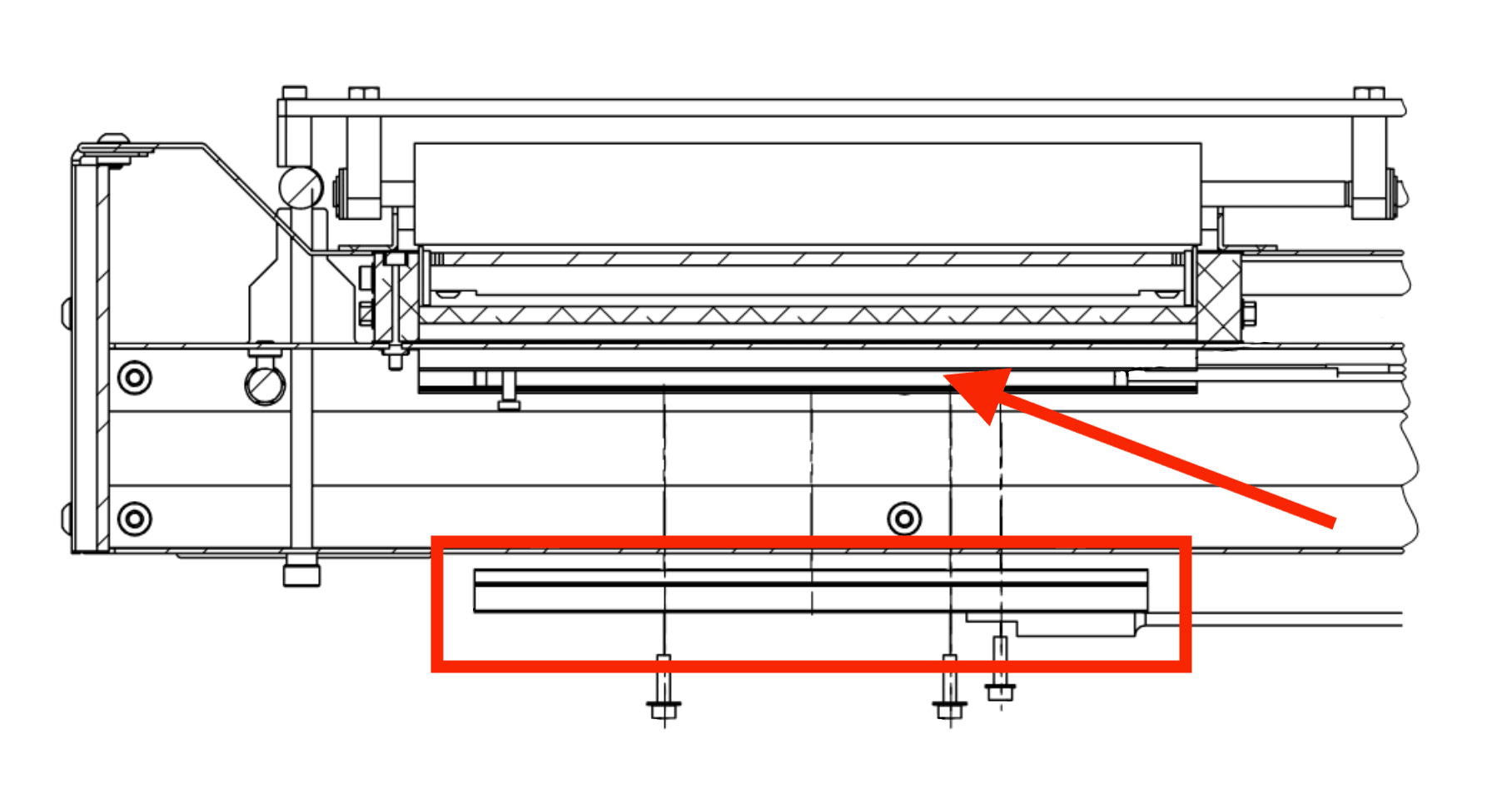
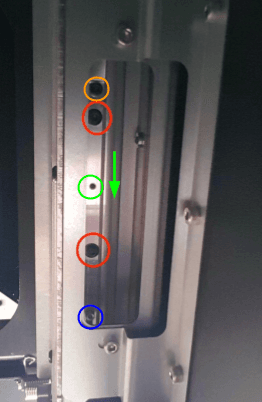
缓冲槽位于打印箱体内,沿左侧壁。在缓冲槽下方可以找到缓冲槽加热器 RTD 和铝制支架,这里用红色突出显示。加热器(如图所示,带箭头)由此支架固定在槽上。
在缓冲槽下方,找到固定缓冲槽 RTD 和加热器的四颗螺丝。固定 RTD 的螺丝(此处用黄色圈出)位于打印箱体背面附近。使用 2.5mm 六角扳手,拧松并取下固定 RTD 的 M3 内六角螺丝和垫圈。将螺丝和垫圈放在一旁。
加热器由铝制支架固定在缓冲槽上。将其固定到位的两颗螺丝用红色圈出。使用 2.5mm 六角扳手,拧松并取下两颗 M3 内六角螺丝 和弹簧垫圈将螺丝和垫圈放在一旁。
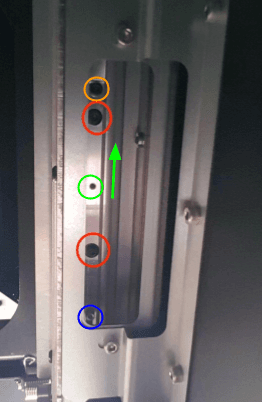
将一颗 M3 内六角螺丝拧入 加热器支架的中心孔。将螺丝作为把手,将铝制支架滑向打印机后部。支架松开后,将其取下并放在一旁。
如果支架无法轻松滑动,请使用 2mm 六角扳手部分拧开 肩部螺栓,位于支架末端,靠近打印箱体门。
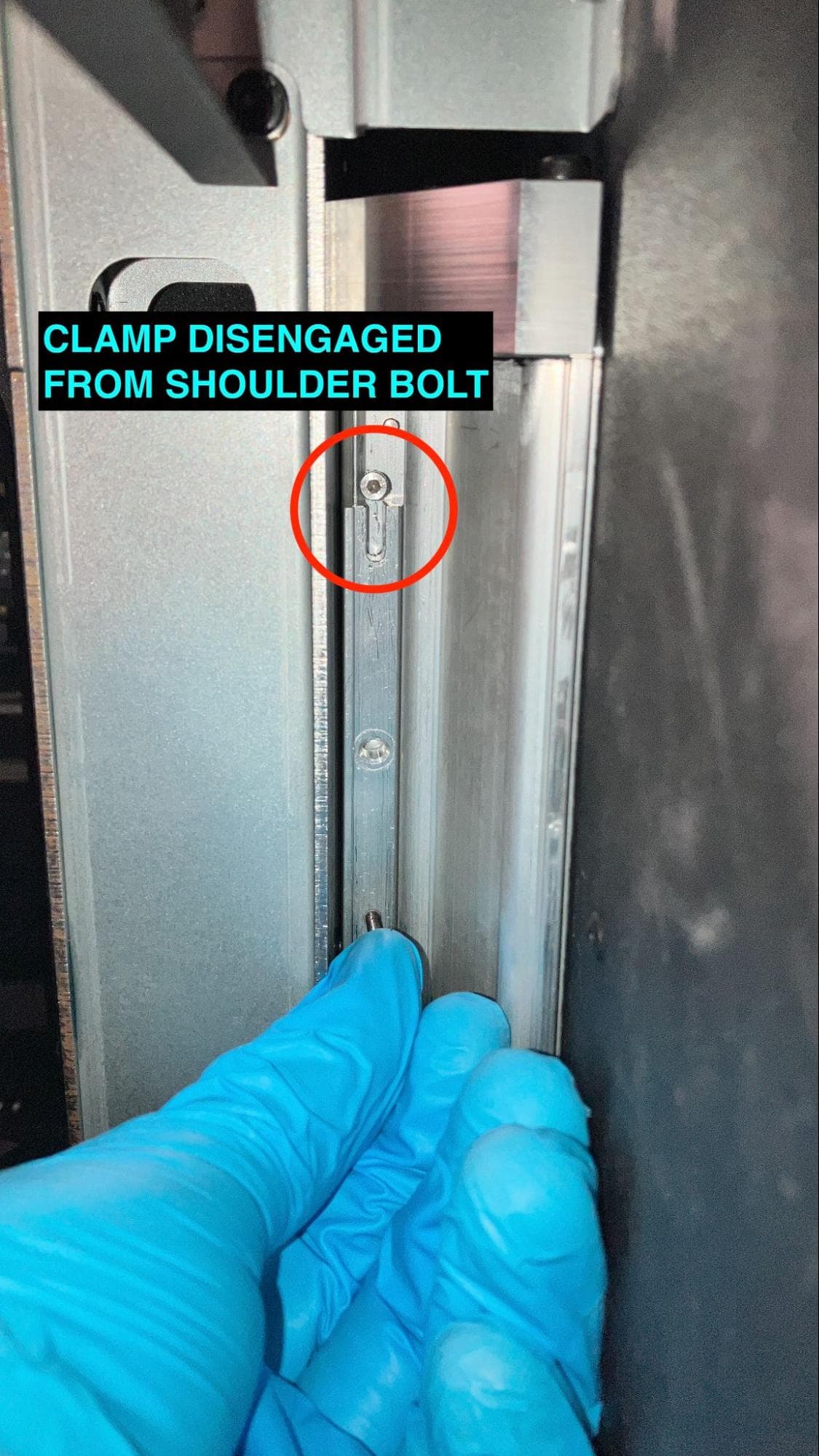
第 7 步:拧下电缆接头螺母
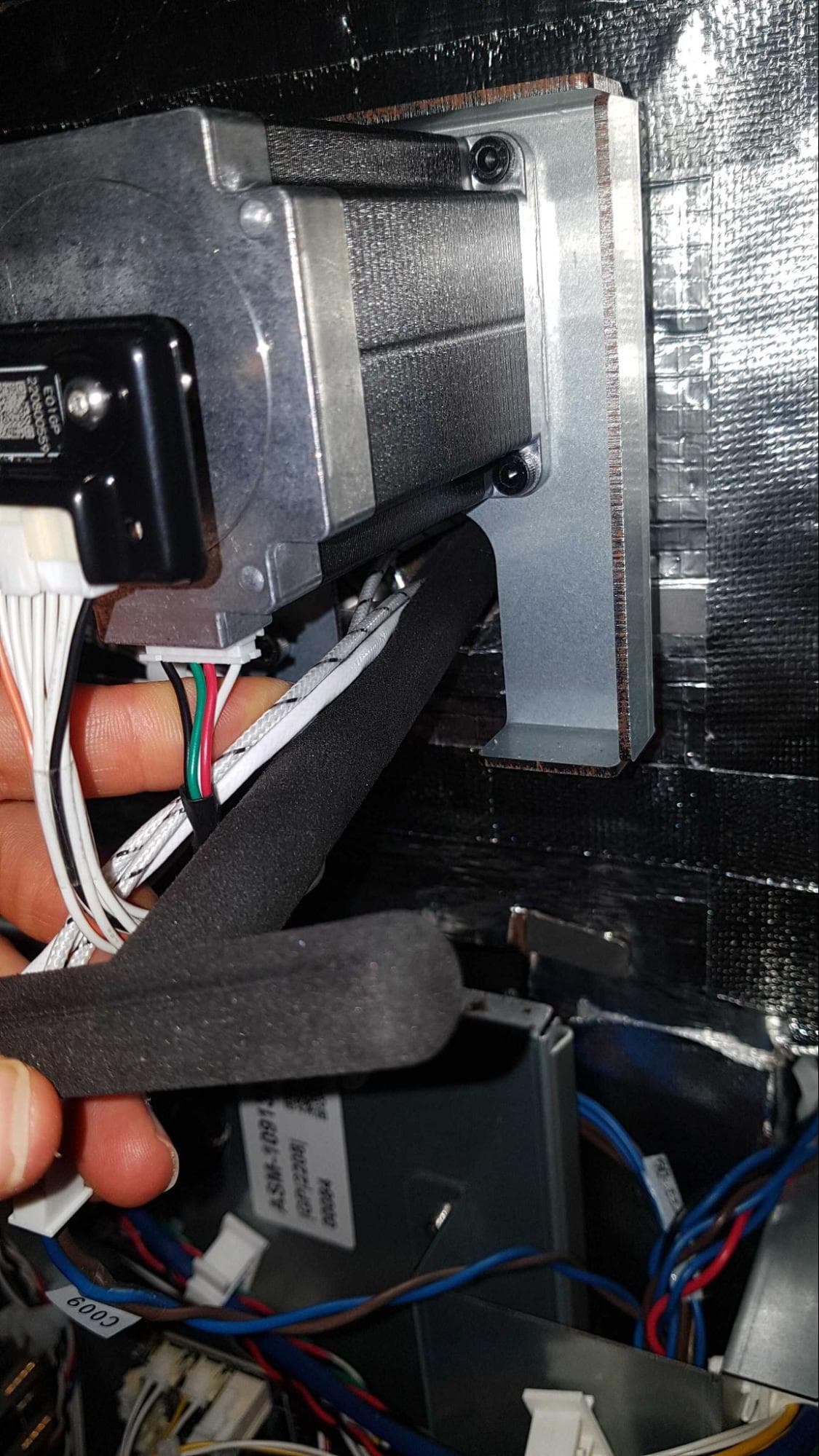
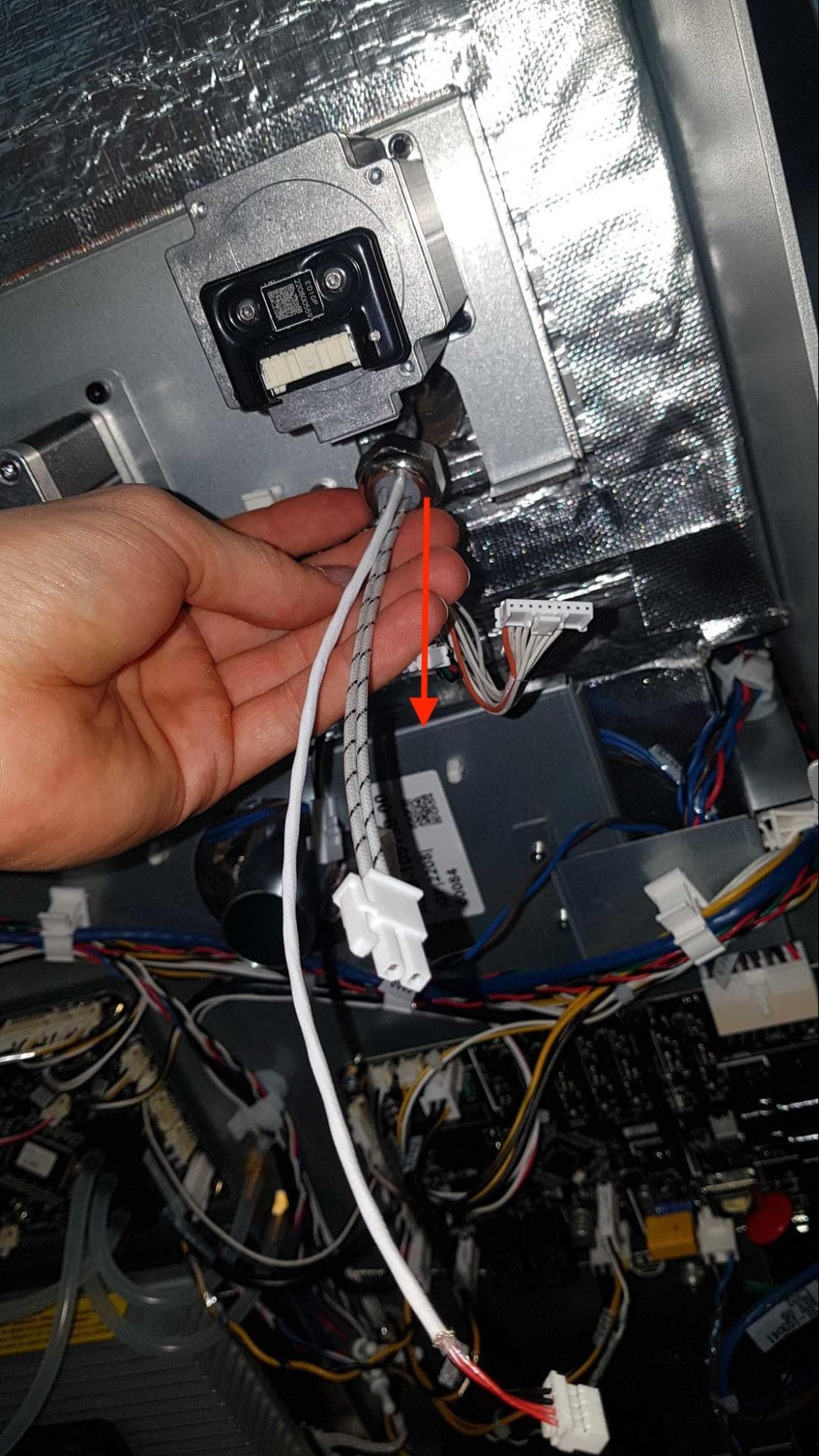
从打印机后部插入 打印电缆接头扳手、钳子或其他类似工具插入缓冲器翻转板马达下方的检修孔。将电线引导到电缆接头扳手中或钳口之间,以免夹住。
拧下电缆接头的外部螺母,将其滑出。
找到位于电缆接头螺母后面的橡胶密封圈。从电缆接头中拉出密封圈,必要时使用钳子。分离待更换组件的电线 从橡胶密封圈上取下
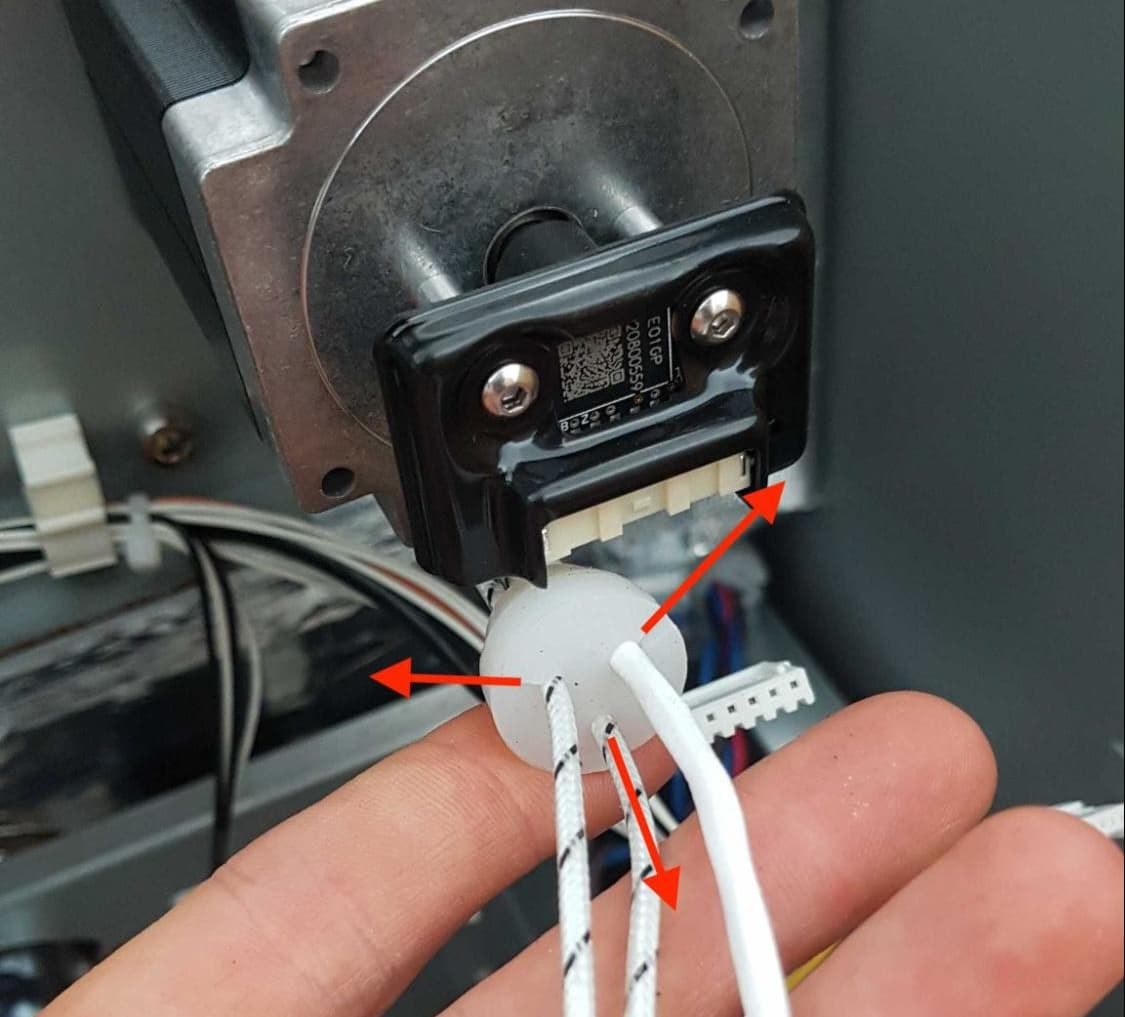
第 9 步:拆卸缓冲槽 RTD 或加热器
根据需要更换的部件,从打印机后部拉出加热器或 RTD。可能需要返回打印机内部,将其中一个推入孔中。将拆卸下的组件放在一旁,以便与电子废弃物一同处置。
拧下电缆接头螺母并将其放在一旁。
安装缓冲槽 RTD 或加热器替换件
概览:安装、固定并连接缓冲器槽 RTD 或加热器替换件。
将新的 RTD 或加热器穿过金属螺母,然后穿过打印机后部的孔。
将加热器和 RTD 连接到各自的连接器上,以防止它们掉入打印机中。它们分别标有 C009 和 C029。
第 3 步:安装加热器
在打印箱体内,确认加热器和 RTD 悬挂在槽下将加热器与 槽中的沟槽将加热器引导到槽中。
调整加热器支架的方向,使插槽与 打印机前部附近的肩部螺栓,这里用蓝色圈出。将支架抵住加热器,然后将支架向打印机前部推,直到支架上的螺孔与槽上的螺孔对齐。
从支架中间的孔中取出 M3 内六角螺丝。在两颗 M3 内六角螺丝上放置弹簧垫圈,将其拧入此处红色圆圈中的螺孔,然后使用 2.5mm 六角扳手拧紧,直至紧固。
将 RTD 上的螺孔与加热器支架上剩余的空螺孔对齐,这里用黄色圈出。在 M3 内六角螺丝上放置一个弹簧垫圈,将其拧入螺孔,然后使用 2.5mm 六角扳手拧紧,直至紧固。
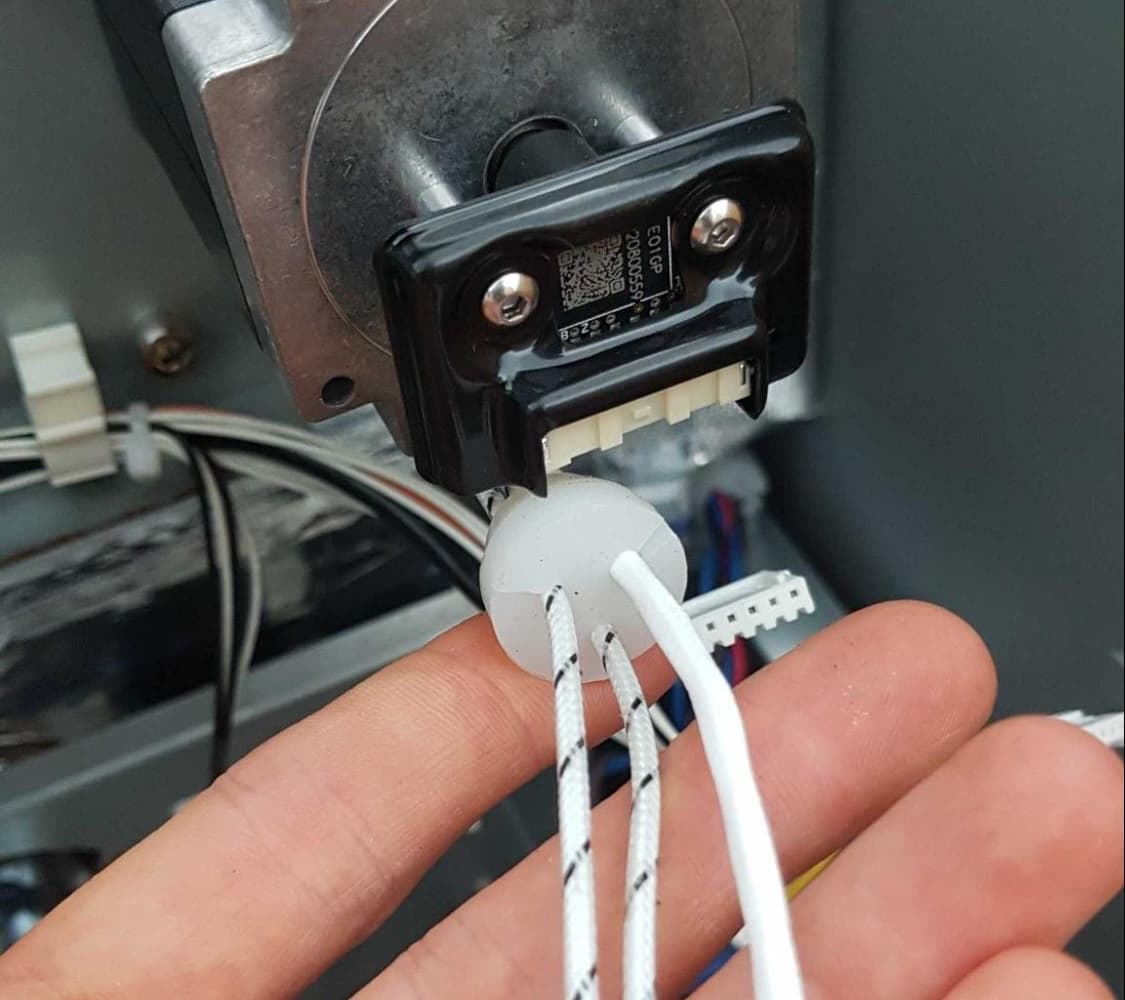
在打印机后部,将电缆重新插入橡胶密封件。向前滑动橡胶密封圈和金属螺母,直至其完全就位于电缆接头中。
第 8 步:断开加热器和 RTD 电缆
断开加热器和 RTD 电缆(分别标有 C009 和 C029),以免在拧紧螺母时缠结。
使用打印的电缆接头扳手、钳子或其他工具将电缆接头螺母拧紧大约一圈。只需拧紧螺母。如果电线开始缠结或电缆接头的其余部分开始旋转,请停止拧紧。
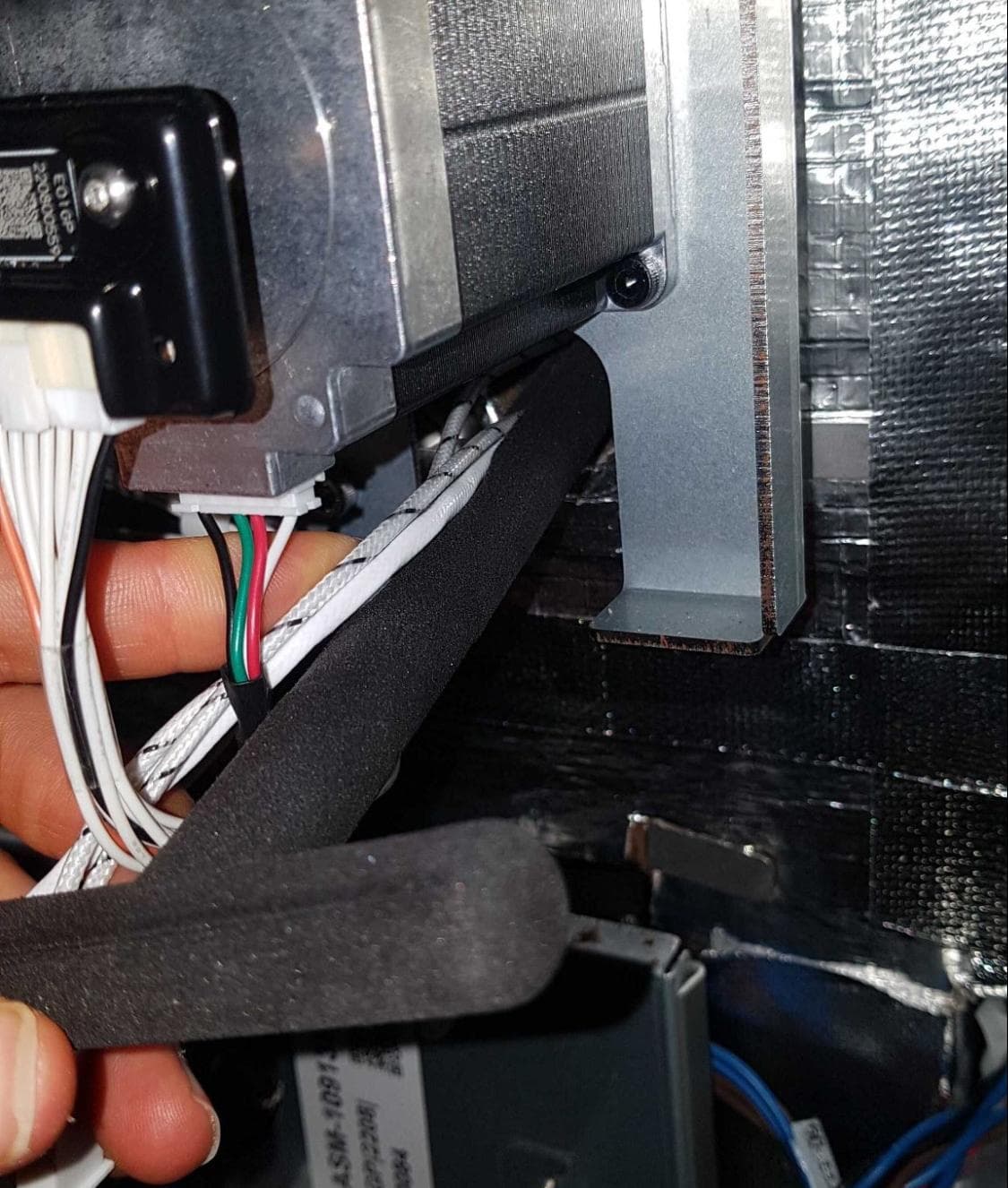
重新连接 缓冲器槽翻转板马达(标记为 C063)、翻转板马达编码器(C068)、加热器(C009)和 RTD(C029)的连接器。
重新安装后面板
概览: 后 安装缓冲器槽 RTD 或加热器替换件时,重新安装并固定 后部 面板。
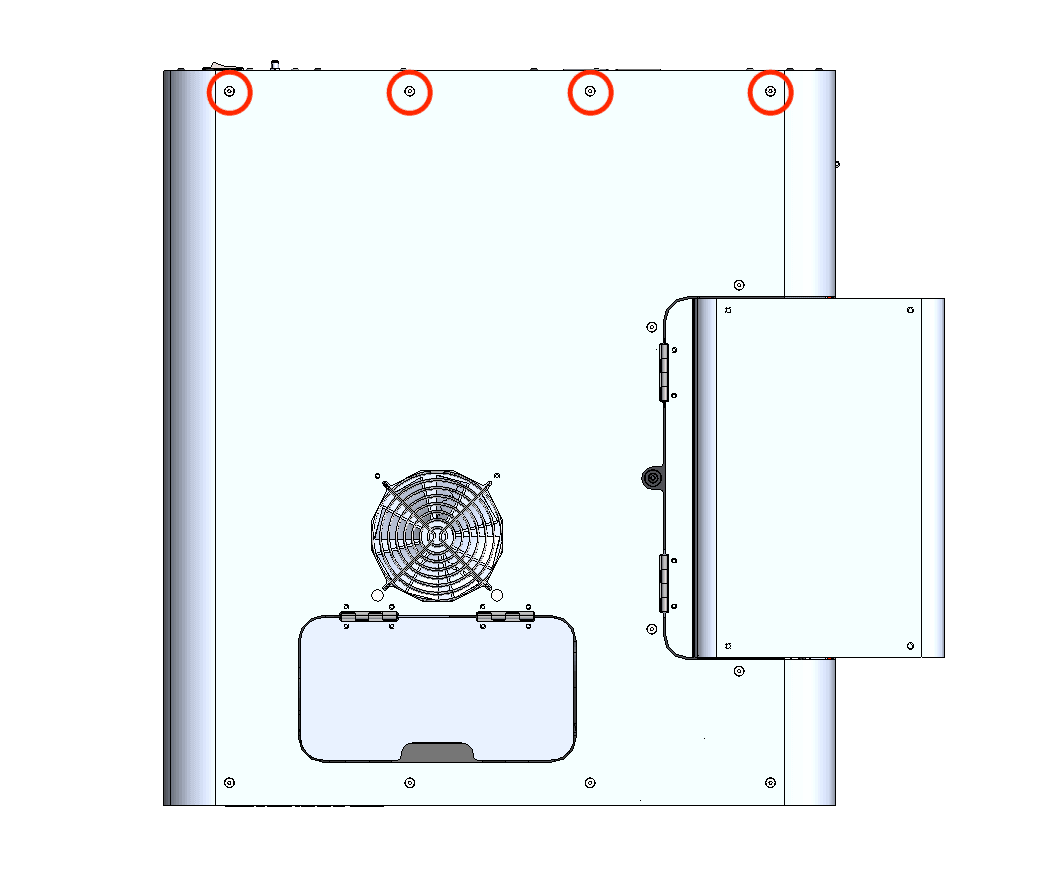
抬起上部后面板,对准打印机顶部的四个螺孔。
将四颗 6.0mm 螺丝分别拧入打印机顶部的螺孔中。使用 2.5mm 六角扳手拧紧螺丝,直至完全紧固。可能需要调整排气管,以便正确定位上部后面板。
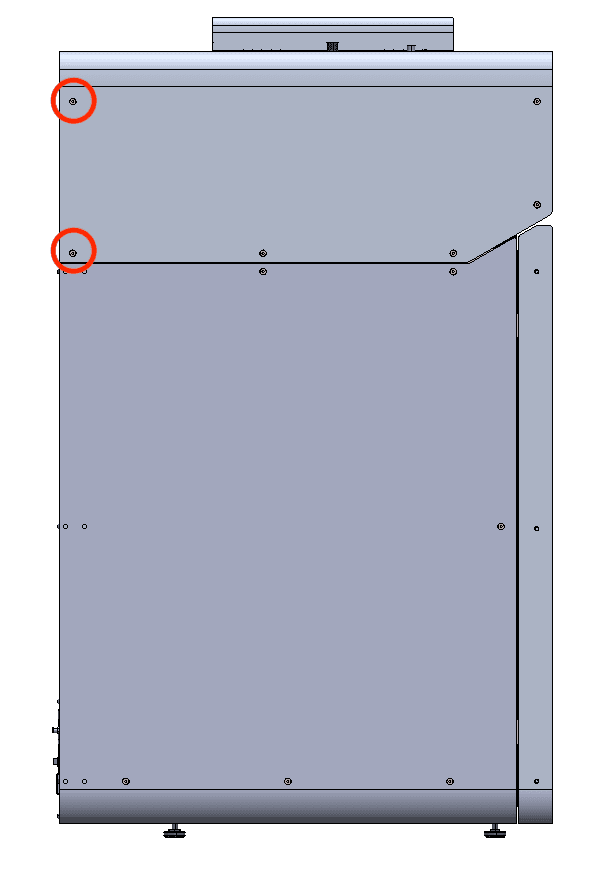
将两颗 6mm 螺丝拧入缓冲器侧螺孔,将两颗 6mm 螺丝拧入料斗侧螺孔。 使用 2.5mm 六角扳手拧紧螺丝,直至完全紧固。
将两颗 6mm 螺丝拧入料斗侧螺孔中。 使用 2.5mm 六角扳手拧紧螺丝,直至完全紧固。
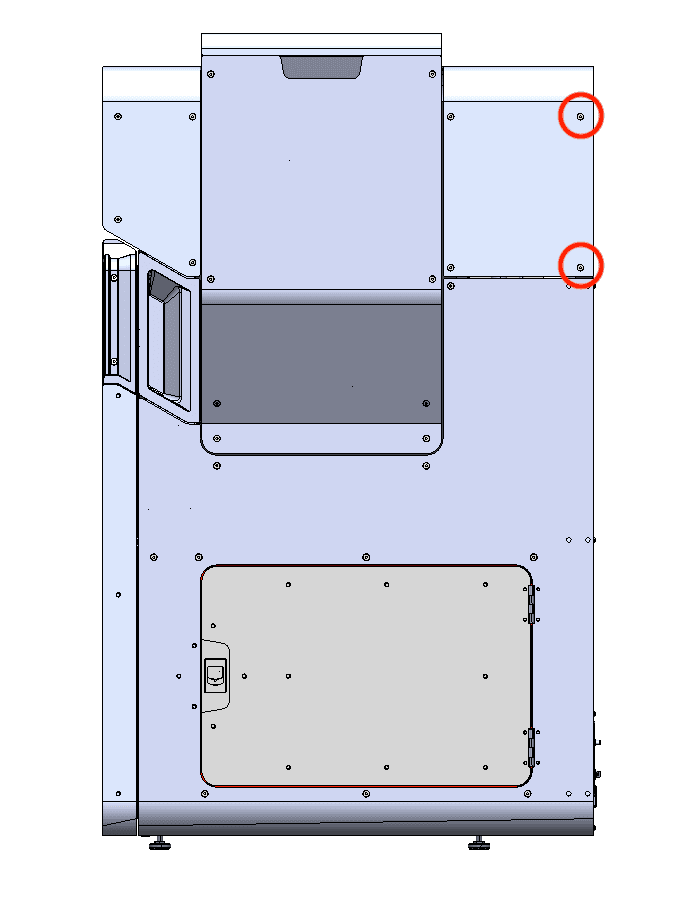
两颗黑色上部后面板螺丝由红色圈出。两颗铬色上部后面板接地螺丝由蓝色圈出。
将面板螺丝拧入上部后面板的指定螺孔。请参见图中所示的 Black Resin 以及 铬 螺丝。使用 2.5mm 六角扳手,拧紧将上部后面板固定在打印机的两颗黑色面板螺丝和两颗铬色接地螺丝。
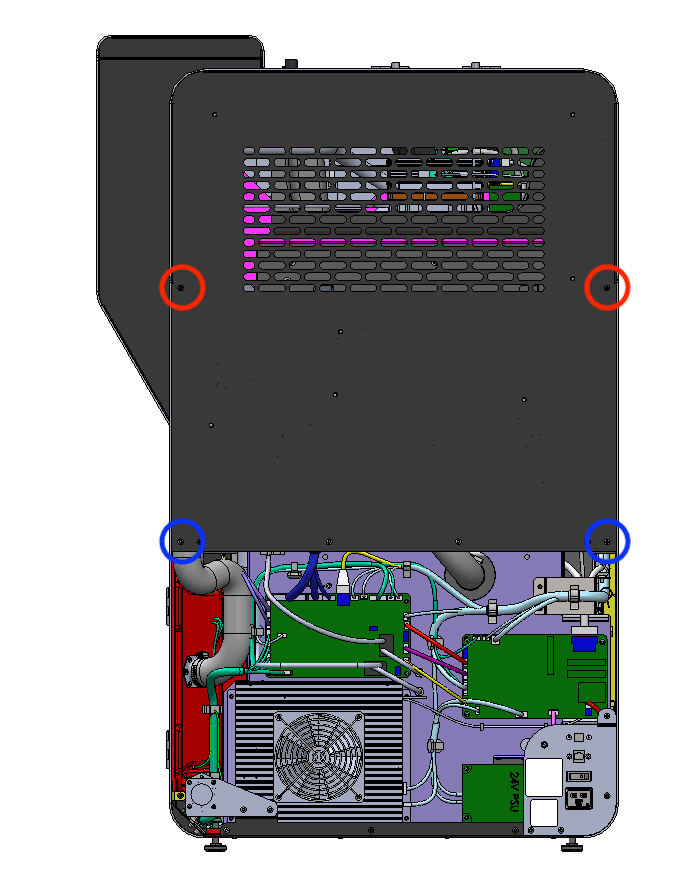
注意:
打印机的放置 铬 螺丝对于打印机的电气接地至关重要。放置位置错误可能导致打印机损坏。
第 6 步:将排气管滑入到位
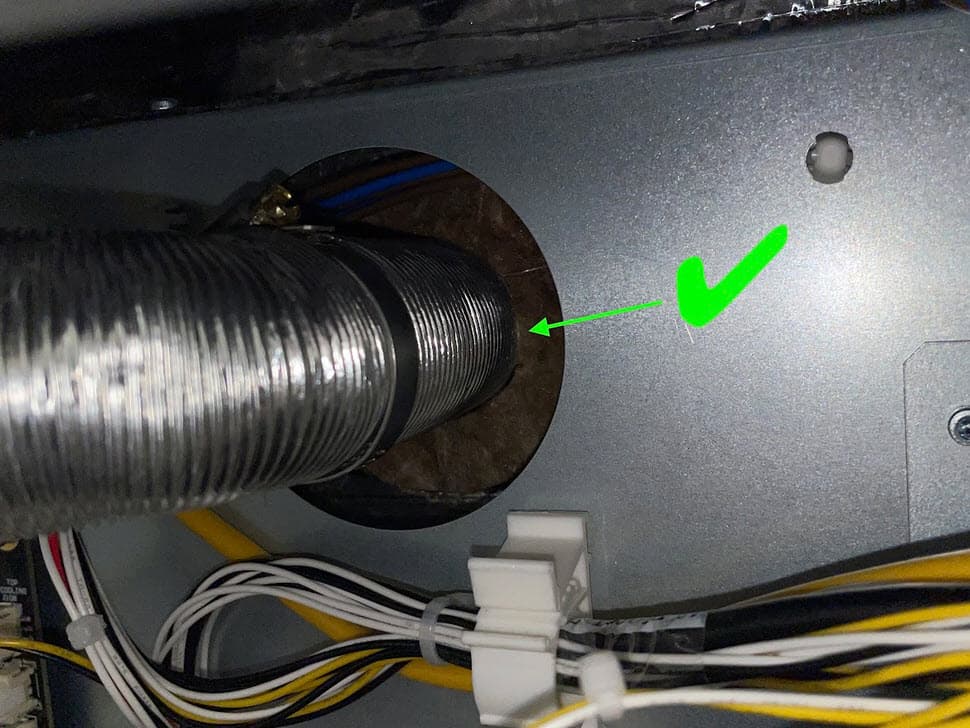
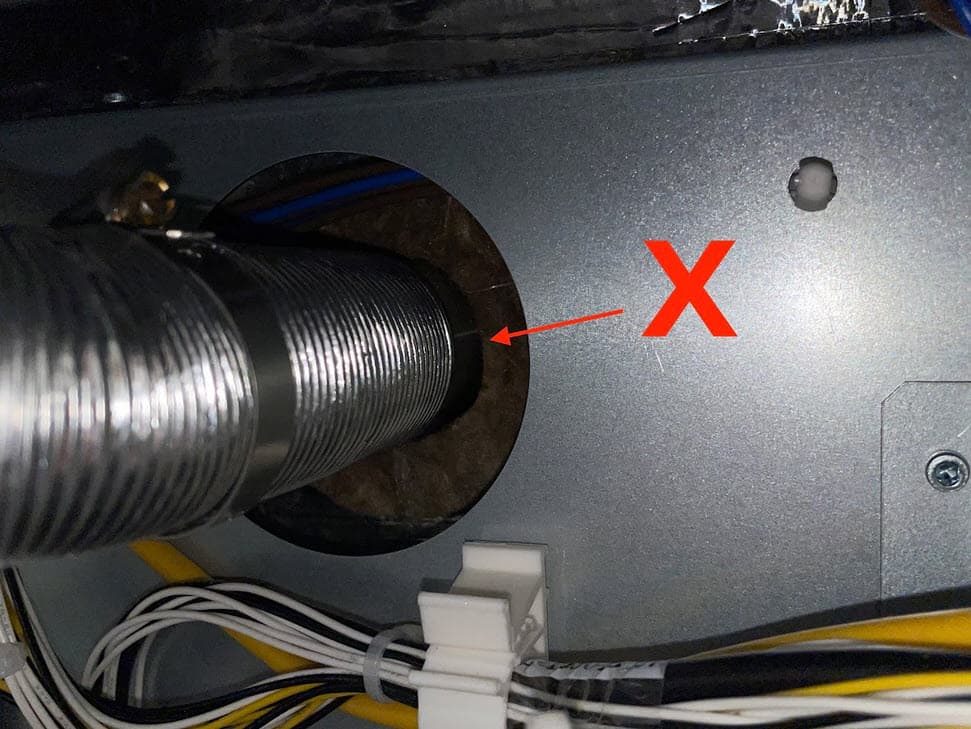
将带有环形夹的排气管末端滑回到排气管道上。确保排气管紧贴隔热板。
第 7 步:拧紧排气管环形夹
使用 6.5mm 平头螺丝刀拧紧环形夹,直至完全紧固。
第 8 步:拧紧排气口螺丝
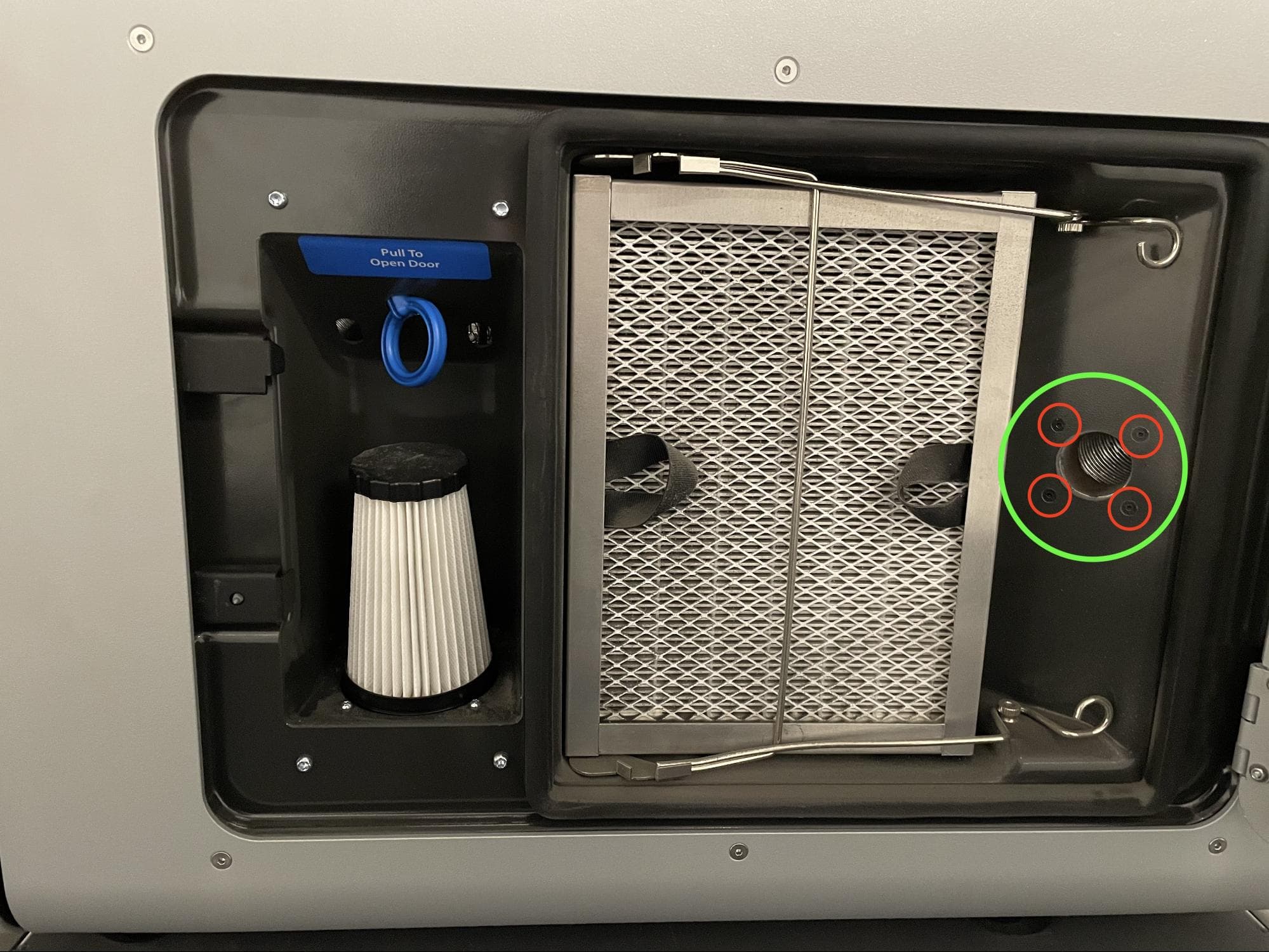
打开打印机的过滤柜门。将四颗 8mm 螺丝分别拧入螺孔中。使用 2.0mm 六角扳手拧紧四颗排气管螺丝,直至完全紧固。
第 9 步:检查排气管密封
为确保排气管安装板和过滤柜外壳之间没有缝隙,请用手电筒或其他光源照射过滤柜内部吸风口周围。如果在过滤柜后面可以看到光线,则说明排气管未充分密封。如有必要,使用 2.0mm 六角扳手拧紧排气管螺丝。处理后关闭过滤柜门。
六颗黑色下部后面板螺丝由红色圈出。四颗铬色下部后面板接地螺丝由蓝色圈出。
将面板螺丝拧入下部后面板的指定螺孔。请参阅图中所示的正确位置 Black Resin 以及 铬 螺丝。使用 2.5mm 六角扳手,拧紧将下部后面板固定在打印机上的 6 颗黑色面板螺丝和 4 颗铬色面板接地螺丝。
注意:
打印机的放置 铬 螺丝对于打印机的电气接地至关重要。放置位置错误可能导致打印机损坏。
第 11 步:重新安装 Wi-Fi 天线(可选)
用螺丝将 Wi-Fi 天线固定在设备背面的插孔上。
第 12 步:重新连接氮源(可选)
将氮气软管重新连接到快速断开接头(如果之前已安装)。
完成修复
概览: 安装完成后 缓冲器槽 RTD 或加热器后,接通打印机电源并进行最终检查。
第 1 步:接通打印机电源
连接打印机电源线并打开电源。打印机将初始化。
第 2 步:测试修复效果
开始打印。监控打印机,确保打印正常进行。联系方式 Formlabs Support 或您的 认证服务提供商 以分享程序结果