白皮书
关闭 Formlabs SLA 打印机
关闭 Formlabs SLA 打印机
进入睡眠模式
Form 2
使 Form 2 打印机进入睡眠模式:
- 按住按钮 5-10 秒,直到打印机显示 Printer is going to sleep...(打印机即将进入睡眠模式)
- 打印机进入睡眠模式。
其他 Formlabs SLA 打印机(Form 3 或后续产品)
Formlabs SLA 打印机(Form 3 或后续产品)在不使用时会自动进入睡眠模式。使用 Form 3 或后续产品的打印机触摸屏将设备设置为非活动低功耗状态。
使 Formlabs SLA 打印机进入睡眠模式:
-
在打印机 Home(主页)界面左下角点击齿轮图标。
- 随即显示 Settings(设置)界面。
- 为您的打印机选择睡眠模式选项。
- 在 Form 3 代打印机上,点击 System(系统)> Sleep(睡眠)> Sleep(睡眠)。
- 在 Form 3L 代打印机上,点击 System(系统)> Sleep Mode(睡眠模式)> Sleep(睡眠)。
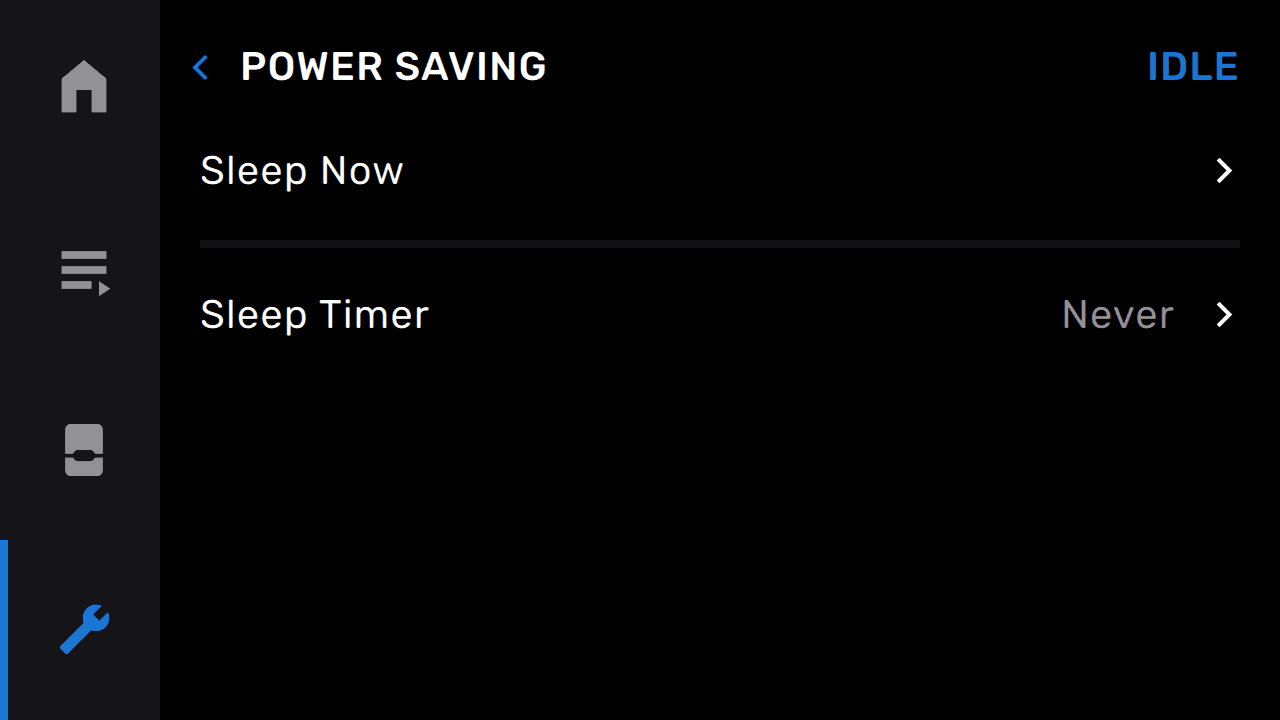
- 在 Form 4 代打印机上,点击 General(常规)> Power Saving(节能)> Sleep Now(立即睡眠)。
- 在 Form 4L 代打印机上,点击 General(常规)> Power Saving(节能)> Sleep Now(立即睡眠)。
设置睡眠模式定时器
也可以通过节能界面访问 Formlabs SLA 打印机的睡眠模式。该界面显示睡眠定时器,用于选择打印机的睡眠时间。通过节能界面进入睡眠模式:
- 打开打印机上的节能菜单。
- 在 Form 3 代打印机上,点击 Settings(设置)> System(系统)> Power Saving(节能)。
- 在 Form 3L 代打印机上,点击 Settings(设置)> System(系统)> Power Saving(节能)。
- 在 Form 4 代打印机上,点击 General(常规)> Power Saving(节能)。
- 在 Form 4L 代打印机上,点击 General(常规)> Power Saving(节能)。
- 如需明确进入睡眠模式,请点击 Sleep Now(立即睡眠)。将显示一条信息。点击 单击 Cancel(取消) 取消或 Sleep(睡眠) 确认。